【Excel】エクセルで一部の罫線が表示されない原因と直し方(枠線・目盛線)
Excelで表を作成していると、一部の罫線だけが見えない、印刷すると枠線が消える、目盛線が突然表示されなくなった、といったトラブルが起こることがあります。
罫線と目盛線は似て見えますが、罫線はセルに設定する線、目盛線はワークシート全体に表示される薄い補助線です。
消えた線の種類を見分けることが、最短で直すための重要なポイントになります。
罫線が消えたときに確認したい項目
・セルの罫線設定と線の色
・表示形式や条件付き書式
・目盛線の表示設定
・印刷時だけ消える場合のページ設定
この記事では、エクセルで一部の罫線や枠線、目盛線が表示されない原因と、状況別の直し方を詳しく解説します。
エクセルで罫線を再設定する方法【ホームタブの罫線メニュー】
それではまず、セルに設定した罫線が表示されない場合の直し方について解説していきます。
| 商品名 | 数量 | 単価 | 金額 |
|---|---|---|---|
| ノート | 3 | 120 | 360 |
| ペン | 5 | 80 | 400 |
表の一部だけ線がない場合は、表示設定ではなく、そのセルの罫線設定が外れているケースが多いでしょう。
対象セルの選択と格子罫線の適用
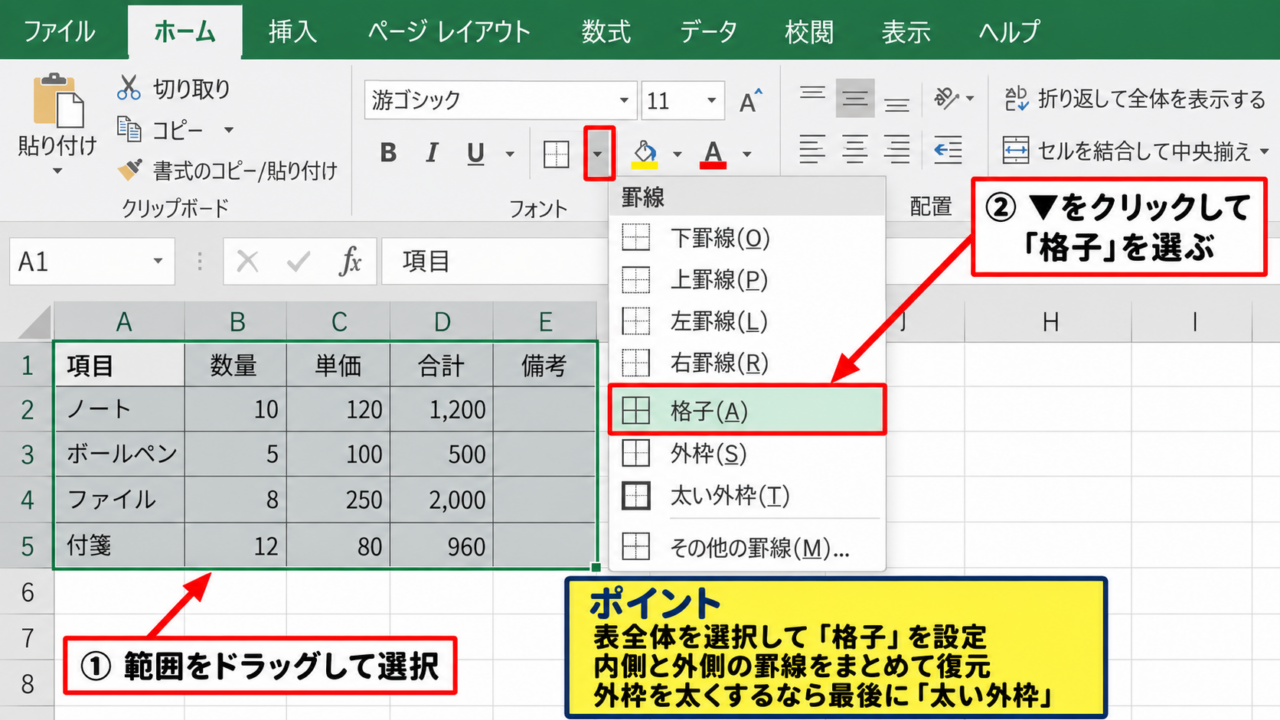
罫線を復元したい範囲をドラッグして選択し、ホームタブにある罫線ボタンの横にある▼をクリックします。
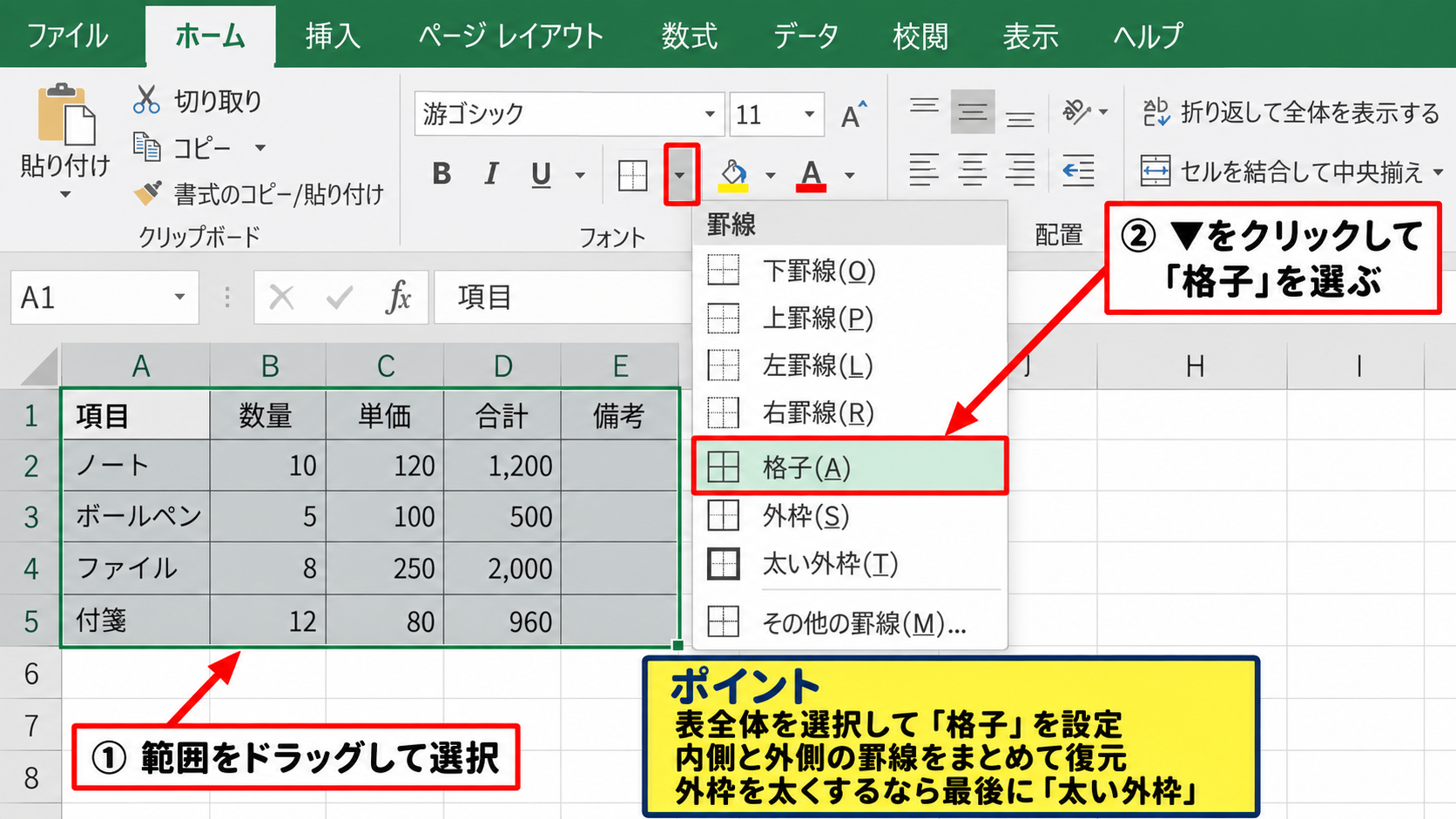
一覧から格子を選ぶと、選択範囲の内側と外側に罫線をまとめて設定できます。
表全体の線が消えたときは、セルを一つずつ修正せず、表全体を選択して格子を設定する方法が効率的です。
外枠だけを太くしたい場合は、まず格子で内側の線を復元してから、太い外枠を選択すると整った表になります。
罫線ボタンのアイコンを直接クリックすると、直前に使った罫線が適用されます。
意図しない種類の線になることがあるため、修正時は▼から種類を確認すると安心です。
罫線の色と線種の確認
白い背景に白い罫線を設定していると、罫線そのものは存在していても画面上では見えません。
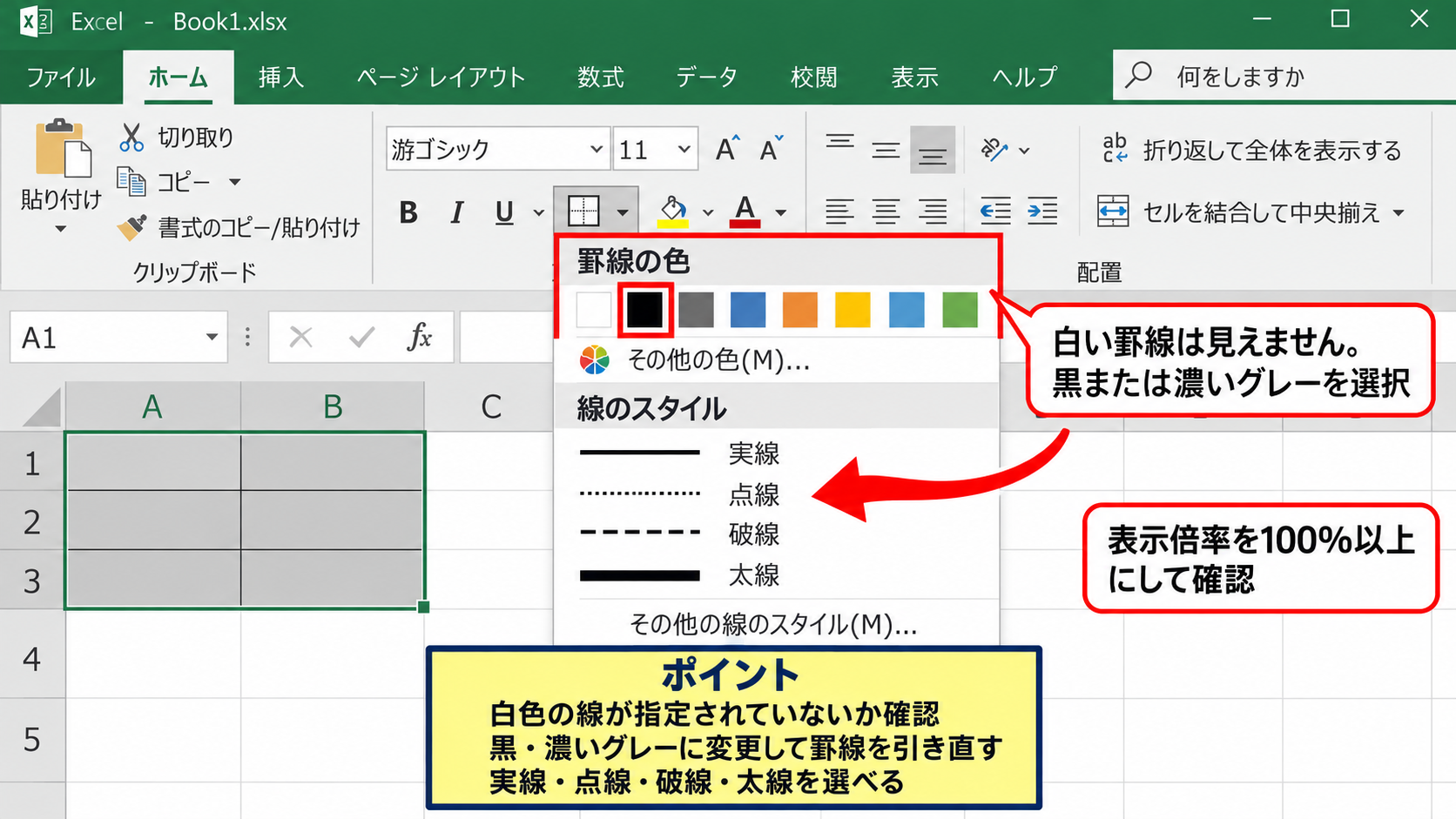
ホームタブの罫線メニューから線の色を選び、黒または濃いグレーに変更してから罫線を引き直しましょう。
罫線が一部だけ見えないときは、線なしではなく白色の線が指定されていないか確認することが大切です。
線のスタイルでは、実線、点線、破線、太線などを選択できます。
細い線は拡大倍率やディスプレイの解像度によって見えにくくなる場合もあります。
確認しやすいように、表示倍率を100パーセント以上にしてから線種を選ぶのも有効です。
書式のクリアによる罫線の復旧
コピーや貼り付けを繰り返した表では、罫線以外の書式が複雑に残り、設定変更が分かりにくくなることがあります。
その場合は、対象範囲を選択してホームタブのクリアから書式のクリアを実行します。
書式のクリアは値や数式を消さず、表示形式、塗りつぶし、罫線などの見た目だけを初期状態へ戻す操作です。
書式をクリアした後に、必要な罫線、表示形式、配置を順番に設定し直しましょう。
ただし、色分けや入力規則も必要な表では、広い範囲に実行する前にコピーを保存しておくと安全です。
【操作のポイント】罫線の復元では、対象範囲を選択してから格子を適用し、線の色が白になっていないかも確認します。
目盛線を表示する設定【表示タブとページレイアウト】
続いては、セルの罫線ではなく、ワークシートの背景にある目盛線が見えない場合を確認していきます。
| 状態 | 画面表示 | 印刷結果 |
|---|---|---|
| 目盛線を表示 | 薄い線が見える | 通常は印刷されない |
| 罫線を設定 | 指定した線が見える | 原則として印刷される |
目盛線は入力作業を助けるガイドであり、罫線とは別の機能です。
目盛線と罫線の違い
目盛線は空白セルにも表示される薄い補助線です。
罫線はセルごとに設定するため、表の形を印刷物にも残せます。
表示タブから目盛線をオンにする操作
画面上のセルが白い空間に見え、行や列の境界が分からない場合は、表示タブを開きます。
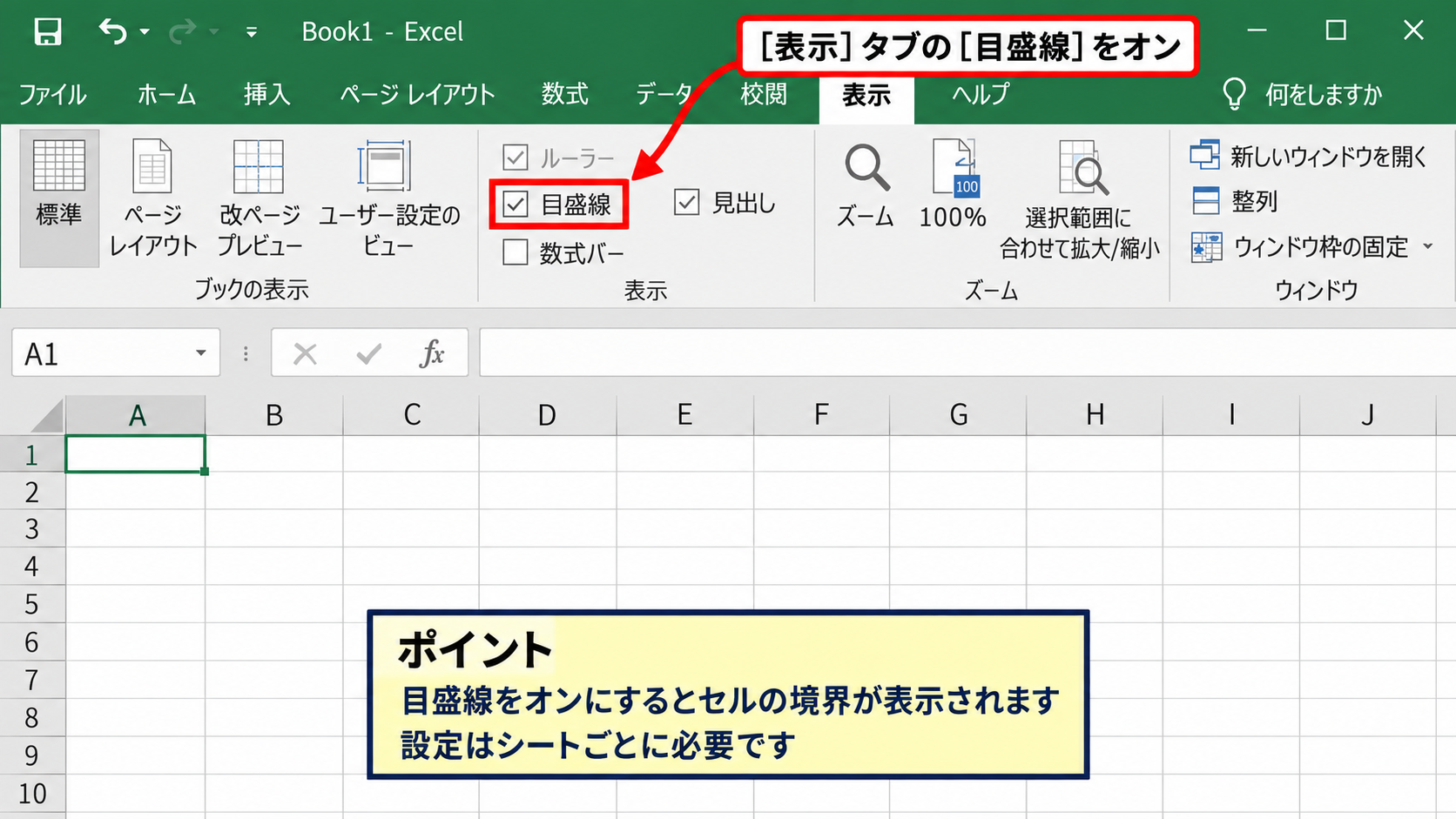
表示グループにある目盛線のチェックボックスをオンにすると、ワークシート全体の目盛線が表示されます。
目盛線のチェックが外れているだけなら、セルのデータや設定を変更せずに表示を戻せます。
目盛線の表示はシート単位の設定です。
複数のシートを使うブックでは、別のシートにも同じ設定が必要になることがあります。
ページレイアウトタブでの表示確認
ページレイアウトタブにも、目盛線の表示と印刷を管理する項目があります。
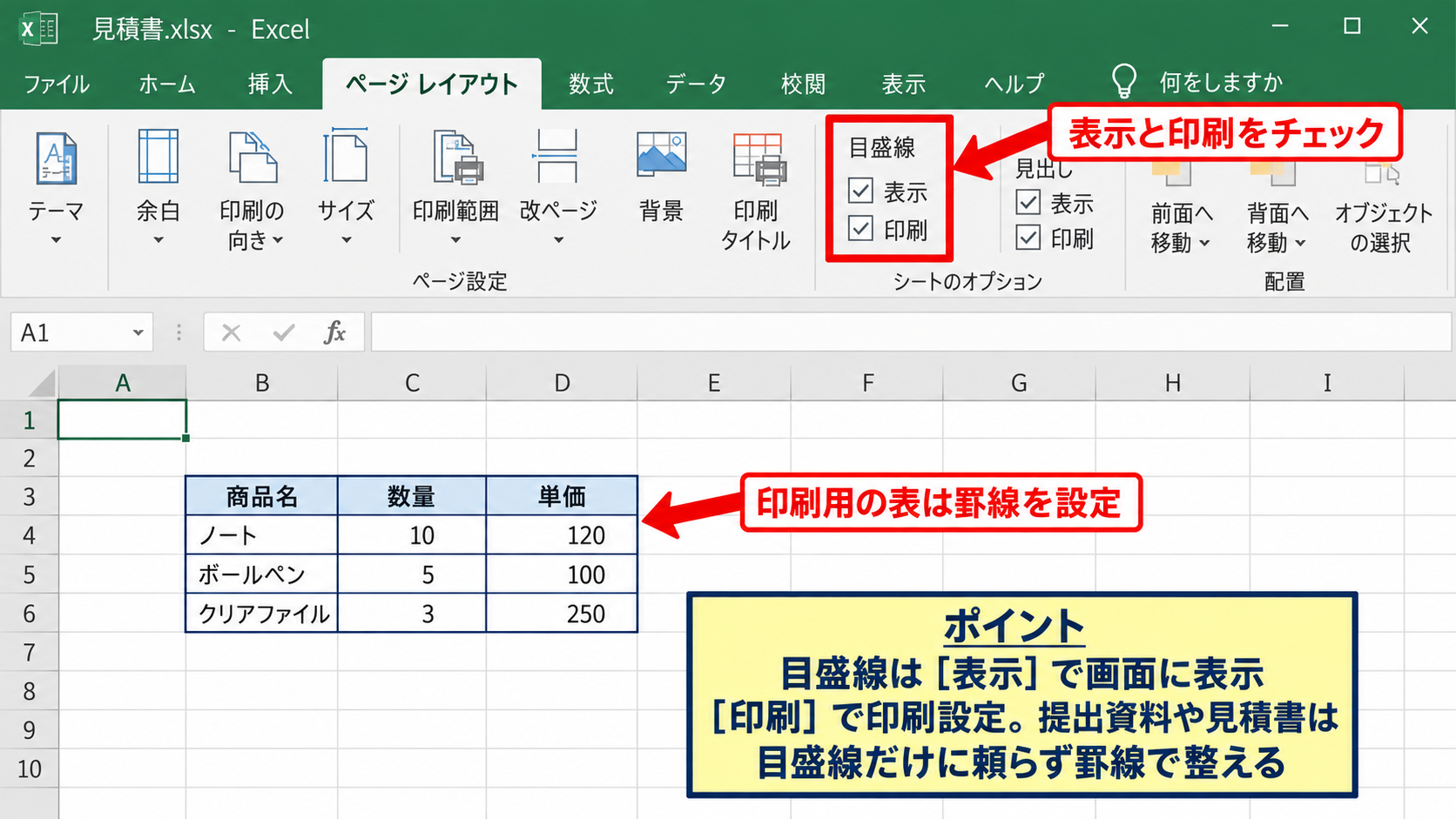
シートのオプショングループにある目盛線の表示にチェックを入れると、画面上の補助線を表示できます。
印刷にもチェックを入れると、目盛線を印刷する設定になります。
印刷用の表では目盛線よりも罫線を設定したほうが、線の太さや色を自由に管理できるため実用的です。
提出資料や見積書のようにレイアウトを整える必要がある表では、目盛線だけに頼らないようにしましょう。
塗りつぶしによって目盛線が隠れる状態
セルに白色を含む塗りつぶしを設定すると、そのセルでは目盛線が表示されません。
これは不具合ではなく、塗りつぶしが目盛線より前面に描画されるためです。
白い塗りつぶしは見た目が無色に近くても、目盛線を隠す書式として扱われます。
ホームタブの塗りつぶしの色から塗りつぶしなしを選ぶと、目盛線が再び見えるか確認できます。
表の背景色を残したい場合は、目盛線を表示させるのではなく、必要な場所に罫線を設定する方法が向いています。
【操作のポイント】目盛線は表示タブでオンにし、塗りつぶしがあるセルでは罫線によって区切りを作ります。
条件付き書式と表示形式の確認
続いては、罫線の設定自体は正しく見えても、条件付き書式やセルの表示形式によって線が目立たなくなるケースを確認していきます。
| 売上日 | 担当者 | 売上額 |
|---|---|---|
| 2026/09/01 | 田中 | 120000 |
| 2026/09/02 | 佐藤 | 85000 |
見た目を自動変更する機能が働くと、通常の罫線設定より優先される場合があります。
条件付き書式を確認する場所
ホームタブから条件付き書式を選択します。
ルールの管理を開くと、現在のシートに適用中のルールを確認できます。
条件付き書式ルールの管理
ホームタブから条件付き書式、ルールの管理の順にクリックすると、条件付き書式ルールの管理画面が開きます。
適用先が想定より広い範囲になっていないか、罫線や塗りつぶしを変更するルールが登録されていないかを確認しましょう。
条件付き書式による書式は、セルに直接設定した罫線より優先して表示されることがあります。
不要なルールは削除し、必要なルールは適用先の範囲を修正します。
ルールをすぐに削除する判断が難しいときは、一時的にルールを編集して適用先を狭め、罫線が戻るか確認する方法もあります。
セルの表示形式と文字色の確認
ユーザー定義の表示形式や文字色の設定によって、セルの内容と罫線の境目が分かりにくくなることがあります。
特に背景色と罫線の色が近い場合、線が消えたように見えるかもしれません。
黒い罫線でも濃い塗りつぶしの上では視認性が低下するため、背景とのコントラストを確認します。
対象セルを選択してCtrlキーと1キーを押すと、セルの書式設定を開けます。
罫線タブで線の色を確認し、塗りつぶしタブでは背景色との組み合わせを見直しましょう。
数式結果と空白セルの扱い
数式が空文字を返しているセルでは、表の連続性が途切れたように見えることがあります。
たとえば1行目を見出し、2行目以降を明細とした表で、金額列に次の式を設定する場合を考えます。
=IF(B2=””,””,B2*C2)
この数式は、B2が空白なら空文字を返し、値があれば数量と単価を掛け算します。
先頭セルのD2に式を入力した後、右下のフィルハンドルを下へドラッグしてオートフィルすると、D3以降にも行ごとの式をコピーできます。
数式が空白を返す行にも罫線を設定しておくと、未入力行を含めた表の枠組みを維持できます。
このように、数式の有無と罫線の設定は別に管理されます。
【操作のポイント】条件付き書式の適用先を確認し、数式で空白を返す行にも必要に応じて罫線を設定します。
印刷プレビューで枠線が消える場合
続いては、画面上では見えるのに、印刷プレビューやPDFでは罫線が消える場合を確認していきます。
| 確認場所 | 確認内容 |
|---|---|
| ページレイアウト | 目盛線の印刷設定 |
| 印刷プレビュー | 線の太さと印刷範囲 |
| セルの書式設定 | 罫線の色と種類 |
画面上の目盛線は、初期設定では印刷されません。
印刷物で表の枠を残したいなら、セルに罫線を設定するか、目盛線の印刷を有効にする必要があります。
目盛線の印刷チェック
ページレイアウトタブを開き、シートのオプションにある目盛線の印刷へチェックを入れます。
この設定により、画面に表示している目盛線を印刷できるようになります。
ただし、目盛線は薄く印刷されるため、正式な帳票ではセル罫線を使うほうが見やすい仕上がりです。
印刷プレビューを開き、行と列の境界が必要な位置に出ているかを確認しましょう。
印刷範囲と改ページの確認
印刷範囲が途中で設定されていると、表の右端や下端の罫線が印刷対象から外れる場合があります。
ページレイアウトタブの印刷範囲から、現在の設定を確認します。
不要な範囲指定がある場合は、印刷範囲のクリアを選び、必要な範囲を改めて設定しましょう。
印刷プレビューで線が切れるときは、罫線の不具合より先に印刷範囲と改ページ位置を疑うと判断しやすくなります。
細い罫線とプリンター設定
非常に細い線や淡い色の線は、プリンターの解像度やPDF変換時の処理によって薄く見えることがあります。
印刷用の表では、黒または濃いグレーの実線を使い、重要な外枠にはやや太い罫線を設定しましょう。
プレビューでは見えるのに紙では見えにくい場合、別のプリンターやPDF出力でも確認すると原因を切り分けやすくなります。
【操作のポイント】印刷で枠線を確実に残したい場合は、目盛線ではなく濃い色のセル罫線を設定します。
表示倍率とシート表示の見直し
続いては、Excelの表示倍率やシート表示が原因で、罫線が見えにくくなっている状態を確認していきます。
| 表示状態 | 起こりやすい現象 |
|---|---|
| 低い表示倍率 | 細い罫線が薄く見える |
| ページレイアウト表示 | 余白や改ページが目立つ |
| 改ページプレビュー | 印刷範囲を優先した表示になる |
見え方を確認する基本手順
表示倍率を100パーセントに戻します。
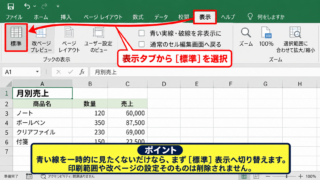
表示タブから標準を選択します。
それでも消えている場合に、罫線設定や塗りつぶしを確認します。
表示倍率を標準へ戻す操作
画面右下のズームスライダーで表示倍率が小さくなりすぎると、細い罫線がかすれて見える場合があります。
表示タブのズームから100パーセントを選ぶか、右下の倍率を調整しましょう。
罫線の有無を確認する際は、まず100パーセント程度の倍率に戻すと見間違いを減らせます。
大きな表では、確認用に一時的に150パーセント程度まで拡大するのも便利です。
標準表示への切り替え
表示タブには、標準、ページレイアウト、改ページプレビューという表示方法があります。
通常の入力と罫線編集には、標準表示が向いています。
ページレイアウト表示では印刷時の余白が見えるため、セルの位置関係がいつもと違って感じられることがあります。
表示が不自然な場合は、表示タブから標準を選択してください。
ウィンドウ枠の固定と非表示行列
行や列を非表示にしていると、罫線が途中で欠けているように見える場合があります。
また、ウィンドウ枠の固定位置では線が太く見え、罫線と混同することもあります。
見えない罫線を探す前に、行や列が非表示になっていないか、固定表示の境界ではないかを確認しましょう。
行番号や列見出しが連続していない場所を見つけたら、周辺を選択して再表示を実行します。
【操作のポイント】表示倍率を100パーセントに戻し、標準表示と非表示の行列を確認してから罫線を修正します。
まとめ エクセルで一部の罫線が表示されない原因と直し方
エクセルで一部の罫線が表示されないときは、最初に消えている線がセル罫線なのか、目盛線なのかを判断しましょう。
セル罫線が消えている場合は、対象範囲を選択してホームタブの罫線メニューから格子や外枠を設定します。
線が見えないだけの場合は、罫線の色が背景色と同じになっていないか、白い塗りつぶしで目盛線が隠れていないかを確認してください。
目盛線が消えた場合は、表示タブまたはページレイアウトタブの目盛線設定をオンにすると改善します。
印刷時だけ枠線が消えるなら、印刷範囲、目盛線の印刷設定、細い罫線の色と太さを見直すことが重要です。
再確認したい順番
・罫線か目盛線かを判別する
・罫線の種類と色を確認する
・条件付き書式と塗りつぶしを確認する
・印刷範囲と印刷プレビューを確認する
原因を一つずつ切り分ければ、表の線が見えない問題は多くの場合で解決できます。