【Excel】エクセルでマウスをスクロールできない原因と直し方(ホイールの設定)
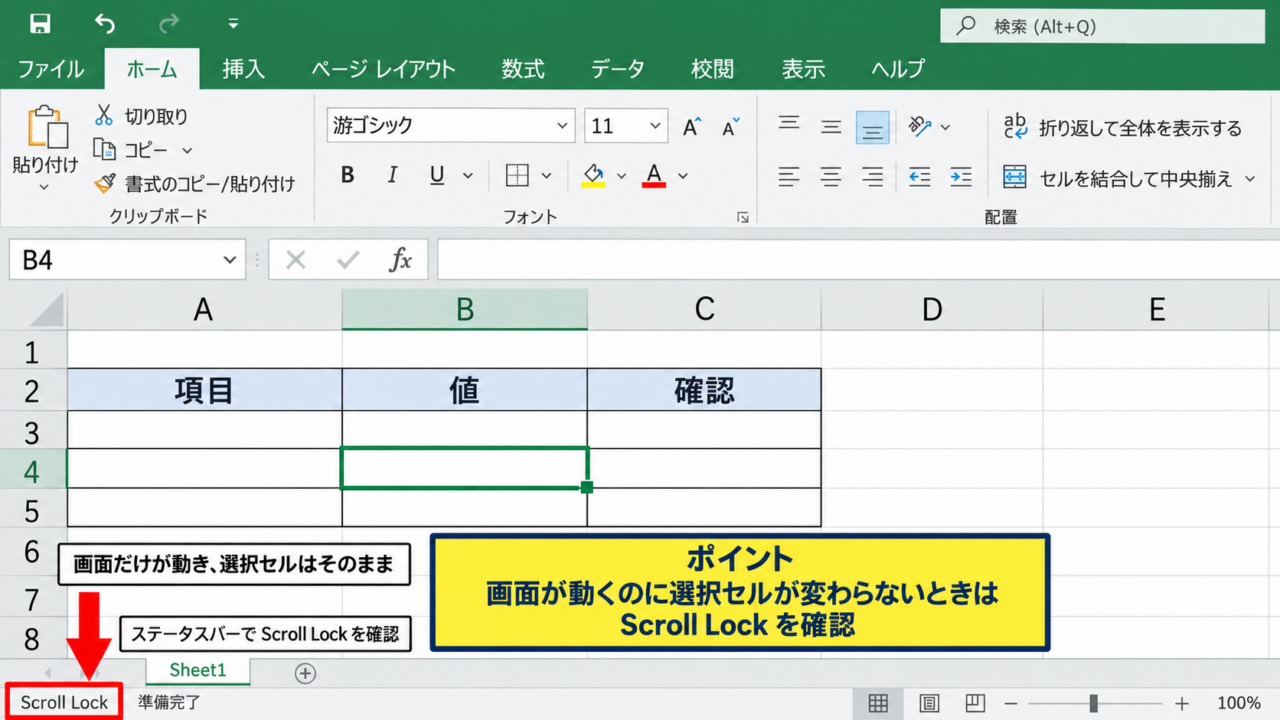
Excelでマウスホイールを回しているのに画面が上下へ動かず、表の横方向だけが移動したり、まったく反応しなかったりすると作業が止まってしまいます。
原因はマウスの故障だけではなく、Scroll Lock、Windowsのホイール設定、Excelの表示状態、アドイン、ブック保護など、複数の場所にあります。
最初に確認したいのはScroll Lockのオンとオフです。
次にWindowsでホイールのスクロール量を見直し、それでも直らない場合はExcelの表示設定やアドインを確認します。
この記事では、エクセルでマウスをスクロールできないときの原因を切り分け、ホイール操作を元に戻す方法を順番に解説します。
エクセルでスクロールできないときの直し方1【Scroll Lockの解除】
| 状態 | ホイール操作の見え方 | 確認する項目 |
|---|---|---|
| 通常 | 画面が上下に移動 | 縦スクロールバー |
| Scroll Lockオン | 選択セルを固定したまま表示範囲が移動 | ステータスバーのScroll Lock |
それではまず、Excelでスクロールできない代表的な原因であるScroll Lockについて解説していきます。
Scroll Lockがオンになったときの動き
Scroll Lockは、矢印キーやスクロール操作に対する表示の動きを切り替えるキーボード機能です。
オンになると、アクティブセルが移動する代わりに、ワークシートの表示位置だけが動くことがあります。
セルが選ばれたまま画面だけがずれる場合は、Scroll Lockを最優先で疑いましょう。
Excelの下部にあるステータスバーを確認し、Scroll Lockという表示が見える場合は機能が有効です。
ステータスバーに表示されない場合でも、右クリックして表示項目を確認すれば、Scroll Lockの状態を追加できます。
Scroll Lockは、スクロールバーの故障を示す表示ではありません。
キーボード操作のモードが切り替わっているだけなので、解除できれば通常の移動に戻る可能性があります。
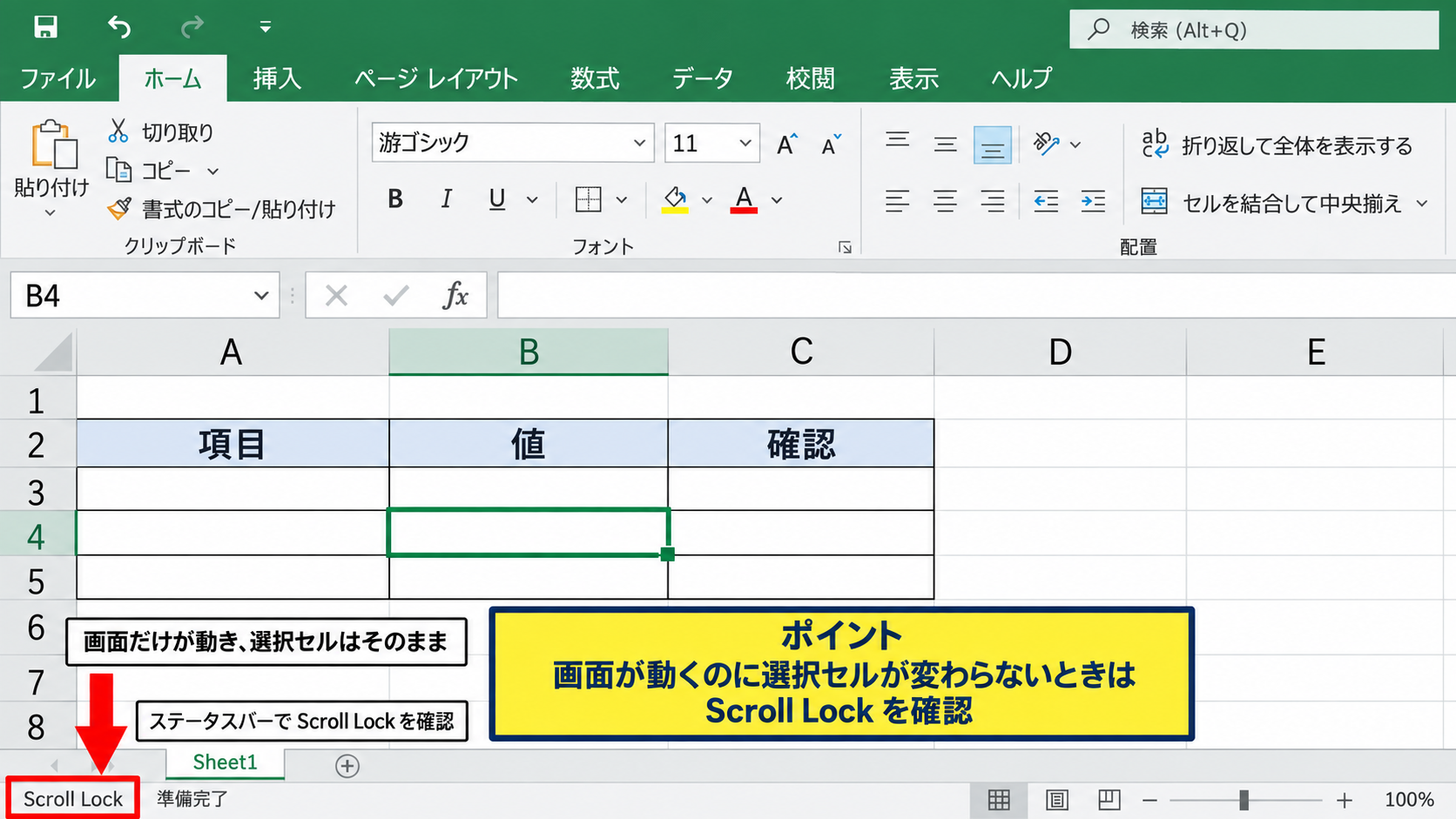
ノートパソコンでは、意図せずFnキーとの組み合わせで有効になることもあります。
【操作のポイント】画面が動くのに選択セルの位置が変わらないときは、Excelを閉じる前にScroll Lockの表示を確認します。
キーボードからの解除操作
外付けキーボードにScrLkキーまたはScroll Lockキーがある場合は、そのキーを一度押すだけで解除できます。
キーの表記はScrLk、Scr Lock、Scroll Lockなど機種によって異なります。
テンキー付近やPauseキーの近くに配置されていることが多いものの、コンパクトキーボードでは省略されている場合もあります。
キーを押した後、ステータスバーのScroll Lock表示が消えたかを確認すると、解除の成否を判断できます。
Fnキーを使うノートPCでは、Fn+C、Fn+S、Fn+Kなどの組み合わせに割り当てられることがありますが、機種により違います。
キーボード上にScrLkと同じ色で印字された文字があれば、Fnキーとの同時押しを試しましょう。
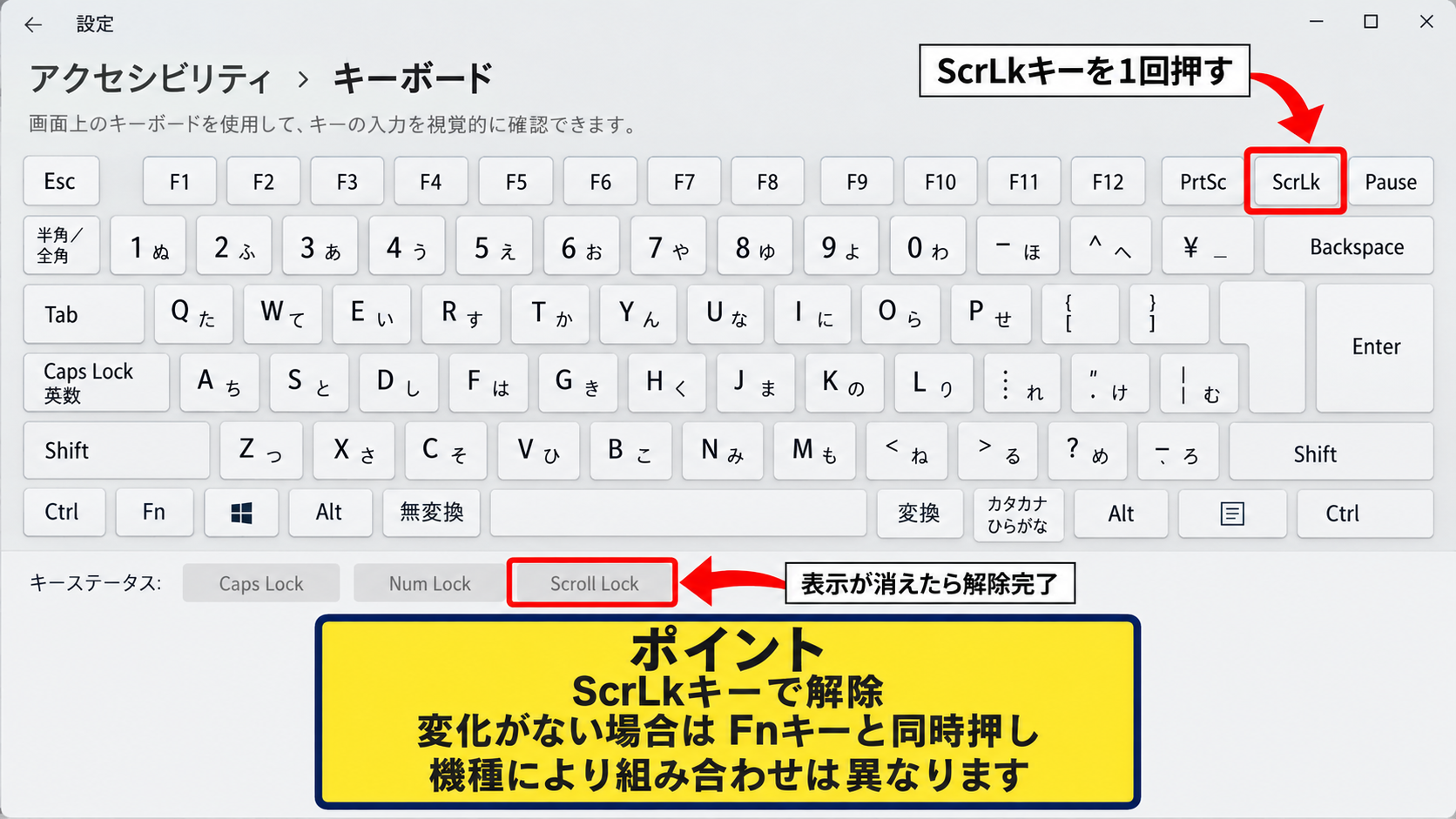
【操作のポイント】ScrLkキーを押しても変化がないときは、Fnキーを押しながら該当キーを操作します。
スクリーンキーボードによる解除
ScrLkキーがないキーボードでは、WindowsのスクリーンキーボードからScroll Lockを解除できます。
Windowsの検索欄にスクリーンキーボードと入力し、表示されたアプリを開きます。
画面上のキーボードにあるScrLkをクリックし、選択状態の色が解除されたことを確認してください。
ScrLkが最初から見えないときは、オプションからテンキーを有効にすると表示される機種があります。
Excelを閉じずに解除してもよいため、編集中のデータを失わずに対処できる方法です。
解除後は、ホイールを一段だけ動かして表示範囲が縦方向に移動するか確認します。
直らない場合はScroll Lock以外の原因なので、次のホイール設定を確認しましょう。
【操作のポイント】スクリーンキーボードのScrLkが濃く表示されているときは、クリックしてオフにします。
エクセルでスクロールできないときの直し方2【Windowsのホイール設定】
| 確認場所 | 主な設定 | 影響 |
|---|---|---|
| Bluetoothとデバイス | マウス | ホイールの行数 |
| マウス専用ソフト | ボタン割り当て | 横スクロールなど |
続いては、Windows側のマウスホイール設定を確認していきます。
マウス設定のスクロール行数
Windows 11では、スタートメニューから設定を開き、Bluetoothとデバイス、マウスの順に進みます。
複数行を一度にスクロールする設定では、スライダーで一度にスクロールする行数を変更できます。
設定値が極端に小さいと、ホイールを少し回してもExcelが動いていないように感じるかもしれません。
まずは3行程度を目安に設定し、Excelの長い表で操作感を試すのが実用的です。
一度に1画面分スクロールする設定を選ぶと、大きな表では便利ですが、細かい行を確認しにくくなります。
マウス設定はExcel専用ではなく、ブラウザーやエクスプローラーにも反映されます。
Excelだけではなく他のアプリでも動かないなら、Windows側またはマウス本体の問題を優先して調べます。
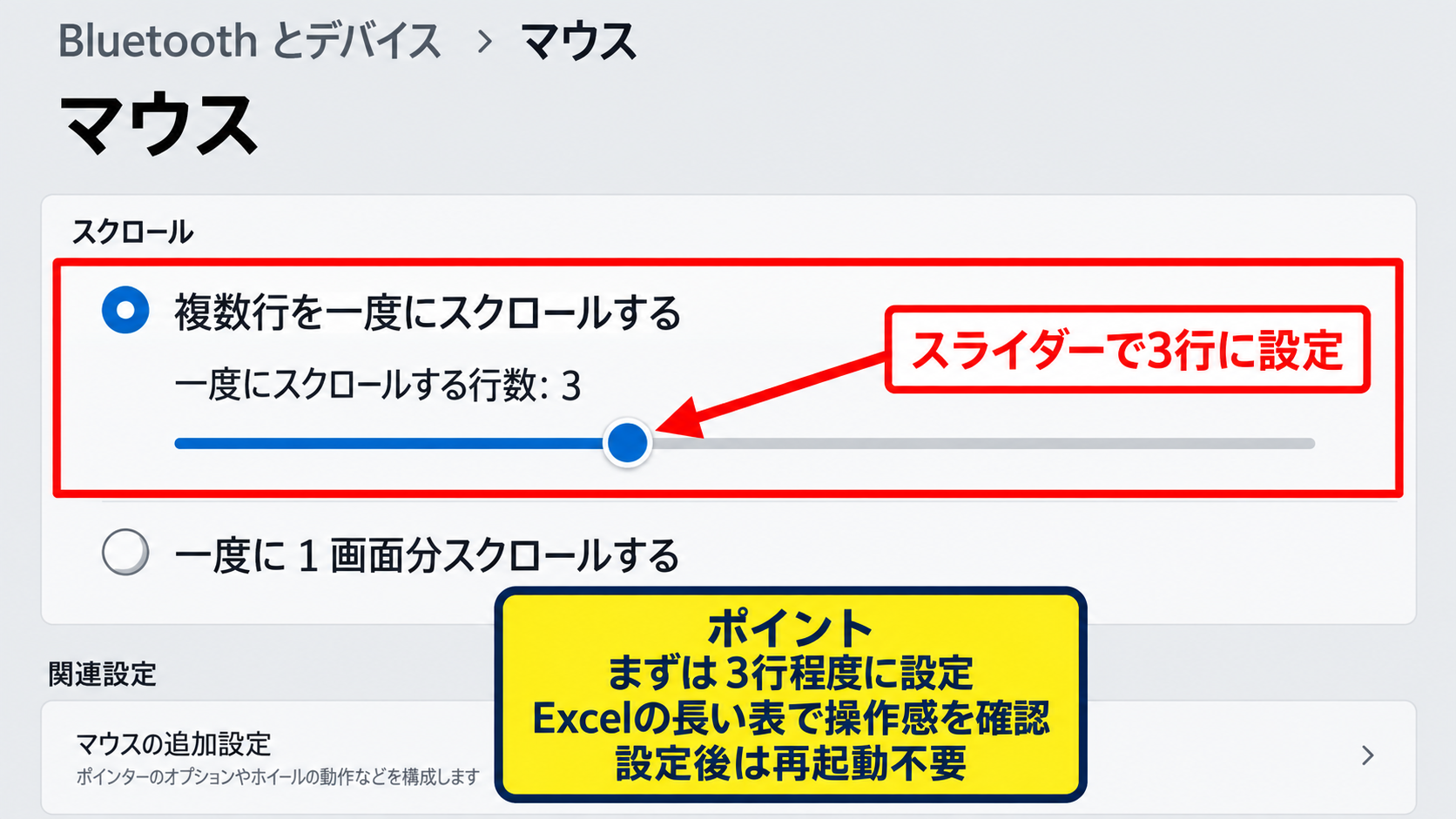
【操作のポイント】設定変更後はExcelを再起動せず、開いているシートでホイールの動きを確認できます。
接続先と電池残量の確認
ワイヤレスマウスでは、電池残量の低下やBluetooth接続の不安定さによって、クリックはできてもホイールだけが不規則になる場合があります。
USBレシーバー型なら、パソコン前面ではなく背面のUSBポートへ差し替えると改善することがあります。
Bluetoothマウスでは、設定のBluetoothとデバイスから一度デバイスを削除し、再ペアリングする方法もあります。
別のUSBポートや別のマウスで試すと、Excelの設定問題かハードウェア問題かを短時間で分けられます。
ノートPCのタッチパッドで二本指スクロールが使える場合は、同じExcelブックで動作を比較してください。
タッチパッドでは正常に動くなら、Excelそのものではなくマウスまたはそのドライバーが原因である可能性が高まります。
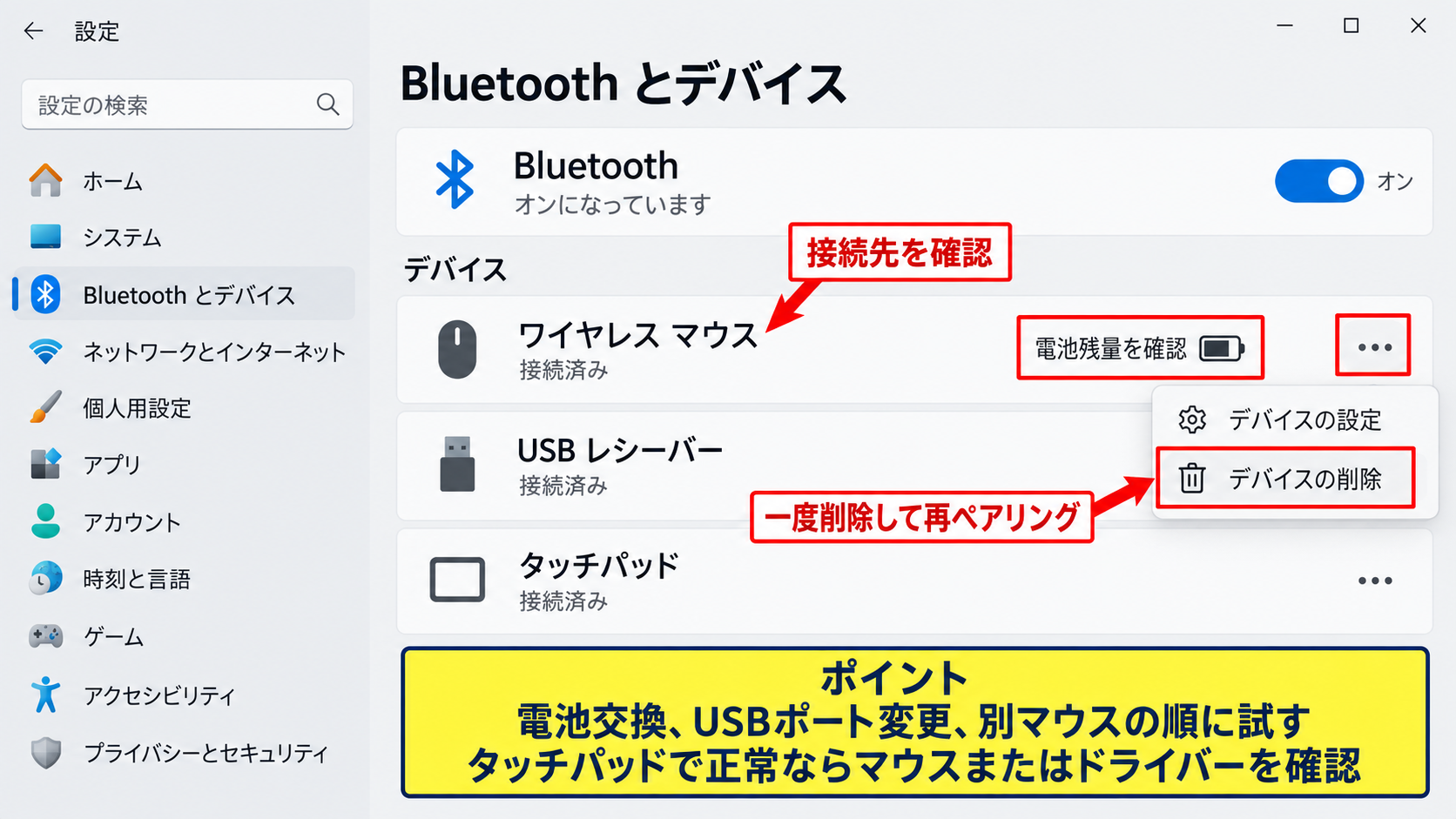
【操作のポイント】電池交換、USBポート変更、別マウスの順に試すと、故障の切り分けがしやすくなります。
マウス専用ソフトの割り当て
ロジクールなどの多機能マウスでは、専用ソフトでホイールボタンや横スクロールの機能を変更できることがあります。
アプリごとの設定でExcelだけに特殊な割り当てが登録されていると、通常の縦スクロールが期待どおりに動かないことがあります。
専用ソフトを利用している場合は、Excel用プロファイルを確認し、ホイール回転がスクロールに設定されているか見直しましょう。
設定を初期状態へ戻して動作確認する方法は、複雑な割り当てを使っている場合に有効です。
マウスのホイールには、縦スクロール、横スクロール、拡大縮小などを割り当てられる機種があります。
Excelでだけ挙動が変わるときは、アプリ別プロファイルを確認する価値があります。
【操作のポイント】専用ソフトを削除する前に、まずExcel用のプロファイルとホイールの割り当てを確認します。
エクセルの表示状態とスクロールバー設定
| 表示状態 | 起こりやすい現象 | 対処 |
|---|---|---|
| ウィンドウ枠の固定 | 一部の行だけ動かない | 固定の解除 |
| 分割 | 複数の表示領域 | 分割の解除 |
続いては、Excelの画面表示とスクロールバーに関する設定を確認していきます。
ウィンドウ枠の固定と分割表示
見出し行を残すためにウィンドウ枠の固定を使っていると、固定部分はスクロールしません。
これは故障ではなく、見出しを常に表示するための正常な動作です。
表示タブのウィンドウ枠の固定からウィンドウ枠固定の解除を選ぶと、シート全体が一緒に動く表示へ戻せます。
固定された行だけが動かない場合は、ホイールの不具合ではなく表示機能の影響です。
【操作のポイント】表示タブで分割が有効になっていないかも合わせて確認すると、画面が複数に分かれた状態を解消できます。
縦スクロールバーと横スクロールバーの表示
Excelのオプションでスクロールバーを非表示にしていると、マウス操作はできても画面を移動しにくく感じます。
ファイル、オプション、詳細設定へ進み、このブックの表示設定を確認します。
縦スクロールバーを表示する、横スクロールバーを表示するという項目にチェックを入れると、画面右側と下側にバーが戻ります。
スクロールバーの表示設定はブックごとに影響することがあるため、特定ファイルだけで困る場合にも確認が必要です。
縦スクロールバーは長い表の移動位置をつかむ目安にもなります。
ホイール操作だけでなく、バーをドラッグして大きく移動できる状態にしておくと作業効率が上がります。
【操作のポイント】詳細設定を変更したら、対象ブックの右端に縦スクロールバーが表示されたか確認します。
ズーム倍率とシートの最終行
ズーム倍率が極端に高い場合、ホイールで動く距離が小さく見え、スクロールできないと誤解することがあります。
画面右下のズームスライダーを100パーセント前後に戻し、見える行数を増やして確認してください。
また、誤って遠い行や列に書式を設定すると、Excelが使用範囲を広く認識し、スクロールバーのつまみが極端に小さくなることがあります。
不要な最終行付近の書式やデータを整理し、保存し直すと、シートの表示が扱いやすくなる場合があります。
サンプルデータの1行目をヘッダーとして、A列に月、B列に売上を入力した場合、B2からB13までを確認するだけなら、100パーセント前後の倍率が見やすい設定です。
表示倍率は数式の計算結果を変えず、画面上で確認できる範囲だけを変える設定です。
【操作のポイント】シートの末尾まで一気に移動してしまうときは、不要な書式が残っていないか確認します。
エクセルのズーム機能とホイール操作
| 操作 | 通常の動作 | 注意点 |
|---|---|---|
| ホイール回転 | 上下スクロール | 設定により変更されることがある |
| Ctrl+ホイール | 拡大縮小 | Ctrlキーの押し込み |
続いては、スクロールと間違えやすいExcelのズーム機能を確認していきます。
Ctrlキーを押したままの状態
ExcelではCtrlキーを押しながらマウスホイールを回すと、縦方向のスクロールではなくシートの拡大縮小になります。
数値やセルが大きくなったり小さくなったりする場合、Ctrlキーが押されたままになっていないか確認しましょう。
キーボードのCtrlキーが物理的に戻りにくいと、意図せずズーム操作になることがあります。
左右のCtrlキーを数回押してからホイールを回すと、押し込み状態が解消する場合があります。
外付けキーボードを接続している場合は、一度外して挙動を比較することも有効です。
【操作のポイント】ホイールで文字の大きさが変わる場合は、まずCtrlキーの状態を確認します。
ズームオンロールの設定
一部のExcel環境では、IntelliMouseのホイールを使ったズームに関する設定が用意されています。
ファイル、オプション、詳細設定の編集オプション付近を確認し、IntelliMouseのホイールで倍率を変更する設定が有効ならオフにします。
設定名や位置はOfficeのバージョンによって少し異なります。
通常の縦スクロールを優先したいなら、ホイールによるズーム設定は無効にするほうが分かりやすいでしょう。
ズーム機能そのものは、大きな表の全体像を確認したいときに便利です。
ただし、日常的な行移動をホイールで行うなら、意図しないズームを防ぐ設定が安心です。
【操作のポイント】設定を切り替えた後は、Ctrlキーを押さずにホイールを回して確認します。
タッチパッドとマウスの操作差
ノートPCでは、タッチパッドの二本指操作と外付けマウスのホイール操作が別々に設定されます。
タッチパッドでは正常に上下移動するのにマウスだけ動かない場合、Excelのファイルではなくマウスの設定を再確認する必要があります。
反対に、マウスでは動くのにタッチパッドだけ動かないなら、Windowsのタッチパッド設定やドライバーが原因の候補です。
二つの入力方法を比べるだけで、問題の場所をExcelかWindowsか周辺機器かに絞り込めます。
【操作のポイント】同じシート、同じ表示倍率で比較すると、操作デバイスによる違いを判断しやすくなります。
エクセルのアドインとブック状態の確認
| 原因候補 | 確認方法 | 判断の目安 |
|---|---|---|
| アドイン | セーフモード起動 | 起動後に改善する |
| 特定ブックの問題 | 新規ブックで確認 | 新規では正常に動く |
続いては、Excelのアドインやブック固有の状態を確認していきます。
新規ブックでの動作比較
特定のファイルだけでスクロールできないときは、新しい空白ブックを作成してホイールを試してください。
新規ブックでは正常に動く場合、マウスやWindowsの問題ではなく、元のブックに設定や破損がある可能性があります。
シート保護、ウィンドウ枠の固定、分割表示、非表示行などを見直すことで改善することがあります。
Excel全体で発生しているのか、特定ブックだけで起きるのかを最初に分けることが重要です。
【操作のポイント】新規ブックで問題が再現しなければ、元ブックを別名で保存してから設定を確認します。
セーフモードによるアドイン切り分け
Excelアドインが操作へ影響しているか調べるには、セーフモードでExcelを起動します。
Windowsの検索欄またはファイル名を指定して実行から、Excelの実行ファイルにsafeを付けて起動する方法があります。
セーフモードでホイール操作が正常なら、通常起動時に読み込まれるアドインが原因候補です。
ファイル、オプション、アドインを開き、管理の一覧からCOMアドインなどを一つずつ無効にして確認します。
業務で必要なアドインをむやみに削除せず、無効化と再有効化で影響を確認する進め方が安全です。
【操作のポイント】アドインは一度に複数を変更せず、一つずつ確認して原因を特定します。
Officeの更新と修復
複数のブックで同じ症状が続き、マウス設定やScroll Lockにも問題がない場合は、Officeアプリの更新を確認します。
ファイル、アカウントから更新オプションを開き、更新プログラムを適用すると既知の不具合が解消することがあります。
改善しないときは、Windowsのインストール済みアプリからMicrosoft 365またはOfficeを選び、修復機能を利用する方法もあります。
修復を行う前には、作業中のブックを保存し、会社で管理されているPCなら社内の管理担当者へ確認しましょう。
オンライン修復では再インストールに近い処理になることがあるため、時間とネットワーク環境が必要です。
【操作のポイント】更新、簡易修復、オンライン修復の順に進めると、影響を抑えながら対処できます。
まとめ エクセルでマウスをスクロールできない原因と直し方
| 優先順位 | 確認内容 |
|---|---|
| 1 | Scroll Lockの解除 |
| 2 | Windowsのマウス設定と接続状態 |
| 3 | Excelの表示設定、ズーム、アドイン |
エクセルでマウスをスクロールできないときは、まずScroll Lockがオンになっていないかを確認することが近道です。
解除しても直らない場合は、Windowsのマウス設定、電池や接続状態、マウス専用ソフトの割り当てを確認しましょう。
Excelのウィンドウ枠の固定や分割表示、Ctrlキーによるズームも、スクロールできないように見える原因になります。
新規ブックでは正常に動くかを試せば、問題がブック固有なのか、Excel全体なのかを判断できます。
アドインやOfficeの不具合が疑われる場合は、セーフモード、更新、修復を順に試すとよいでしょう。
原因を一つずつ切り分ければ、マウスホイールの不調は多くの場合に解決できます。
大切なファイルを操作する前には保存し、落ち着いて設定を確認していきましょう。