【Excel】エクセルの保護パスワードを忘れたときの解除方法
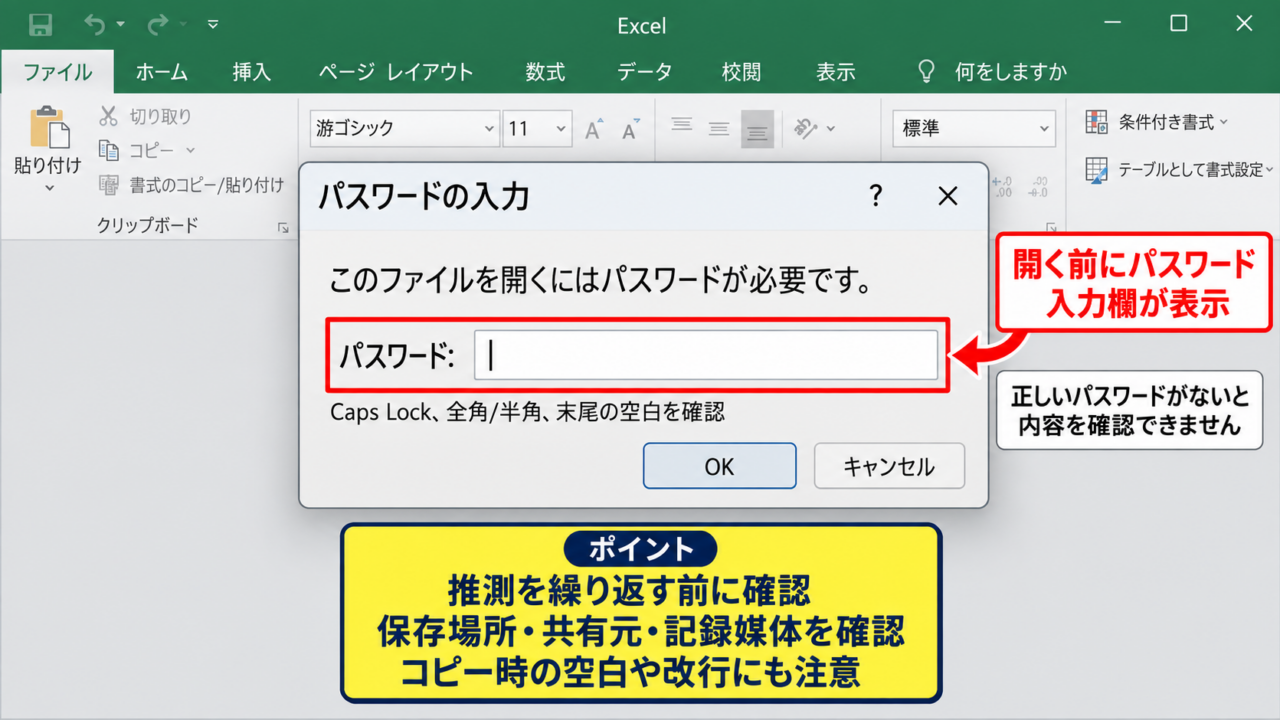
Excelファイルを開こうとした際にパスワードを求められ、設定した文字列を思い出せず作業が止まってしまうことがあります。
ただし、Excelのパスワードには、ブックやシートの編集を制限するための保護と、ファイルを開く段階で内容を暗号化するためのパスワードがあり、対処方法は同じではありません。
まず確認したいのは、どの画面でパスワード入力を求められているかです。
・シート保護やブック保護は、編集制限を管理する機能です。
・ファイルを開くためのパスワードは、内容を暗号化する機能です。
・暗号化パスワードを忘れた場合、正規の方法で復元できるかは、バックアップや管理者情報の有無に左右されます。
この記事では、Excelの保護パスワードを忘れたときに確認する場所、正規の解除手順、ファイルを安全に復旧するための考え方を解説します。
なお、所有者の許可がないファイルや業務上の権限がないファイルの保護を解除しようとする行為は避けましょう。
Excelの保護種類と最初に確認する画面
それではまず、Excelで表示されるパスワード画面の種類について解説していきます。
| 確認場面 | 想定される保護 | 主な対応 |
|---|---|---|
| ファイルを開く直前 | 開くためのパスワード | 控え、バックアップ、管理者へ確認 |
| セルを編集したとき | シート保護 | 設定者または管理者へ確認 |
| シートの追加や移動時 | ブック構成の保護 | 保護設定の確認 |
ファイルを開く前に表示される入力欄
ファイルをダブルクリックした直後、内容が表示される前にパスワード入力欄が出る場合は、開くためのパスワードが設定されている可能性があります。
この種類は、Excelファイルの内容そのものを暗号化して保護する設定です。
正しいパスワードがなければ、セルの値、数式、シート名、印刷設定などを確認できません。
入力ミスの可能性もあるため、Caps Lock、全角と半角、キーボード配列、末尾の空白を落ち着いて確認しましょう。
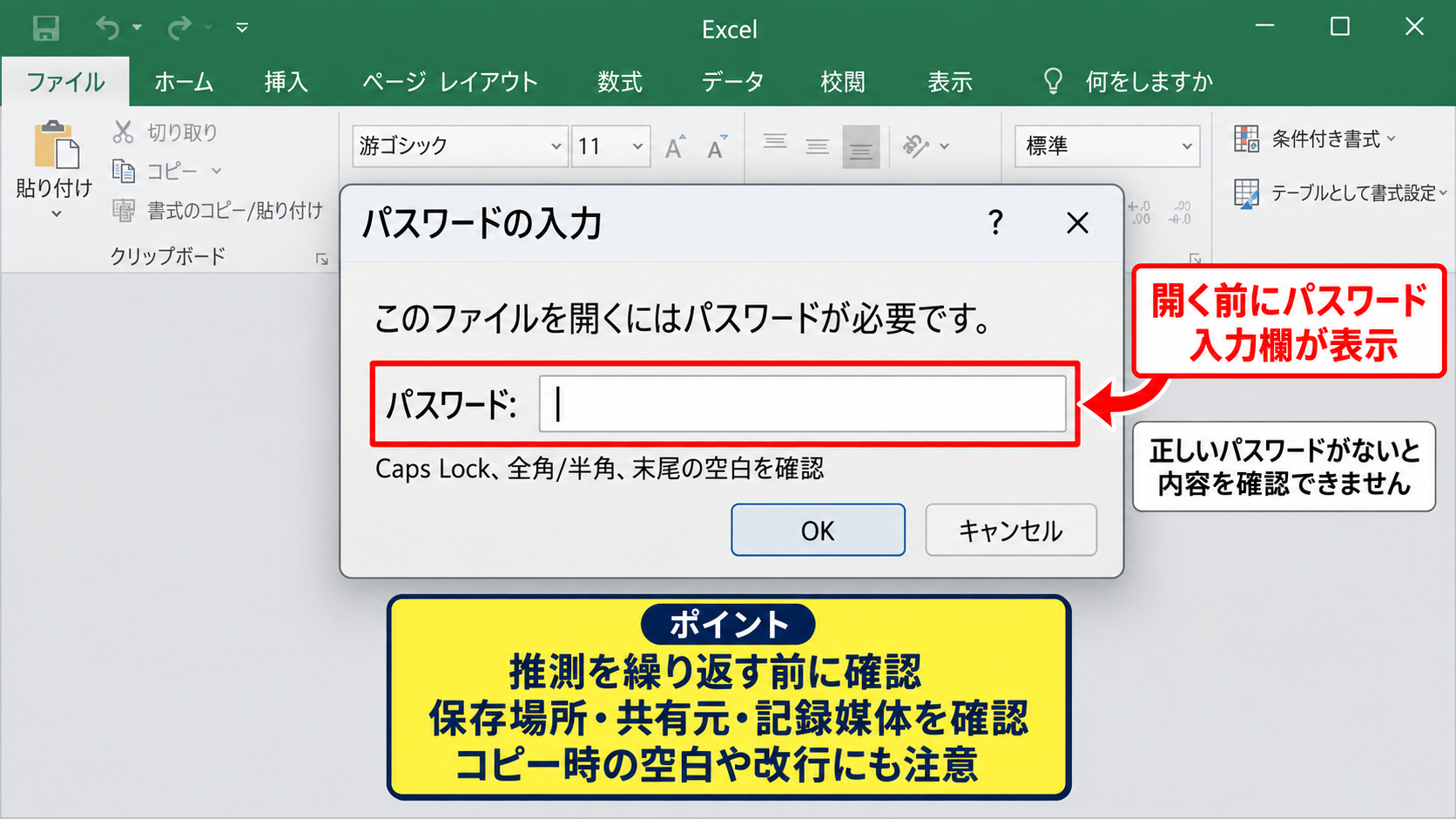
たとえば、共有された案内メールに記載されたパスワードをコピーした場合、コピー範囲に空白や改行が含まれていることがあります。
パスワード管理ツールや社内の引き継ぎ資料を確認し、記録済みの情報から正確に入力することが基本です。
【操作のポイント】開くためのパスワード画面では、推測を何度も繰り返す前に、保存場所、共有元、記録媒体を確認します。
セル編集時に表示される保護警告
Excelを開けるものの、セルに入力しようとすると変更できない場合は、ワークシートの保護が設定されているケースがあります。
この保護では、入力可能なセルだけを編集できるようにしたり、数式セルや見出し行を誤操作から守ったりできます。
ファイルを閲覧できるかどうかと、セルを変更できるかどうかは別の制限です。
[校閲]タブの[シート保護の解除]を選ぶとパスワードを求められる場合があります。
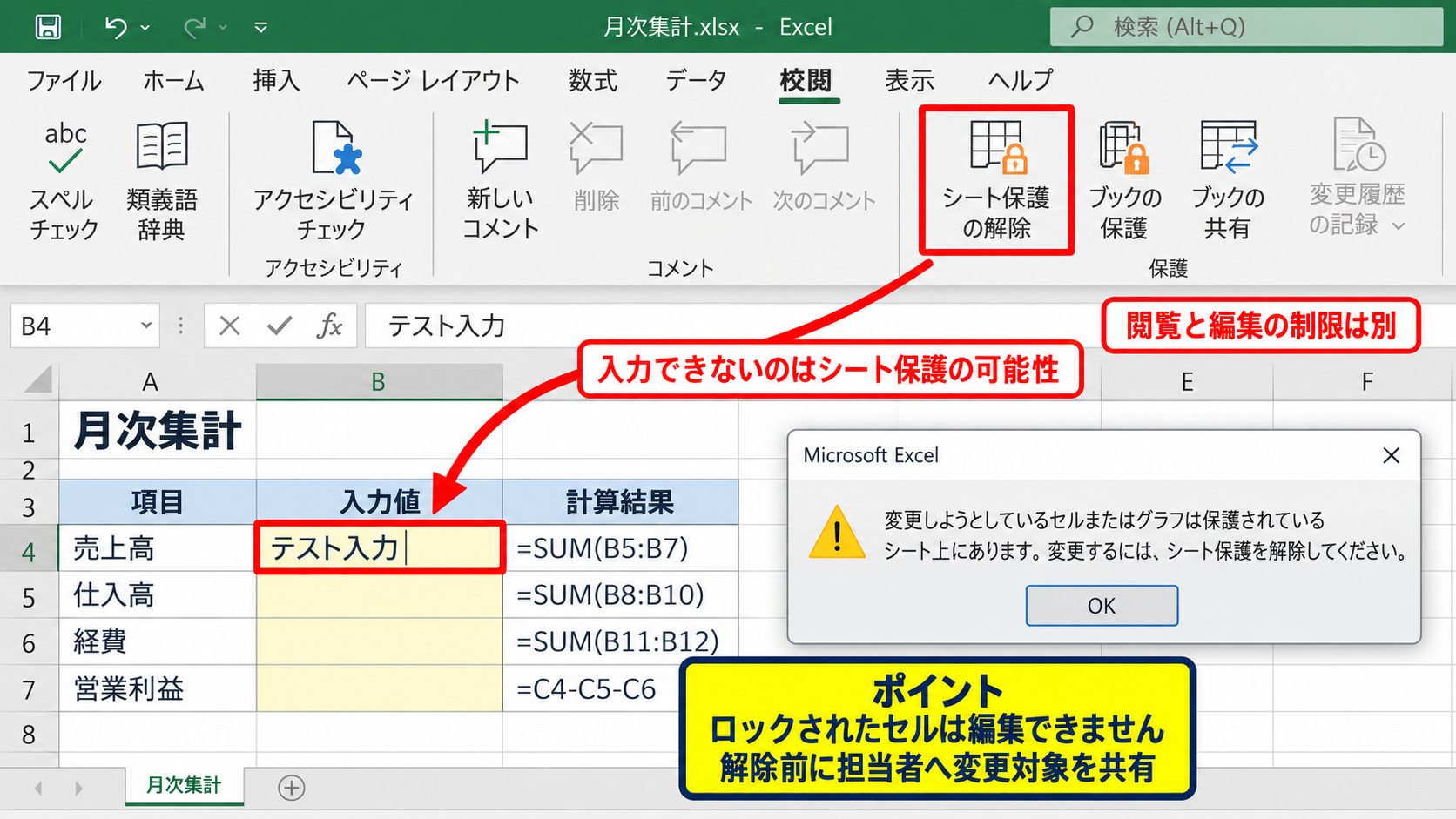
保護を設定した担当者が分かるなら、パスワードを尋ねるか、必要な範囲だけ編集可能にしてもらう方法が安全です。
業務ファイルでは、数式や集計ロジックを守る目的で保護されていることもあるため、解除前に変更対象を共有しておくと安心です。
【操作のポイント】編集したいセルがロックされている場合は、シート全体の解除ではなく、担当者に入力セルの設定変更を依頼する選択肢もあります。
ブック構成の変更時に表示される警告
シートの追加、削除、移動、非表示の解除などができない場合は、ブック構成が保護されていることがあります。
この設定は、月別シートや部門別シートの構成を意図せず変更しないようにするために使われます。
シート保護とブック保護は対象が異なるため、解除したい操作を先に整理することが大切です。
[校閲]タブに[ブックの保護]または[ブック保護の解除]が表示されるかを確認してください。
共同編集のファイルでは、保護解除ではなく、管理者が必要なシートを追加する運用になっていることもあります。
【操作のポイント】シート名の変更やシート追加が目的なら、ブック構成の保護を確認します。
シート保護を正規に解除する手順
続いては、シート保護のパスワードを把握している場合の解除手順を確認していきます。
| A列 商品名 | B列 数量 | C列 単価 | D列 金額 |
|---|---|---|---|
| ノート | 3 | 120 | 360 |
| ペン | 5 | 80 | 400 |
校閲タブからのシート保護解除
シート保護のパスワードを確認できた場合は、対象シートを開き、リボンの[校閲]タブを選択します。
続いて[シート保護の解除]をクリックし、入力欄に正しいパスワードを入力してください。
解除に成功すると、ロックされたセルの編集、行列の操作、並べ替えなどが、設定に応じて実行できるようになります。
保護解除後は、必要な修正だけを行い、完了後に再保護する運用が望ましいです。
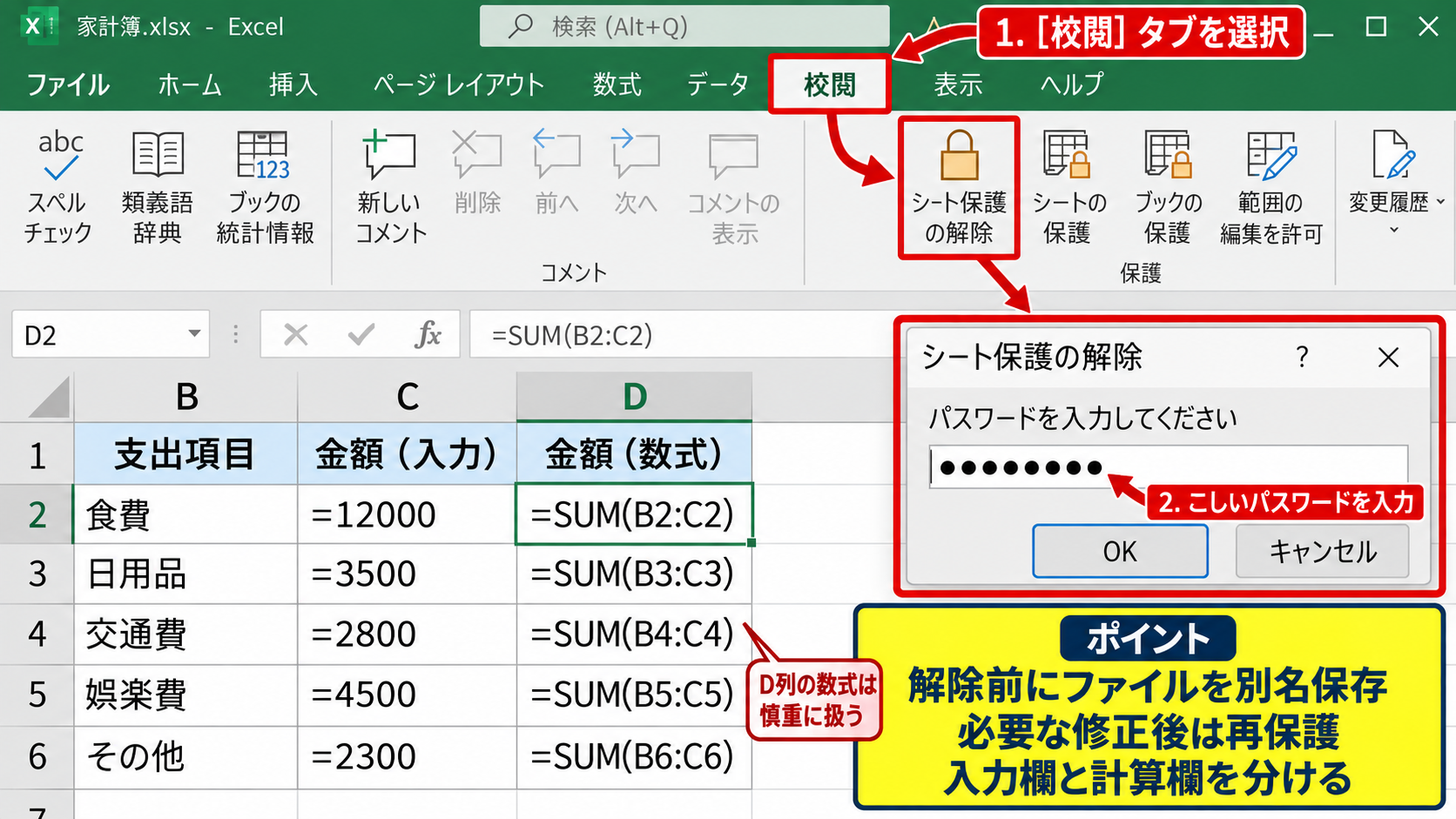
特に、D列のように数式で金額を算出する列まで自由に変更できる状態にすると、集計結果に影響するおそれがあります。
シート保護は、セルのロック設定と組み合わせて使われます。
編集を許可したいセルだけロックを外し、その後にシート保護を有効にすると、入力欄と計算欄を分けられます。
【操作のポイント】解除前にファイルを別名保存しておくと、誤編集が起きた場合にも元の状態へ戻りやすくなります。
設定者に確認するための情報整理
パスワードを忘れた本人ではない場合や、共有ファイルの設定者が不明な場合は、正規の管理者に確認することが先決です。
問い合わせでは、ファイル名、保存先、対象シート名、必要な編集内容、作業期限を伝えると、対応を受けやすくなります。
パスワードそのものを広く共有せず、必要な編集権限を付与してもらう方法も検討しましょう。
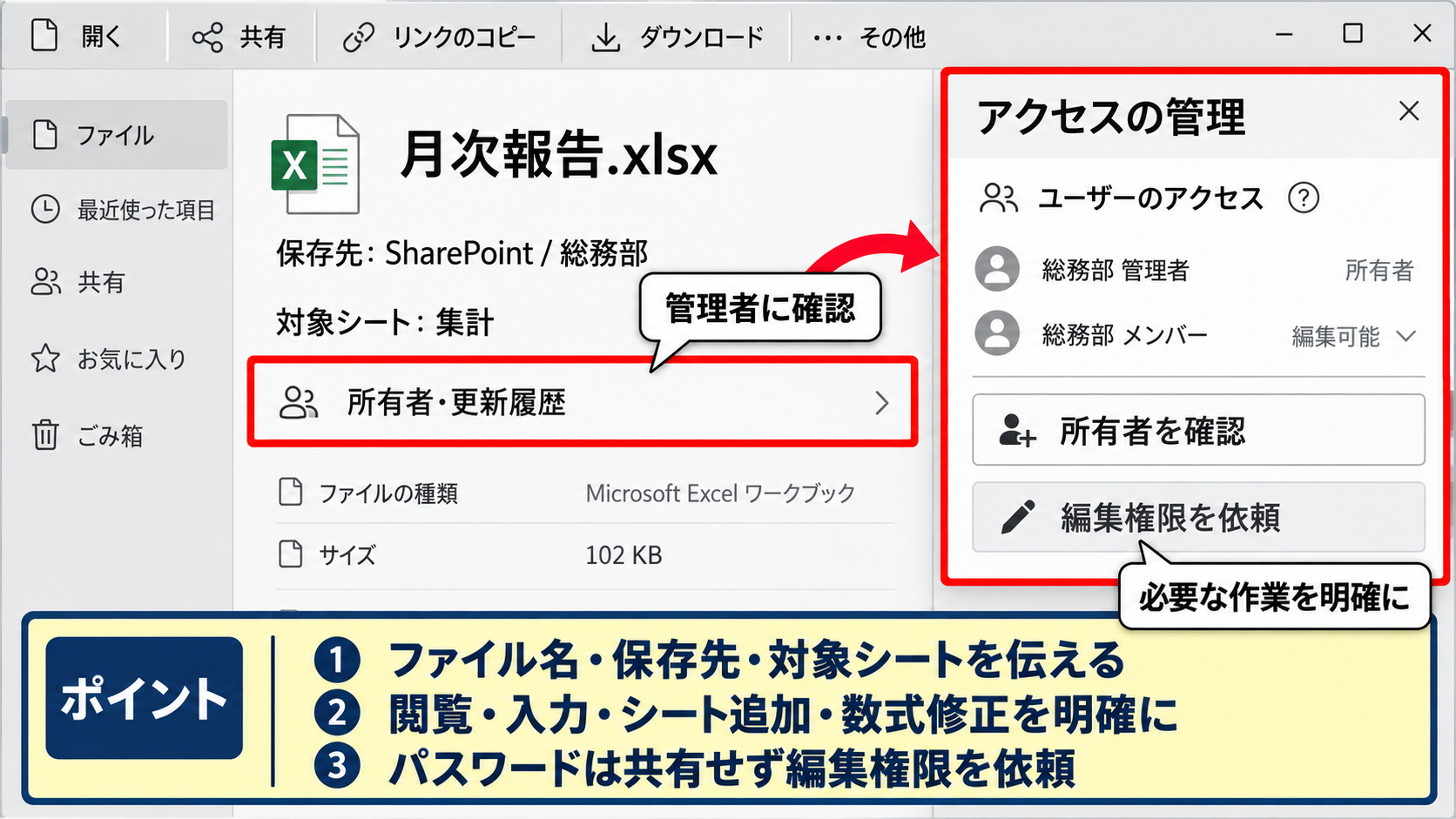
SharePoint、OneDrive、社内ファイルサーバーなどに保存されている場合は、所有者や更新履歴から担当者を見つけられる場合があります。
退職者や異動者が作成したファイルでは、部署の管理者、情報システム部門、文書管理の担当者に相談する流れが現実的です。
【操作のポイント】問い合わせ前に、必要な作業が閲覧、入力、シート追加、数式修正のどれかを明確にします。
解除後に再保護する設定
修正が完了したら、[校閲]タブの[シートの保護]から再び保護を設定できます。
表示される画面では、ユーザーに許可する操作を選択できます。
たとえば、ロックされていないセルの選択だけを許可し、行の削除やオートフィルターの操作は許可しない、といった設定が可能です。
保護をかけ直すときは、誰が管理するパスワードなのかを記録しておくことが重要です。
組織で使うテンプレートでは、個人しか分からない文字列ではなく、管理ルールに沿った保管方法を採用しましょう。
再保護後の確認では、入力欄だけを編集できるか、数式セルが変更できないか、印刷や並べ替えが想定どおりかを順番に試します。
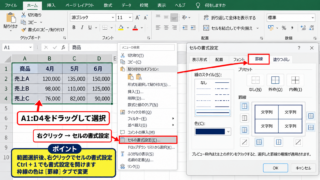
【操作のポイント】再保護前に編集可能セルを選び、[セルの書式設定]の[保護]でロック状態を確認します。
ファイルを開くパスワードを忘れた場合の復旧手段
続いては、ファイルを開くためのパスワードを忘れた場合に取るべき復旧手段を確認していきます。
| 確認先 | 見つかる可能性がある情報 | 確認時の注意 |
|---|---|---|
| パスワード管理ツール | 登録済みの文字列 | 対象ファイル名と登録日を照合 |
| メールや業務チャット | 共有時の案内 | 第三者への転送に注意 |
| バックアップ | 保護前のファイル | 更新日時を確認 |
パスワード記録と共有履歴の確認
開くためのパスワードを忘れた場合、最初に確認したいのは、パスワード管理ツール、社内の安全な保管場所、共有時の案内です。
ファイル名が変更されていることもあるため、作成日、更新日、案件名、送付先などを手掛かりに記録を探してください。
Excelの暗号化パスワードは、正しい文字列を入力することが復旧の基本です。
似た名称のファイルが複数ある場合は、開きたいファイルの拡張子、保存場所、更新日時を照合して、別ファイル用のパスワードを試さないようにしましょう。
個人情報や機密情報を含むファイルなら、パスワードをメール本文に再掲するのではなく、組織の定めた安全な手段で確認する必要があります。
【操作のポイント】記録を探す際は、ファイル名だけでなく案件名や作成者名でも検索します。
バージョン履歴とバックアップの確認
OneDriveやSharePointに保存していたファイルでは、バージョン履歴に保護前の版が残っている場合があります。
Windowsのファイル履歴、社内サーバーのバックアップ、メール添付時の控えも確認対象になります。
復旧候補のファイルは、元ファイルを上書きせず、別の場所へコピーして確認することが大切です。
古い版を見つけた場合は、数値や数式が最新の内容とどこまで一致するかを比較しましょう。
バックアップ版が開けても、締め処理後の修正や最新データが反映されていない可能性があります。
バックアップの確認順序は、クラウドのバージョン履歴、部署共有フォルダ、PCのファイル履歴、送信済みメールの添付ファイルという流れにすると探しやすくなります。
【操作のポイント】復元候補はコピーで開き、ファイル名に確認日を付けて区別します。
Excelの情報画面で確認する保存状態
パスワードが分かる別の版を開けた場合は、[ファイル]から[情報]を選択し、[ブックの保護]に表示される設定を確認します。
ここでは、常に読み取り専用で開く設定、最終版としてマークする設定、パスワードによる暗号化など、ファイル保護に関する状態を確認できます。
この画面は、現在開けているファイルにどの種類の保護が設定されているかを確認するためのものです。
パスワードが不明な暗号化済みファイルを、設定画面から無理に解除することはできません。
正しいパスワードが確認できた後は、必要に応じて[パスワードによる暗号化]から新しい管理方法へ変更できます。
【操作のポイント】保護設定を変更する前に、ファイルを複製し、変更後に正常に開けることを確認します。
ブック保護と編集制限の確認ポイント
続いては、ブック保護と編集制限の違いを確認していきます。
| 操作 | 確認する保護 | 代表的な症状 |
|---|---|---|
| セルへ入力 | シート保護 | ロックされたセルを変更できない |
| シートを追加 | ブック構成の保護 | 追加や移動のメニューが使えない |
| ファイルを開く | 暗号化パスワード | 内容を表示できない |
ブック構成が保護されている場合
ブック構成の保護が有効な場合、既存シートの内容を見られても、シートの追加や削除、並べ替え、表示と非表示の切り替えが制限されます。
月次報告書のテンプレートでは、シート順を固定することで、参照式や印刷順序の崩れを防いでいることがあります。
ブック構成の保護は、セル内容ではなくシートの構造を守るための機能です。
必要な作業が新しい集計シートの追加だけなら、保護解除を依頼するより、管理者にシート追加を依頼する方が安全な場合もあります。
【操作のポイント】変更したい内容がセルかシート構成かを分けて考えると、確認先を誤りにくくなります。
読み取り専用とパスワードの違い
Excelでは、読み取り専用を推奨する設定や、編集のためのパスワードが設定されていることもあります。
この場合は、ファイルを閲覧できるものの、保存時に別名保存を求められたり、編集権限に関する確認画面が表示されたりします。
開くためのパスワードと編集を制限するパスワードでは、データにアクセスできる範囲が異なります。
編集が必要な場合は、元ファイルを保護したままコピーを作成し、許可された範囲で作業できるかを管理者へ確認しましょう。
閲覧だけで目的を達成できるなら、保護解除を行わず、読み取り専用のまま必要な数値を確認する方法もあります。
【操作のポイント】保存時に表示されるメッセージを読み、読み取り専用、編集制限、暗号化のどれかを見分けます。
共同編集ファイルでの権限確認
Microsoft 365の共同編集では、Excelの保護とは別に、OneDriveやSharePoint側の共有権限によって編集が制限される場合があります。
共有リンクを受け取ったユーザーが閲覧権限のみの場合、シート保護を解除しても保存や共同編集はできません。
このときは、ファイルの所有者に編集権限を付与してもらう必要があります。
パスワードの問題に見えても、実際は共有権限の設定が原因であることがあります。
ファイル右上の共有状態や、ブラウザー版Excelでの編集可否も確認してみましょう。
【操作のポイント】共有ファイルでは、Excelの保護状態とクラウドストレージの権限を分けて確認します。
パスワード紛失時に避けたい対応
続いては、パスワードを忘れたときに避けたい対応を確認していきます。
| 避けたい行動 | 想定される問題 | 代わりに行うこと |
|---|---|---|
| 不審な解除ツールの利用 | 情報漏えい、マルウェア感染 | 管理者や正規の保管先を確認 |
| 元ファイルの上書き | 復旧可能な版を失う | コピーで検証 |
| 保護を全面的に無効化 | 誤編集や情報流出 | 必要範囲だけ権限を調整 |
非正規ツールや不明なサービスの利用
インターネット上には、Excelパスワードの解除や復元をうたうツール、オンラインサービスが存在します。
しかし、機密性のあるExcelファイルを外部サービスへアップロードすると、内容が第三者の環境に渡るおそれがあります。
顧客情報、売上、給与、見積書などを含むファイルは、安易に外部へ送信しないことが重要です。
また、不明なソフトウェアには、マルウェアや不要なプログラムが含まれている可能性もあります。
正規の管理経路、バックアップ、作成者への照会を優先してください。
【操作のポイント】復旧を急ぐ場合でも、ファイルを外部サービスへ渡す前に、組織の情報管理ルールを確認します。
元ファイルを直接編集する操作
パスワードが判明した後でも、最初から元ファイルだけを操作するのはおすすめできません。
保護解除、再保護、保存形式の変更を行う際には、別名保存したコピーで動作を確認すると、問題が起きた場合に戻せます。
特に、マクロを含むxlsm形式のファイルは、保存形式を誤るとマクロが失われる場合があります。
復旧作業では、元データの保全と作業用コピーの分離が基本です。
作業用コピーのファイル名には、復旧確認用、編集前、日付などを付けると、どの版が原本かを見分けやすくなります。
【操作のポイント】コピーを作成したら、元ファイルの保存先と更新日時を記録しておきます。
単純すぎる新しいパスワードの設定
パスワードを再設定できる状態になったとき、忘れないことを優先して、推測されやすい文字列に変更するのは危険です。
氏名、会社名、誕生日、連番などは、第三者に推測されやすい要素です。
一方で、複雑すぎて本人しか管理できない設定も、再び業務を止める原因になります。
安全性と引き継ぎやすさの両方を考え、パスワード管理ツールや社内の承認済み保管場所を活用しましょう。
【操作のポイント】新しいパスワードは、設定直後に定められた安全な方法で記録し、必要な管理者と共有します。
まとめ エクセルの保護パスワードを忘れたときの解除方法
Excelの保護パスワードを忘れたときは、まずファイルを開く段階のパスワードなのか、シート保護なのか、ブック構成の保護なのかを確認します。
シート保護やブック保護では、設定した本人または正規の管理者がパスワードを確認し、[校閲]タブから必要な範囲で解除する流れになります。
ファイルを開くための暗号化パスワードを忘れた場合は、パスワード管理ツール、共有履歴、バージョン履歴、バックアップを確認することが最優先です。
開ける版が見つかった場合には、元ファイルを上書きせずコピーで確認し、データの更新状況や数式の整合性を確かめましょう。
大切なのは、解除だけを目的にするのではなく、元データを守りながら必要な編集権限を安全に取り戻すことです。
不明な解除ツールや外部サービスの利用は、情報漏えいやマルウェア感染につながるおそれがあるため慎重に判断する必要があります。
今後の再発を防ぐには、パスワードの管理担当者、保管場所、バックアップの運用をあらかじめ決めておくことが効果的です。