【Excel】エクセルで数字の後ろに文字を付ける関数(単位)
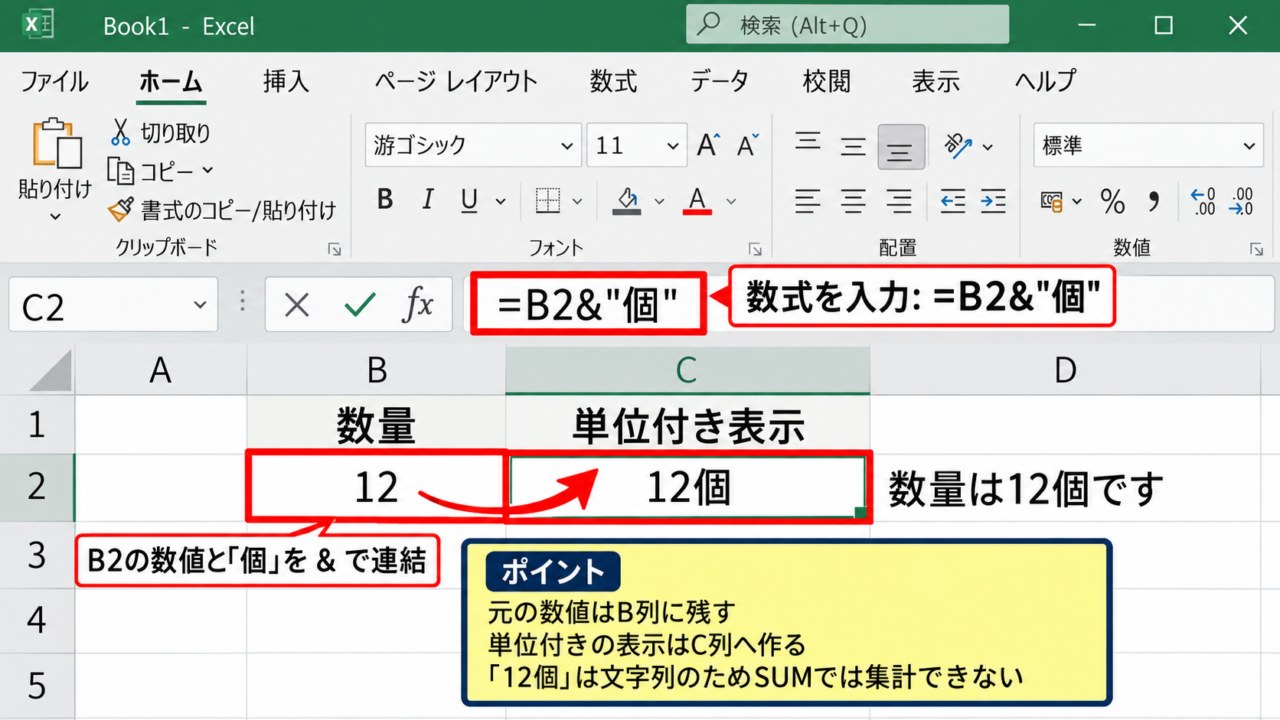
エクセルで金額、個数、長さ、重量などを扱うとき、数字の後ろに「円」「個」「cm」「kg」といった文字を表示したい場面は多いものです。
単純に文字を入力する方法もありますが、計算結果と単位を分けて扱わないと、合計や平均を求める際に数値として認識されないことがあります。
この記事では、関数、表示形式、文字列の結合を使い分けながら、数字の後ろに単位を付ける方法を解説します。
数字の後ろに文字を付ける主な方法です。
・計算結果に単位を付けるなら & 演算子または CONCAT 関数
・数値のまま単位だけを見せるならユーザー定義の表示形式
・桁区切りや小数点も整えるなら TEXT 関数
数値として計算を続けたいセルと、見た目を整えて表示したいセルを分けて考えることが、ミスを減らすポイントです。
単位を付けた後も計算に使うかどうかを基準に、最適な方法を選びましょう。
エクセルで数字の後ろに文字を付ける関数と表示形式
それではまず、数字の後ろへ文字を表示する代表的な方法について解説していきます。
| A列 商品 | B列 数量 | C列 表示結果 |
|---|---|---|
| ノート | 12 | 12個 |
| ペン | 8 | 8個 |
アンパサンド演算子による単位の結合
最も分かりやすい方法は、数値があるセルと単位を & 演算子でつなぐ方法です。
たとえば、B2セルに数量の12が入力されている場合、C2セルへ次の数式を入力します。
=B2&”個”
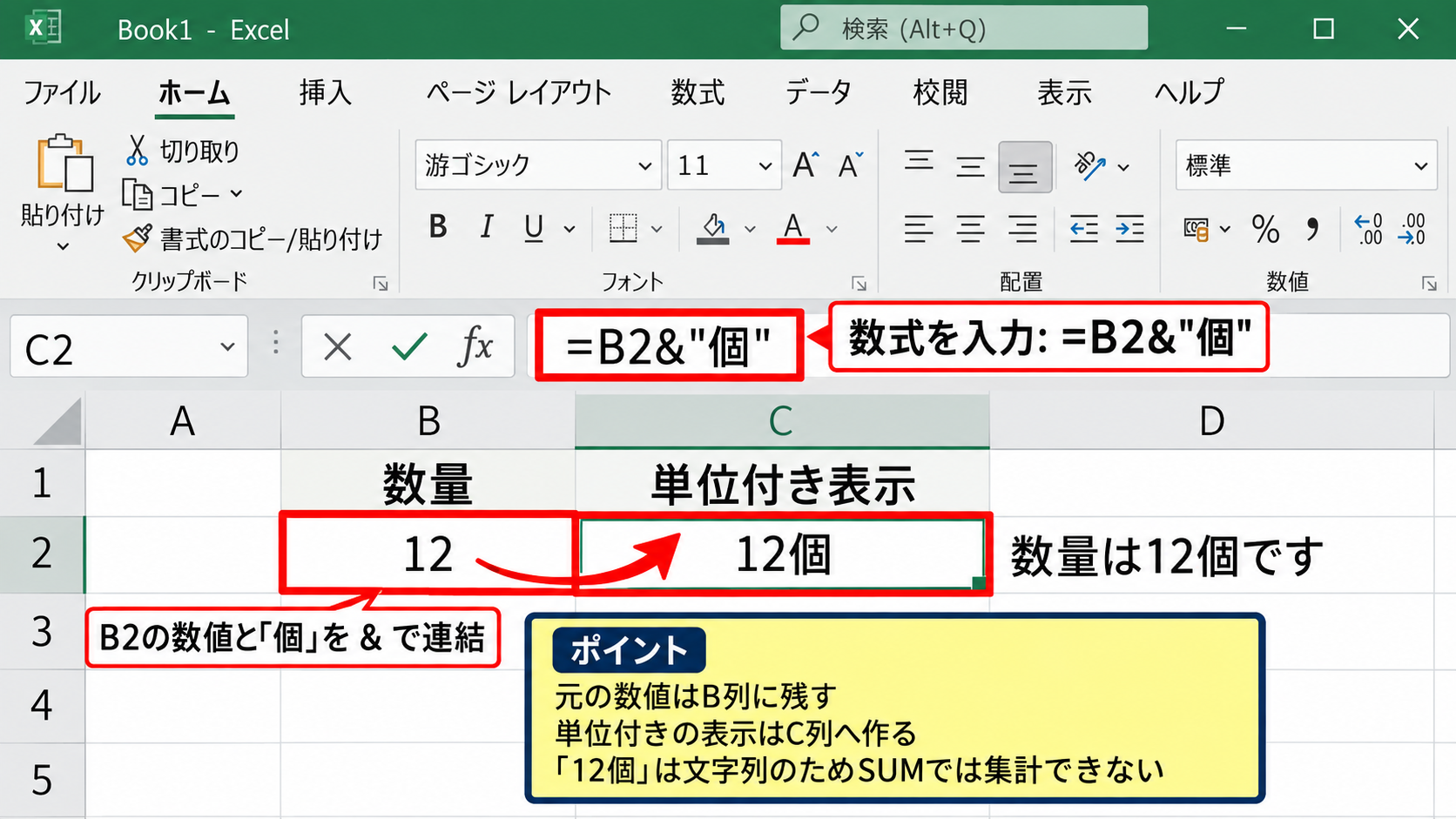
数式を確定すると、C2セルには12個と表示されます。
ダブルクォーテーションで囲んだ「個」は文字列であり、B2セルの数値の後ろへ追加される仕組みです。
& は複数の値や文字列を連結する演算子なので、「数量は」&B2&「個です」のように文章を作る用途にも使えます。
ただし、この数式の結果は数値ではなく文字列になります。
C列の12個をそのままSUM関数で集計しようとしても、通常は数値として合計されない点に注意が必要です。
【操作のポイント】元の数値をB列に残し、単位付きの表示をC列へ作ると、集計用の値と見せるための値を安全に両立できます。
CONCAT関数による複数セルの連結
続いては、単位を別セルに管理したい場合のCONCAT関数を確認していきます。
たとえば、D1セルへ個、B2セルへ12を入力した場合、C2セルには次の数式を入力します。
=CONCAT(B2,D$1)
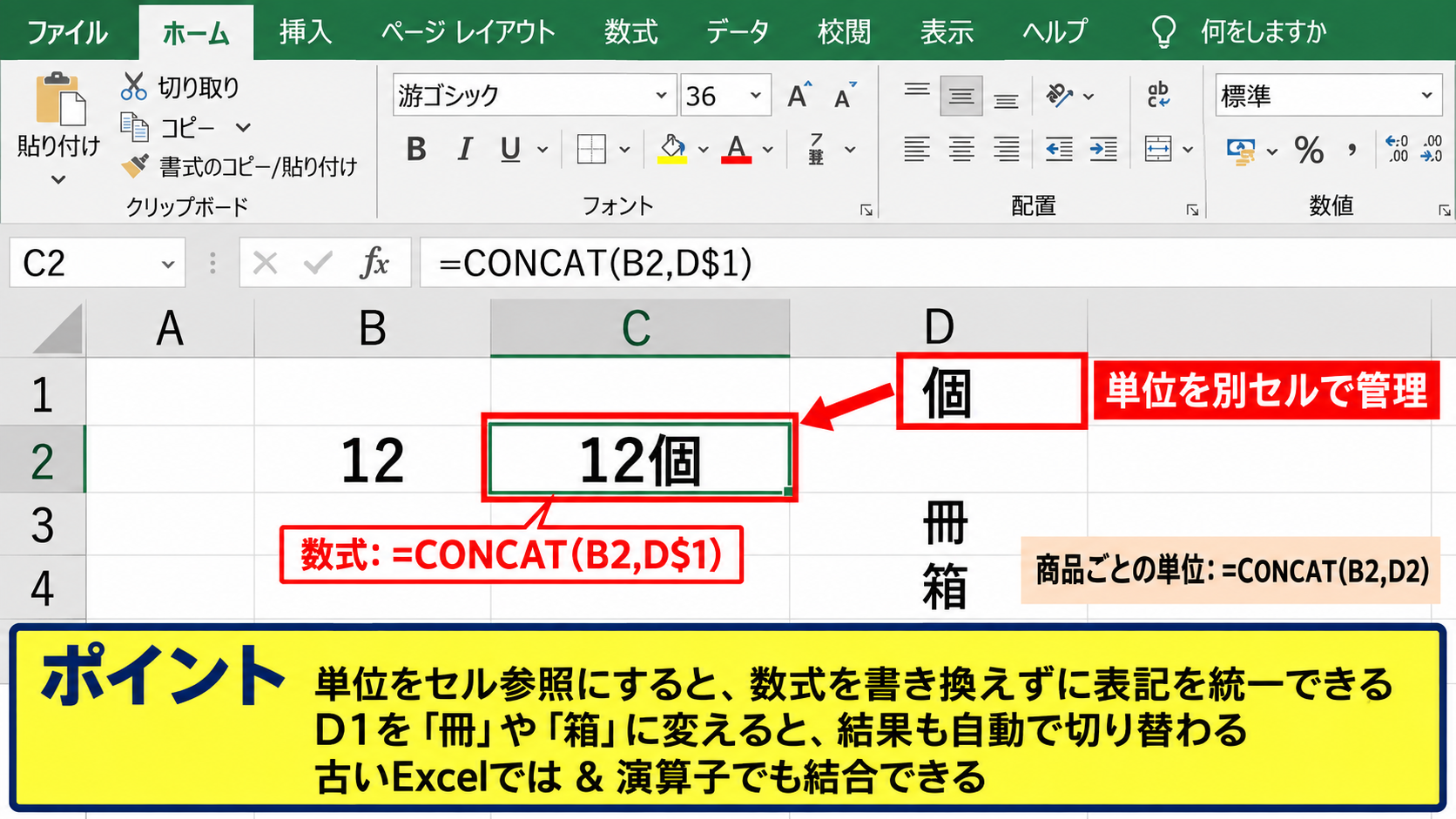
結果は12個となり、D1セルの単位を「冊」や「箱」へ変更すれば、参照している表示結果も自動で切り替わります。
商品ごとに単位が異なる表では、D列などに単位を入力して、=CONCAT(B2,D2)とする方法も便利です。
単位をセル参照にすると、数式を書き換えずに表記を統一できることがメリットです。
CONCAT関数はMicrosoft 365や比較的新しいExcelで利用しやすい関数です。
古いバージョンでは、& 演算子を使えば同じように文字列を結合できます。
【操作のポイント】単位の候補を別表にまとめる場合は、入力規則のリストと組み合わせると入力ゆれの予防にもつながります。
文字列化による計算時の注意点
続いては、関数で単位を追加したセルを扱う際の注意点を確認していきます。
=B2&”円”や=CONCAT(B2,”円”)の結果は、見た目が数値に見えても文字列です。
そのため、C2セルに1200円と表示されている状態で、=SUM(C2:C10)を入力しても期待した合計にならないことがあります。
計算の基準になる数値には単位を直接付けないという設計が、集計表では特に重要です。
数値はB列に保管し、C列には表示専用の単位付き文字列を作る構成にしましょう。
金額の合計を表示したい場合は、まず=SUM(B2:B10)で数値を求め、その結果のセルに後から単位を付ける方法が確実です。
【操作のポイント】並べ替え、グラフ、ピボットテーブル、集計に使う列は数値形式のまま残すことが基本です。
TEXT関数による桁区切りと単位の表示
続いては、金額や小数を見やすく整えながら文字を付けるTEXT関数について解説していきます。
| A列 金額 | B列 数式 | C列 表示結果 |
|---|---|---|
| 1250000 | =TEXT(A2,”#,##0″)&”円” | 1,250,000円 |
金額へ円を付ける数式
それではまず、桁区切り付きの金額表示について解説していきます。
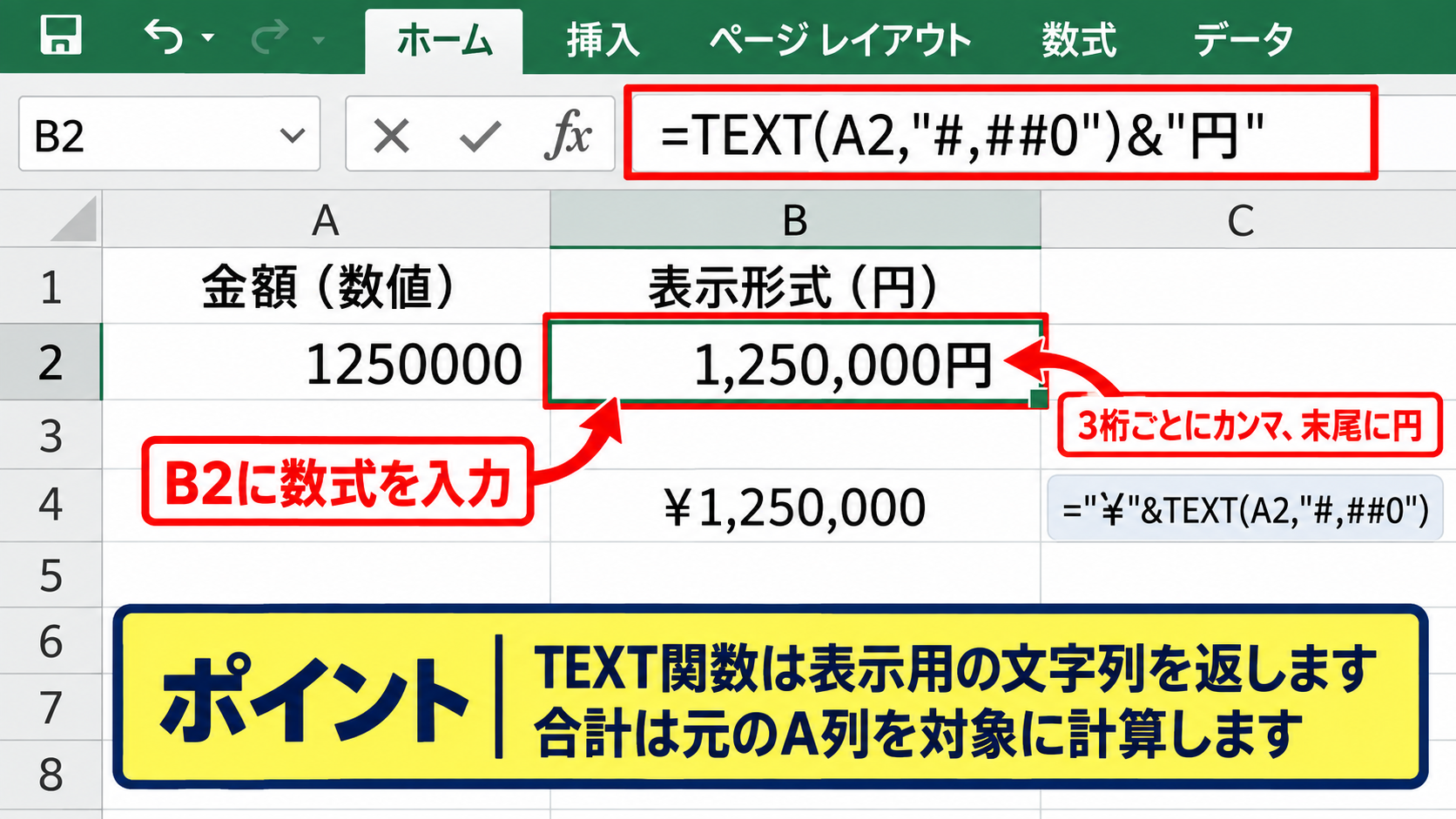
A2セルに1250000があるとき、表示用のB2セルへ次の式を入力します。
=TEXT(A2,”#,##0″)&”円”
TEXT関数は数値を指定した表示形式の文字列へ変換する関数です。
#,##0は3桁ごとにカンマを入れ、小数点以下を表示しない書式を表します。
金額が大きい表ほど、桁区切りを入れるだけで読み間違いが減ります。
円を前に表示したいなら、=”¥”&TEXT(A2,”#,##0″)のように、文字列を式の先頭に置きます。
【操作のポイント】TEXT関数の結果も文字列になるため、合計は元のA列を対象に計算します。
小数点以下を指定する書式記号
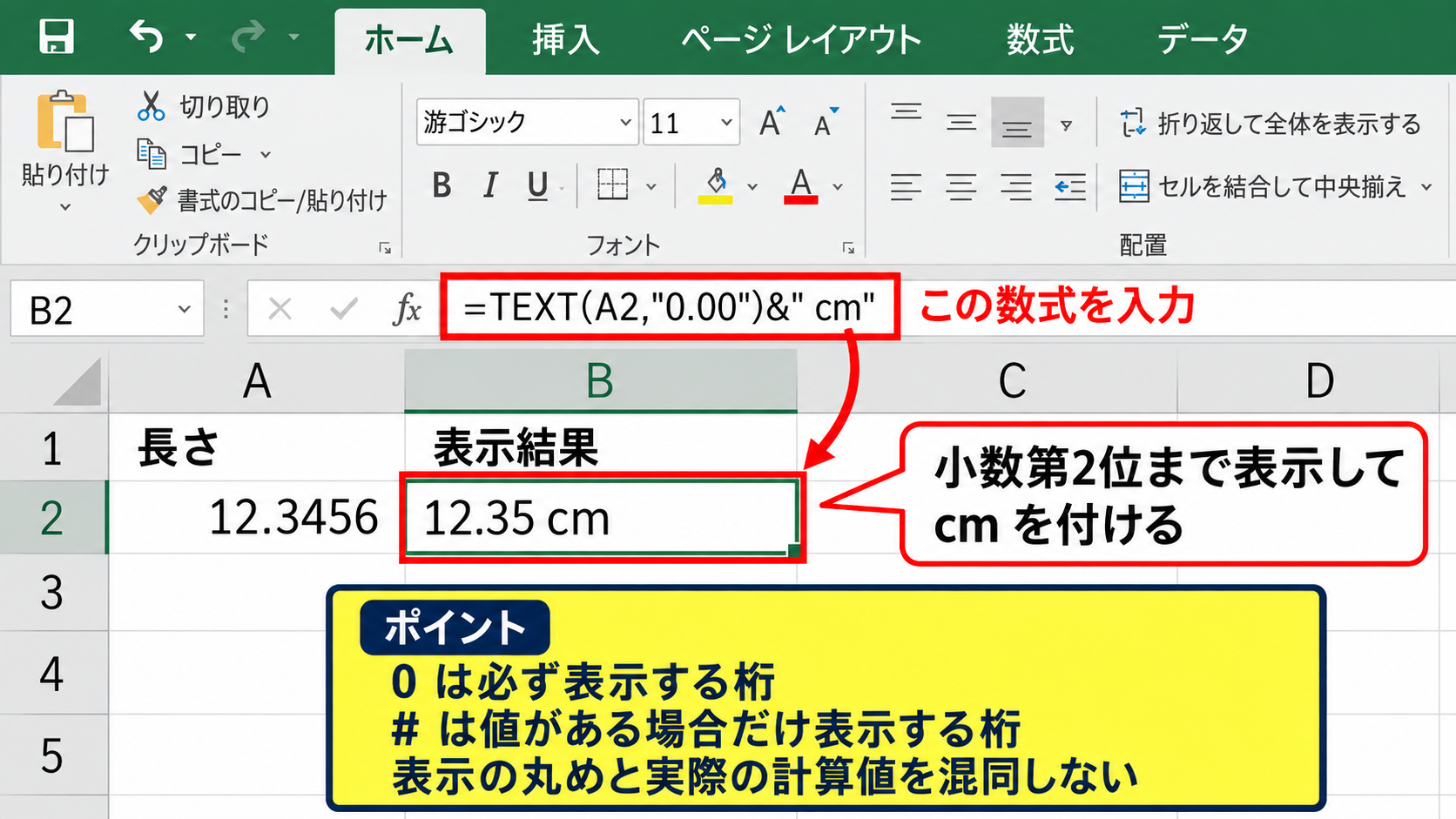
続いては、小数を含む長さや重量の表示を確認していきます。
たとえばA2セルに12.3456があり、小数第2位まで表示してcmを付ける場合は、次の数式です。
=TEXT(A2,”0.00″)&” cm”
表示結果は12.35 cmとなり、第3位以下は四捨五入されます。
小数第1位までなら0.0、小数を必要な桁数だけ表示したいなら0.##を指定します。
0は必ず表示する桁、#は値がある場合だけ表示する桁として考えると書式を理解しやすくなります。
単位の前に半角スペースを入れるかどうかも、社内資料や帳票の表記ルールに合わせましょう。
【操作のポイント】測定値では表示の丸めと実際の計算値を混同しないよう、元データの小数桁は保持します。
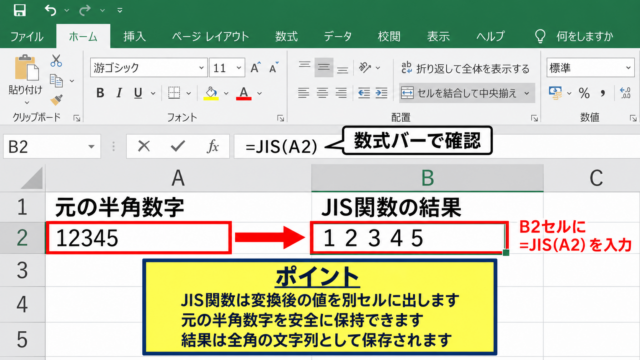
TEXT関数を入力する数式バーの操作
続いては、TEXT関数を数式バーへ入力する操作画面を確認していきます。
入力後、B2セル右下のフィルハンドルを下へドラッグすれば、B3以降にも参照先を変えた数式をコピーできます。
先頭セルへ正しい数式を入力してからオートフィルすると、多数の行へ同じルールを素早く適用できます。
【操作のポイント】数式バーで編集すると、セル内に収まりきらない長い式も確認しやすくなります。
ユーザー定義による数値のままの単位表示
続いては、数値として計算できる状態を保ちながら単位を表示するユーザー定義について解説していきます。
| A列 入力値 | 表示形式 | 画面上の表示 |
|---|---|---|
| 2500 | #,##0″円” | 2,500円 |
セルの書式設定で円を付ける方法
それではまず、金額へ円を付ける設定について解説していきます。
単位を付けたい数値セルを選択し、Ctrlキーと1キーを押してセルの書式設定を開きます。
表示形式タブでユーザー定義を選び、種類の欄へ次の書式を入力します。
#,##0″円”
この設定ではセルに2500と入力しても、画面上では2,500円と表示されます。
一方で、数式バーや計算処理では2500という数値のままです。
表示形式は見た目だけを変え、セルの本来の値は変えないことが関数による文字列結合との大きな違いです。
【操作のポイント】合計、平均、並べ替えに使う数値へ単位を付けるなら、まずユーザー定義を検討します。
個数と重量に使える表示形式
続いては、円以外の単位に使える表示形式を確認していきます。
個数なら0″個”、桁区切り付きの個数なら#,##0″個”を入力します。
重量を小数第1位まで表示する場合は、0.0″kg”が利用できます。
#,##0″個”
0.0″kg”
0.00″cm”
文字をダブルクォーテーションで囲むことで、数値書式の記号ではなく固定の文字として表示できます。
単位を変更したい場合は、セルの値ではなく表示形式を編集します。
単位が商品ごとに異なる場合は、表示形式だけではセルごとに設定が必要になるため、別セルの単位を連結する方式も比較しましょう。
【操作のポイント】表示形式をコピーする際は、書式のコピー貼り付けを使うと数式や値を変えずに適用できます。
ゼロ値と負数を見分ける表示設定
続いては、帳票で役立つゼロ値や負数の表示設定について解説していきます。
ユーザー定義の表示形式は、正の数、負の数、ゼロ、文字列の順にセミコロンで区切って指定できます。
#,##0″円”;-#,##0″円”;-“円”
この書式では、2500は2,500円、-2500は-2,500円、0は-円と表示されます。
ゼロを空欄にしたい場合は、3番目の指定を空にする設定も可能です。
見た目を空欄にしても値がゼロのまま残る場合があるため、計算結果や印刷内容を確認してから利用しましょう。
【操作のポイント】負数の表示方法は会計資料のルールに合わせ、マイナス記号や括弧の使い方を統一します。
単位を別セルから取得する数式
続いては、商品ごとに異なる単位を別セルから取得する数式について解説していきます。
| A列 商品 | B列 数量 | C列 単位 | D列 表示 |
|---|---|---|---|
| 用紙 | 500 | 枚 | 500枚 |
単位セルを参照する基本式
それではまず、単位をC列に入力した表の基本式について解説していきます。
B2セルに数量、C2セルに単位がある場合、D2セルには次の数式を入力します。
=B2&C2
数量が500、単位が枚なら、結果は500枚です。
単位列を独立させることで、行ごとに個、枚、本、箱などを切り替えられます。
商品マスターから単位を参照する仕組みへ発展させれば、入力作業もさらに減らせます。
【操作のポイント】D列は表示専用、B列は計算用という役割を列見出しでも分かるようにしておくと管理しやすくなります。
IF関数で空白時の表示を抑える方法
続いては、数値が未入力の行へ単位だけが表示される問題を防ぐ方法を確認していきます。
単純に=B2&C2と入力すると、B2が空欄でもC2の単位だけが表示される場合があります。
そこで、次のようにIF関数を組み合わせます。
=IF(B2=””,””,B2&C2)
この式はB2が空欄なら空欄を返し、値がある場合だけ数量と単位を結合します。
入力前の行を見やすく保ちたい一覧表では、空欄判定を加えると完成度が上がります。
【操作のポイント】数式を先に最終行までコピーしておけば、後から数値を入力した時点で単位付き表示が自動反映されます。
計算結果へ単位を追加する順序
続いては、合計や掛け算の計算結果へ単位を付ける順序について解説していきます。
単価がB2、数量がC2にあり、金額を求める場合、計算と表示を一つの式にすることもできます。
=TEXT(B2*C2,”#,##0″)&”円”
ただし、この結果は文字列です。
複数行の合計を後で求めるなら、D列に=B2*C2で数値の金額を計算し、E列に=TEXT(D2,”#,##0″)&”円”を作る構成が向いています。
計算してから表示用の文字列を作る順序を守ると、数式の修正や検算がしやすくなります。
【操作のポイント】数値列と表示列を分ける設計は、CSV出力や他システムとのデータ連携にも役立ちます。
関数と表示形式の使い分け
続いては、用途に応じた関数と表示形式の使い分けについて解説していきます。
| 目的 | おすすめの方法 | 数値計算 |
|---|---|---|
| 計算も継続する | ユーザー定義 | 可能 |
| 文章や帳票へ表示する | TEXT関数と& | 別列で管理 |
計算用セルに適したユーザー定義
それではまず、集計や計算を重視する場合について解説していきます。
売上、在庫数、距離、重量など、後からSUM関数、AVERAGE関数、グラフ、ピボットテーブルで扱う値は数値のまま保存することが重要です。
このようなセルには、#,##0″円”や0.0″kg”といったユーザー定義の表示形式が適しています。
表示は単位付きでも、内部では純粋な数値として利用できるためです。
【操作のポイント】入力者が単位を手入力しないよう、あらかじめ対象列へ表示形式を設定しておくと安全です。
報告文やラベルに適した文字列結合
続いては、文章、見出し、ラベルへ数値を差し込む場合を確認していきます。
たとえば、在庫数を知らせる文を作るなら、=”現在の在庫は”&B2&”個です”という式が使えます。
金額なら、=”今月の売上は”&TEXT(B2,”#,##0″)&”円です”とすると自然な文章になります。
セル内の値を資料用の文章へ自動反映できるので、定型レポートやダッシュボードで便利です。
文字列結合は表示専用のセルで活用するという役割分担を意識しましょう。
【操作のポイント】文章中の数値は桁区切りの有無によって読みやすさが変わるため、金額にはTEXT関数を組み合わせます。
エラーと表示崩れの確認項目
続いては、数字の後ろに文字を付けた際に確認したい項目について解説していきます。
数式がそのままセルに表示される場合は、セルの表示形式が文字列になっている可能性があります。
表示形式を標準へ戻して数式を入力し直すと改善することがあります。
また、数値の左に緑色の三角が表示される場合は、文字列として保存されている数値かもしれません。
計算結果がおかしいときは、セルが数値か文字列かを最初に確認しましょう。
数式バーの内容、セルの配置、SUM関数の結果を確認すると原因を見つけやすくなります。
【操作のポイント】単位付きの文字列を数値へ戻す必要がある場合は、元データを残しておくことが最も確実です。
まとめ エクセルで数字の後ろに文字を付ける関数(単位)
エクセルで数字の後ろに文字や単位を付ける方法は、計算を続けるか、見た目だけを整えるかによって選びます。
=B2&”個”やCONCAT関数は、数値と文字を手軽に結合したい場合に便利です。
桁区切り、小数桁、円やkgなどの表記を整えるなら、=TEXT(A2,”#,##0″)&”円”のようにTEXT関数を使えます。
一方で、合計、平均、並べ替え、グラフにも使う数値は、ユーザー定義の表示形式で単位を表示する方法が適しています。
数値は計算用に残し、単位付きの文字列は表示用に分けることが、エクセルの表を正確で扱いやすくする基本です。
目的に合う方法を選び、数字と単位が分かりやすい表を作成していきましょう。