【Excel】エクセルの枠線の色を変える方法
エクセルの表で枠線の色を変えると、入力欄、確認箇所、集計結果などをひと目で区別しやすくなります。
黒い罫線だけでは情報が埋もれやすい表でも、用途に合わせて青、赤、緑、グレーなどを使い分ければ、見やすさと作業効率を両立できます。
この記事では、セルの書式設定、ホームタブの罫線メニュー、描画罫線、条件付き書式を使って、エクセルの枠線の色を変更する方法を詳しく解説します。
枠線の色は、罫線を付ける前に色を選ぶことが基本です。
すでにある罫線の色を変更したい場合は、対象範囲を選択してから罫線を引き直します。
入力セル、合計セル、注意事項を色分けすると、表の役割が伝わりやすくなります。
エクセルの枠線の色を変える基本操作
| 商品名 | 数量 | 単価 | 金額 |
|---|---|---|---|
| ノート | 12 | 180 | 2160 |
| ペン | 8 | 120 | 960 |
それではまず、選択したセル範囲に任意の色の枠線を設定する基本操作について解説していきます。
最も確実な方法は、セルの書式設定画面で線の色と線の種類を指定してから、外枠や内側の罫線を選ぶ方法です。
表全体の外枠には濃い色を使い、明細の内側には薄い色を使うと、情報のまとまりが自然に伝わります。
セル範囲の選択と書式設定画面
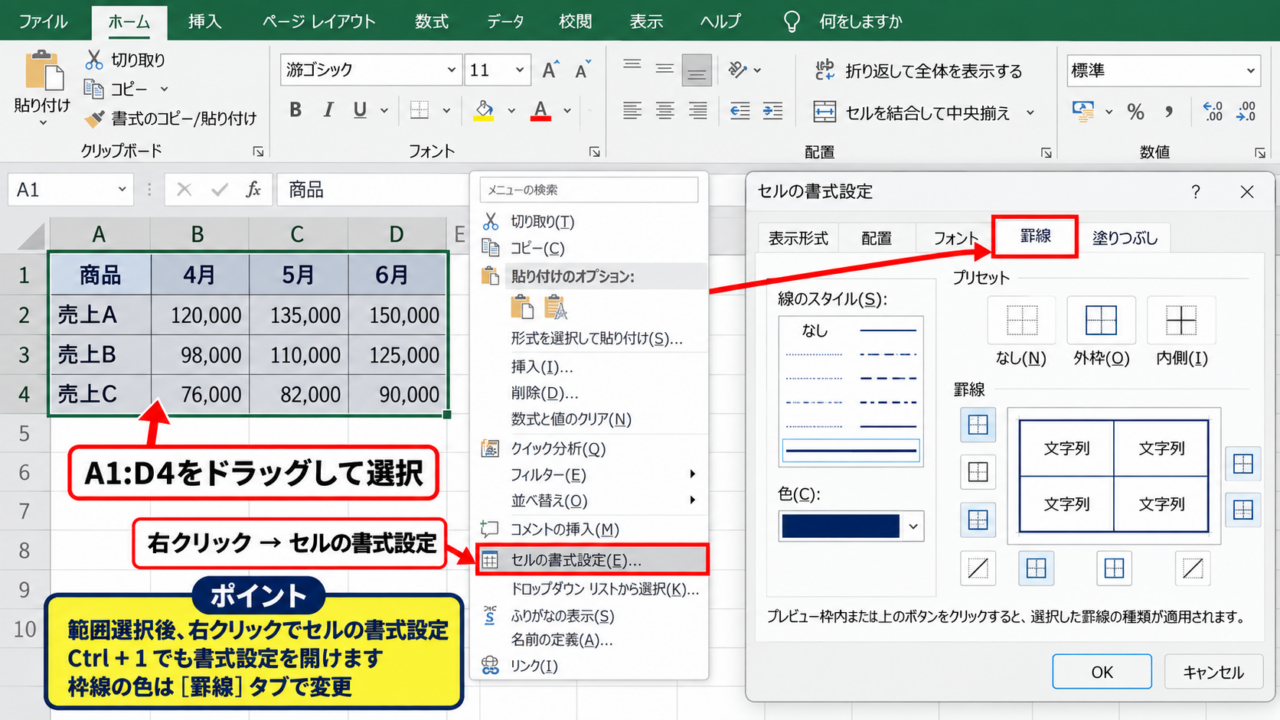
枠線の色を変更したいセル範囲を、マウスでドラッグして選択します。
たとえば売上表全体を囲みたい場合は、見出し行を含めてA1からD4のように範囲選択します。
一部のセルだけを選ぶと、その部分だけに罫線が適用されます。
選択後に右クリックし、表示されたメニューからセルの書式設定をクリックしてください。
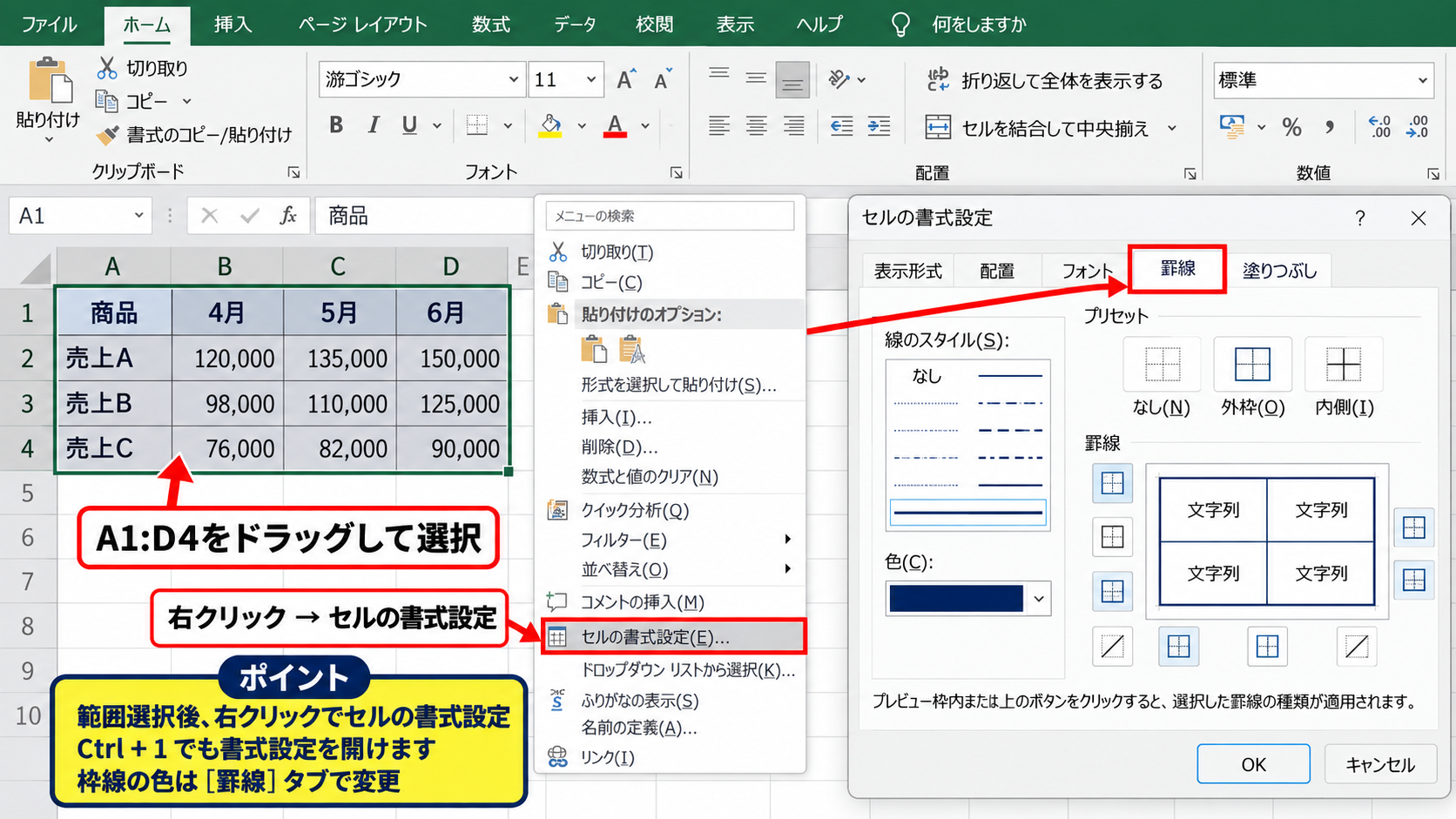
キーボード操作を使う場合は、Ctrlキーと1キーを同時に押すと、セルの書式設定ダイアログボックスを開けます。
このショートカットは、ホームタブを何度も探さずに済むため、表の編集作業が多い人に便利です。
セルの書式設定では、表示形式、配置、フォント、塗りつぶしなども変更できますが、枠線の色を扱う場合は罫線タブを選択します。
線の色と罫線位置の指定
罫線タブを開くと、左側に線のスタイル、中央付近に色、右側にプレビューが表示されます。
まず、実線、二重線、点線などから使用したい線の種類を選びます。
次に色の一覧を開き、青、赤、緑、オレンジ、グレーなど、表の目的に合う色を指定しましょう。
色だけでなく線の太さも変えると、外枠と内側の区切りを明確にできます。
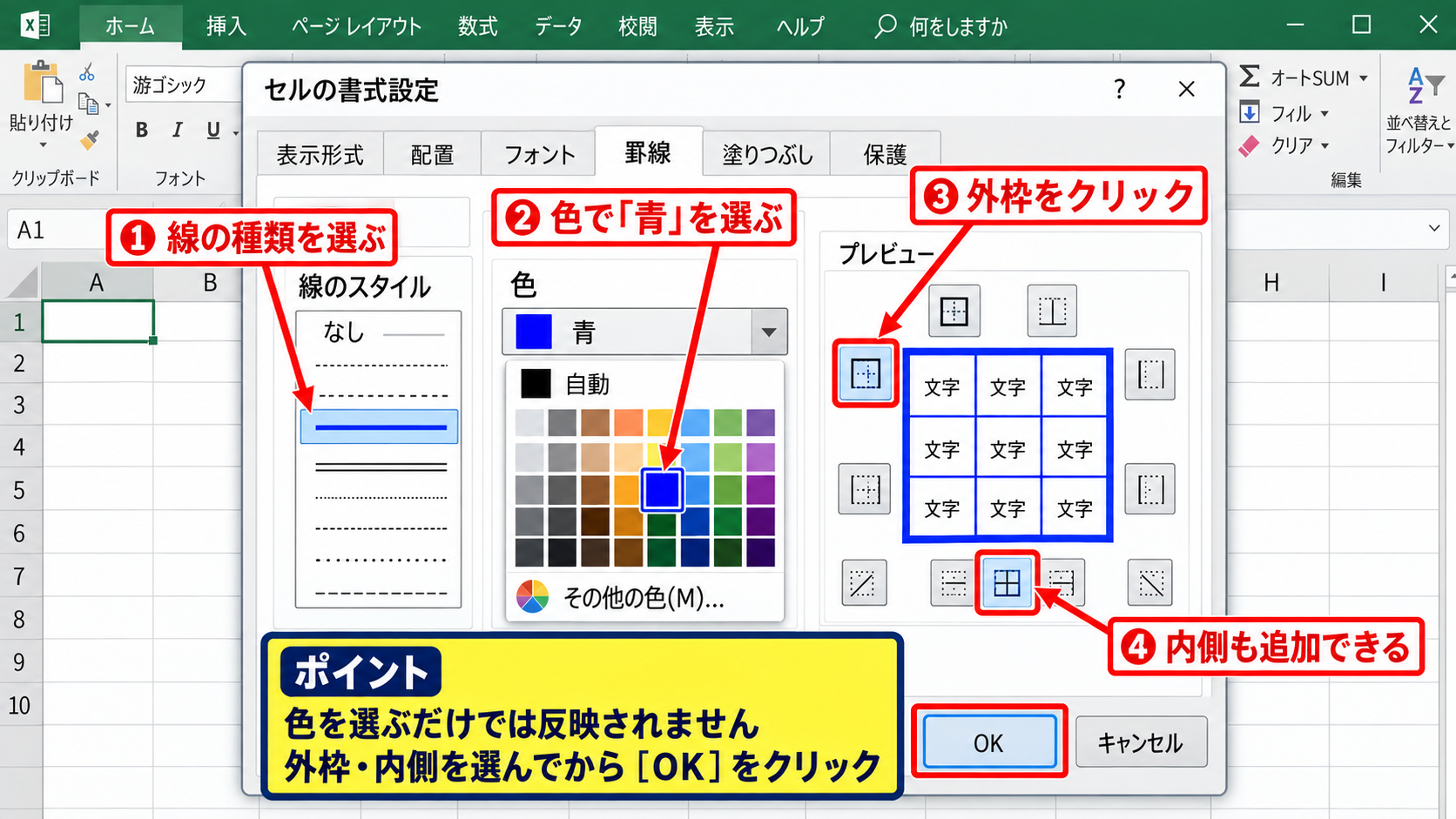
色を選択しただけでは、まだセルに罫線は反映されません。
プレビューの周囲にある外枠、内側、上罫線、下罫線、左罫線、右罫線のボタンをクリックして、どの位置に線を付けるか決めます。
表全体を青い線で囲む場合は、外枠ボタンを選択してからOKをクリックします。
内側にも線を入れたいときは、内側ボタンも追加で選択してください。
変更後の表示確認と引き直し
OKをクリックすると、選択していたセル範囲に指定した色の枠線が反映されます。
表示が想定と違う場合でも、同じ範囲を選択してセルの書式設定を開けば、何度でも修正できます。
既存の黒い罫線が残って見える場合は、罫線を消す操作ではなく、新しい色の罫線を同じ位置に引き直すことが大切です。
枠線はセルの境界ごとに設定されるため、隣接セルの片側にだけ線が残ることがあります。
表の境界が不自然に見えるときは、対象範囲全体を選び直して外枠と内側をまとめて設定すると整いやすくなります。
【操作のポイント】罫線の色を選んだ後に、プレビュー上で外枠や内側の位置を必ず指定します。
ホームタブの罫線メニューによる色変更
| 担当者 | 案件名 | 期限 |
|---|---|---|
| 田中 | 見積書作成 | 10月12日 |
| 佐藤 | 発注確認 | 10月15日 |
続いては、ホームタブの罫線メニューから素早く枠線の色を変更する方法を確認していきます。
頻繁に表を作成する場合は、セルの書式設定よりもホームタブの操作が便利な場面があります。
ホームタブの罫線ボタンでは、罫線の種類、線の色、線の太さを順番に指定できます。
先に色を決めてから罫線の種類を選ぶと、作業の失敗を減らせます。
罫線ボタンの場所とドロップダウン
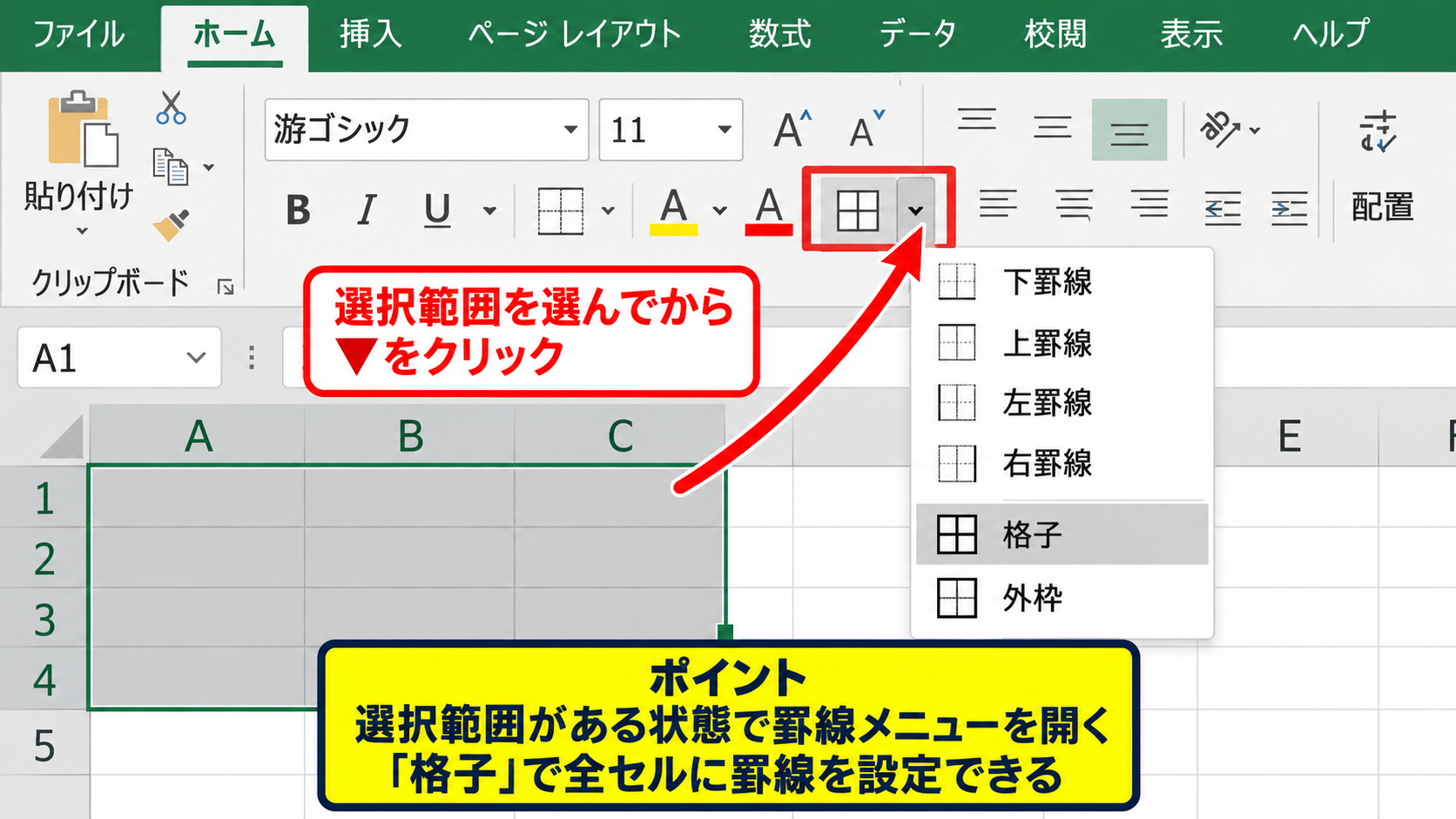
ホームタブを開くと、フォントグループの中に罫線を表す格子状のボタンがあります。
罫線ボタンの右側にある下向きの矢印をクリックすると、下罫線、上罫線、左罫線、右罫線、格子、外枠などのメニューが表示されます。
まずは色を付けたいセル範囲を選択してから、罫線ボタンの矢印をクリックしましょう。
すでに選択範囲がある状態でメニューを開くことで、操作対象を見失いにくくなります。
簡単な表であれば、格子を選ぶだけでもすべてのセルに罫線を設定できます。
線の色メニューと色の選び方
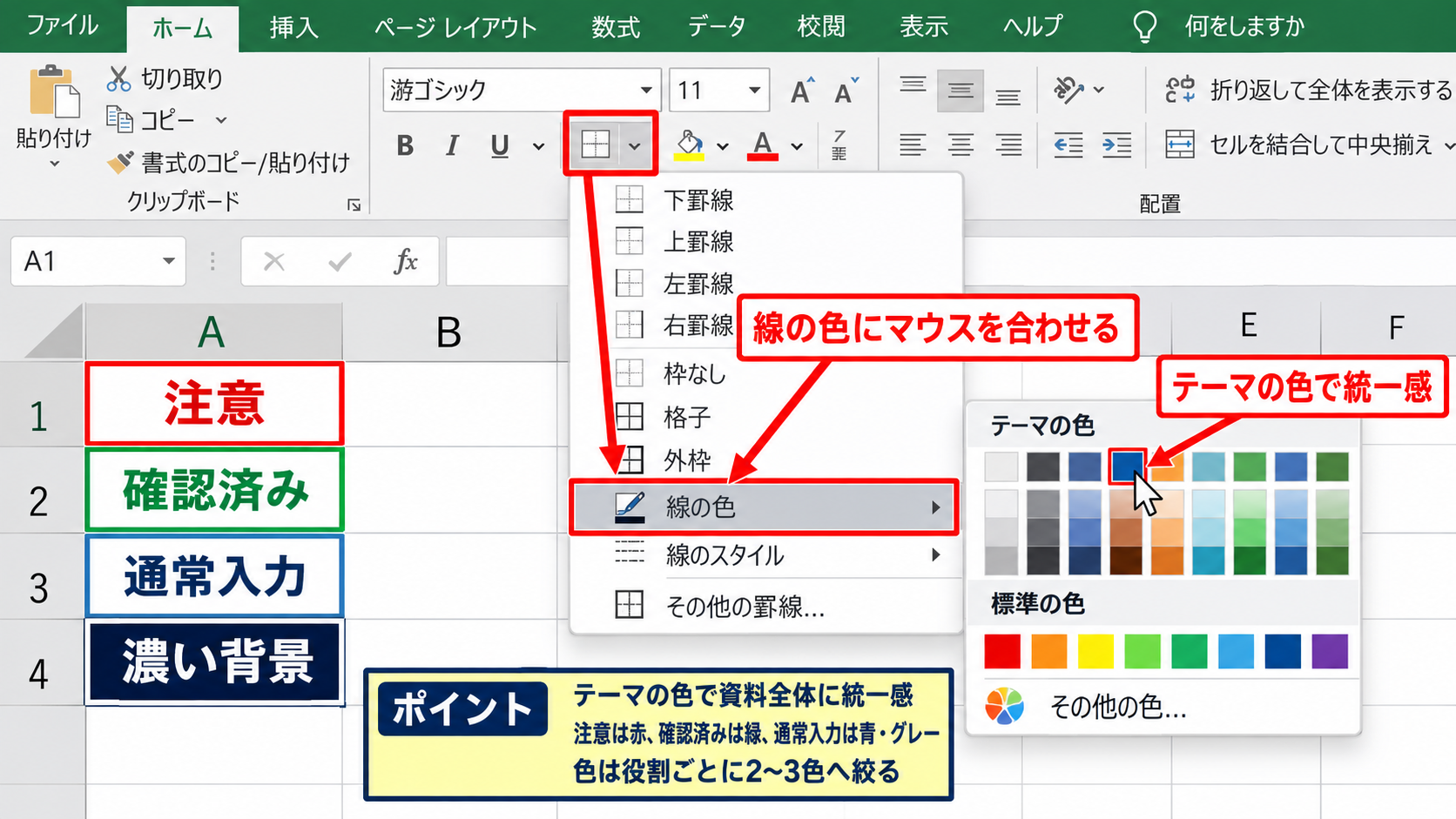
罫線のドロップダウンメニューには、線の色という項目があります。
線の色にマウスポインターを合わせると、テーマの色、標準の色、その他の色が表示されます。
会社の資料では、テーマの色を使うと他の図表や見出しとの統一感を作りやすくなります。
注意を促すセルには赤、確認済みのセルには緑、通常の入力欄には青やグレーを使う方法が一般的です。
ただし、色を多用しすぎると表全体が読みにくくなるため、役割ごとに二色から三色程度へ絞るとよいでしょう。
濃い背景色のセルでは、枠線が見えにくくなることがあります。
その場合は、背景と対照的な白、濃紺、黒などの色を選ぶ方法が有効です。
選択した色での罫線適用
線の色を選択した後、再び罫線メニューを開き、外枠や格子などの罫線の種類を選びます。
たとえば選択範囲の外側だけを赤で強調したい場合は、赤を選んだ後に外枠をクリックします。
表の内部まで青い線で区切りたい場合は、青を選んだ後に格子を選択してください。
罫線メニューは最後に選んだ色を維持するため、連続して同じ色の線を引く作業に向いています。
複数の離れたセル範囲へ同じ設定を行うときは、Ctrlキーを押しながら範囲を選択してから操作することもできます。
【操作のポイント】ホームタブでは、線の色を指定してから外枠や格子を選択する順番を守ります。
描画罫線による部分的な色分け
| 月 | 売上 | 目標 | 達成率 |
|---|---|---|---|
| 4月 | 520000 | 500000 | 104% |
| 5月 | 480000 | 500000 | 96% |
続いては、必要な場所だけをペンでなぞるように設定できる描画罫線について確認していきます。
複雑な帳票や既存の表では、特定のセル境界だけを色分けしたいことがあります。
描画罫線は、セル範囲をまとめて指定しにくい箇所へ線を追加するときに便利です。
太い赤線で区切りを入れる、集計行の上だけに青線を引くといった使い方ができます。
描画罫線の起動と線の設定
ホームタブの罫線ボタンの矢印をクリックし、メニュー下部にある罫線の作成を選択します。
メニューには罫線の作成と罫線グリッドの作成があり、一本ずつ線を引きたい場合は罫線の作成を選びます。
起動する前に、同じメニュー内の線の色から使用したい色を設定しておきましょう。
さらに線のスタイルから太線、細線、二重線などを選べば、描画する線の見た目を変えられます。
描画罫線では、選択した線の色と太さがマウスポインターに反映されます。
この操作中は、Escキーを押すまで描画罫線モードが続きます。
操作が終わったらEscキーを押すか、通常のセル選択に戻して誤操作を防いでください。
セル境界への罫線描画
描画罫線を起動すると、マウスポインターが鉛筆の形に変わります。
セルとセルの境界をクリックすると、その位置へ選択中の色と線種の罫線を追加できます。
複数のセルにまたがる境界をドラッグすれば、横方向または縦方向へ連続した罫線を引けます。
売上表の見出しと明細を区切る場合は、見出し行の下側をドラッグして太めの線を描く方法が分かりやすいでしょう。
描画罫線はセル内容を変更せず、罫線だけを追加できる点が特徴です。
既存の罫線と色が混在している表では、強調したい区切りだけに限定して使うと、表の構造を崩さずに済みます。
罫線グリッドと罫線の削除
罫線グリッドの作成を選ぶと、ドラッグしたセル範囲に格子状の罫線をまとめて描画できます。
新しい入力表を作る場合や、空白のセル範囲へ同じ色の罫線を一括設定する場合に向いています。
線を引きすぎたときは、罫線メニューから罫線の削除を選択してください。
消しゴムのようなポインターで不要な罫線をクリックすると、その境界だけを削除できます。
削除操作はセル内の値や数式を消すものではなく、表示上の罫線だけを取り除く操作です。
【操作のポイント】描画罫線は、太さと色を選んでからセル境界をクリックまたはドラッグします。
条件付き書式による枠線の自動変更
| 商品名 | 在庫数 | 発注点 |
|---|---|---|
| ノート | 5 | 10 |
| ペン | 18 | 10 |
続いては、セルの値に応じて枠線の色を自動変更する条件付き書式について確認していきます。
在庫数が少ない行だけを赤枠で囲む、期限切れの日付をオレンジ枠で目立たせるといった設定が可能です。
サンプルデータの1行目を見出しとし、B列の在庫数がC列の発注点以下なら枠線を赤くする例を考えます。
2行目に設定する数式は、=$B2<=$C2です。
条件付き書式ルールの作成
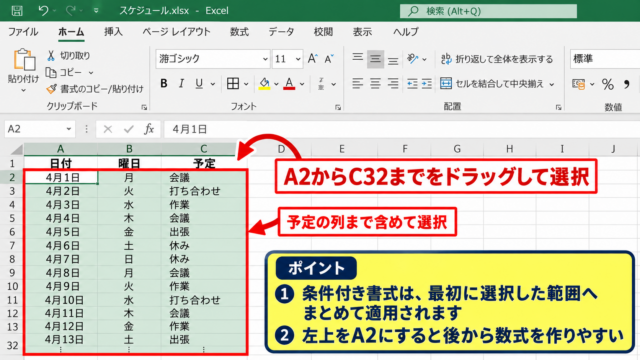
条件を判定したい表の範囲を、見出しを除いて選択します。
この例ではA2からC10のように、データが入力される範囲を選択します。
ホームタブの条件付き書式をクリックし、新しいルールを選択してください。
新しい書式ルール画面では、数式を使用して、書式設定するセルを決定を選びます。
数式入力欄に、=$B2<=$C2と入力しましょう。
列記号のBとCの前にドル記号を付けることで、横方向へ判定がずれないようにできます。
一方で行番号の2にはドル記号を付けないため、3行目、4行目でも各行の在庫数と発注点を比較できます。
赤い枠線の書式設定
数式を入力した後、書式ボタンをクリックしてセルの書式設定画面を開きます。
罫線タブを選び、線のスタイルを選択してから、線の色で赤を指定します。
条件付き書式では、塗りつぶし色だけでなく枠線の色も自動で切り替えられます。
外枠を選択すれば、条件に一致したセルまたは行の周囲を赤線で囲めます。
範囲全体を選択してルールを作成した場合は、在庫不足の行だけが赤い枠線で表示されるようになります。
赤を使うと注意度が高く見えるため、緊急確認が必要なデータの強調に向いています。
数式ルールの確認と編集
条件付き書式のルールを確認するときは、ホームタブの条件付き書式からルールの管理を開きます。
適用先の範囲が意図どおりか、数式の行番号が正しいかを確認してください。
たとえばA2からC10に適用したいのに、適用先がB2だけになっていると、行全体に枠線は付きません。
数式の参照方法と適用先の範囲は、条件付き書式で特に確認したい項目です。
条件を変更したい場合は、ルールの編集から数式を書き換えます。
在庫数が5以下の場合だけを赤枠にしたいなら、=$B2<=5という数式へ変更できます。
【操作のポイント】条件付き書式では、1行目を見出しとして除外し、2行目から判定用の数式を設定します。
見やすい表にする枠線の色使い
| 区分 | 用途 | 推奨する枠線 |
|---|---|---|
| 外枠 | 表の区切り | 濃い青の太線 |
| 内側 | 明細の区切り | 薄いグレーの細線 |
続いては、表を読みやすくするための枠線の色使いについて確認していきます。
色を設定できるからといって、すべてのセルを目立つ色で囲むと、かえって視線が散ってしまいます。
枠線の色は装飾ではなく、情報の優先順位を伝えるために使うことが重要です。
外枠と内側のコントラスト
表全体の外枠には、濃い青、濃いグレー、濃い緑など、輪郭がはっきり見える色を使います。
一方で、明細セルを区切る内側の罫線には、薄いグレーや淡い青を使うと、数字や文字が読みやすくなります。
外枠を太く濃く、内側を細く薄くする組み合わせは、業務表で使いやすい基本形です。
すべてを同じ太さ、同じ色にすると表が平坦に見えるため、情報の階層を意識して設定しましょう。
印刷する資料では、画面上で薄く見える色が紙ではさらに見えにくくなる場合があります。
印刷プレビューも確認して、必要に応じて少し濃い色へ調整することが大切です。
入力欄と計算結果の区別
利用者が数値を入力するセルには青系の枠線、計算式が入っているセルにはグレー系の枠線を使う方法があります。
この区別をすると、どこを編集してよいかが伝わりやすくなり、数式セルを誤って上書きする事故の予防にも役立ちます。
合計や重要な計算結果には、上側に太い線を引いたり、緑や紺色の外枠を付けたりすると視認性が上がります。
入力欄の色分けは、複数人で共有するエクセルファイルほど効果を発揮します。
色だけに意味を持たせるのではなく、見出しの文言、背景色、配置なども組み合わせると、色覚の違いがある人にも伝わりやすい資料になります。
注意箇所への赤色の使い方
赤い枠線は目を引くため、期限超過、入力漏れ、数値異常など、すぐに確認してほしい箇所に限定して使います。
通常の区切りに赤線を多用すると、どこが本当に重要なのか判断しにくくなります。
警告ではないが確認が必要な項目には、オレンジや黄色系の枠線を使う選択肢もあります。
完了済みや問題なしを示す場合には、緑色を使うと直感的です。
赤、黄、緑を使い分ける場合は、資料内で意味を統一することが欠かせません。
【操作のポイント】濃い外枠、薄い内側、限定した警告色という役割分担を意識します。
まとめ エクセルの枠線の色を変える方法
エクセルの枠線の色を変えるには、セルの書式設定、ホームタブの罫線メニュー、描画罫線などを利用します。
表全体を整える場合は、セルの書式設定で線の色と外枠、内側を指定する方法が確実です。
短時間で罫線を追加したい場合は、ホームタブの線の色と罫線メニューを組み合わせると作業しやすくなります。
特定のセル境界だけを強調したい場合は、描画罫線が便利です。
在庫不足や期限切れなど、値によって枠線の色を自動変更したい場合は、条件付き書式を活用しましょう。
枠線の色は、表を華やかに見せるためではなく、情報の区切りと優先順位を伝えるための機能です。
外枠には濃い色、内側には薄い色、注意箇所には赤やオレンジを使うと、読み手が内容を把握しやすくなります。
用途に合わせた枠線の色分けを取り入れ、見やすくミスの起きにくいエクセル表を作成していきましょう。