【Excel】エクセルでセルを右に移動する方法(ショートカット)
Excelで表を入力していると、選択中のセルを右へ移動したい場面が何度もあります。
マウスでクリックする方法もありますが、キーボード操作を覚えると、データ入力や数式の確認をより速く進められます。
右矢印キー、Tabキー、Enterキー後の方向設定など、目的によって便利な操作は異なります。
セルを右に移動する基本操作は、右矢印キーとTabキーです。
入力を確定して次の列へ進むならTabキー、選択だけを右へずらすなら右矢印キーが向いています。
この記事では、セルを右に移動するショートカット、入力時の動き、設定の確認方法を順番に解説します。
エクセルでセルを右に移動する基本ショートカット
それではまず、セルを右へ移動する基本操作について解説していきます。
| A | B | C | D | |
|---|---|---|---|---|
| 1 | 商品名 | 単価 | 数量 | 金額 |
| 2 | ノート | 120 | 3 | 360 |
右矢印キーによる選択セルの移動
右矢印キーを押すと、アクティブセルが1列分だけ右へ移動します。
たとえばA1セルを選択している状態で右矢印キーを1回押すと、B1セルが選択されます。
セルの内容を変更せず、選択位置だけを右に動かしたい場合は右矢印キーが基本です。
連続して右へ進みたいときは、右矢印キーを必要な回数だけ押します。
キーボードのキーを押し続けると、画面が横方向にスクロールしながら選択セルも移動します。
ただし、表の端を越えて進むと、意図しない空白列まで移動することがあります。
入力済み範囲を確認しながら使うと、選択ミスを減らせるでしょう。
【操作のポイント】右矢印キーは入力確定を行わず、現在の選択だけを右へ移す操作です。
Tabキーによる入力確定後の右移動
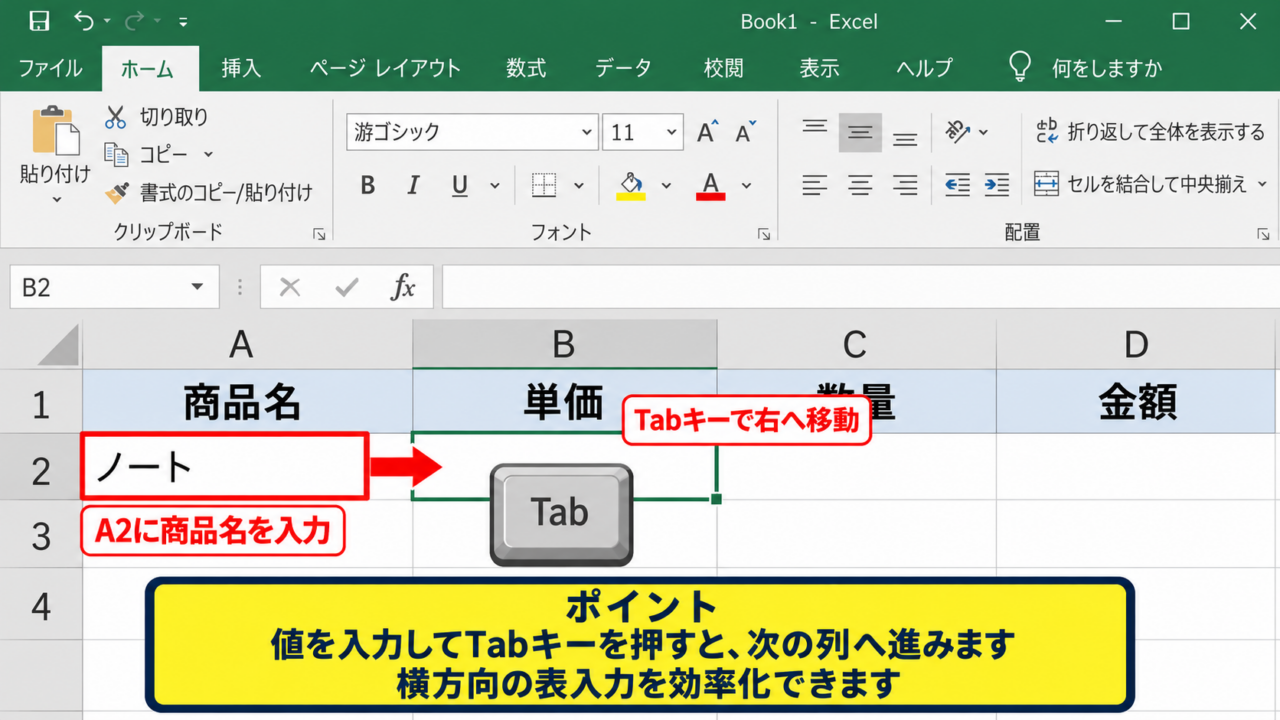
セルに文字列や数値を入力した後にTabキーを押すと、入力内容が確定し、選択セルが右へ1つ移動します。
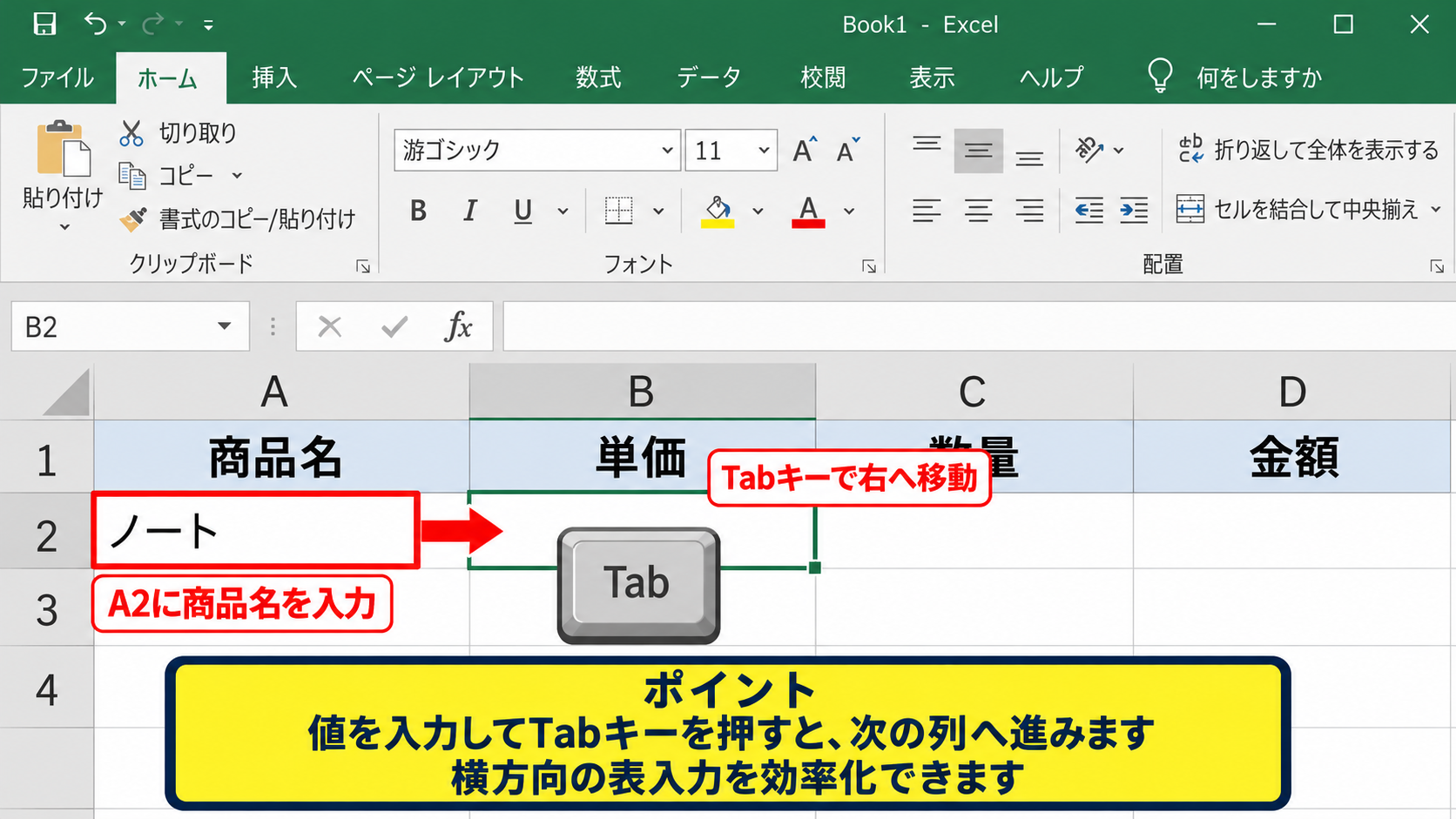
見出しが横に並ぶ表へ、左から右へ順番に入力する作業では特に便利です。
たとえばA2セルへ商品名を入力し、Tabキーを押すとB2セルへ移動します。
続けて単価、数量、金額を入力できるため、マウスへ手を移す回数を抑えられます。
Tabキーは入力確定と右移動を一度に行えるため、横方向の表入力で効率を上げやすいキーです。
入力途中で内容を取り消したい場合は、TabキーではなくEscキーを押してから修正しましょう。
Tabキーで移動する順番は、通常は左から右です。
複数セルを選択している場合は、選択範囲の中を右方向へ移動します。
【操作のポイント】値を入力してからTabキーを押すと、次の列へ自然に進めます。
ShiftキーとTabキーによる左方向への戻り
入力後に1つ前のセルへ戻りたい場合は、Shiftキーを押しながらTabキーを押します。
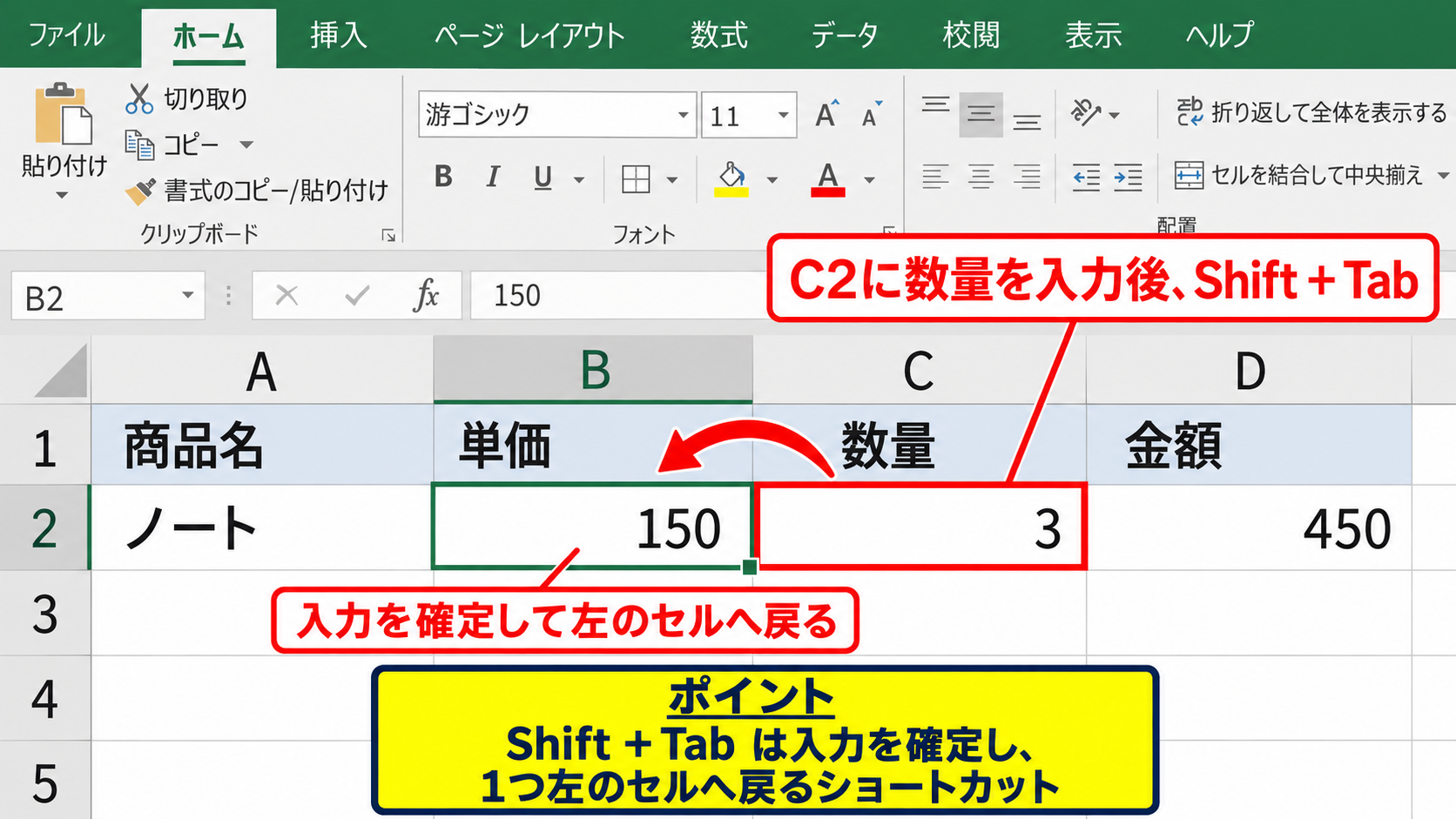
この操作では、入力内容を確定したうえで、選択セルが左へ1つ移動します。
たとえばC2セルの数量を入力した後、単価が間違っていたことに気付いた場合に役立ちます。
右矢印キーで移動する前に入力を確定したいときにも、ShiftキーとTabキーは使いやすい組み合わせです。
TabキーとShiftキーとTabキーを対にして覚えると、横方向の入力位置を柔軟に調整できます。
なお、セルを編集している途中にShiftキーとTabキーを押すと、文字入力ではなくセル移動として動作する場合があります。
数式バーやセル内で文字を編集している最中は、まずEnterキーで確定する意識が必要です。
【操作のポイント】ShiftキーとTabキーは、入力済みの1つ左のセルへ戻るためのショートカットです。
入力確定時にセルを右へ進める操作
続いては、入力を確定するタイミングで右へ移動する操作を確認していきます。
| A | B | C | |
|---|---|---|---|
| 1 | 氏名 | 部署 | 内線 |
| 2 | 田中 | 営業 | 101 |
Tabキーによる連続データ入力
横並びの項目を連続入力するなら、Tabキーを中心に使う方法が実用的です。
最初のセルを選択し、値を入力してTabキーを押す流れを繰り返します。
行の最後のセルまで入力した後もTabキーを押すと、通常は次のセルへ選択が進みます。
入力の開始位置を決めてからTabキーで進むと、列を飛ばして入力するミスを防ぎやすくなります。
表が右端まで続く場合は、画面の表示範囲外へ移動してもExcelが自動的に横スクロールします。
ただし、列幅が狭いと入力内容を読み取りにくくなるため、重要な列はあらかじめ幅を調整しておくと安心です。
【操作のポイント】同じ行に項目が連続する帳票では、Tabキー入力が最も自然な流れになります。
Enterキーと移動方向設定
Excelでは、Enterキーを押した後に移動する方向をオプション画面で変更できます。
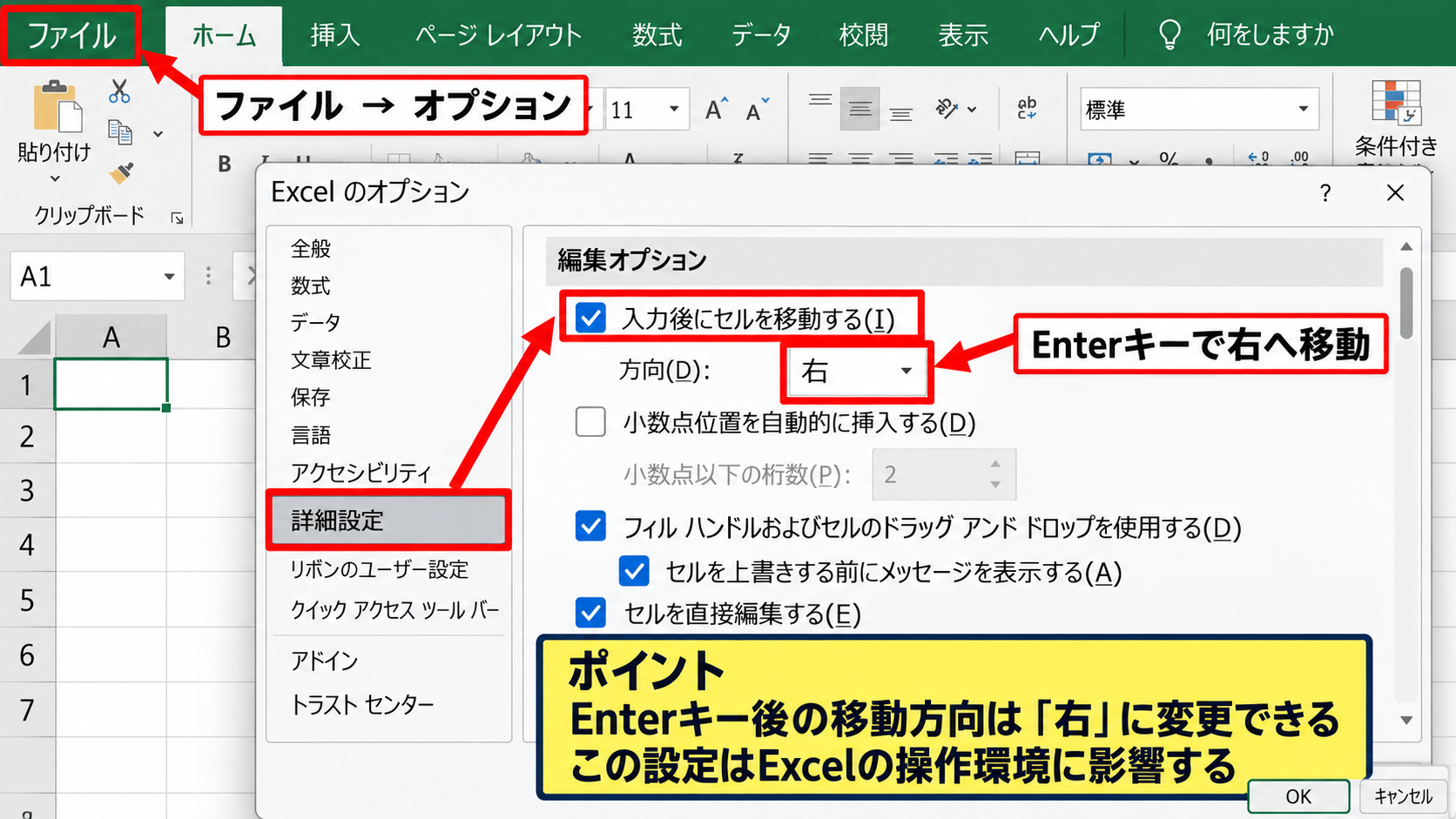
初期設定では下方向へ進むことが多いですが、横入力を中心にする場合は右方向へ変更できます。
ファイルタブからオプションを開き、詳細設定にある入力後にセルを移動する項目を確認します。
方向の選択欄で右を指定すると、以後はEnterキーでも入力確定後に右へ移動します。
TabキーではなくEnterキーで横入力を統一したい場合は、移動方向を右へ設定する方法が有効です。
ただし、この設定はブック単位ではなくExcelの操作環境に影響するため、縦入力を多く行う人は注意が必要です。
入力後にセルを移動する設定を右へ変えると、Enterキーの移動方向を横向きにできます。
【操作のポイント】Enterキーの移動方向を変える前に、普段使う表が縦入力か横入力かを確認しましょう。
複数セル選択時のTabキー移動
あらかじめ複数のセルを選択してからTabキーを押すと、選択範囲の中でアクティブセルが右へ移動します。
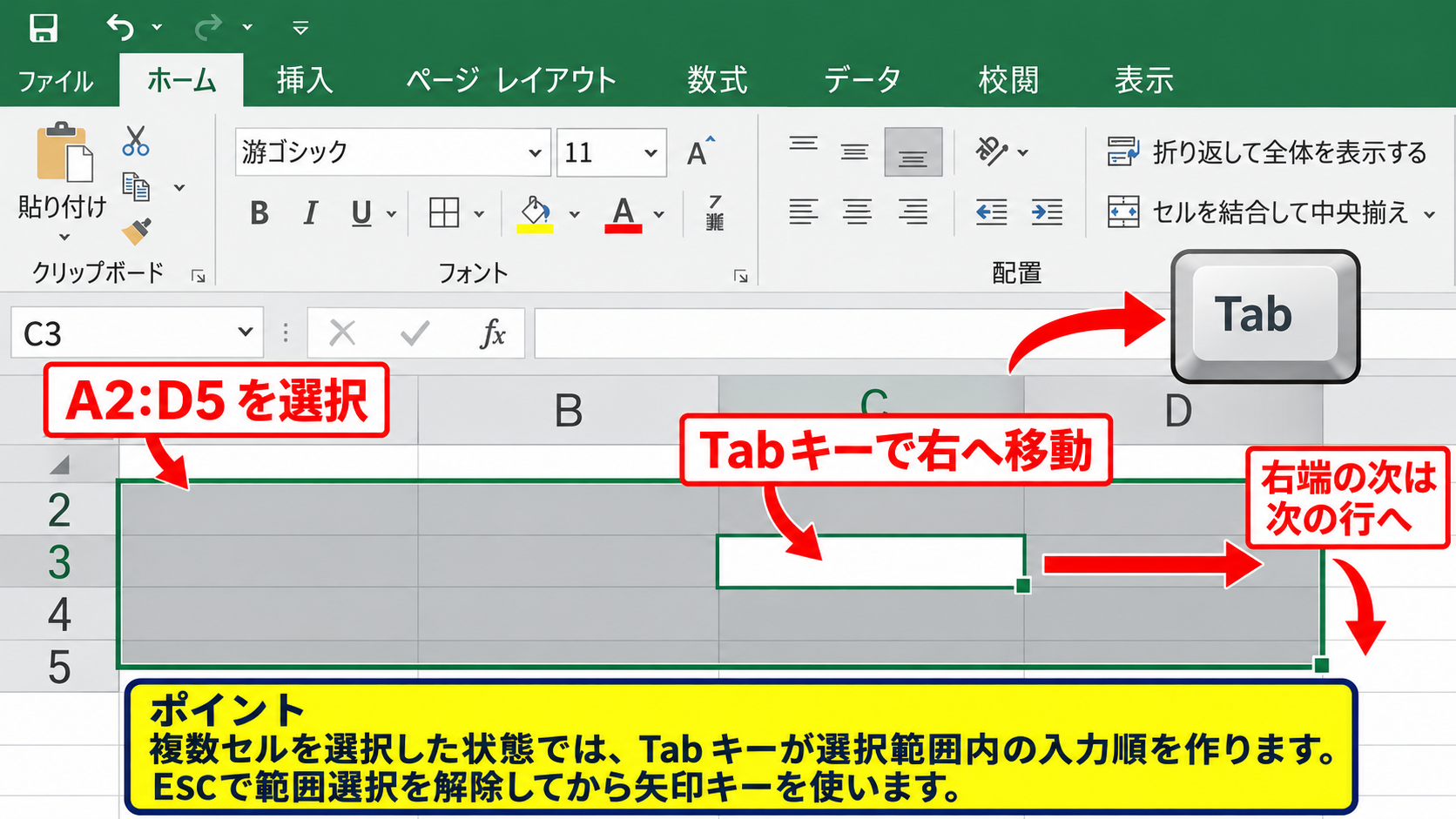
たとえばA2からD5までを選択すると、Tabキーによって選択範囲内を順番に移動できます。
右端のセルまで進むと、次の行の先頭側へ移る動きになります。
入力する範囲が決まっている場合は、先に範囲を選択してTabキーを使うと入力漏れを見つけやすくなります。
表の一部だけに入力する際にも、余計な列へ移動しにくい点がメリットです。
範囲外へ出たいときは、Escキーで選択範囲の指定を解除してから矢印キーを使います。
【操作のポイント】複数セルを選択した状態では、Tabキーが選択範囲内の入力順を作ります。
右移動を効率化するショートカットと選択操作
続いては、広い表を扱うときに役立つ右方向のショートカットを確認していきます。
| A | B | C | D | E | |
|---|---|---|---|---|---|
| 1 | 1月 | 2月 | 3月 | 4月 | 5月 |
| 2 | 120 | 135 | 118 | 142 | 150 |
Ctrlキーと右矢印キーによる端セルへの移動
Ctrlキーを押しながら右矢印キーを押すと、連続して入力されているデータ範囲の右端へ移動できます。
月別データがA列からL列まで連続している場合、途中のセルから一気に右端のセルへ進めます。
Ctrlキーと右矢印キーは、横に長い表の末尾を確認したいときに便利なショートカットです。
途中に完全な空白セルがある場合は、その空白の手前または次のデータ範囲まで移動するため、想定と異なる位置で止まることがあります。
表に空欄が混ざる場合は、移動後のセル番地を名前ボックスで確認すると確実です。
【操作のポイント】連続データの端へ進む操作なので、途中の空白セルが移動先に影響します。
Shiftキーと右矢印キーによる横方向の範囲選択
Shiftキーを押しながら右矢印キーを押すと、現在のセルから右隣のセルまで選択範囲を広げられます。
コピー、塗りつぶし、書式設定を横方向に適用したいときに便利です。
右矢印キーを押すたびに、選択範囲が1列ずつ拡張されます。
セルを移動するだけでなく、右側の複数セルを選択する操作としても矢印キーは活用できます。
さらにCtrlキーとShiftキーと右矢印キーを組み合わせると、データが続く右端まで一度に選択できます。
大量の月別データを合計する前に、対象範囲だけを確認したい場合にも使える操作です。
CtrlキーとShiftキーと右矢印キーは、連続データの右端まで選択範囲を広げる操作です。
【操作のポイント】Shiftキーを加えると移動ではなく選択範囲の拡張になります。
ホームキーとEndキーを使う位置調整
ホームキーを押すと、同じ行の先頭列へ移動できます。
右側まで進んだ後に先頭へ戻りたい場合、何度も左矢印キーを押すより短時間で済みます。
また、Endキーを押してから右矢印キーを押すと、現在の行で使用されている最後のセルへ移動できます。
広いワークシートでは、右へ進む操作と先頭へ戻る操作を組み合わせると移動の無駄が減ります。
ノートパソコンでは、EndキーがFnキーとの同時押しになっている機種もあります。
キー配置が異なる場合は、キーボードの刻印を確認して試してみましょう。
【操作のポイント】右端と左端を行き来する作業では、ホームキーやEndキーも組み合わせます。
数式入力後に右へ移動する手順
続いては、数式を入力して右へ移動する場面を確認していきます。
| A | B | C | D | |
|---|---|---|---|---|
| 1 | 単価 | 数量 | 金額 | 備考 |
| 2 | 120 | 3 | =A2*B2 | 通常 |
数式をTabキーで確定する流れ
金額を計算するC2セルに、数式を入力する例を考えます。
=A2*B2
この数式は、A2セルの単価とB2セルの数量を掛け算する意味です。
1行目は見出しとした場合、2行目から実データが始まるため、参照先はA2とB2になります。
数式を入力した後にTabキーを押すと、計算結果を確定しながら右隣のD2セルへ移動できます。
数式バーで入力している場合も、Tabキーによって確定と右移動を行えます。
参照セルが正しいかを確認してから確定すると、後から計算式を修正する手間を減らせます。
【操作のポイント】数式の確定後に備考列など右側の項目へ進む場合はTabキーが便利です。
オートフィル前の先頭数式の確認
同じ計算式を下方向へコピーする前に、先頭セルの数式を正しく作成することが大切です。
たとえばC2セルへ=A2*B2を入力した後、計算結果が期待どおりかを確認します。
単価120、数量3であれば、結果は360になります。
先頭行の数式が正しければ、オートフィルで下方向へ引っ張ったときに参照先も自動でA3とB3のように変化します。
数式セル右下の小さな四角であるフィルハンドルを下へドラッグすると、連続した行へ数式をコピーできます。
数式を右方向へコピーする場合は、列の参照先が意図せずずれることがあるため、絶対参照が必要か確認しましょう。
相対参照では、数式をコピーした位置に合わせてセル参照が変わります。
固定したい参照がある場合は、$A$2のように絶対参照を使います。
【操作のポイント】オートフィルの前に、先頭の計算結果と参照セルを必ず確認します。
数式編集時の右矢印キーの注意点
セルを選択している状態では、右矢印キーは右隣のセルへ移動します。
一方で数式を入力中、またはF2キーで編集モードにした状態では、右矢印キーが数式内のカーソル移動になることがあります。
数式編集とセル移動では矢印キーの役割が変わるため、編集モードかどうかを意識することが重要です。
数式を確定してセル移動に戻るには、EnterキーまたはTabキーを押します。
計算式を修正したいのに別セルへ移動してしまう場合は、F2キーを押してから操作するとよいでしょう。
【操作のポイント】数式の文字を直すときは編集モード、次のセルへ進むときは確定後の状態で操作します。
マウス操作と右移動時のトラブル対処
続いては、ショートカットが使いにくい場合や意図どおりに動かない場合を確認していきます。
| A | B | C | |
|---|---|---|---|
| 1 | 担当者 | 進捗 | 更新日 |
| 2 | 佐藤 | 確認中 | 10月18日 |
マウスクリックによるセル選択
右に移動したいセルが画面内に見えている場合は、目的のセルをマウスでクリックして選択できます。
操作を覚え始めた段階では、キーボード操作とマウス操作を使い分けても問題ありません。
ただし、横に多くの列がある表では、クリックのために視線と手元を何度も動かす必要があります。
同じ行を連続入力する作業では、Tabキーや右矢印キーの方が作業リズムを保ちやすい傾向があります。
セルの選択後にダブルクリックすると編集状態になるため、移動だけが目的ならシングルクリックを使いましょう。
【操作のポイント】離れたセルへ直接移動するときはクリック、連続移動にはキーボードが向いています。
スクロールロックによる矢印キーの動作確認
右矢印キーを押しても選択セルが動かず、シートの表示だけが横にスクロールする場合があります。
このときは、キーボードのScroll Lockが有効になっている可能性があります。
Scroll Lockを解除すると、通常どおり矢印キーでアクティブセルを移動できるようになります。
矢印キーでセルではなく画面だけが動くときは、Scroll Lockの状態を最初に確認しましょう。
ノートパソコンでは、オンスクリーンキーボードからScroll Lockを解除する必要がある場合もあります。
Windowsの検索欄でスクリーンキーボードと入力すると、確認用の画面を開けます。
【操作のポイント】矢印キーの不具合に見える現象でも、Scroll Lockを解除すると改善することがあります。
結合セルがある表での移動
セル結合が含まれる表では、右矢印キーやTabキーを押したときの移動幅が不規則に見えることがあります。
結合された範囲は複数列に見えても、選択上は1つのセルとして扱われます。
そのため、隣の列へ進んだつもりでも大きく右へ飛んだように感じる場合があります。
データ入力を行う表では、セル結合をできるだけ避けると右移動や並べ替えが安定します。
見出しを中央に表示したいだけなら、セル結合ではなく選択範囲内で中央を使う方法も検討できます。
【操作のポイント】結合セルは移動や入力の流れを複雑にしやすいため、入力用の表では控えめに使います。
まとめ エクセルでセルを右に移動するショートカット方法
エクセルでセルを右に移動する基本操作は、右矢印キーとTabキーです。
選択位置だけを右へ動かすなら右矢印キー、値や数式を確定して次の列へ進むならTabキーを使います。
前のセルへ戻りたいときは、ShiftキーとTabキーの組み合わせが役立ちます。
横に長い表の端へ移動したい場合は、Ctrlキーと右矢印キーを活用しましょう。
数式を入力する場合は、先頭セルの参照式と計算結果を確認してからオートフィルを行うことが大切です。
矢印キーでセルが動かない場合は、Scroll Lockや数式の編集モードを確認します。
右移動のショートカットを使い分ければ、Excelでの入力、確認、集計作業をよりスムーズに進められます。