【Excel】エクセルで関数を使うやり方(SUM)
エクセルで合計を求める場面では、数値を一つずつ足し算するよりも、SUM関数を使う方法が便利です。
SUM関数を覚えると、売上表、家計簿、勤怠表、在庫表などで必要な合計を短時間で計算できます。
この記事では、エクセルで関数を使うやり方として、SUM関数の入力手順、範囲指定、よくあるエラー、応用的な使い方まで順番に解説します。
SUM関数で押さえたいポイントです。
・合計を表示したいセルを選んでから数式を入力します。
・連続したセルは開始セルと終了セルを指定します。
・オートSUMを使うと数式を素早く作成できます。
サンプルデータは、1行目に見出しがある売上表を想定して進めます。
エクセルでSUM関数を入力する基本操作
| A | B | C |
|---|---|---|
| 商品名 | 売上額 | 合計 |
| りんご | 1200 | |
| みかん | 850 | |
| ぶどう | 1500 | |
| 合計 | 3550 |
それではまず、SUM関数を入力して合計を出す基本操作について解説していきます。
SUM関数は、指定したセルに入っている数値を合計する関数です。
最も基本的な書き方は、=SUM(範囲)です。
合計を表示するセルの選択
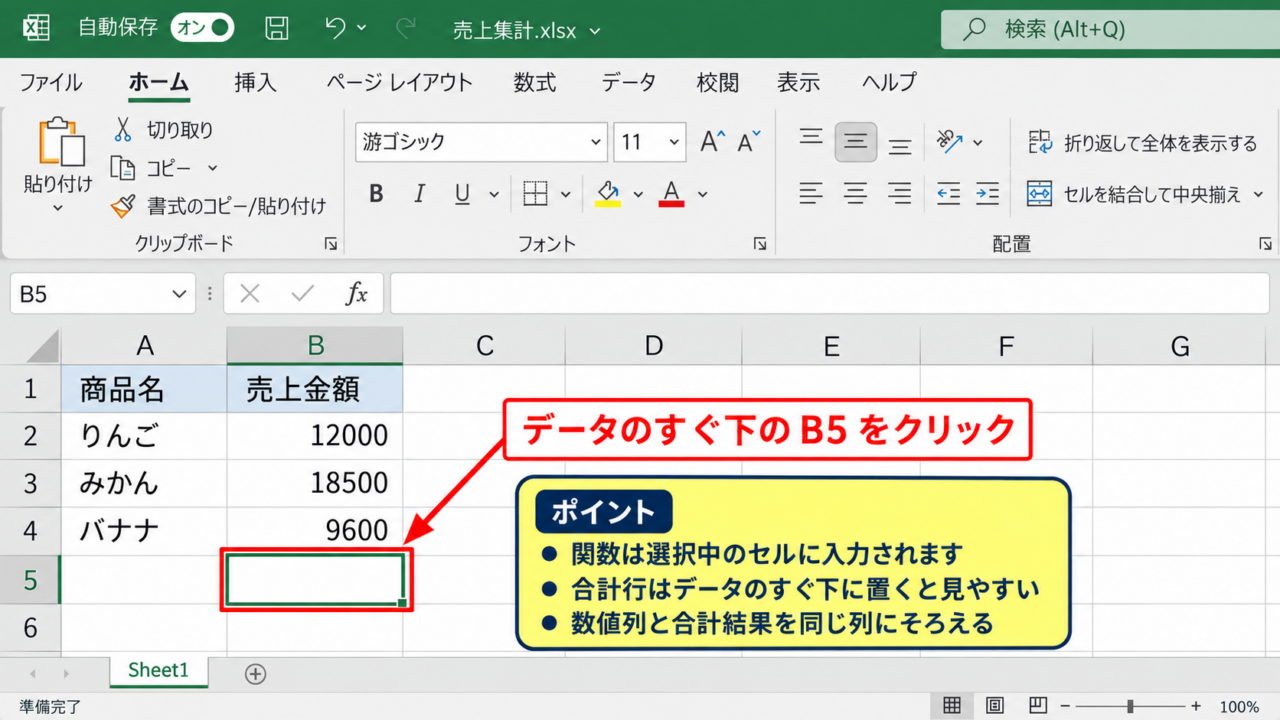
最初に、計算結果を表示したいセルをクリックします。
サンプルでは、売上額がB2からB4に入力されているため、合計を表示するB5を選択します。
関数は選択中のセルに入力されるので、先に結果を置く場所を決めることが大切です。
セルを間違えて選ぶと、表の見た目が崩れたり、後から参照先を確認しにくくなったりします。
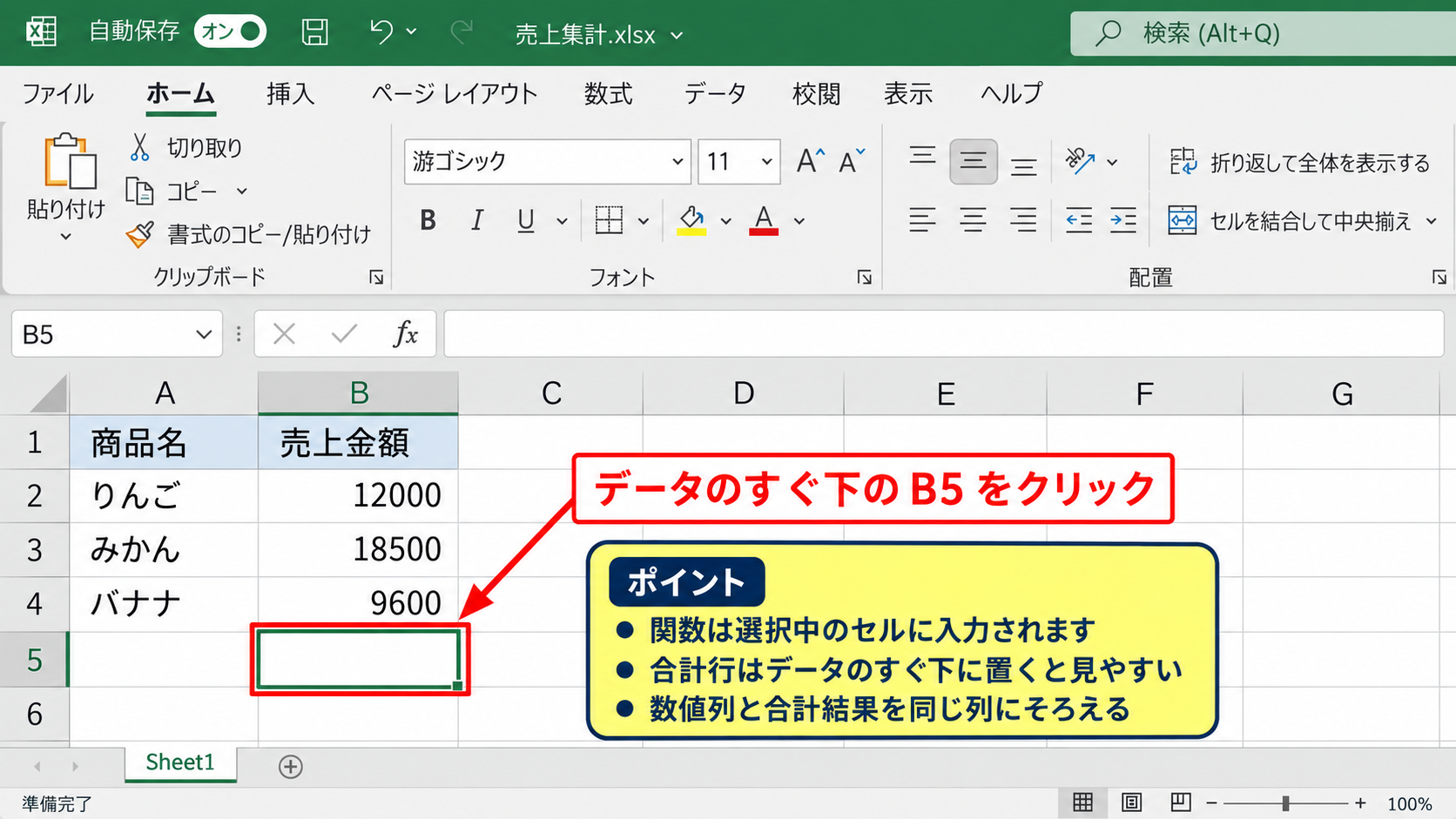
合計行を作る場合は、データのすぐ下にあるセルを選ぶと、表の構造を把握しやすくなります。
数値の列と合計結果のセルを同じ列にそろえると、後から見直す作業もスムーズです。
SUM関数の数式入力
セルB5を選択した状態で、=SUM(B2:B4)と入力してEnterキーを押します。
=SUM(B2:B4)
B2からB4までにある数値をすべて加算する数式です。
B2:B4のように開始セルと終了セルを指定すると、その間にある連続したセル範囲をまとめて計算できます。
半角のイコールから入力する点、関数名の後に半角の丸括弧を付ける点も確認しましょう。
入力後にB5へ3550と表示されれば、SUM関数による合計は成功です。
関数名は大文字でも小文字でも入力できますが、SUMと大文字で覚えると数式を読み取りやすくなります。
数式バーでの内容確認
計算結果が表示されたセルをクリックすると、数式バーに入力済みの数式が表示されます。
セル上には3550のような結果だけが見えますが、数式バーでは=SUM(B2:B4)という計算内容を確認できます。
結果が想定と異なる場合は、数式バーを見て参照範囲が正しいかを確かめましょう。
例えばB2:B3になっていれば、B4の売上額が合計に含まれていません。
セルの参照範囲を修正し、Enterキーを押せば計算結果は自動で更新されます。
【操作のポイント】
SUM関数は結果を表示するセルを選び、イコールから数式を入力する流れが基本です。
オートSUMによる合計範囲の指定
| A | B | C |
|---|---|---|
| 月 | 売上額 | 備考 |
| 4月 | 42000 | |
| 5月 | 38500 | |
| 6月 | 45100 | |
| 合計 | 125600 |
続いては、ボタン操作でSUM関数を入れられるオートSUMについて確認していきます。
ホームタブの編集グループにあるオートSUMを使うと、エクセルが近くの数値範囲を予測して数式を作成します。
数式の入力に慣れていない場合でも、合計作業を始めやすい機能です。
ホームタブからのオートSUM実行
合計を表示するセルB5を選択してから、ホームタブのオートSUMボタンをクリックします。
エクセルは通常、選択セルの上側に連続している数値を検出し、=SUM(B2:B4)のような数式候補を表示します。
候補の範囲が正しければ、Enterキーを押すだけで合計が確定します。
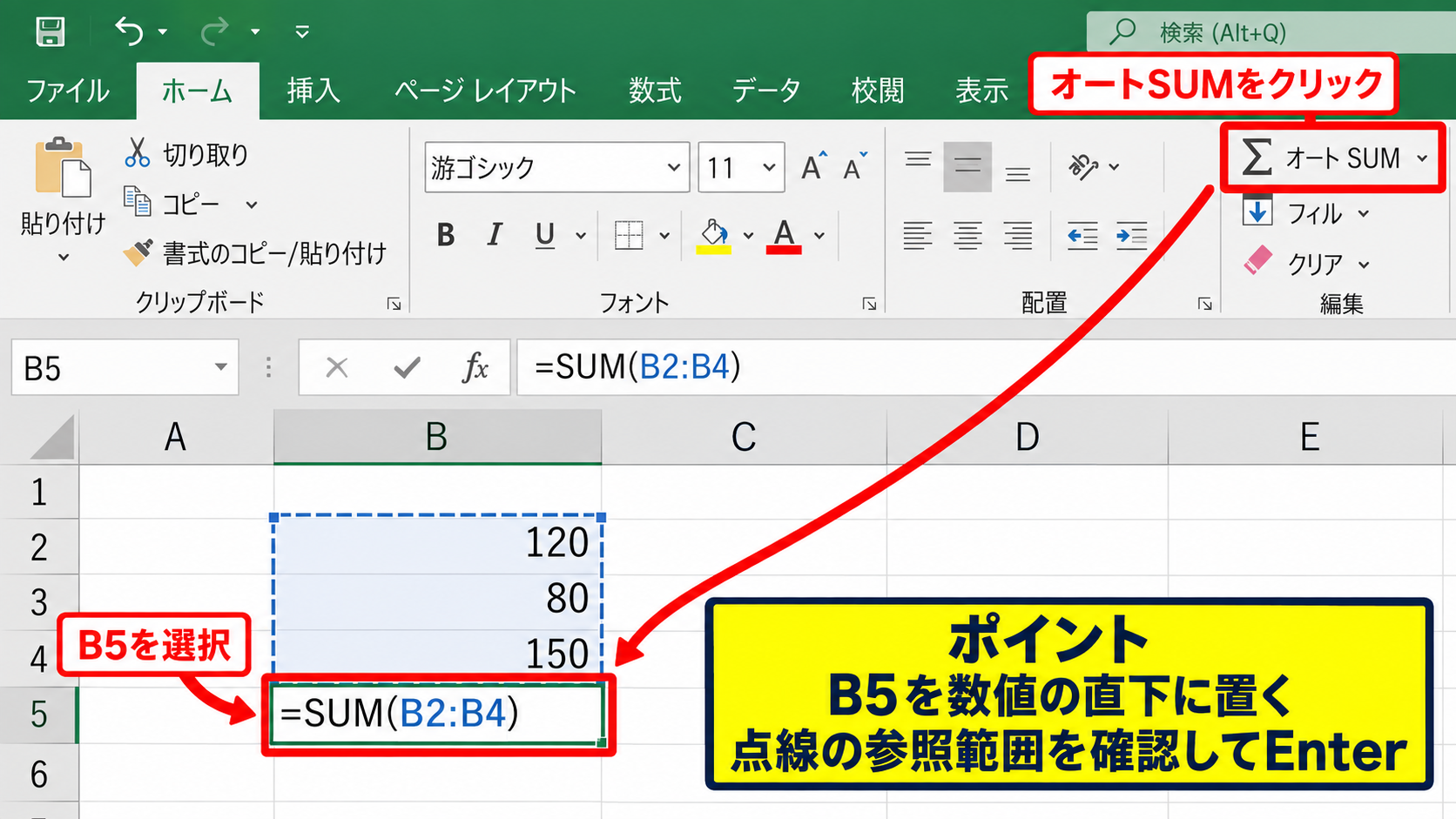
縦方向の表では、合計セルを数値の直下に置くことで、自動判定が正しく働きやすくなります。
オートSUMを使った後も、必ず点線で囲まれた参照範囲を確認しましょう。
範囲のドラッグによる修正
オートSUMが選んだ範囲に空白セルや別の数値があると、意図しない範囲になる場合があります。
その場合は、数式編集中にマウスでB2からB4までドラッグし直します。
選択範囲は色付きの枠で表示され、数式内の参照も連動して変わります。
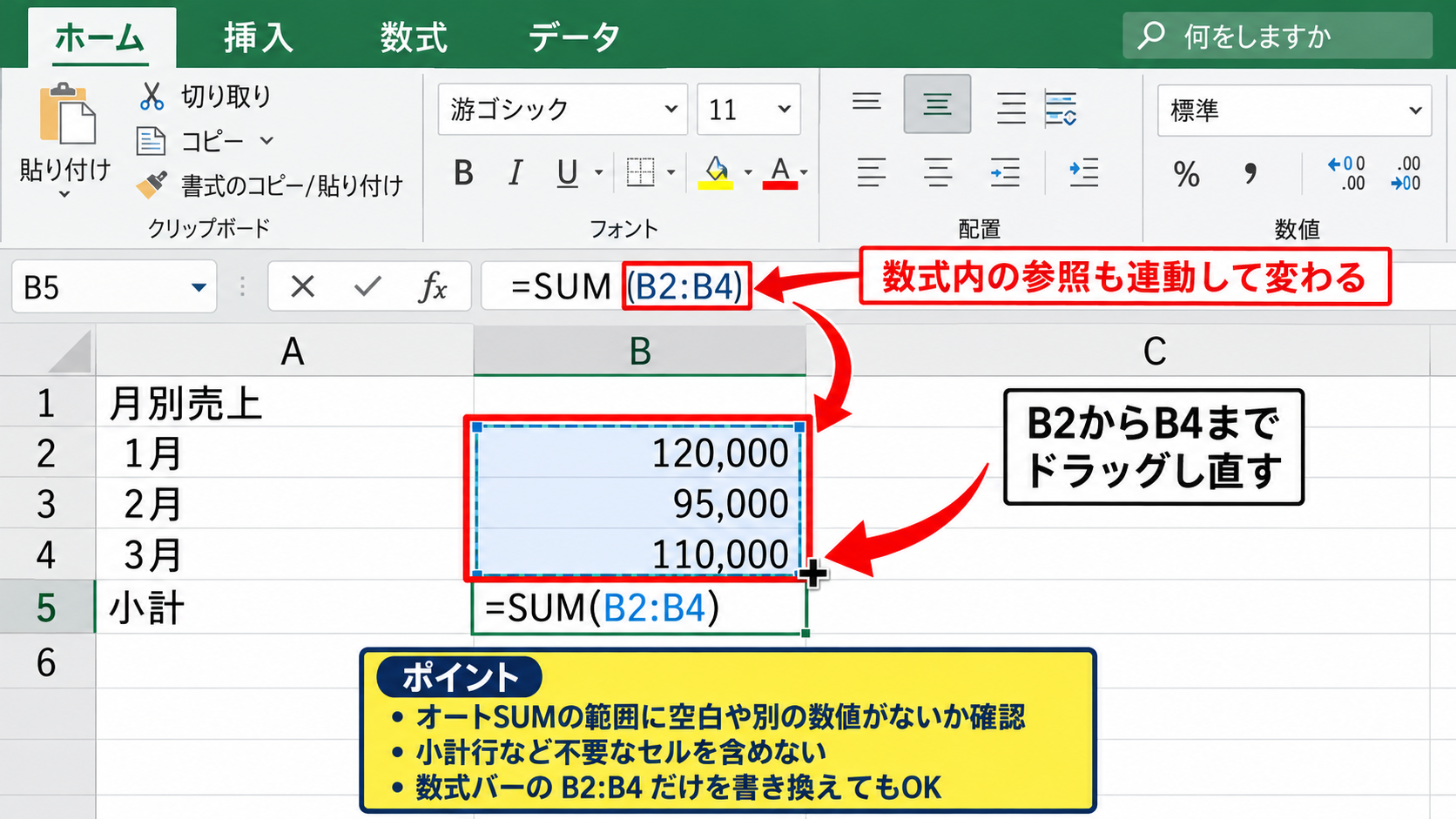
キーボードで入力する場合は、数式バーのB2:B4部分だけを選んで書き換えても構いません。
表の途中に小計行がある場合は、不要なセルまで含まれないよう特に注意が必要です。
横方向の数値合計
月ごとの数値が横方向に並ぶ表では、合計を右端のセルに置いてオートSUMを実行します。
例えばB2からD2に月別売上がある場合、E2でオートSUMを使うと、=SUM(B2:D2)が候補になります。
縦方向でも横方向でも、連続した数値を合計するという考え方は同じです。
ただし、左隣に文字列や別項目の数値があると、エクセルの予測がずれることがあります。
【操作のポイント】
オートSUMは便利ですが、確定前に参照範囲を確認する習慣を付けることが重要です。
SUM関数の範囲指定と数式コピー
| A | B | C | D |
|---|---|---|---|
| 商品名 | 1月 | 2月 | 合計 |
| りんご | 1200 | 1400 | 2600 |
| みかん | 850 | 900 | 1750 |
| ぶどう | 1500 | 1300 | 2800 |
続いては、SUM関数の範囲指定と、同じ数式を複数行へコピーする方法を確認していきます。
画像のように、最初の行だけへSUM関数を入力してから、オートフィルで下方向へコピーすると効率的です。
連続セルを指定するコロンの役割
=SUM(B2:C2)では、B2からC2までの横に連続したセルを合計します。
セル番地の間に入るコロンは、開始位置から終了位置までをまとめて指定する記号です。
=SUM(B2:C2)
B2とC2を合計します。
=SUM(B2:B4)
B2からB4までを縦方向に合計します。
範囲指定を使えば、セルを一つずつ足し算する数式よりも短く、修正もしやすくなります。
範囲内の空白セルは基本的に無視されるため、空欄が混じっていても合計を求められます。
フィルハンドルによる数式コピー
D2に=SUM(B2:C2)を入力した後、選択セル右下の小さな四角へマウスを合わせます。
マウスポインターが黒い十字に変わったら、D4まで下へドラッグしましょう。
コピー先のD3には=SUM(B3:C3)、D4には=SUM(B4:C4)が自動入力されます。
セル参照が行に合わせて変化する仕組みを、相対参照と呼びます。
同じ構造の表では、数式を毎回入力するより、最初の数式をコピーする方が入力ミスを減らせます。
複数範囲を合計する書き方
離れたセルや複数の範囲を合計したいときは、SUM関数の丸括弧内で対象をカンマで区切ります。
=SUM(B2:B4,D2:D4)
B列の範囲とD列の範囲をまとめて合計する数式です。
また、=SUM(B2,B5,B8)のように、個別のセルを指定することもできます。
不要な小計や非表示にしたい項目を避けながら合計したい場合に役立つ書き方です。
【操作のポイント】
同じ形式の行が続く表では、最初のSUM関数を作成し、フィルハンドルでコピーすると作業時間を短縮できます。
SUM関数で数値が合計されない原因
| A | B | C |
|---|---|---|
| 項目 | 金額 | 確認内容 |
| 交通費 | 1200 | 数値 |
| 通信費 | 850円 | 文字列の可能性 |
| 合計 | 1200 | 850円が含まれない |
続いては、SUM関数を入れたのに合計が合わないときの主な原因を確認していきます。
数値が文字列として入力されている状態
セルに850円のように単位まで直接入力すると、その値は文字列として扱われる場合があります。
SUM関数は文字列を原則として合計しないため、見た目が数字でも計算結果に含まれません。
金額の単位はセルへ直接入力せず、表示形式で円を付ける方法が実務では便利です。
セル左上に緑色の三角が表示されている場合は、数値が文字列として保存されている可能性があります。
警告アイコンから数値へ変換するか、値を入力し直して確認しましょう。
合計範囲からセルが漏れている状態
数式が=SUM(B2:B4)なのにデータがB5まで増えていると、B5の値は合計に入りません。
データを追加した後は、合計セルをクリックして、色付きの参照枠が最後のデータ行まで届いているか確認します。
表の行数が増える運用では、数式の範囲を定期的に見直すことが欠かせません。
テーブル機能を使って表を作成しておくと、データ追加時に数式が自動拡張される場合があります。
エラー値を含むセルの確認
合計範囲内にエラー値があると、SUM関数の結果もエラーになることがあります。
例えばゼロで割った計算結果や、参照先が見つからない数式が含まれていないかを確認しましょう。
エラーのセルを修正してから、SUM関数の結果を再確認します。
数式そのものが表示されて計算されない場合は、セルの表示形式が文字列になっていないかも確認が必要です。
【操作のポイント】
合計が合わないときは、文字列、範囲漏れ、エラー値の順に確認すると原因を見つけやすくなります。
SUM関数と関連機能の使い分け
| A | B | C |
|---|---|---|
| 担当者 | 売上額 | 判定 |
| 田中 | 28000 | 東京 |
| 佐藤 | 31500 | 大阪 |
| 鈴木 | 26400 | 東京 |
続いては、SUM関数と併せて知っておきたい関連機能について確認していきます。
平均値を求めるAVERAGE関数
合計ではなく平均を出したい場合は、AVERAGE関数を使用します。
=AVERAGE(B2:B4)と入力すると、B2からB4までの平均値を求められます。
売上の平均、テストの平均点、作業時間の平均などを確認したい場面で役立ちます。
SUM関数で合計を出し、AVERAGE関数で平均を出すと、数値の全体像を把握しやすくなります。
条件付き合計のSUMIF関数
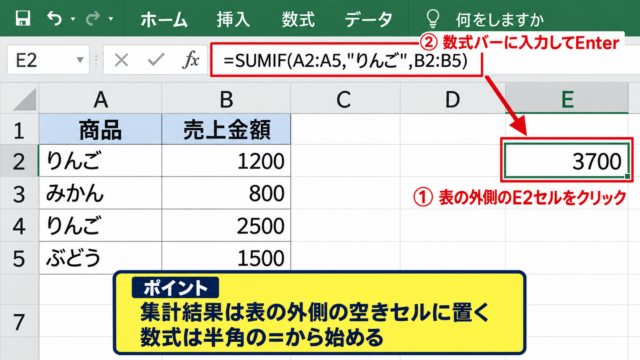
特定の条件に合うデータだけを合計したい場合は、SUMIF関数を使います。
=SUMIF(C2:C4,”東京”,B2:B4)
C列が東京である行だけを対象にして、B列の売上額を合計します。
担当エリア別、商品別、担当者別の売上を集計したい場合に便利です。
SUM関数はすべてを合計し、SUMIF関数は条件を満たす数値だけを合計する違いがあります。
ステータスバーによる簡易確認
複数の数値セルをドラッグして選択すると、エクセル画面下部のステータスバーに合計が表示されます。
数式をセルへ入力せず、その場で合計だけを確認したいときに便利です。
ただし、ステータスバーの合計は表に結果を残す機能ではありません。
報告用の表や次の計算に使う合計は、SUM関数を使ってセルに記録する方法が適しています。
【操作のポイント】
全体の合計はSUM関数、条件別の合計はSUMIF関数、確認だけならステータスバーという使い分けが便利です。
まとめ エクセルでSUM関数を使うやり方
エクセルでSUM関数を使うと、複数の数値を正確かつ効率的に合計できます。
基本の数式は=SUM(B2:B4)のように、関数名と合計したいセル範囲を指定する書き方です。
数式を入力するセルを選び、範囲を確認してEnterキーを押せば、合計結果がすぐに表示されます。
初めて使う場合はオートSUMを活用し、表示された参照範囲を確認して確定する方法がおすすめです。
同じ計算を複数行で行うときは、最初の数式をフィルハンドルでコピーすると、作業を効率化できます。
合計が合わない場合は、数値が文字列になっていないか、範囲が不足していないか、エラー値がないかを確認しましょう。
SUM関数を使いこなせるようになると、日々の集計作業が大きく楽になります。