【Excel】エクセルのプルダウン設定方法(選択肢の作成・編集・色付け・別シート)
Excelで入力欄を作るとき、同じ項目を毎回手入力すると表記ゆれや入力ミスが起こりやすくなります。
プルダウンを設定すれば、担当者名、進捗状況、商品区分、都道府県などを決められた候補から選べるため、集計しやすい表へ整えられます。
この記事では、セルに選択肢を直接入力する基本操作から、別シートの一覧を参照する方法、選択肢の追加と編集、色付けまでを順に解説します。
プルダウンの設定は、データタブにあるデータの入力規則から行います。
入力ミスを減らしたい場合は、選択肢を別シートにまとめて管理する方法が便利です。
見やすさを高めたい場合は、条件付き書式を組み合わせて選択後のセルに色を付けましょう。
サンプルデータは、1行目に見出しがある表を前提として進めます。
エクセルでプルダウンを設定する方法
それではまず、同じシート内にある候補を使ってプルダウンを作成する基本操作について解説していきます。
| A | B | C |
|---|---|---|
| 1 | 案件名 | 進捗状況 |
| 2 | 見積書作成 | 未着手 |
| 3 | 顧客確認 | 対応中 |
この例では、C列の進捗状況へ未着手、対応中、完了の候補を表示させます。
設定するセル範囲の選択
プルダウンを付けたいセルを最初に選択します。
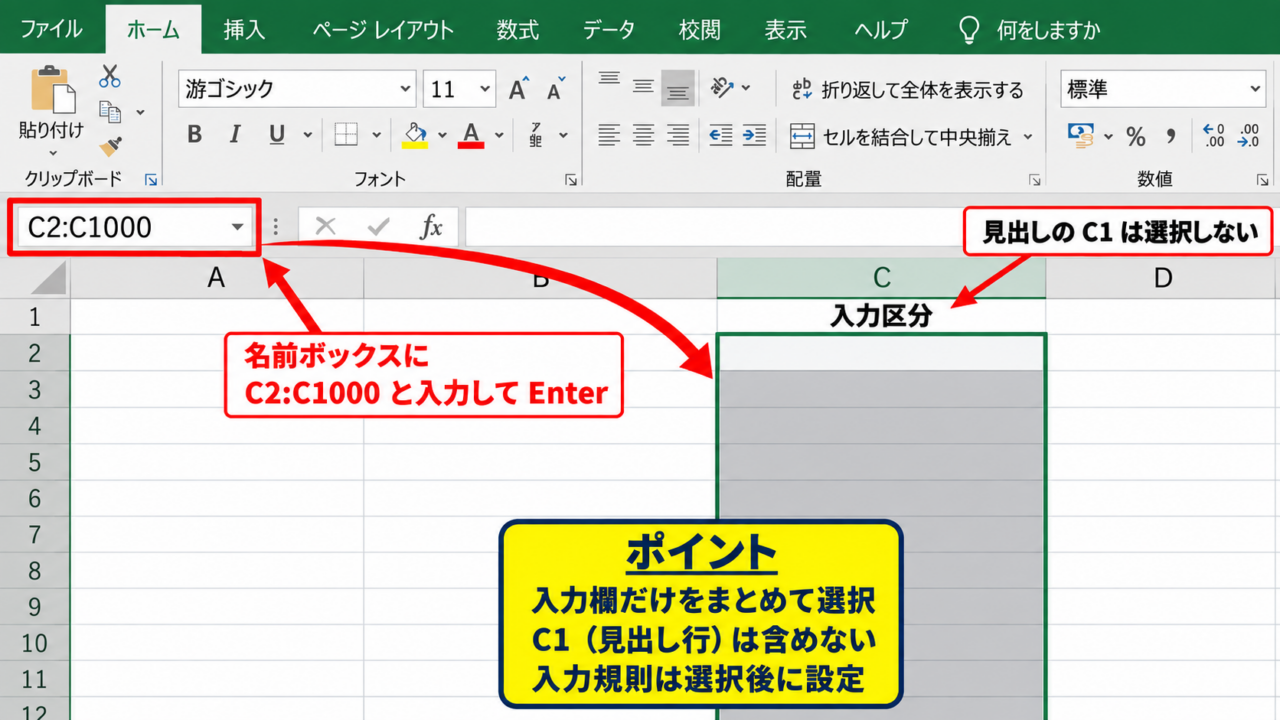
1件だけであればC2をクリックし、複数行に設定するならC2からC100など、実際に入力する範囲をドラッグして指定しましょう。
見出しであるC1を選択範囲に含めないことが、入力表を整える基本です。
テーブル形式の一覧では、将来の入力件数も考えて少し余裕のある範囲まで設定しておくと、あとで設定し直す手間を減らせます。
すでに値が入力されているセルへ設定しても、既存の文字が直ちに消えることはありません。
ただし候補にない値が入っている場合は、入力規則のエラーメッセージが表示される場合があります。
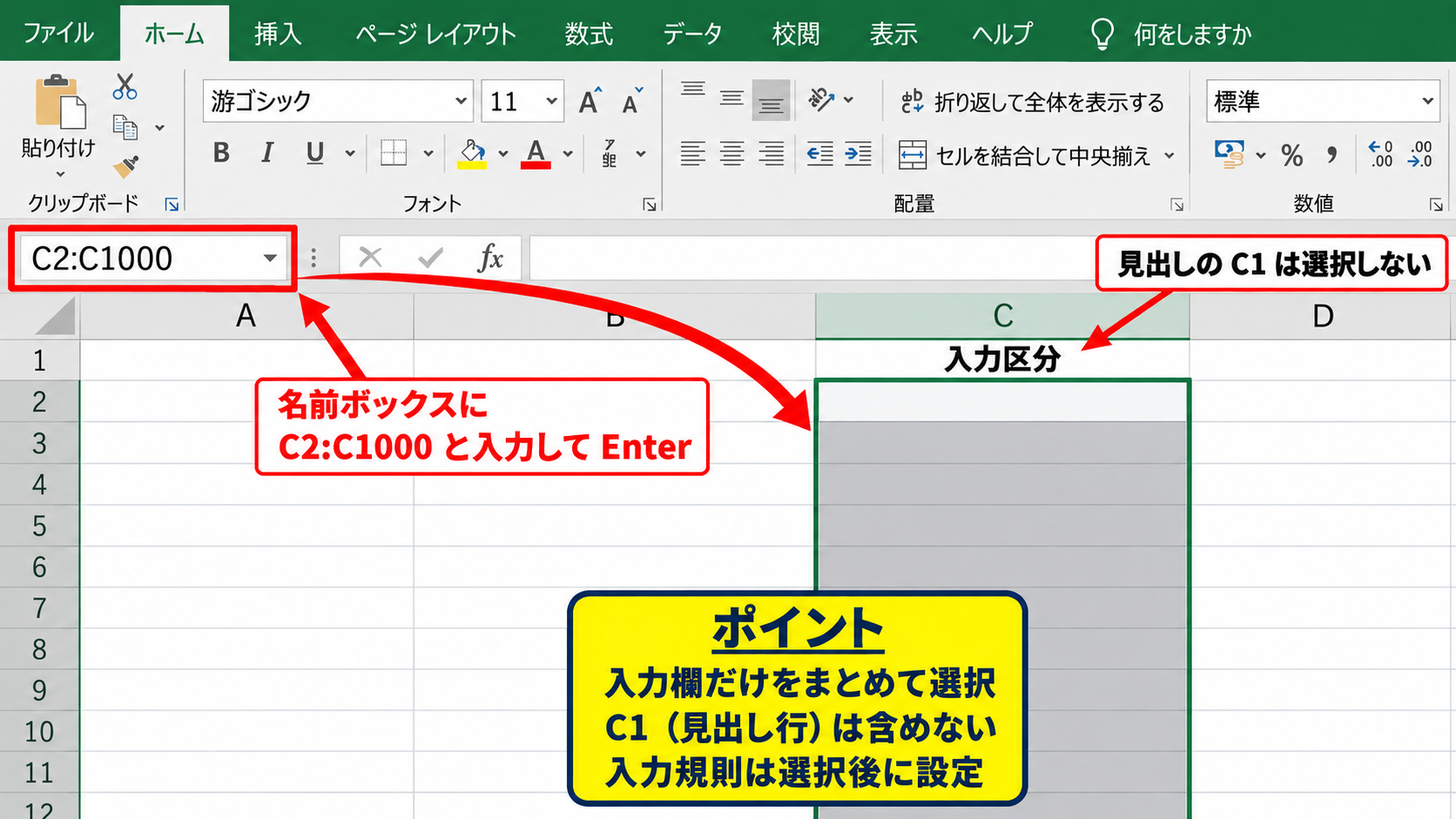
大量のデータがある場合は、名前ボックスにC2:C1000のように入力してEnterキーを押すと、目的の範囲をすばやく選択できます。
選択範囲は、プルダウンを使う入力欄だけに限定します。
計算式を入れる列や、見出し行まで含めると、操作時に不要な矢印が表示されることがあります。
【操作のポイント】
先に入力範囲をまとめて選択してから入力規則を設定すると、1セルずつ同じ操作を繰り返さずに済みます。
データの入力規則からリストを指定
続いて、選択したセルへ候補を登録する画面を開きます。
Excel上部のデータタブをクリックし、データツールグループのデータの入力規則を選択します。
小さな下向き三角のメニューが表示される環境では、データの入力規則をもう一度選びましょう。
ダイアログボックスの設定タブで、入力値の種類をリストに変更します。
入力値の種類をリストにすると、セル右側に候補を開く矢印が表示されます。
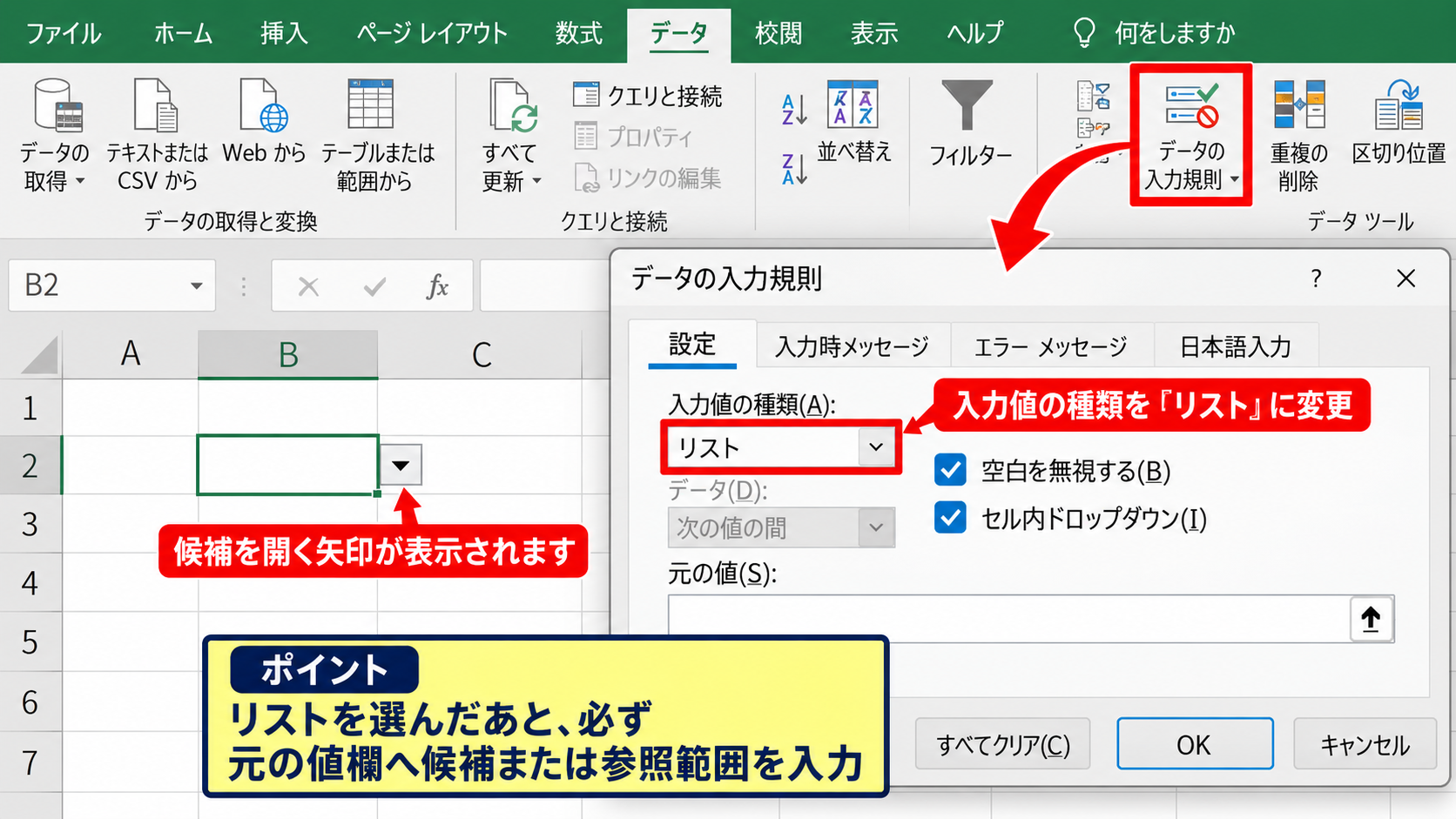
このとき、空白を無視する項目と、セル内ドロップダウンの項目には通常チェックを入れたままにします。
セル内ドロップダウンのチェックを外すと、入力規則は残っていても候補を選ぶ矢印が見えなくなります。
候補をキーボード入力で制限したいだけの場合を除き、チェックを外す必要はほとんどありません。
データの入力規則は、セルの書式設定とは別の機能です。
罫線や塗りつぶしを変更してもプルダウンは作成されないため、設定場所を混同しないようにしましょう。
設定画面の流れは、データタブ、データの入力規則、設定、入力値の種類でリストの順です。
誤って整数や日付を選ぶと、候補リストではなく数値や日付の入力制限になります。
【操作のポイント】
リストを選んだあと、必ず元の値欄へ候補または参照範囲を入力します。
選択肢を直接入力する方法
候補が少なく、今後ほとんど変わらない場合は、元の値欄へ選択肢を直接入力できます。
たとえば未着手、対応中、確認待ち、完了という4つの候補なら、元の値欄に未着手,対応中,確認待ち,完了と入力します。
候補と候補の区切りには、通常は半角カンマを使います。
入力後にOKをクリックし、設定したセルをクリックすると、右端の矢印から候補を選べます。
候補を直接入力する方法は手軽ですが、候補が増えるほど編集しにくくなります。
長い文章の候補や、商品名のように更新頻度が高い候補には、後述する別シート参照の方法が向いています。
候補をクリックして選べば、入力内容の表記が統一されます。
たとえば完了、完了済み、済といった異なる表現が混在しなくなり、COUNTIF関数やピボットテーブルでの集計も正確になります。
元の値欄の例
未着手,対応中,確認待ち,完了
候補は表示したい順番で入力します。
【操作のポイント】
候補数が少ない場合に限り直接入力を使い、管理する候補が増えたら別シートの一覧へ切り替えましょう。
プルダウンの選択肢を別シートから参照する方法
続いては、選択肢を専用シートに作成して、入力用シートのプルダウンで利用する方法を確認していきます。
| 候補一覧シート A列 | 入力シート C列 |
|---|---|
| 未着手 | 未着手 ▼ |
| 対応中 | 対応中 ▼ |
| 確認待ち | 完了 ▼ |
| 完了 |
候補を一覧シートへ集約すると、入力表をすっきり保ちながら複数の表で同じ候補を使えます。
候補一覧シートの作成
まず、新しいワークシートを追加し、シート名を候補一覧やマスタなど分かりやすい名称に変更します。
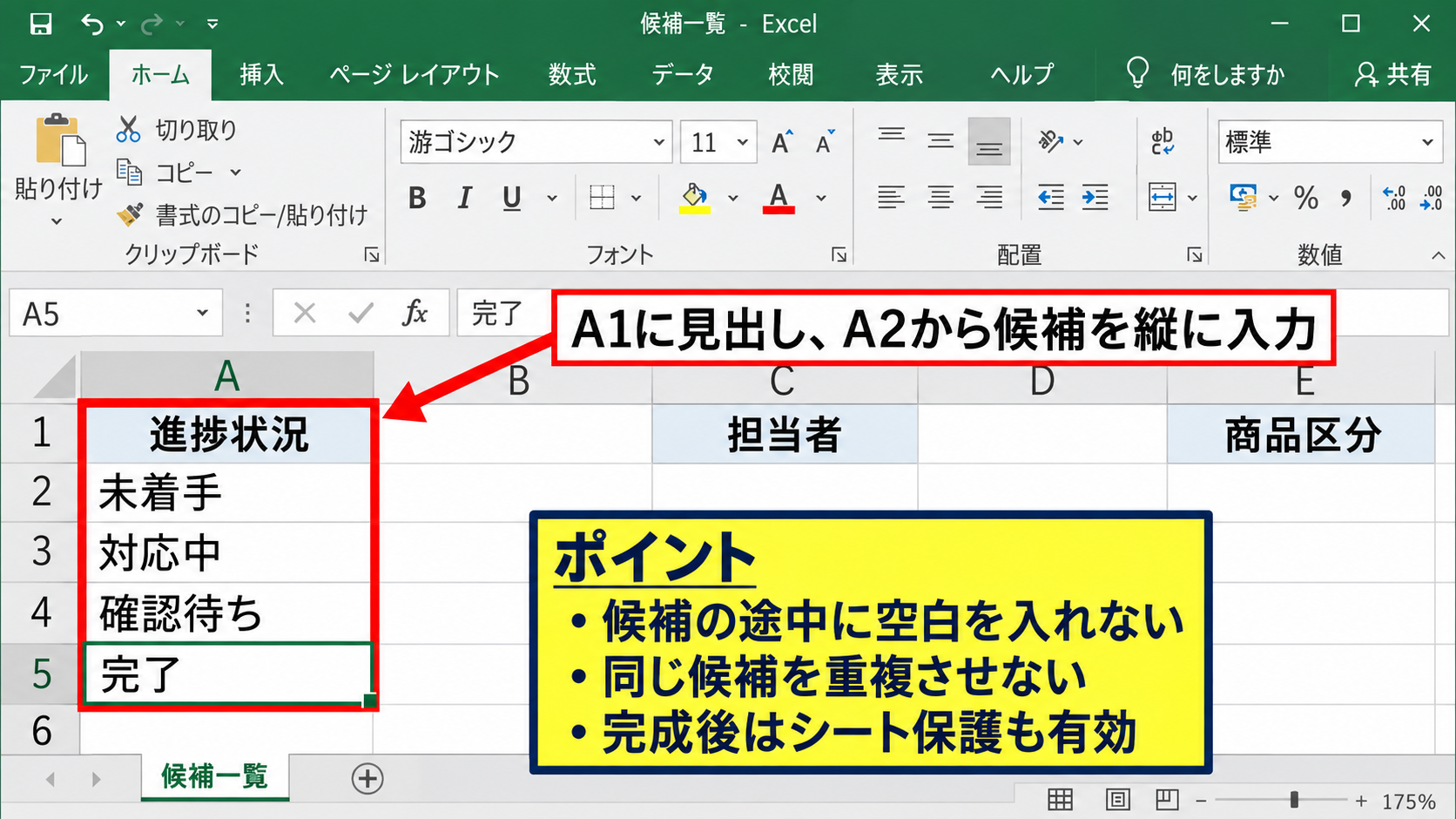
A1には進捗状況、A2以降には未着手、対応中、確認待ち、完了のように、候補を縦方向へ1セルずつ入力します。
1行目はヘッダーとし、実際の候補はA2から始める構成が扱いやすいでしょう。
候補一覧には空白セルを途中に入れず、同じ候補を重複させないことが重要です。
空白が混ざると、プルダウンにも空欄が出たり、選択肢の範囲を追加しにくくなったりします。
部署、担当者、商品カテゴリなど、種類が複数ある場合は、列を分けて管理できます。
たとえばA列を進捗状況、C列を担当者、E列を商品区分の一覧にすると、1枚のマスタシートで候補を整理できます。
候補一覧の例
A1に進捗状況、A2に未着手、A3に対応中、A4に確認待ち、A5に完了を入力します。
【操作のポイント】
候補一覧シートは誤操作を防ぐため、完成後にシートを保護する運用も有効です。
名前の定義による参照範囲の登録
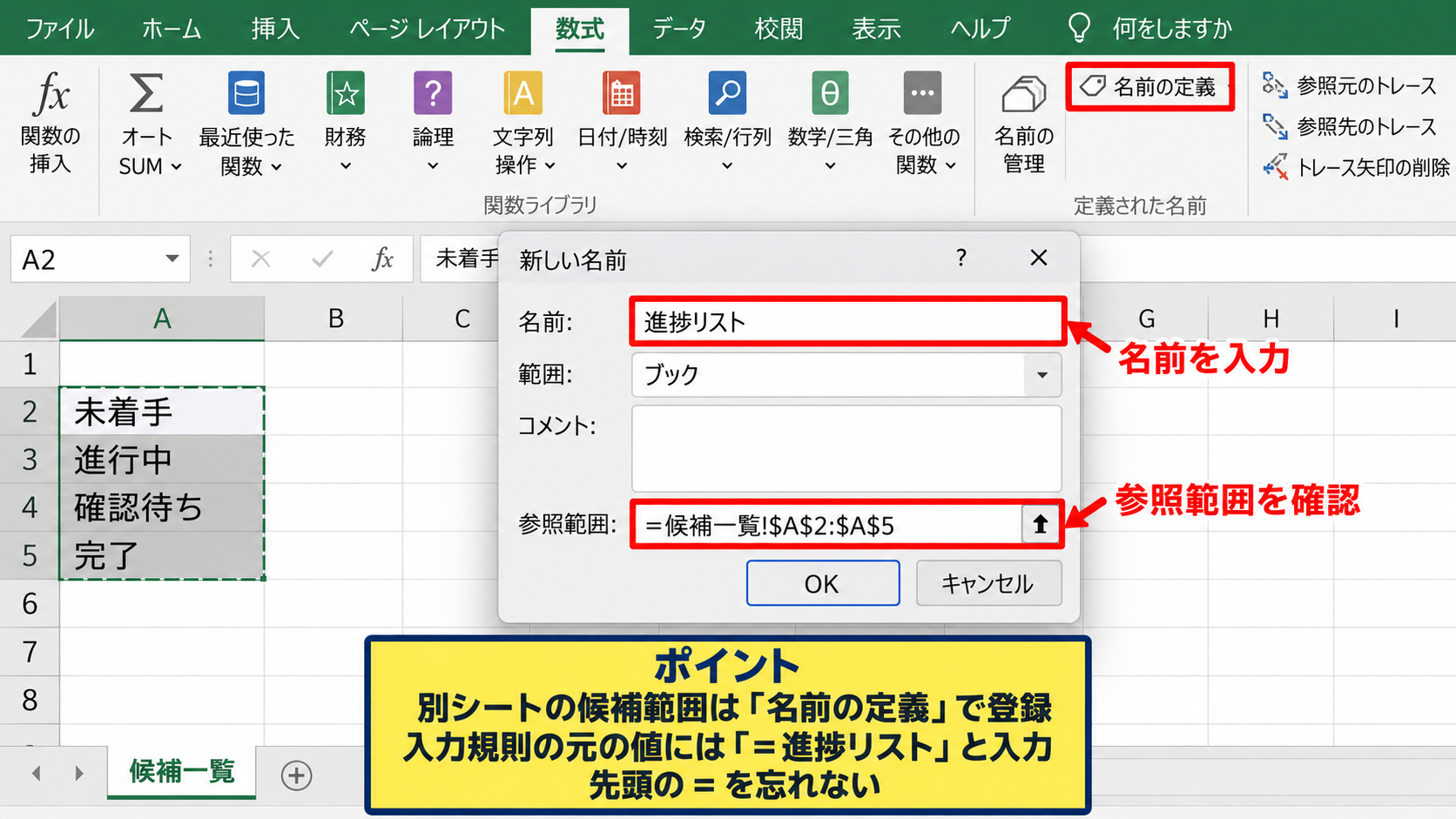
別シートのセル範囲をプルダウンの元の値として使うには、名前の定義を利用する方法が安定しています。
候補一覧シートでA2からA5を選択し、数式タブから名前の定義をクリックします。
名前には進捗リストのように、内容が分かる英数字または日本語の名称を入力します。
参照範囲が候補一覧!$A$2:$A$5になっていることを確認して、OKをクリックしましょう。
定義した名前を使うと、別シートの候補範囲を入力規則から安全に呼び出せます。
入力用シートへ戻り、プルダウンを設定するセル範囲を選びます。
データの入力規則を開き、入力値の種類をリストにして、元の値欄へ=進捗リストと入力します。
先頭のイコール記号を忘れると、名前ではなく文字列として扱われる場合があるため注意が必要です。
元の値欄の入力例
=進捗リスト
名前の定義を変更すれば、その名前を利用するプルダウン全体へ候補の変更を反映できます。
【操作のポイント】
シート名を直接元の値欄へ入力するより、名前の定義を使うほうが、別シート参照で発生しやすい入力エラーを避けやすくなります。
テーブル化による候補管理
候補が頻繁に増減する場合は、候補一覧をテーブルとして管理すると便利です。
候補を入力した範囲を選択し、挿入タブのテーブルをクリックします。
先頭行をテーブルの見出しとして使用するにチェックを入れて作成すると、候補一覧にフィルターが付きます。
テーブルの最終行のすぐ下へ新しい候補を入力すると、テーブル範囲は自動的に広がります。
ただし、入力規則の参照方法によっては、追加した候補がすぐに表示されないことがあります。
確実に自動拡張したい場合は、名前の定義でOFFSET関数やINDEX関数を用いた動的範囲を設定する方法があります。
候補がA2から始まり、A列の最後の入力セルまでを対象にする考え方の例です。
=OFFSET(候補一覧!$A$2,0,0,COUNTA(候補一覧!$A:$A)-1,1)
この式では、COUNTA関数でA列に入力されているセル数を数え、ヘッダー1行分を引いて候補の件数を求めます。
OFFSET関数はA2を起点にし、求めた件数だけ高さを持つ範囲を返します。
つまりA6へ新しい候補を追加すると、参照範囲もA2:A6へ拡張される仕組みです。
数式を使う動的な名前の定義は、候補の追加漏れを減らす管理方法です。
ただし、候補一覧のA列に不要な文字を入力するとその文字も候補に含まれるため、一覧専用の列として運用しましょう。
【操作のポイント】
候補が毎月増える商品名や担当者名には、テーブルと動的な名前の定義を組み合わせると更新が楽になります。
プルダウンの選択肢を追加・編集・削除する方法
続いては、作成済みのプルダウンを変更するときの操作を確認していきます。
| 候補一覧 | 変更前 | 変更後 |
|---|---|---|
| A2 | 対応中 | 対応中 |
| A3 | 完了 | 確認待ち |
| A4 | 完了 |
候補の管理方法により変更箇所が異なるため、直接入力型か別シート参照型かを先に確認しましょう。
直接入力した候補の編集
元の値欄へ候補を直接入力している場合は、プルダウンが設定されたセルを選択してデータの入力規則を開きます。
設定タブの元の値欄には、登録済みの候補がカンマ区切りで表示されます。
ここで候補を書き換え、OKをクリックすれば編集は完了です。
たとえば未着手,対応中,完了を未着手,対応中,確認待ち,完了へ変更すると、次回から確認待ちが表示されます。
候補名を変更しても、すでに入力済みのセルの文字は自動で置き換わりません。
以前の候補名が入力されたセルを新しい名称へ変えたい場合は、検索と置換を使うか、対象セルを個別に修正します。
複数範囲へ同じ直接入力型のリストを設定していると、それぞれを編集する必要がある点にも注意しましょう。
候補の追加前
未着手,対応中,完了
候補の追加後
未着手,対応中,確認待ち,完了
【操作のポイント】
直接入力した候補を複数の場所で使っている場合は、編集の前に別シート参照へ移行すると管理しやすくなります。
別シートの候補一覧への追加
別シート参照型なら、入力規則を設定したセルではなく、候補一覧シートを編集します。
固定範囲を名前の定義にしている場合は、候補をA6へ追加したあと、数式タブの名前の管理を開きます。
対象の名前を選び、参照範囲を候補一覧!$A$2:$A$6のように広げて保存します。
動的な名前の定義を使っている場合は、候補一覧の末尾へ項目を入力するだけで反映されることがあります。
候補を削除する前に、その候補が入力済みデータで使われていないかを確認しましょう。
たとえば担当者の退職により候補から名前を削除しても、既存の行にはその担当者名が残ります。
履歴として必要な値まで削除してしまわないよう、候補一覧と実績データは別の役割として考えることが大切です。
入力用シートを開いてプルダウンの矢印を押し、新しい候補が表示されるか確認すれば、更新漏れに気付けます。
【操作のポイント】
候補を増やしたあとには、入力規則の参照範囲と実際の候補一覧の最終行が一致しているか確認します。
入力規則の削除とコピー
プルダウン自体を不要にしたい場合は、対象セルを選択してデータの入力規則を開きます。
設定タブのすべてクリアをクリックしてOKを押すと、セルに設定されていた入力規則を解除できます。
すべてクリアはセル内の文字を消す操作ではなく、入力制限とプルダウン表示を削除する操作です。
一方、同じプルダウンを別のセルへ付けたいときは、設定済みセルをコピーして貼り付ける方法があります。
書式だけではなく入力規則もコピーしたい場合は、通常の貼り付けを使います。
値を残したまま入力規則だけをコピーしたい場合は、形式を選択して貼り付けから入力規則を選択しましょう。
入力規則のみの貼り付けは、既存データを消さずにプルダウンだけ追加したいときに役立ちます。
貼り付け後は、意図しないセルまで入力規則が広がっていないか確認してください。
【操作のポイント】
削除はすべてクリア、同じ設定の展開は入力規則のみの貼り付けと覚えると、作業を整理できます。
プルダウンの色付けと条件付き書式
続いては、選択した内容に応じてセルの色を変え、進捗状況を見やすくする方法を確認していきます。
| 選択肢 | 表示イメージ |
|---|---|
| 未着手 | 未着手 |
| 対応中 | 対応中 |
| 完了 | 完了 |
プルダウンの候補そのものへ個別の色を設定する機能ではなく、条件付き書式で選択後のセルを色付けする方法が一般的です。
文字列を含むセルの条件付き書式
色を付けたいプルダウンの範囲、たとえばC2:C100を選択します。
ホームタブから条件付き書式をクリックし、セルの強調表示ルール、文字列を含むを選びます。
表示された入力欄へ対応中と入力し、黄色系の書式を選んでOKをクリックします。
同じ手順で完了には緑色、未着手には灰色や赤色系を設定すると、状態を視覚的に見分けやすくなります。
条件付き書式は、セルの値が変わるたびに色も自動で切り替わります。
手作業で塗りつぶしを設定すると、プルダウンの選択を変更したあとに前の色が残ることがあります。
進捗管理表では、条件付き書式を使うほうが更新漏れを防ぎやすいでしょう。
設定例
セルの値が対応中なら黄色、完了なら緑色、未着手なら灰色の塗りつぶしを設定します。
【操作のポイント】
色だけで意味を伝えず、セルには未着手や完了などの文字も必ず表示させると、印刷時や色覚の違いにも配慮できます。
数式を使う条件付き書式
行全体に色を付けたい場合は、数式を使う条件付き書式が便利です。
たとえば案件名がB列、進捗状況がC列にある表で、B2:E100全体を選択します。
条件付き書式から新しいルールを選び、数式を使用して、書式設定するセルを決定をクリックします。
完了の行を緑色にする数式
=$C2=”完了”
この数式では、列を表すCだけをドル記号で固定し、行番号の2は固定しません。
そのため、選択範囲の各行でC列の値を確認し、完了ならその行のB列からE列までへ書式を適用できます。
列だけを固定する$C2という書き方が、行全体を色付けするときの重要なポイントです。
対応中なら=$C2=”対応中”、確認待ちなら=$C2=”確認待ち”というルールを追加できます。
ルールが複数ある場合は、条件付き書式のルールの管理で優先順位を確認しましょう。
【操作のポイント】
数式ルールは、最初に選んだ範囲の左上セルを基準に作成します。
色付けで起こりやすい問題
プルダウンを選んでも色が変わらないときは、条件付き書式の適用先を確認します。
ルールの管理を開き、適用先がC2:C100またはB2:E100など、想定した範囲になっているかを見ましょう。
文字列が一致しない場合も色は変わりません。
候補一覧では完了、条件付き書式では完了済みとなっていると、異なる文字列のためルールは適用されません。
候補一覧の名称と条件付き書式の条件は、一字一句そろえる必要があります。
空白が含まれているケースも見落としやすい原因です。
候補の前後に余分なスペースがないか、数式バーで確認するとよいでしょう。
既存の塗りつぶし色が見えにくい場合は、手作業の塗りつぶしをクリアしてから条件付き書式の結果を確認します。
【操作のポイント】
色の不具合は、条件式、適用先、候補名の一致という3点を順に確認すると解決しやすくなります。
プルダウン設定時の入力制限とトラブル対処
続いては、候補以外の文字を入力できてしまう場合や、矢印が表示されない場合の確認事項を解説していきます。
| 症状 | 主な確認箇所 |
|---|---|
| 矢印が表示されない | セル内ドロップダウンのチェック |
| 候補外を入力できる | エラーアラートの設定 |
| 追加候補が出ない | 元の値または名前の参照範囲 |
候補以外の入力を防ぐ設定
プルダウンは候補を選ぶための機能ですが、設定によってはキーボードから候補以外の文字を入力できる場合があります。
対象セルを選択し、データの入力規則のエラーメッセージタブを開きます。
無効なデータが入力されたらエラーメッセージを表示するにチェックを入れ、スタイルを停止に設定します。
停止にすると、候補外の値を入力したときに警告が表示され、入力を確定できません。
候補だけを必ず使わせたい入力欄では、エラーアラートを停止にする設定が有効です。
一方、例外的な値の入力を許容したい欄では、警告または情報を使う運用もあります。
ただし集計用の進捗や部署名など、表記統一が重要な列では停止を選ぶほうが安全でしょう。
【操作のポイント】
プルダウンを作っただけでは入力制限が十分でないこともあるため、エラーアラートまで確認します。
ドロップダウン矢印が表示されない場合
セルを選択しても矢印が見えない場合は、まずデータの入力規則が設定されているか確認します。
データの入力規則を開き、入力値の種類がリストになっているかを見ましょう。
次に、設定タブのセル内ドロップダウンにチェックが入っているか確認します。
チェックが外れていると、候補の制限が残っている場合でも、マウスで開く矢印が表示されません。
また、Excelでは通常、プルダウンの矢印は常時表示ではなく、対象セルを選択したときだけ表示されます。
矢印が常に見えない仕様は異常ではなく、セルをクリックしたときだけ見える動作が基本です。
シートが保護されている場合や、複数セルが結合されている場合も、操作しにくくなることがあります。
入力欄ではセル結合を避け、列幅の調整で見栄えを整えるほうが安定します。
【操作のポイント】
リスト設定、セル内ドロップダウン、対象セルの選択状態を順に確認すると原因を切り分けられます。
コピーと並べ替えを行う場合の注意点
プルダウンを含む表をコピーするときは、貼り付け方法によって入力規則の扱いが変わります。
通常のコピーと貼り付けでは、値、書式、入力規則がまとめてコピーされます。
値だけを貼り付けると、プルダウンの設定は引き継がれません。
別のブックへ表を移す場合は、候補一覧シートや名前の定義も必要になることがあります。
別シート参照型のプルダウンを使っている場合、入力用シートだけをコピーすると参照先が失われる可能性があります。
別シート参照のプルダウンは、候補一覧と名前の定義を含めて確認することが大切です。
表を並べ替えるときは、プルダウン列だけでなく、表全体を選んで並べ替えましょう。
1列だけを並べ替えると、案件名と進捗状況の対応関係が崩れるおそれがあります。
【操作のポイント】
他ブックへの移動や並べ替えの前には、コピー対象と並べ替え範囲を確認して、データの対応関係を守りましょう。
まとめ エクセルのプルダウン設定方法(別シート・色付け・選択肢の作成と編集)
Excelのプルダウンは、データタブのデータの入力規則から設定できます。
候補が少ない場合は元の値欄へカンマ区切りで直接入力し、候補を更新する可能性がある場合は別シートの一覧を名前の定義で参照すると管理しやすくなります。
入力の統一、集計の正確さ、表の見やすさを同時に高められる点がプルダウンの大きな利点です。
候補を追加するときは、直接入力型なら入力規則の元の値を編集し、別シート参照型なら候補一覧と参照範囲を確認します。
条件付き書式を組み合わせれば、未着手、対応中、完了などの状態に応じてセルや行を自動で色付けできます。
候補外の入力を防ぎたいときは、エラーアラートを停止に設定しましょう。
入力表の目的に合わせて候補一覧を整え、更新しやすい仕組みを作ることが、Excel作業を効率化する近道です。