【Excel】エクセルで一覧表を作る方法|見やすい表の作成手順
エクセルで一覧表を作ると、顧客情報、商品リスト、勤怠、在庫、売上などのデータを一つの画面で整理しやすくなります。
しかし、単にセルへ文字と数値を入力しただけでは、行や列の意味が伝わりにくく、並べ替えや集計もしにくい表になりがちです。
見やすい一覧表にするには、最初に項目を決め、表として整え、表示形式やフィルターを加える順番が重要です。
この記事では、Windows版Excelを使い、初めて作る人でも実務で使いやすい一覧表に仕上げる方法を解説します。
一覧表は、見出しを一行目に置き、1件を1行にそろえることが基本です。
入力規則、テーブル、並べ替え、フィルター、集計を組み合わせると、あとからデータが増えても管理しやすくなります。
エクセルで一覧表を作る基本手順
それではまず、エクセルで一覧表を作る基本手順について解説していきます。
| 商品コード | 商品名 | 分類 | 単価 | 在庫数 |
|---|---|---|---|---|
| A001 | ボールペン | 文具 | 120 | 45 |
| A002 | ノート | 文具 | 180 | 30 |
| B001 | マグカップ | 雑貨 | 850 | 12 |
一覧表は、見出し行とデータ行の役割を明確に分けるだけでも、読みやすさが大きく変わります。
一覧にする情報の整理
一覧表を開く前に、何を一件として管理するのかを決めましょう。
商品管理なら一商品、顧客管理なら一顧客、日報なら一日または一作業を一行にする考え方が分かりやすい方法です。
一つの行に複数の商品や複数の担当者を書き込むと、検索、フィルター、集計が正しく動かなくなる場合があります。
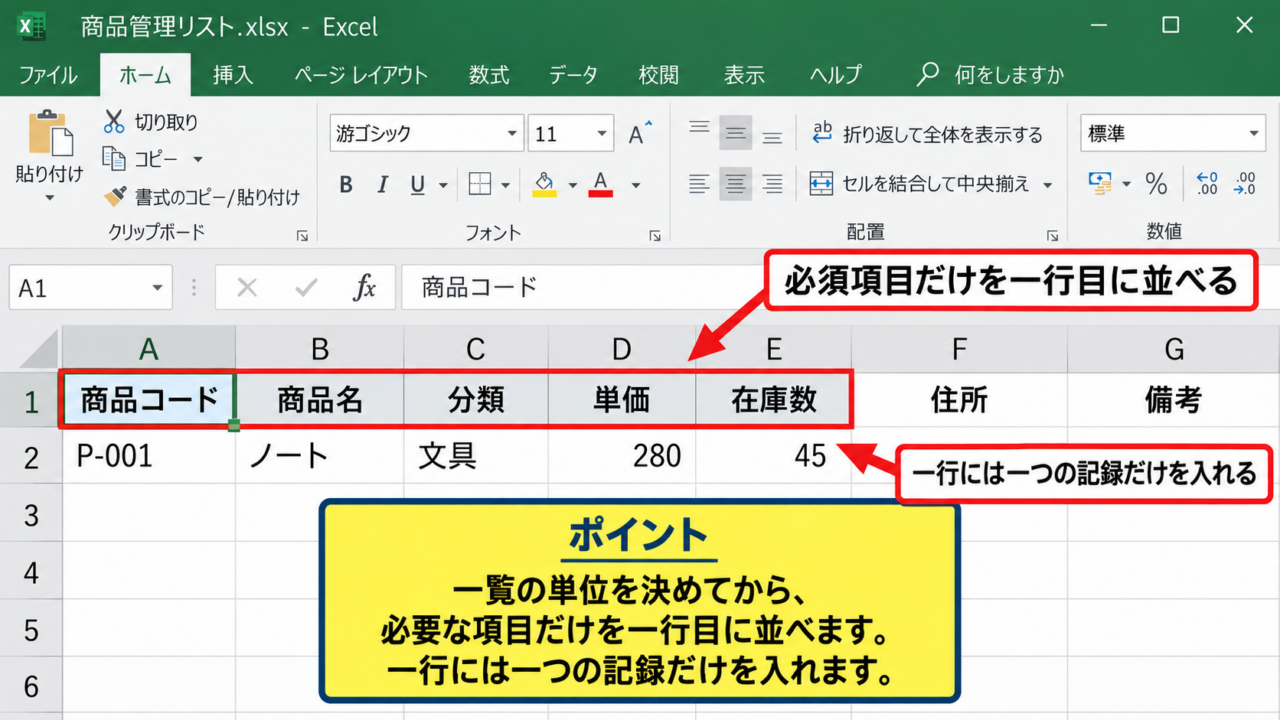
一行には一つの記録だけを入れるというルールを守ると、表が大きくなっても扱いやすくなります。
項目は、商品コード、商品名、分類、単価、在庫数のように、後から確認したい順で左から並べます。
住所や備考のように文章が長くなる項目は右側に寄せると、日常的に確認するコードや名称を見失いにくくなります。
必要になりそうだからといって項目を増やしすぎると、横幅が広がり画面内で確認しにくくなります。
まずは必須項目だけで開始し、運用中に不足を感じた項目を追加するのが実践的です。
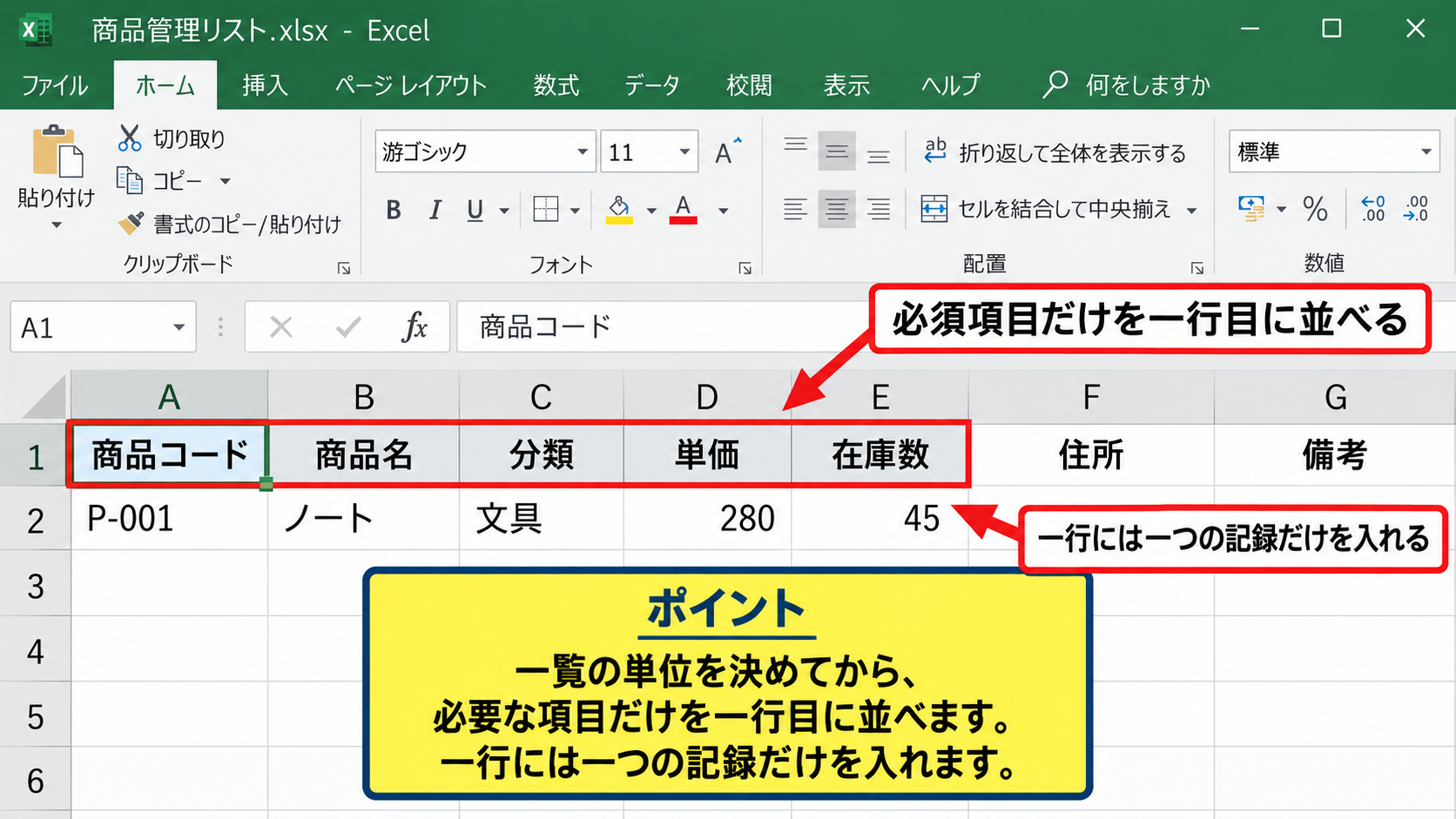
【操作のポイント】一覧の単位を決めてから、必要な項目だけを一行目に並べます。
一行目への見出し入力
新しいワークシートを開いたら、A1セルから横方向へ見出しを入力します。
サンプルデータでは、A1に商品コード、B1に商品名、C1に分類、D1に単価、E1に在庫数を入力します。
見出しは「商品情報」のような曖昧な語ではなく、セルに何を入力する列なのかが分かる名前にしましょう。
単価に税込価格を入れるなら、見出しも税込単価とします。
日付の基準が注文日なのか出荷日なのかも、見出しで区別することが大切です。
一行目はデータではなく列名として固定すると、Excelのテーブル機能やフィルターを利用しやすくなります。
見出しの途中に空白列や空白行を作ると、連続した表として認識されにくくなるため注意が必要です。
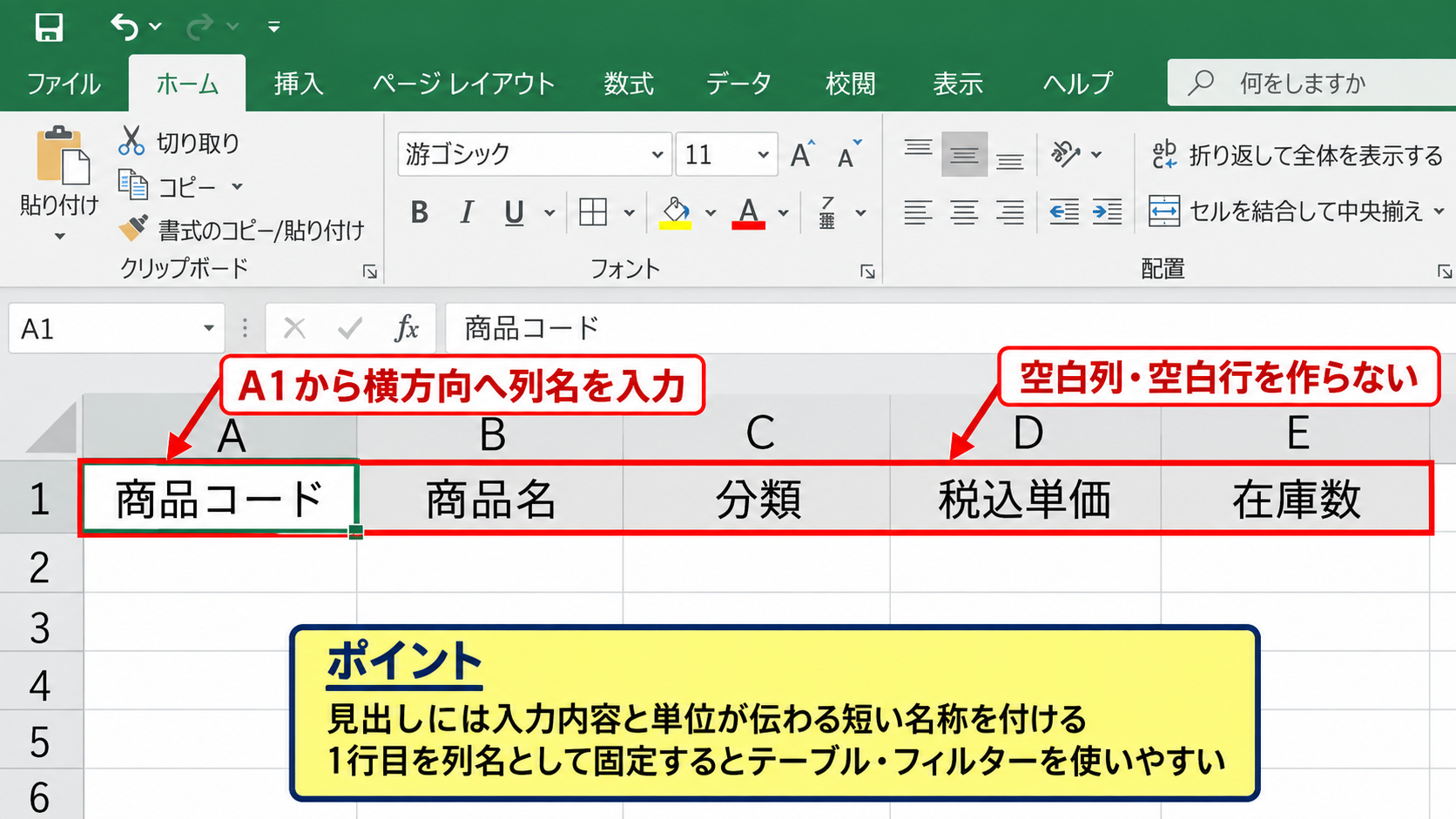
【操作のポイント】見出しには、入力内容と単位が伝わる短い名称を付けます。
二行目以降へのデータ入力
見出しを入力したら、二行目から一件ずつデータを入力します。
A2にA001、B2にボールペン、C2に文具、D2に120、E2に45というように、一行で一商品の情報を完結させます。
コード列は、先頭のゼロを残したい場合があります。
その場合は入力前にセルの表示形式を文字列にするか、先頭へアポストロフィを付けて入力します。
数値として計算する単価や在庫数は、文字列ではなく数値で入力することが重要です。
数値に全角文字や円という文字を直接混ぜると、合計や平均を計算できないことがあります。
データ入力後は、行ごとに項目がずれていないかを確認しましょう。
入力後の小さな確認が、集計ミスを防ぐ土台になります。
【操作のポイント】一件の情報を一行で完結させ、途中に空白行を入れないようにします。
見やすい表に整える書式設定
続いては、一覧表を見やすくする書式設定を確認していきます。
| 商品コード | 商品名 | 分類 | 単価 | 在庫数 |
|---|---|---|---|---|
| A001 | ボールペン | 文具 | ¥120 | 45 |
| A002 | ノート | 文具 | ¥180 | 30 |
書式は装飾だけではなく、データの種類や重要度を視覚的に伝えるための設定です。
列幅と行の高さの調整
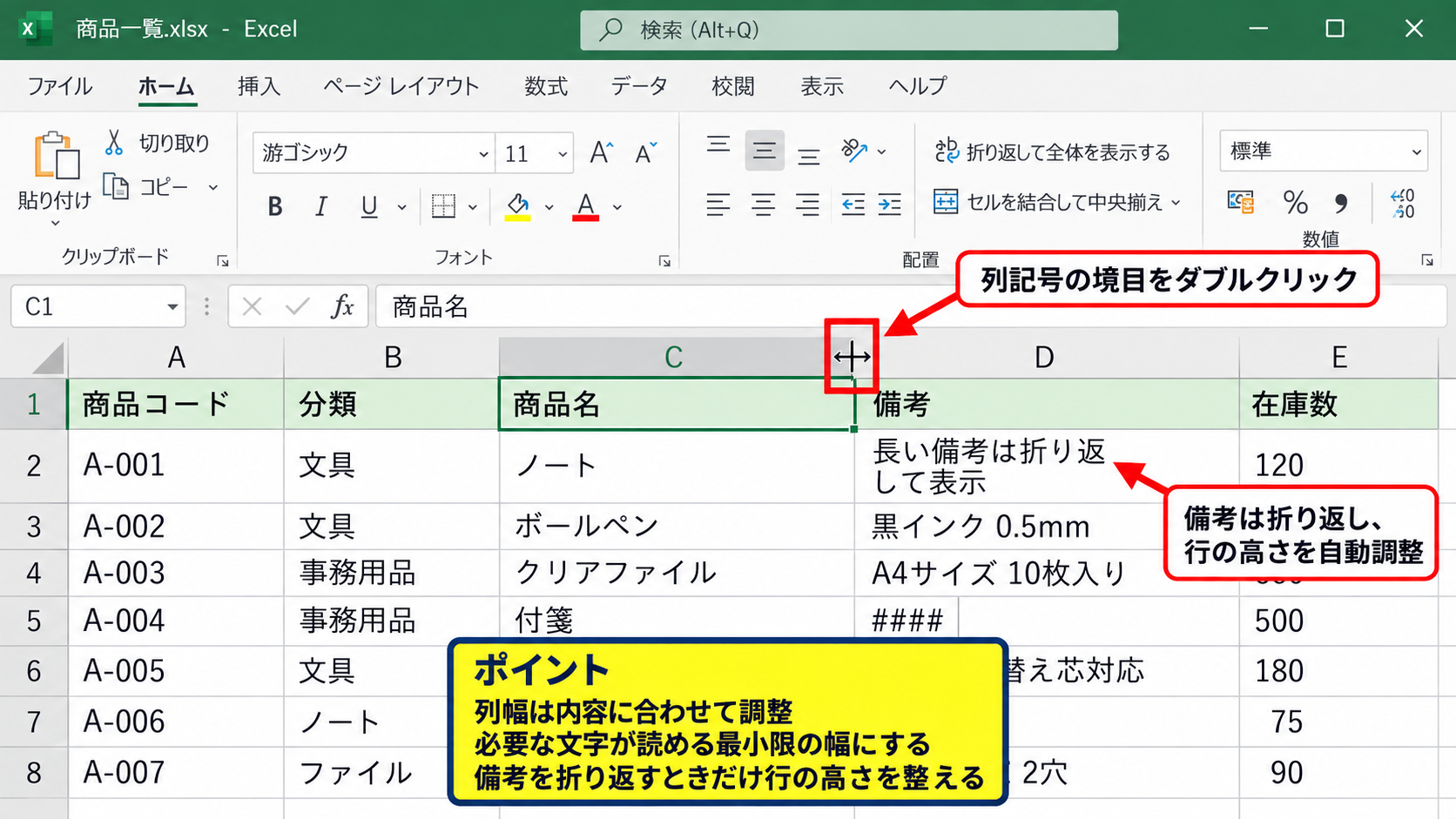
入力した文字がセルからはみ出したり、数字が####と表示されたりすると、一覧表の情報をすぐに読めません。
列記号の境目をダブルクリックすると、その列に入力された内容に合わせて列幅を自動調整できます。
商品名や備考のように長い文字列が入る列は、表示内容を見ながら少し広めに設定するとよいでしょう。
一方で、商品コードや分類など短い情報の列を広げすぎると、画面の横スクロールが増えます。
必要な文字が読める最小限の幅を意識すると、一覧全体の視認性が高まります。
行の高さは、通常は標準設定で問題ありません。
備考欄で折り返して全体を表示する場合だけ、行の高さを自動調整するか、読みやすい高さにそろえましょう。
【操作のポイント】列幅は内容に合わせ、重要な列を画面内で確認できる幅に整えます。
見出し行の色と罫線
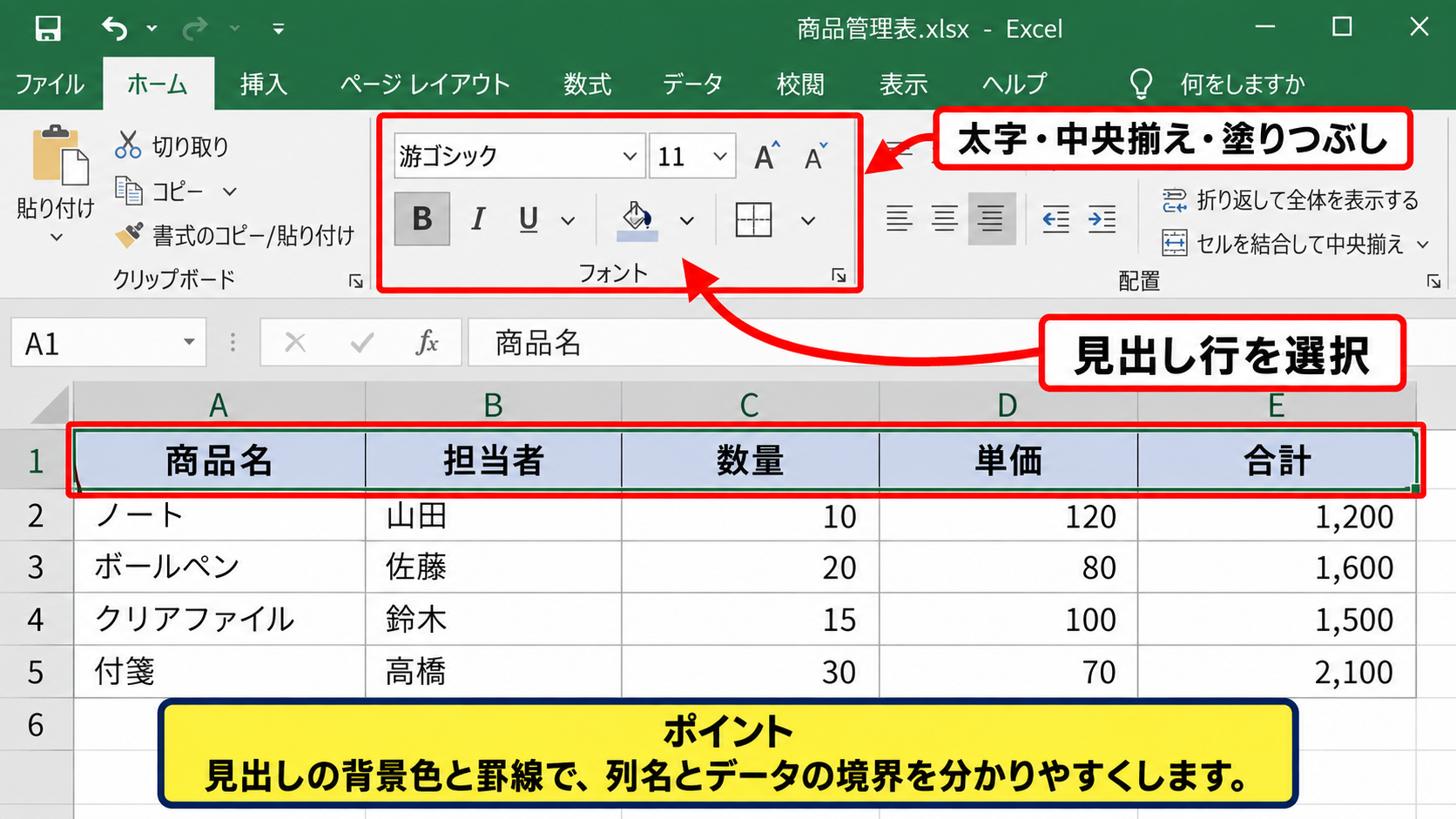
見出し行を選択し、太字、中央揃え、薄い色の塗りつぶしを設定すると、項目名とデータをすぐに見分けられます。
Excelではホームタブのフォントグループから太字と塗りつぶしを設定できます。
見出しに濃い緑や濃い青を使う場合は、文字色を白にすると読みやすくなります。
表全体には、外枠と内側の罫線を付けます。
ただし、すべての線を太くすると目が疲れやすくなるため、通常は細い罫線で十分です。
見出しを強く、データ部分を控えめに見せると、自然に視線が流れる表になります。
色は多くても二色から三色程度に抑え、赤や黄色は警告や注目が必要な箇所だけに使うと意味が伝わります。
【操作のポイント】見出しの背景色と罫線で、列名とデータの境界を分かりやすくします。
数値と日付の表示形式
単価、数量、金額、日付は、表示形式をそろえると一覧表の品質が上がります。
単価列を選択し、ホームタブの数値グループから通貨表示または桁区切りを設定すると、12000のような数値が12,000や¥12,000と表示されます。
金額では小数点以下が不要なら、小数点以下の表示桁数を減らします。
日付は2026年9月15日、2026/9/15、9月15日など、社内で使う表記を一つに統一しましょう。
在庫数のような整数は、不要な小数点を表示しない設定が適しています。
表示形式を変えても、基本的にはセルに保存された数値そのものは変わりません。
表示形式の例です。
単価には通貨または桁区切りを使用します。
数量には数値を使用します。
日付には日付を使用します。
【操作のポイント】数値の単位や日付の書き方を列ごとに統一し、比較しやすくします。
テーブル機能による一覧表の管理
続いては、Excelのテーブル機能を使った一覧表の管理を確認していきます。
| 商品コード ▼ | 商品名 ▼ | 分類 ▼ | 単価 ▼ | 在庫数 ▼ |
|---|---|---|---|---|
| A001 | ボールペン | 文具 | ¥120 | 45 |
| A002 | ノート | 文具 | ¥180 | 30 |
テーブルに変換すると、データが増えたときの書式や数式の引き継ぎが簡単になります。
テーブル化する範囲の選択
一覧表の中にある任意のセルを選択してから、挿入タブのテーブルをクリックします。
ショートカットキーならCtrlキーとTキーでもテーブルの作成画面を開けます。
表示された範囲が、見出しを含む一覧表全体になっていることを確認しましょう。
一行目に見出しがある場合は、先頭行をテーブルの見出しとして使用する項目にチェックを入れます。
この操作によって、見出しごとのフィルターボタンと交互の行色が自動で設定されます。
通常のセル範囲のままでも表は作れますが、更新しながら使う一覧表にはテーブル化が便利です。
【操作のポイント】表の途中ではなく、見出しとデータが連続した範囲でテーブルを作成します。
テーブル作成画面の操作
テーブル作成画面では、範囲と見出しの有無を確認してOKを押します。
テーブルに変換するデータ範囲を指定してください。
範囲に余計な空白列や空白行を含めると、不要な列名が作られることがあります。
作成後にデザインタブからテーブルスタイルを選択すると、配色を変更できます。
色は好みで変えられますが、長期運用では派手なスタイルより、文字が読みやすい淡い配色が向いています。
【操作のポイント】作成前に範囲と見出し行のチェックを確認してからOKを選びます。
テーブルへの行追加
テーブルの最終行のすぐ下へ新しいデータを入力すると、Excelは多くの場合で自動的にテーブル範囲を拡張します。
そのため、追加した行にも罫線、交互の行色、表示形式、数式が引き継がれます。
たとえばF列に在庫金額を作成した場合、F2セルへ単価と在庫数を掛ける数式を入力できます。
在庫金額の数式例です。
F2セルに次の数式を入力します。
=D2*E2
テーブルでは数式を最初のセルに入力すると、同じ列のデータ行へ自動的にコピーされることがあります。
通常のセル範囲で数式を下方向へコピーする場合は、F2セルの右下にある小さな四角形を下へドラッグします。
先頭セルだけに数式を入力してオートフィルを使うと、数式の入力漏れを減らせます。
データを追加した後は、計算列が最終行まで反映されているかを確認しましょう。
【操作のポイント】新しいデータはテーブル直下へ追加し、書式と数式が引き継がれたかを確認します。
並べ替えとフィルターによる検索
続いては、並べ替えとフィルターを使って一覧表から必要な情報を探す方法を確認していきます。
| 商品コード | 商品名 | 分類 | 在庫数 |
|---|---|---|---|
| B001 | マグカップ | 雑貨 | 12 |
| A002 | ノート | 文具 | 30 |
| A001 | ボールペン | 文具 | 45 |
データ件数が増えてきたときは、目で探すのではなく、列ごとの機能を使うと効率的です。
昇順と降順による並べ替え
単価が低い順、在庫数が多い順、商品コード順などに並べると、比較したい情報をすぐに確認できます。
テーブルの見出しにある下向き矢印をクリックし、昇順または降順を選択します。
数値では小さい順と大きい順、文字ではあいうえお順またはアルファベット順で並びます。
日付列なら古い順や新しい順を選べます。
並べ替えは行全体をまとめて動かすため、一部の列だけを選択して並べ替えないようにしましょう。
表の一部だけを並べ替えると、商品名と在庫数の対応が崩れる危険があります。
複数の条件で並べたい場合は、データタブの並べ替えから、最優先される列と次に優先する列を設定します。
【操作のポイント】並べ替えは一覧表の中のセルを選択してから実行し、行全体を動かします。
分類別のフィルター表示
文具だけ、雑貨だけといったように、特定の条件に合う行だけを表示する機能がフィルターです。
分類列の矢印をクリックし、すべて選択のチェックを外してから文具だけにチェックを入れます。
すると、文具以外の行は削除されず、一時的に非表示になります。
フィルターが設定されている列の矢印には、条件がかかっていることを示すマークが表示されます。
表示を元に戻したい場合は、同じメニューでフィルターをクリアします。
商品名が多い一覧では、検索欄に文字を入力して候補を絞り込むことも可能です。
フィルターは削除機能ではありません。
表示条件に合わない行を隠しているだけなので、条件をクリアすれば全データを再表示できます。
【操作のポイント】条件で行を絞り込むときは、削除ではなくフィルターを使います。
数値条件による在庫確認
在庫数が少ない商品を確認したい場合は、数値フィルターを利用します。
在庫数列の矢印から数値フィルターを選び、指定の値以下を使って10以下などの条件を入力します。
これにより、補充が必要な候補だけを一覧に表示できます。
単価列では指定の値より大きい、売上列では上位十項目などの条件も使えます。
条件付き書式を組み合わせると、在庫数が少ないセルだけを赤や黄色で目立たせることもできます。
数値フィルターは、日々の確認作業を短縮する実用的な機能です。
ただし、フィルターで表示されない行がある状態で合計を確認するときは、集計方法に注意が必要です。
【操作のポイント】在庫や金額の判断には、数値フィルターと条件付き書式を使い分けます。
数式と入力規則による一覧表の効率化
続いては、数式と入力規則で一覧表のミスを減らす方法を確認していきます。
| 商品名 | 単価 | 在庫数 | 在庫金額 |
|---|---|---|---|
| ボールペン | 120 | 45 | 5,400 |
| ノート | 180 | 30 | 5,400 |
手入力だけで運用すると、計算違いや表記ゆれが増えやすくなります。
掛け算の数式による金額計算
単価と数量から金額を計算する列を作ると、一覧表の情報量が増えます。
サンプルデータでD列が単価、E列が在庫数、F列が在庫金額なら、F2セルに次の数式を入力します。
=D2*E2
この数式は、D2の単価とE2の在庫数を掛け算します。
ボールペンなら120に45を掛けるため、5,400という結果になります。
F2セルを選択し、セル右下のフィルハンドルを下へドラッグすると、F3以降にも行に対応した数式がコピーされます。
数式は先頭のデータ行に一度入力し、オートフィルで下へ広げると効率的です。
数式の結果を変更したいときは、計算結果のセルではなく、単価または在庫数の元データを修正します。
【操作のポイント】計算列は先頭セルに正しい数式を入れ、下の行までオートフィルします。
合計と平均の集計
一覧表の下に合計を出すと、全体の数量や金額を確認できます。
たとえば在庫金額がF2からF10まである場合、F11セルにSUM関数を入力します。
=SUM(F2,F3,F4,F5,F6,F7,F8,F9,F10)
この数式は、指定した各セルの数値を合計します。
平均単価を求めたい場合は、対象セルをAVERAGE関数で指定します。
=AVERAGE(D2,D3,D4,D5,D6,D7,D8,D9,D10)
実務ではデータ件数が増えるため、テーブルの集計行を使う方法も便利です。
テーブルデザインタブで集計行をオンにすると、列ごとに合計、平均、件数などを選べます。
フィルターで表示されている行だけを集計したい場面では、テーブルの集計行が役立ちます。
【操作のポイント】合計や平均は手計算せず、関数またはテーブルの集計行で求めます。
入力規則による表記ゆれ防止
分類列に文具、雑貨、事務用品などを入力する場合、表記が少しでも異なると集計やフィルターで別の項目として扱われます。
そこで、データタブのデータの入力規則を使い、選択肢から入力できるようにします。
入力値の種類でリストを選び、元の値に文具、雑貨、事務用品などを登録します。
設定したセルには下向き矢印が表示され、利用者は候補から分類を選択できます。
入力規則は、入力を楽にするだけでなく、表記を統一する仕組みです。
担当者名、部署名、進捗状況、都道府県など、選択肢が決まっている項目に向いています。
候補が増える場合は、別シートに候補一覧を作り、その範囲を入力規則の参照先にする運用も検討しましょう。
【操作のポイント】同じ言葉を何度も入力する列には、入力規則のリストを設定します。
印刷と共有を意識した一覧表の仕上げ
続いては、印刷や共有の場面でも読みやすい一覧表に仕上げる方法を確認していきます。
| 商品コード | 商品名 | 分類 | 単価 | 在庫数 | 更新日 |
|---|---|---|---|---|---|
| A001 | ボールペン | 文具 | ¥120 | 45 | 2026/9/15 |
画面で見やすい表でも、印刷すると見出しが消えたり、横幅が切れたりすることがあります。
ウィンドウ枠の固定
データ行が多くなる一覧表では、下へスクロールしたときに見出し行が見えなくなります。
表示タブのウィンドウ枠の固定から先頭行の固定を選ぶと、画面を下へ移動しても一行目を表示し続けられます。
一行目に見出しがある一覧表では、この設定が最も分かりやすい方法です。
左端のコード列も固定したい場合は、固定したい範囲の右下にあるセルを選択してからウィンドウ枠の固定を使います。
長い一覧では見出し行を固定するだけで、確認ミスを減らせます。
【操作のポイント】データが縦に長くなる表は、先頭行を固定して列名を常に表示します。
印刷範囲と改ページの確認
印刷前には、ファイルタブの印刷画面でプレビューを確認しましょう。
横に広い表は、ページレイアウトタブで印刷の向きを横に変更すると収まりやすくなります。
必要な範囲だけを印刷したいときは、対象セルを選択してから印刷範囲を設定します。
一ページに無理に縮小すると文字が小さくなりすぎるため、列を減らす、余白を調整する、横向きにするなどの方法を先に試します。
複数ページに分かれる表は、ページレイアウトの印刷タイトルで先頭行を繰り返す設定にすると便利です。
二ページ目以降にも見出しが印刷されるため、紙だけを見ても各列の意味を確認できます。
【操作のポイント】印刷プレビューで文字の大きさと見出し行の表示を必ず確認します。
更新日と管理ルールの記載
複数人で一覧表を共有する場合は、最終更新日、更新担当者、保存場所などのルールを決めると混乱を防げます。
更新日を表の上部や別シートに記載すると、古いファイルを参照してしまうリスクを下げられます。
ただし、一覧表の一行目は見出しとして使うため、タイトルや更新日を表の途中に挿入しないようにします。
タイトルを入れるなら表の外側に置くか、一覧表専用のシート名で内容を示す方法が向いています。
データの構造を崩さずに管理情報を残すことが、後の検索や集計を守るポイントです。
共有前には、フィルターが特定条件のままになっていないか、非表示の行や列がないかも確認しましょう。
共有前の確認項目です。
フィルターが解除されているかを確認します。
印刷範囲に必要な列が入っているかを確認します。
最終更新日とファイル名が分かりやすいかを確認します。
【操作のポイント】共有前に表示状態と更新情報を確認し、受け取る人が迷わない表にします。
まとめ 見やすいエクセル一覧表の作成手順
エクセルで一覧表を作るときは、最初に一件を一行にするルールを決め、一行目へ分かりやすい見出しを配置します。
データを入力した後は、列幅、見出しの色、罫線、数値や日付の表示形式を整えることで、内容を確認しやすい表になります。
継続して更新する一覧表は、テーブル機能へ変換するのがおすすめです。
テーブルを使えば、フィルター、並べ替え、書式、計算列を活用しやすく、データの追加にも対応しやすくなります。
在庫金額のような計算は数式で自動化し、分類や担当者のような項目は入力規則で表記を統一しましょう。
最後に、ウィンドウ枠の固定、印刷プレビュー、共有前の表示確認まで行えば、画面上でも紙でも使いやすい一覧表へ仕上がります。
まずは小さなサンプルデータから始め、必要に応じて列や集計を追加していきましょう。