【Excel】エクセルで「折り返して全体を表示」できない・勝手になる原因と設定・解除方法
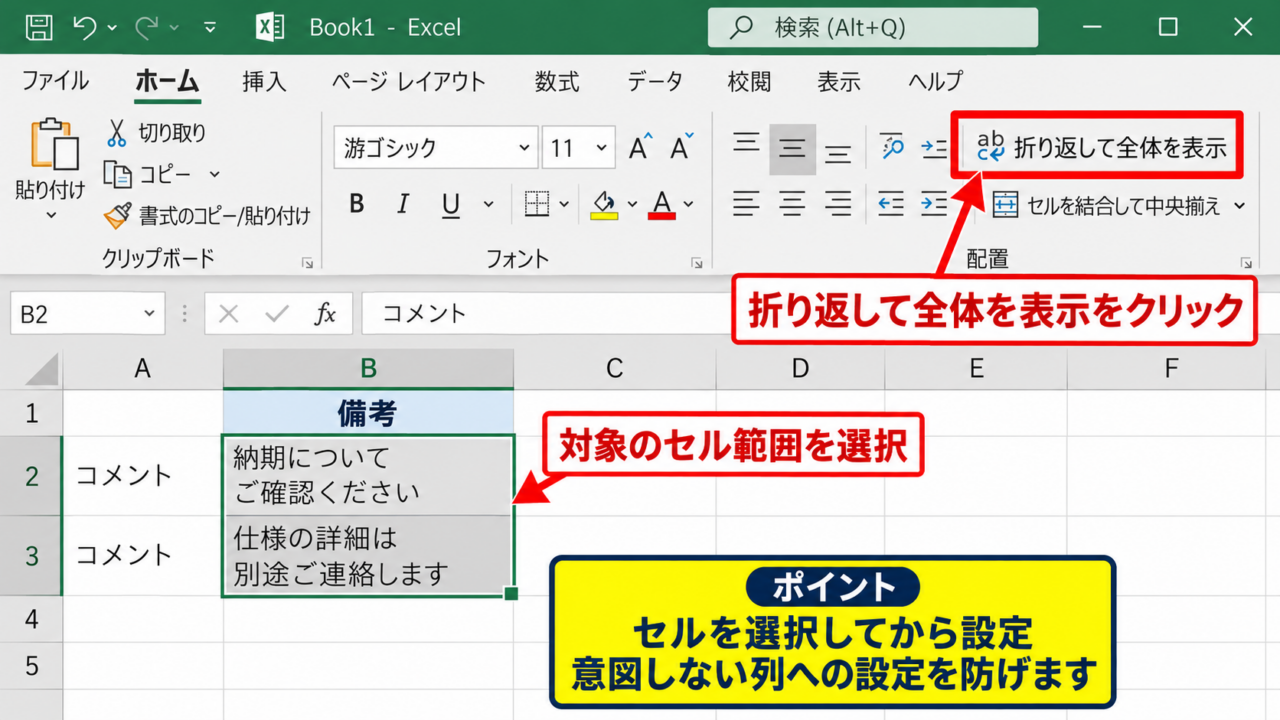
Excelでセル内の文章を入力したとき、「折り返して全体を表示」が効かず文字が途中で切れたり、反対に意図しない場所で改行されたりして困ることがあります。
この機能は列幅、行の高さ、結合セル、表示形式、貼り付けたデータなど複数の設定と関係するため、原因に合った確認が必要です。
この記事では、エクセルで折り返して全体を表示できない場合と勝手に折り返される場合について、設定方法、解除方法、数式を使う場面まで順番に解説します。
折り返し表示ができないときは、セルの設定だけでなく行の高さと列幅を確認することが大切です。
勝手な折り返しは、折り返し設定、手動改行、結合セルのいずれかが原因になりやすいです。
エクセルで折り返して全体を表示する設定方法
それではまず、セル内の文字列を見切れずに表示するための基本操作について解説していきます。
| A | B | C |
|---|---|---|
| 1 | 商品名 | 備考 |
| 2 | ノートパソコン | 在庫確認後に出荷予定 |
ホームタブからの折り返し設定
ホームタブにある「折り返して全体を表示」ボタンを使う方法が、もっとも手軽な設定方法です。
対象のセル、または対象範囲を選択してから、ホームタブの配置グループにある折り返し表示のボタンをクリックします。
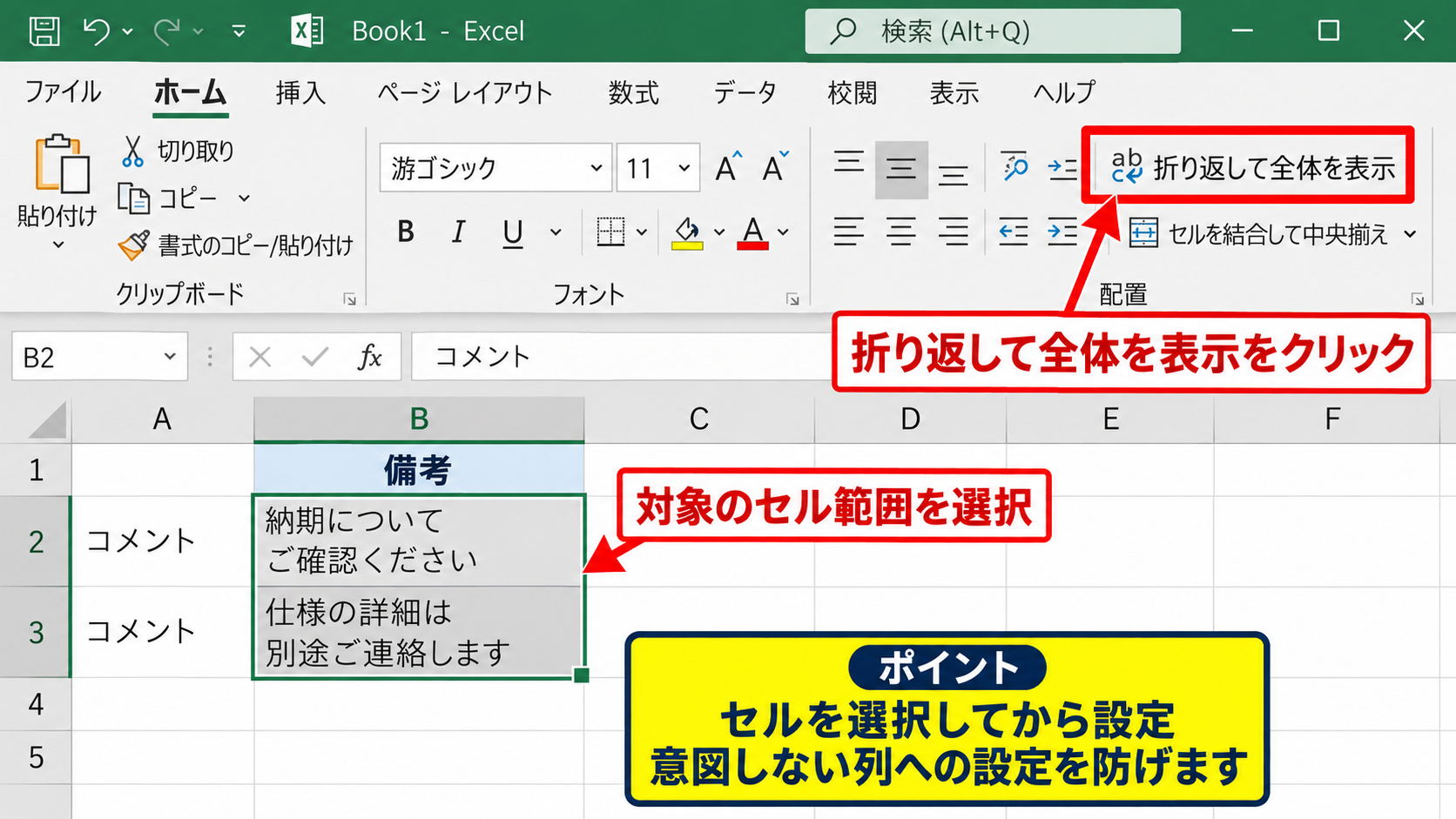
セルの横幅に収まらない文字は自動的に次の行へ移り、通常は行の高さも内容に合わせて広がります。
複数セルを選択して実行すれば、表全体の備考欄やコメント欄にもまとめて設定できます。
【操作のポイント】セルを選択してから設定すると、意図しない列まで折り返しになることを防げます。
セルの書式設定からの折り返し指定
ボタンが見つからない場合や詳細な配置を同時に調整したい場合は、セルの書式設定を開きましょう。
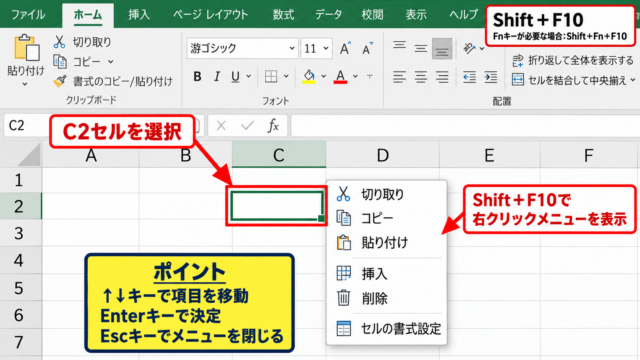
セルを右クリックし、「セルの書式設定」を選び、「配置」タブの「折り返して全体を表示する」にチェックを入れます。
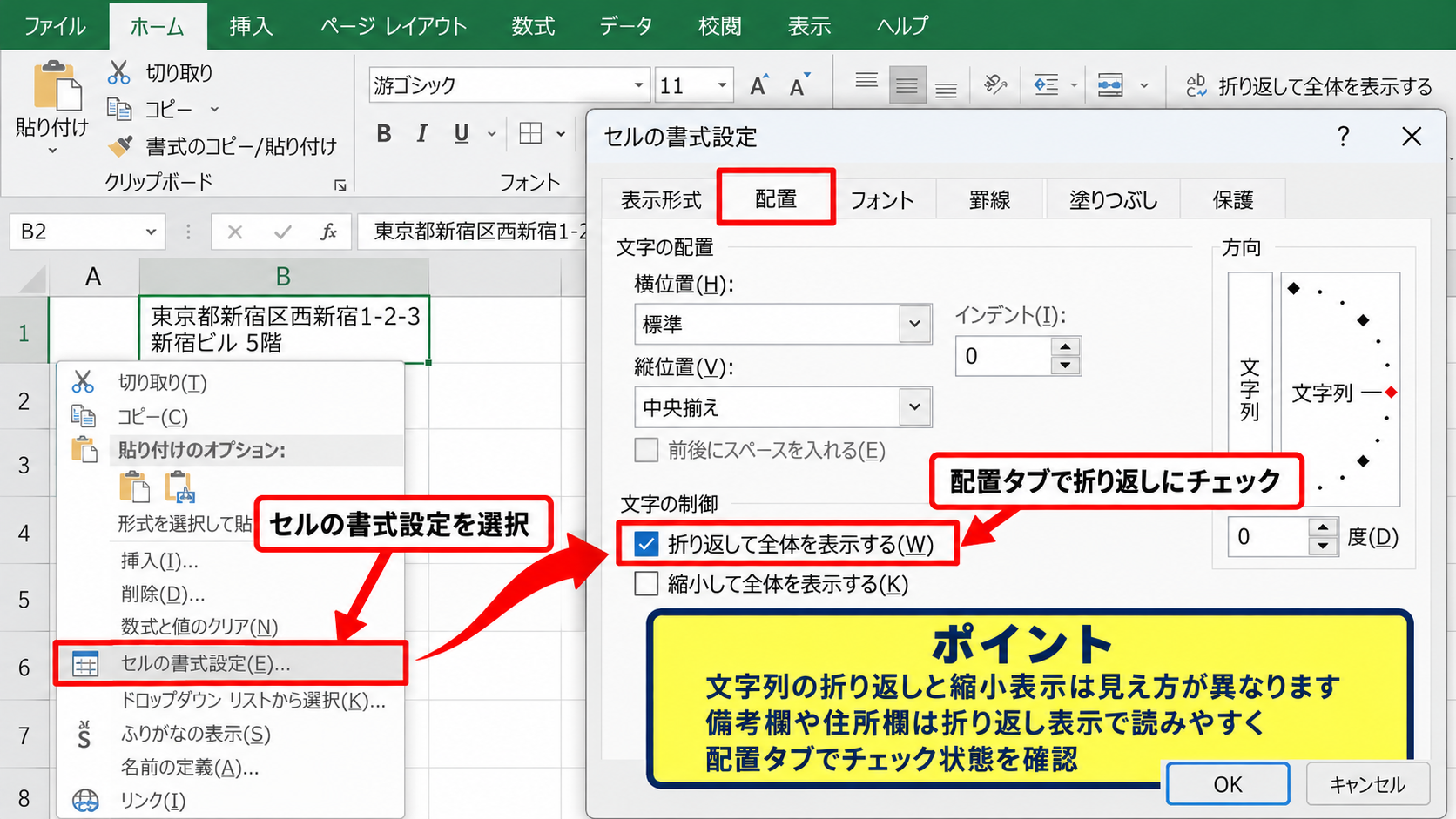
この画面では横位置、縦位置、縮小して全体を表示する設定も確認できるため、帳票の見た目をそろえるときにも便利です。
文字列の折り返しと縮小表示は見え方が異なるため、どちらにチェックが入っているかを確認しましょう。
折り返し表示は、文章を読みやすく保ちたい備考欄や住所欄に向いています。
【操作のポイント】書式設定では、配置タブを開いてチェック状態を確認することが重要です。
ショートカットとクイックアクセスツールバー
頻繁に折り返し表示を切り替えるなら、リボン操作を覚えておくと作業時間を短縮できます。
Windows版Excelでは、Altキーを押した後にホームタブと配置グループのキー操作を案内する表示が出るため、画面の指示に従って実行できます。
また、折り返して全体を表示するボタンを右クリックし、クイックアクセスツールバーに追加しておけば、ブックの画面上部からすぐに切り替えられます。
折り返し表示はオンとオフを切り替える形式なので、もう一度実行すれば解除できます。
【操作のポイント】同じ書式を繰り返す表では、クイックアクセスツールバーへの登録が便利です。
折り返して全体を表示できないときの確認項目
続いては、設定したのに文字列全体が見えない場合の代表的な原因を確認していきます。
| 確認箇所 | 起こりやすい状態 | 対処 |
|---|---|---|
| 行の高さ | 固定されている | 自動調整する |
| 結合セル | 高さが自動調整されない | 手動調整する |
行の高さが固定されている状態
折り返しが有効でも行の高さが小さく固定されていると、二行目以降が隠れてしまいます。
該当する行番号の境界線をダブルクリックすると、内容に合わせて行の高さを自動調整できます。
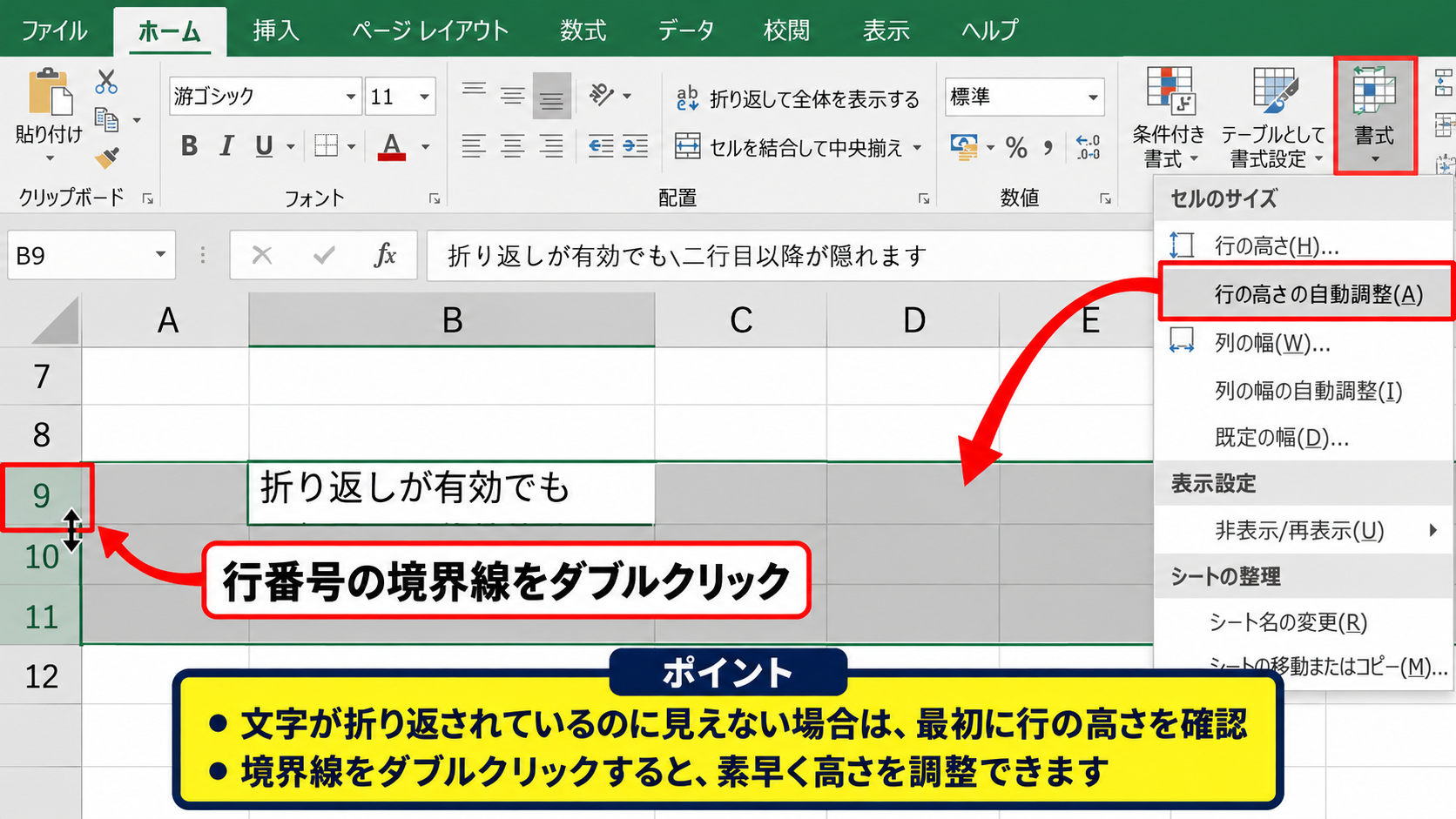
複数行を選択した状態でホームタブの書式から「行の高さの自動調整」を選ぶ方法もあります。
文字が折り返されているのに見えない場合は、最初に行の高さを確認するのが近道です。
【操作のポイント】行番号の境界線をダブルクリックすると、素早く高さを調整できます。
結合セルによる自動調整の制限
結合したセルでは、Excelが行の高さを自動調整できないことがあります。
タイトルや長い説明文を結合セルに入れている場合は、折り返し設定後に行の高さを手動で広げてください。
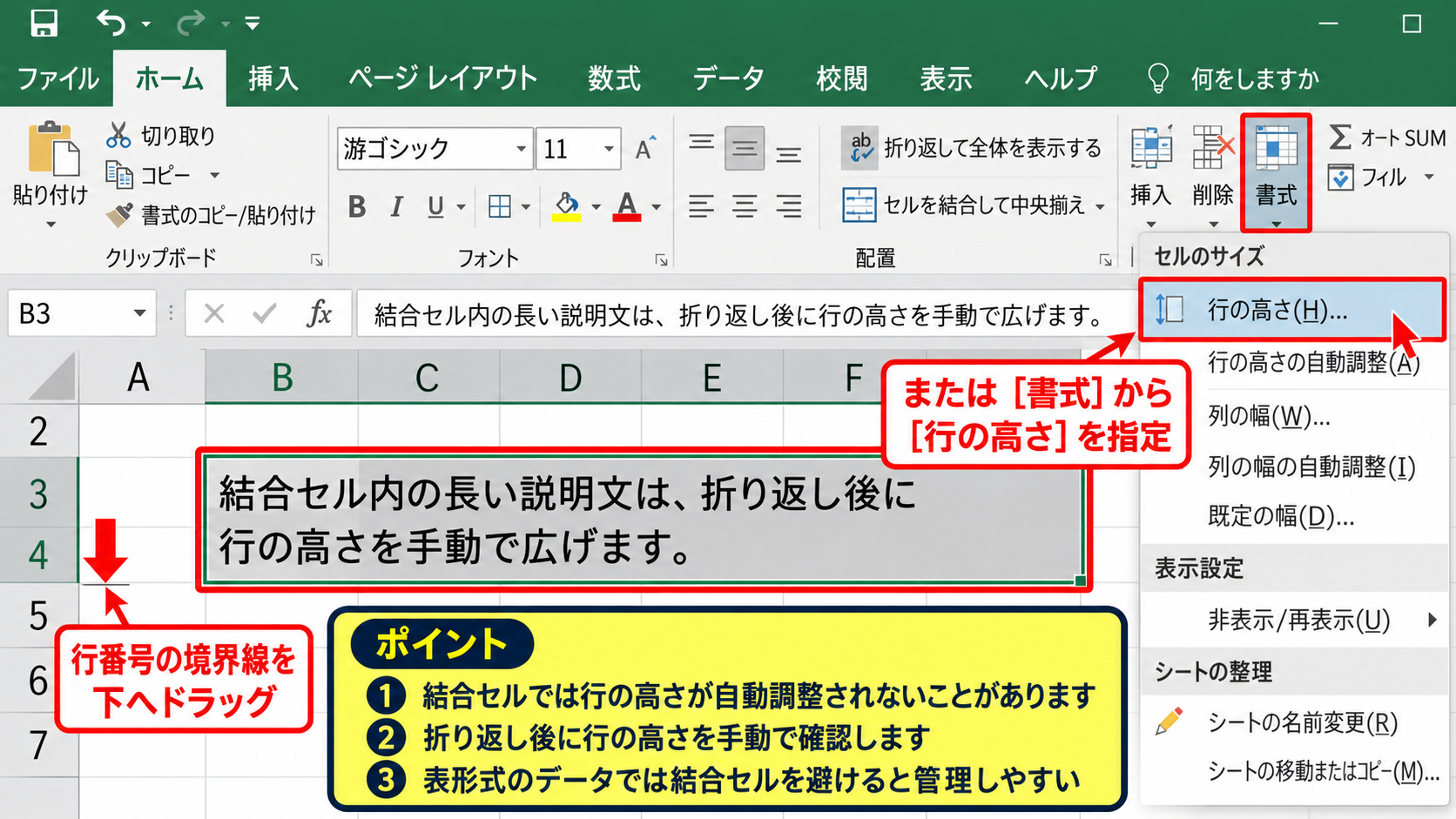
行番号の境界線を下へドラッグするか、ホームタブの書式から行の高さを数値指定すると、隠れた文章を表示できます。
結合セルは見た目を整えやすい反面、並べ替えやフィルターにも影響しやすい機能です。
表形式のデータでは、可能なら結合セルを避け、列幅と中央揃えでレイアウトを整えると管理しやすくなります。
【操作のポイント】結合セル内の文章は、折り返し後に行の高さを手動で確認します。
列幅と表示倍率の影響
列幅が極端に狭いと、一文字ずつ折り返されて読みにくい状態になることがあります。
列見出しの境界線をドラッグして列幅を広げるか、境界線をダブルクリックして内容に合わせた最適幅に調整しましょう。
画面の表示倍率が低すぎる場合も文字が小さく見えるため、右下のズームスライダーで見やすい倍率に変更します。
折り返しは列幅を補う機能ですが、読みやすい列幅そのものを決めることも大切です。
【操作のポイント】長文の備考欄は、列幅と行の高さをセットで調整します。
勝手に折り返して全体を表示される原因
続いては、意図しない折り返しが起きる原因と解除する方法を確認していきます。
| A | B | C |
|---|---|---|
| 1 | 氏名 | 連絡事項 |
| 2 | 山田太郎 | 午後の連絡を希望 |
折り返し設定がセルに残っている状態
以前に設定した折り返し表示は、文字を削除してもセルの書式として残ります。
解除したいセルを選択し、ホームタブの「折り返して全体を表示」をクリックしてボタンの選択状態を外してください。
書式設定から解除する場合は、セルの書式設定の配置タブで「折り返して全体を表示する」のチェックを外します。
データだけを消しても書式は消えないため、勝手に折り返すように見えることがあります。
【操作のポイント】解除後も表示が変わらない場合は、行の高さも戻します。
AltキーとEnterキーによる手動改行
セル内でAltキーを押しながらEnterキーを押すと、任意の位置に改行を入れられます。
この手動改行は折り返し設定をオフにしても残るため、特定の位置でだけ改行されるときはセル内改行を疑いましょう。
数式バーで該当セルを編集し、改行位置にカーソルを置いてDeleteキーまたはBackspaceキーで改行を削除します。
手動改行と自動折り返しは別の機能なので、解除方法も異なります。
セル内に手動改行があるかを確認するには、数式バーを広げて文字列の改行位置を見る方法が有効です。
【操作のポイント】特定の場所だけで改行されるときは、AltキーとEnterキーの入力を確認します。
コピーと貼り付けによる書式の引き継ぎ
別のセルや外部ファイルから内容を貼り付けた際に、折り返し設定まで一緒にコピーされることがあります。
この場合は、貼り付け後に表示された貼り付けオプションから「値」を選ぶと、元の書式を引き継がずにデータだけを貼り付けられます。
すでに貼り付けたセルは、ホームタブのクリアから「書式のクリア」を実行すると、折り返しなどの書式を初期状態に戻せます。
書式のクリアは表示形式や罫線も消えるため、必要な範囲だけに実行しましょう。
【操作のポイント】データだけを移したい場合は、値の貼り付けを選択します。
数式と改行を組み合わせる表示方法
続いては、複数のセルの内容を数式でつなぎ、読みやすく折り返す方法を確認していきます。
| A | B | C |
|---|---|---|
| 1 | 氏名 | 部署 |
| 2 | 山田太郎 | 営業部 |
CHAR関数で改行を入れる数式
数式でセル内改行を作る場合は、改行コードを返すCHAR関数を利用します。
=A2&CHAR(10)&B2
この数式では、A2セルの氏名、改行、B2セルの部署を順番につなげます。
Windows版ExcelではCHAR(10)が改行を表し、結果を表示するセルで折り返して全体を表示をオンにすると二行表示になります。
数式で改行を作った場合も、結果セルの折り返し設定が必要です。
【操作のポイント】数式を入力したセルには、折り返して全体を表示も設定します。
TEXTJOIN関数で複数項目をまとめる方法
複数の項目を一つのセルに表示する場合は、TEXTJOIN関数を使うと式を短くできます。
=TEXTJOIN(CHAR(10),TRUE,A2:C2)
最初の引数にCHAR(10)を指定すると、各セルの値の間に改行を入れられます。
二番目の引数をTRUEにすると空白セルを無視するため、未入力項目がある名簿や一覧表でも余分な空行が出にくくなります。
サンプルデータで一行目をヘッダー、二行目をデータとしているため、D2セルに入力した後はフィルハンドルを下へドラッグしてオートフィルできます。
【操作のポイント】TEXTJOINの結果は、オートフィルで下の行にも展開できます。
数式結果の折り返しとオートフィル
数式を下方向へコピーするときは、先頭セルだけで表示を確認してからオートフィルするのが安全です。
D2セルに数式を入れ、折り返して全体を表示をオンにし、セル右下の小さな四角を下へドラッグします。
各行に異なる文字数が入る場合は、数式を展開した後に対象行を選び、行の高さを自動調整してください。
数式で作った改行は印刷プレビューでも反映されるため、宛名ラベルや一覧表の注記にも活用できます。
【操作のポイント】オートフィル後は、全行の高さが内容に合っているか確認します。
印刷と共有時に確認したい表示設定
続いては、画面上では問題なく見えても印刷や共有で崩れるケースについて確認していきます。
| 確認場面 | 確認内容 |
|---|---|
| 印刷プレビュー | 改行位置とページ区切り |
| PDF保存 | 文字切れと縮小率 |
印刷プレビューでの行高確認
画面上で折り返されていても、印刷範囲や拡大縮小の設定によっては文字が読みにくくなる場合があります。
ファイルタブから印刷を開き、プレビューで備考欄や長文セルの表示を確認してください。
横幅を一ページに収める設定を使うと文字が縮小されることがあるため、必要に応じてページ設定で余白や印刷方向を見直します。
【操作のポイント】印刷前には、長文が入る行を中心にプレビューを確認します。
PDF保存時の文字切れ対策
PDFとして保存する前にも、印刷プレビューで表示を確認する手順が役立ちます。
ページレイアウトタブで印刷範囲を設定し、不要な空白列を外すと、折り返し文字列に必要な幅を確保しやすくなります。
PDF化する前に列幅と行高を整えると、受け取った相手の環境でも見え方が安定します。
【操作のポイント】PDF保存前は、印刷範囲に不要な列が含まれていないか確認します。
共有先のExcel環境による差異
Excelのバージョン、使用フォント、表示倍率が異なると、共有先で行の高さが少し変わることがあります。
特に游ゴシックやメイリオなどのフォントが異なる環境では、同じ列幅でも改行位置が変化する可能性があります。
重要な帳票を共有する場合は、列幅に余裕を持たせ、必要ならPDFも併せて渡すとよいでしょう。
【操作のポイント】他者に渡すファイルは、文字数に対して少し余裕のある列幅にします。
まとめ エクセルで折り返して全体を表示できない・勝手になる原因と設定・解除方法
エクセルで「折り返して全体を表示」できない場合は、セルの折り返し設定、行の高さ、列幅、結合セルを順に確認すると原因を特定しやすいです。
折り返し設定はホームタブの配置グループ、またはセルの書式設定の配置タブからオンとオフを切り替えられます。
勝手に折り返されるときは、セルに残った書式、AltキーとEnterキーによる手動改行、貼り付けで引き継いだ書式を確認しましょう。
折り返し表示は文章を読みやすくする便利な機能ですが、行の高さと列幅を一緒に整えることがきれいな表作成の基本です。
数式で改行を入れる場合はCHAR(10)やTEXTJOIN関数を活用し、結果セルにも折り返し設定を適用してください。
画面表示だけで終わらせず、印刷プレビューやPDF保存前の確認まで行うことで、文字切れを防いだ見やすいExcelファイルに仕上がります。