デスクトップウィンドウマネージャーのGPU使用率が高い原因は?対処法も!(dwm.exe:Windows:改善方法など)
デスクトップウィンドウマネージャーのGPU使用率が高い原因は?対処法も!(dwm.exe:Windows:改善方法など)
Windowsを使っていると、タスクマネージャーでdwm.exeのGPU使用率が高く表示され、パソコンの負荷や発熱が気になることがあります。
デスクトップウィンドウマネージャーは画面表示を支える重要な仕組みであり、一定のGPU使用は異常ではありません。
ただし、何もしていない状態でも高い使用率が続く、ゲームや動画編集以外で動作が重い、ファンが回り続けるといった場合は、設定やドライバー、接続しているディスプレイに原因がある可能性があります。
この記事では、dwm.exeの役割からGPU使用率が上がる主な要因、Windowsで試せる改善方法まで、順番にわかりやすく解説します。
デスクトップウィンドウマネージャーの役割と高いGPU使用率の目安
それではまず、デスクトップウィンドウマネージャーのGPU使用率について解説していきます。
dwm.exeが担う画面描画の仕組み
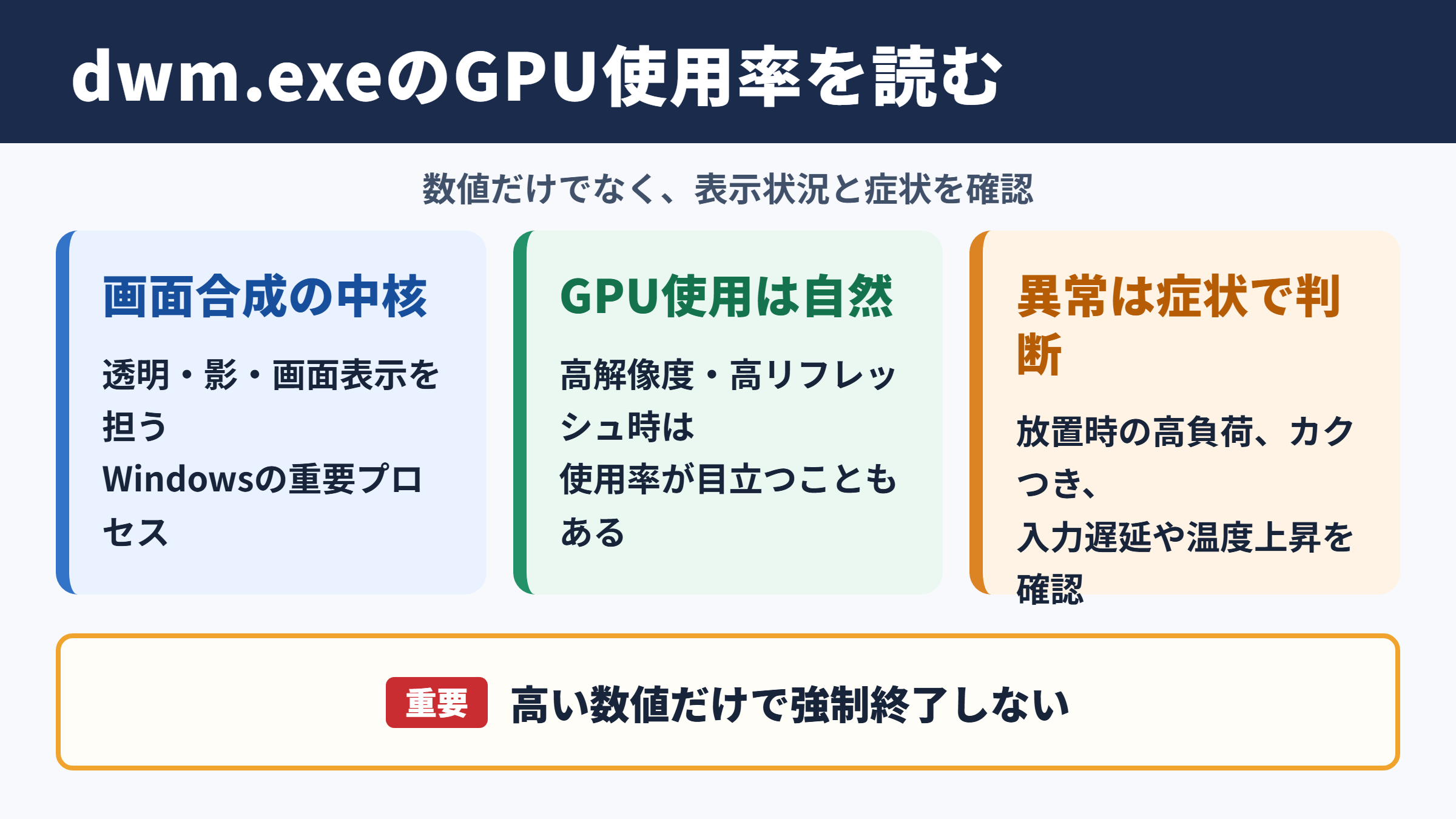
デスクトップウィンドウマネージャーは、Windowsの画面を合成して表示するためのシステムプロセスです。
実行ファイル名はdwm.exeで、ウィンドウの透明効果、影、アニメーション、タスクビュー、仮想デスクトップ、複数画面の表示などに関わっています。
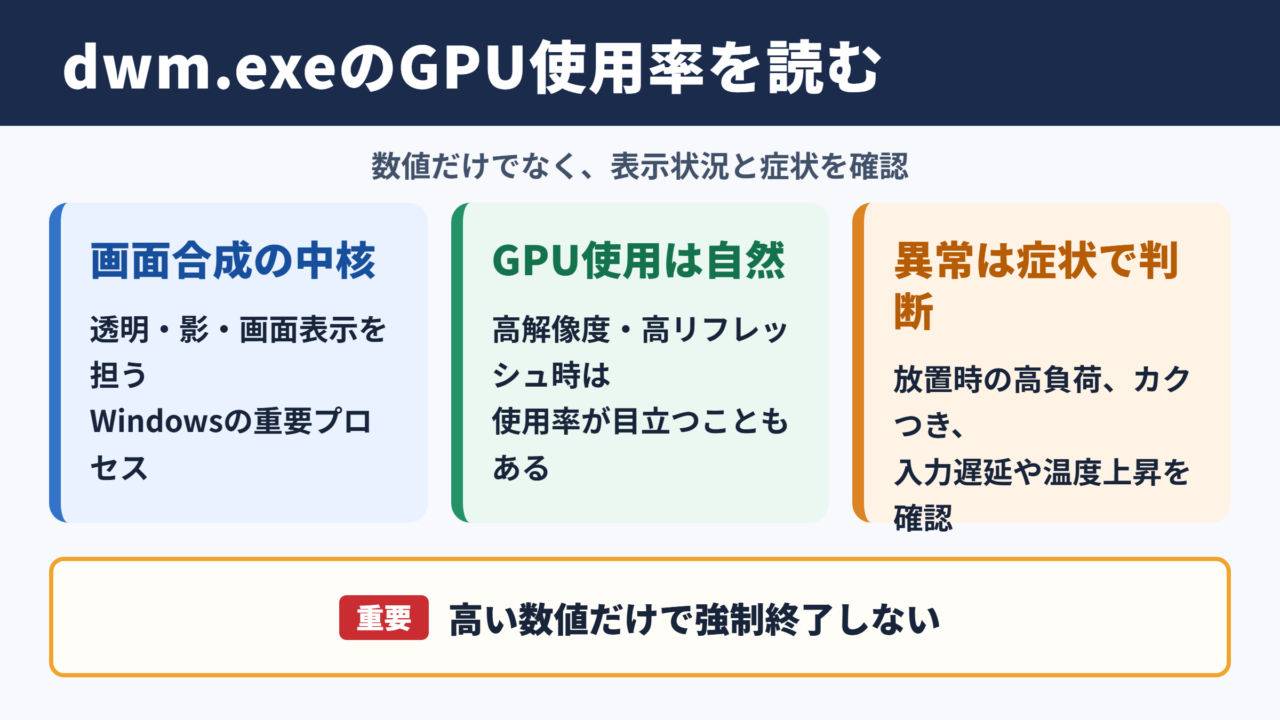
アプリごとに描画された画面をまとめ、最終的にモニターへ表示する工程を担当するため、GPUを使用すること自体は自然な動作です。
特に高解像度ディスプレイや高リフレッシュレートのモニターでは、画面更新の回数が増えます。
その結果、以前よりもdwm.exeのGPU使用率が目立つことがあります。
dwm.exeは不要な常駐ソフトではなく、Windowsの視覚効果と画面表示を維持する中核プロセスです。
安易に停止しようとすると、画面が乱れたり、ログイン画面へ戻ったりする場合があります。
高い数値だけを見て削除や強制終了を試すのではなく、使用率が上がる場面と症状を確認することが大切です。
通常の範囲と確認すべき異常のサイン
GPU使用率に一律の正常値はありません。
モニターの台数、解像度、表示設定、開いているソフト、GPUの性能によって基準が変わるためです。
アイドル状態で数パーセント程度なら、多くの場合は問題ありません。
一方で、操作していないのに数十パーセント前後を維持する、画面のカクつきや入力遅延がある、GPU温度が上がるといった状態は確認したいところです。
| 表示状況 | dwm.exeのGPU使用率の考え方 | 確認したい内容 |
|---|---|---|
| 何も操作していない状態 | 低い使用率で推移することが多い | 常時高い場合は設定や外部要因を確認 |
| 動画再生中 | 描画処理で使用率が上がることがある | ブラウザーのハードウェアアクセラレーション |
| 複数モニター使用中 | 表示領域が増え負荷が高まりやすい | 解像度、リフレッシュレート、ケーブル |
| ゲーム起動中 | GPUを使うため一定の使用率は自然 | ゲーム側とdwm.exeの合計負荷 |
| 操作していないのに高負荷 | 原因調査が必要な状態 | ドライバー、常駐ソフト、表示効果 |
タスクマネージャーでは、プロセス画面のGPU列だけで判断しないようにしましょう。
パフォーマンスタブでGPU全体の使用率、専用GPUメモリ、共有GPUメモリ、温度もあわせて見ると原因を絞り込みやすくなります。
CPU使用率やメモリ使用量との違い
dwm.exeのGPU使用率が高くても、CPU使用率やメモリ使用量が低く、操作に支障がないなら緊急性は高くありません。
GPUは映像表示を効率良く処理するための部品なので、画面描画をGPUへ任せることでCPU負荷が抑えられている場合もあります。
ただし、GPU使用率が上昇した結果として、ゲームや動画編集ソフトに割り当てられる性能が不足することはあります。
問題として扱うべきなのは、使用率の数字そのものより、動作の遅さ、発熱、画面のちらつき、消費電力の増加などの実害です。
ノートパソコンでは、GPU使用率の上昇がバッテリー消費に直結しやすい点にも注意が必要です。
タスクマネージャーでdwm.exeが見えることは正常です。
異常を疑う目安は、アイドル時にも高負荷が続き、画面の不具合や発熱、動作低下を伴うケースです。
GPU使用率が高くなる表示設定とディスプレイ環境
続いては、モニターやWindowsの表示設定による影響を確認していきます。
高解像度と高リフレッシュレートの負荷
フルHDからWQHD、4Kへ解像度を上げると、画面を構成するピクセル数が大きく増えます。
さらに、60Hzではなく120Hzや144Hz、240Hzなどの高リフレッシュレートを選ぶと、1秒間に画面を描き直す回数も増加します。
デスクトップウィンドウマネージャーはその更新を合成するため、高性能なGPUであっても使用率が上がることがあります。
高解像度と高リフレッシュレートを同時に使う環境では、dwm.exeのGPU使用率が増えても必ずしも故障ではありません。
使用率を抑えたい場合は、まずリフレッシュレートを一段下げて変化を見る方法が有効です。
Windowsの設定からシステム、ディスプレイ、ディスプレイの詳細設定へ進み、選択できる周波数を確認できます。
4Kかつ144Hzのモニターは、フルHDかつ60Hzのモニターよりも大幅に多い画面更新を必要とします。
画質と滑らかさを優先するか、消費電力とGPU負荷を抑えるかで、適した設定は変わります。
複数モニターと接続方式の影響
デュアルディスプレイやトリプルディスプレイの環境では、それぞれの画面を個別に描画して合成する必要があります。
モニターごとに解像度やリフレッシュレートが異なる場合、dwm.exeの負荷が高くなったり、画面移動時にカクついたりすることがあります。
特に、メイン画面が144Hzでサブ画面が60Hzという組み合わせでは、アプリの表示内容によって描画が不安定になるケースがあります。
接続ケーブルの規格も見落とせません。
DisplayPortやHDMIの規格がモニターの解像度とリフレッシュレートに対応していないと、意図しない表示モードになったり、画面の再接続が繰り返されたりします。
外部モニターを追加した直後からGPU使用率が高くなった場合は、モニター構成と表示設定を最優先で見直しましょう。
透明効果とアニメーションの影響
Windowsには、スタートメニューやタスクバーの透明効果、ウィンドウを開閉するアニメーション、影の表示などがあります。
一つひとつの負荷は小さくても、GPU性能が低いパソコンや、複数画面を使う環境では影響が積み重なることがあります。
設定アプリのアクセシビリティから視覚効果を開くと、アニメーション効果と透明効果をオフにできます。
変更後は数分ほど普段通りに操作し、タスクマネージャーの数値と体感の両方を比べてください。
見た目は少し簡素になりますが、画面表示が軽くなる可能性があります。
表示設定を変更するときは、一度に多くの項目を変えないことがポイントです。
一項目ずつ比較すれば、GPU使用率を押し上げている原因を見つけやすくなります。
グラフィックドライバーとWindows更新の確認
続いては、dwm.exeと深く関わるグラフィックドライバーの状態を確認していきます。
ドライバー不具合による描画負荷
GPUドライバーは、Windowsとグラフィックボードの間で画面描画を調整する重要なソフトウェアです。
ドライバーが古い、更新が途中で失敗している、特定のバージョンに不具合があるといった場合、dwm.exeのGPU使用率が不自然に高くなることがあります。
画面の点滅、ブラックアウト、スリープ復帰後の描画不良、ブラウザーを動かしたときだけ高負荷になる現象も、ドライバーが関係している可能性があります。
デバイスマネージャーでディスプレイアダプターを確認し、GPU名とドライバーの状態を把握しましょう。
Windows Updateだけでなく、GPUメーカーやパソコンメーカーが提供するドライバー情報も確認することが重要です。
ノートパソコンでは、メーカー独自の省電力設定や画面出力構成があるため、メーカー配布版のドライバーが安定する場合もあります。
更新後に症状が出た場合の対処
GPUドライバーを更新した後から使用率が上がった場合、最新バージョンがそのパソコンに合っていない可能性があります。
その場合は、デバイスマネージャーのドライバーを元に戻す機能や、パソコンメーカーの案内に従った再インストールを検討できます。
ただし、更新直後の一時的な最適化処理や、Windowsの再起動待ちによって数値が高く見えることもあります。
すぐに何度も入れ直すのではなく、再起動後に同じ症状が再現するかを確認すると安心です。
確認の順番は、再起動、Windows Update確認、GPUドライバー更新、症状が出た更新の見直しが基本です。
変更した日時と使用率の変化をメモしておくと、原因の切り分けがしやすくなります。
Windows Updateとシステムファイルの整合性
Windows本体の更新不足や、更新プログラムの適用不完全も画面描画の問題につながります。
設定アプリのWindows Updateで保留中の更新がないか確認し、必要に応じて再起動してください。
更新後も異常が続く場合には、管理者としてコマンドプロンプトを開き、システムファイルの確認を行う方法があります。
代表的な確認コマンドは次のとおりです。
sfc /scannow
この操作はWindowsの重要なシステムファイルを確認し、破損が見つかった場合に修復を試みます。
作業中に強制終了すると別の問題につながるため、電源に接続し、完了するまで待ちましょう。
企業用パソコンなどで管理者権限がない場合は、社内の管理担当者に相談するのが安全です。
ブラウザーと常駐アプリによるGPU負荷
続いては、ブラウザーやバックグラウンドアプリが影響する場面を確認していきます。
ハードウェアアクセラレーションの影響
Google Chrome、Microsoft Edge、Firefoxなどのブラウザーは、動画再生やWebページの表示を高速化するためにGPUを利用します。
この仕組みはハードウェアアクセラレーションと呼ばれ、通常は表示を滑らかにする便利な機能です。
しかし、ブラウザー、拡張機能、GPUドライバーの組み合わせによっては、画面描画が重くなり、dwm.exeの使用率まで上昇する場合があります。
動画サイトや複数のタブを開いたときだけ使用率が高まるなら、ブラウザーを閉じた状態と比較してください。
ブラウザーを終了するとdwm.exeのGPU使用率が下がる場合は、ブラウザーの設定や拡張機能が手掛かりになります。
設定画面からハードウェアアクセラレーションを一時的にオフにし、再起動後の挙動を確認する方法があります。
ただし、動画再生のCPU負荷が増えることもあるため、改善したかどうかだけでなく、全体の使い心地で判断しましょう。
壁紙アプリとオーバーレイ機能
動く壁紙、ライブ壁紙、画面録画、配信ツール、ゲーミング用オーバーレイ、RGB照明の制御ソフトなどは、常に画面描画へ関わることがあります。
通知表示やフレームレート表示を重ねるツールも、ゲームをしていないときにdwm.exeへ影響を与える場合があります。
タスクマネージャーのスタートアップアプリやプロセス一覧を確認し、不要な常駐アプリを一時的に終了して比較しましょう。
いきなり削除する必要はありません。
一つずつ停止して変化を見ることで、普段必要なソフトを誤って無効化するリスクを減らせます。
動く壁紙や画面装飾アプリは見た目の満足度が高い一方で、アイドル時のGPU負荷を増やしやすい要素です。
マルウェアと偽装プロセスの確認
通常のdwm.exeはWindowsのシステムプロセスとして動作します。
不審な場所にある同名ファイルや、異常なネットワーク通信を伴うプロセスには注意が必要です。
タスクマネージャーでdwm.exeを右クリックし、ファイルの場所を開く操作で保存先を確認できます。
一般的にはWindowsのシステムフォルダー内に存在します。
別の不自然な場所に同名の実行ファイルがある場合は、Windows セキュリティによるフルスキャンを実施しましょう。
不明な最適化ソフトや無料のクリーナーアプリを追加で入れると、かえって常駐負荷や広告表示が増えることがあります。
原因が不明なときほど、Windows標準のセキュリティ機能と信頼できるメーカーのサポート情報を優先する姿勢が大切です。
Windowsで試せるdwm.exeの改善方法
続いては、デスクトップウィンドウマネージャーの負荷を下げるための改善方法を確認していきます。
再起動と高速スタートアップの見直し
一時的な描画の不具合なら、パソコンを再起動するだけで改善することがあります。
スリープや休止状態を長く使い続けている場合、メモリ上の状態やドライバーの動作が不安定になっていることもあります。
シャットダウンではなく再起動を選ぶと、Windowsのシステムがより確実に読み直されます。
再起動後にGPU使用率が下がるなら、恒久的なハードウェア故障よりも一時的なソフトウェア要因が疑われます。
再発を繰り返す場合は、高速スタートアップの設定を見直す選択肢もあります。
高速スタートアップは起動時間を短縮する機能ですが、環境によっては完全に初期化されない状態が影響することがあります。
視覚効果とアプリごとのGPU設定
前述した透明効果とアニメーション効果をオフにするほか、Windowsのグラフィック設定を確認する方法もあります。
設定アプリのシステム、ディスプレイ、グラフィックから、特定アプリに省電力GPUまたは高パフォーマンスGPUを割り当てられる場合があります。
ノートパソコンで内蔵GPUと外部GPUを搭載している場合、アプリの割り当てが意図と異なると、電力消費やGPU負荷の偏りにつながることがあります。
dwm.exeそのものを無理に省電力GPUへ固定するより、負荷の大きいアプリ側のGPU設定を整える方が現実的です。
ゲーム、動画編集、3Dソフトなどを高パフォーマンスGPUに割り当てることで、全体の表示バランスが改善する可能性があります。
確認しやすい手順は、視覚効果をオフにする、ブラウザーを閉じる、外部モニターを一台外す、再起動するという順番です。
各操作後にタスクマネージャーを確認すれば、どの変更が有効だったかを把握できます。
クリーンブートによる原因の切り分け
複数の常駐アプリが入っていて原因を特定できない場合は、クリーンブートで確認する方法があります。
クリーンブートは、Windowsに必要なサービスを中心に起動し、追加の常駐ソフトによる影響を調べる手順です。
この状態でdwm.exeのGPU使用率が下がるなら、スタートアップアプリや外部サービスに原因がある可能性が高まります。
ただし、セキュリティソフトや業務用ツールを停止すると影響が出る場合があります。
重要な作業中には行わず、設定変更前の状態を記録して、必要なら元に戻せるようにしておきましょう。
改善策は、再起動、表示効果の調整、ブラウザー設定、モニター設定、ドライバー確認の順に進めると安全です。
dwm.exeを強制終了したり、正規のシステムファイルを削除したりする対処は行わないでください。
デスクトップウィンドウマネージャーのGPU使用率のまとめ
デスクトップウィンドウマネージャーのdwm.exeは、Windowsの画面表示や視覚効果を支えるためにGPUを使う正常なシステムプロセスです。
動画再生、高解像度モニター、複数画面、高リフレッシュレートでは、GPU使用率が上がりやすくなります。
何もしていない状態で高負荷が続く場合は、モニター設定、透明効果、ブラウザーのハードウェアアクセラレーション、常駐アプリ、グラフィックドライバーを順番に確認しましょう。
まずは再起動とタスクマネージャーでの状況確認から始め、変更は一つずつ試すことが改善への近道です。
画面のちらつきやフリーズ、異常な発熱まで起きている場合は、Windows Updateやドライバー更新を確認し、それでも改善しなければパソコンメーカーやGPUメーカーのサポートへ相談すると安心です。