【Excel】エクセルの互換モードを解除して最新形式で保存する方法
Excelファイルを開いた際、タイトルバーに「互換モード」と表示され、使いたい機能が見つからなかったり、保存時に警告が出たりすることがあります。
互換モードは故障ではなく、古いExcel形式との互換性を維持するための状態です。
ただし、現在のExcelで作業を続けるなら、ファイルを最新の.xlsx形式へ変換して保存することで、互換モードを解除できます。
互換モードを解除する基本手順は、ファイルタブから情報を開き、変換を実行して.xlsx形式で保存する流れです。
この記事では、Excelの互換モードを解除して最新形式で保存する操作、変換前に確認したい点、保存形式の選び方を順に解説します。
エクセルの互換モードを解除する方法
それではまず、Excelファイルを最新形式へ変換して互換モードを解除する操作について解説していきます。
| ファイル名 | 現在の形式 | 変換後の形式 |
|---|---|---|
| 売上管理.xls | Excel 97-2003 ブック | Excel ブック .xlsx |
ファイルタブから変換を実行する手順
タイトルバーに「ファイル名 – Excel 互換モード」と表示されている場合は、現在開いているブックが古い形式で保存されています。
代表的なのは拡張子が.xlsのExcel 97-2003ブックであり、現在標準の.xlsx形式とは保存できる機能や容量に違いがあります。
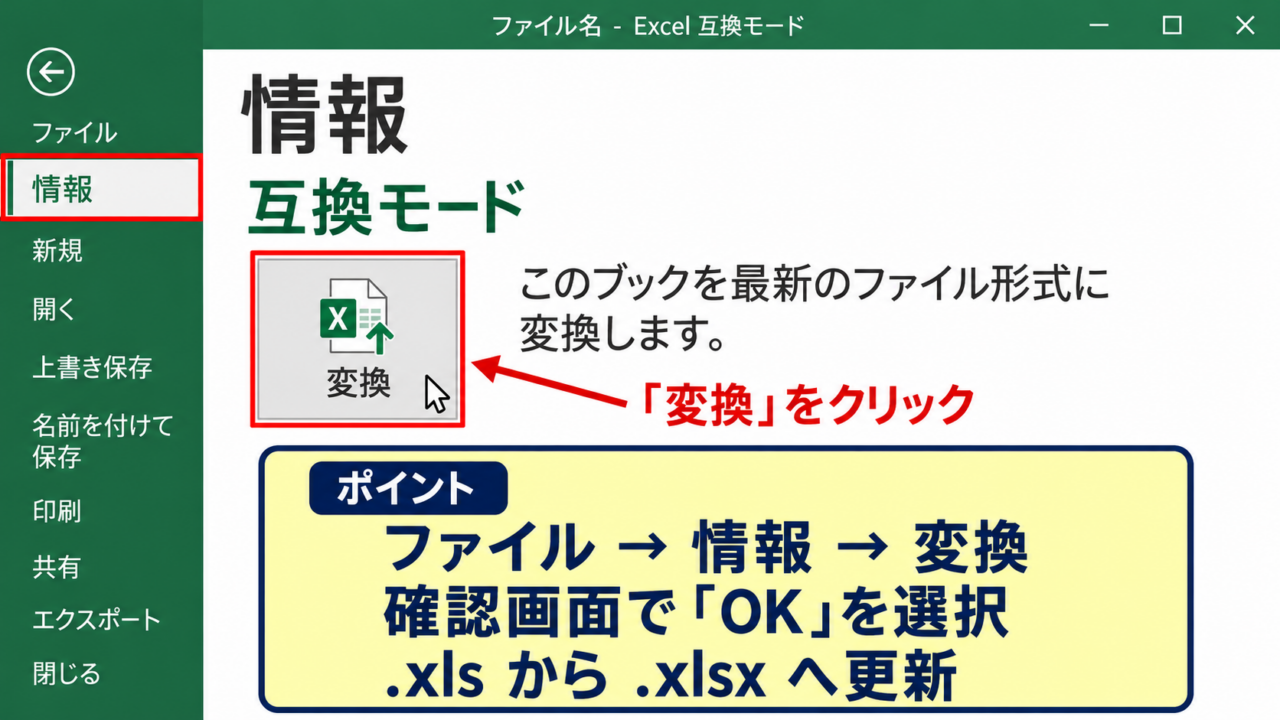
互換モードを解除するには、最初に画面左上のファイルタブをクリックします。
バックスタージ画面が表示されたら、左側で「情報」が選ばれていることを確認してください。
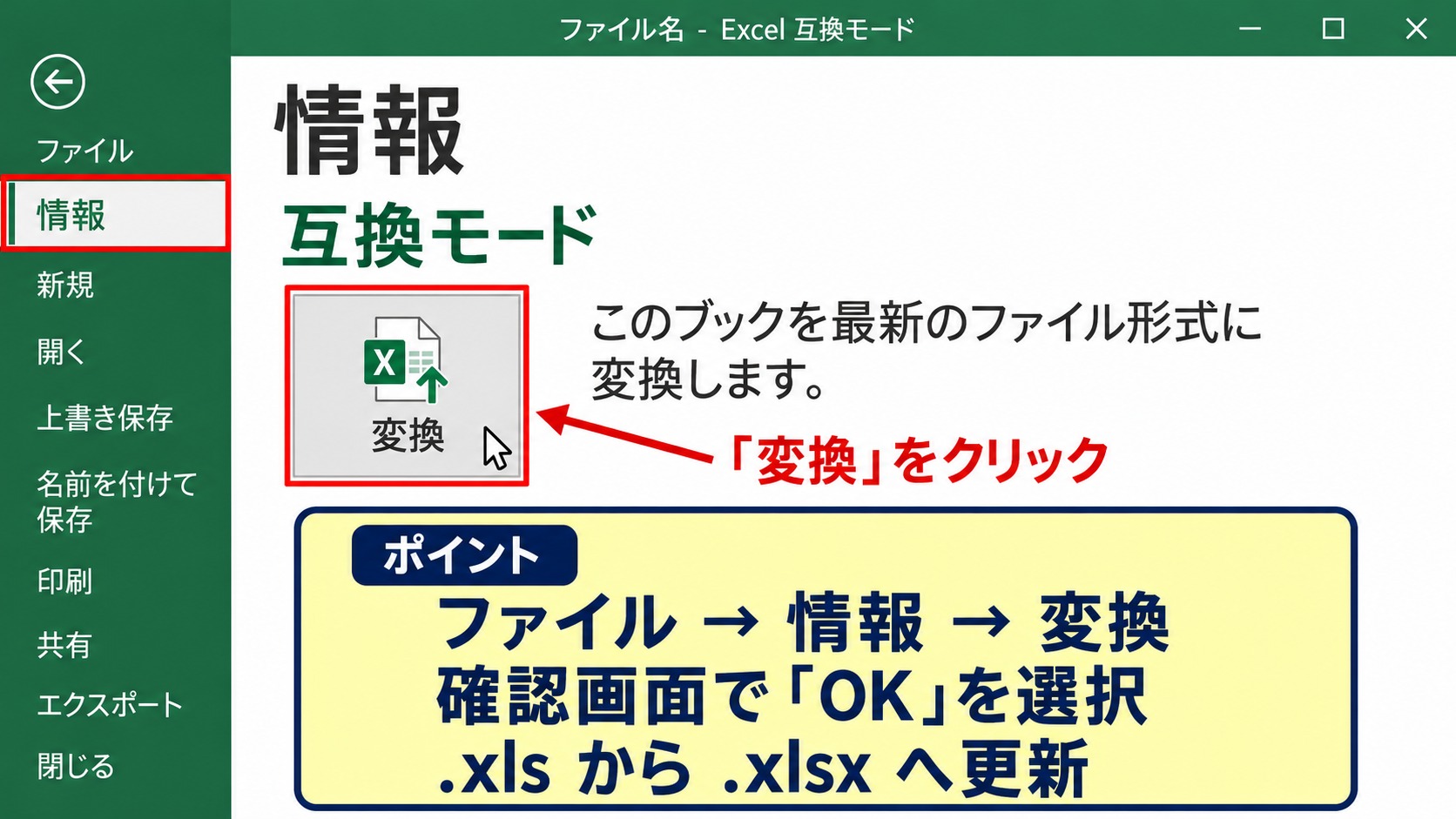
情報画面には、ブックの状態に応じて「互換モード」という案内と「変換」ボタンが表示されます。
ここで「変換」をクリックすると、古いファイル形式を現在のExcelブック形式へ更新する確認画面が開きます。
確認画面の内容を読んだうえで「OK」を選ぶと、Excelは元のブックを.xlsx形式へ変換します。
変換が完了すると、タイトルバーから互換モードの表示が消えるのが基本的な確認方法です。
この操作では、通常はブックの内容そのものを作り直す必要はありません。
セルに入力した文字、数式、罫線、シート名などは、変換後のブックにも引き継がれます。
ただし、共有フォルダーで複数人が利用しているファイルでは、先に利用者へ保存形式が変わることを伝えておくと安心です。
相手のExcelが古いバージョンの場合、変換後の.xlsxを開けない、または別途互換機能が必要になる可能性があるためです。
変換を始める前に、元ファイルをコピーしてバックアップ用フォルダーへ保存しておくと、予期しない表示崩れが起きた場合にも戻せます。
変換ボタンが見つからない場合でも、後述する名前を付けて保存から.xlsxを指定すれば、同様に最新形式へ保存できます。
変換後は、ファイル名の拡張子が.xlsから.xlsxへ変わったか、エクスプローラーまたはExcelの保存画面で確認しましょう。
なお、変換をしただけではすべての制限が必ず消えるとは限りません。
会社のポリシー、保護ビュー、ファイルの編集制限などは別の設定であるため、互換モードとは分けて確認することが重要です。
名前を付けて保存から.xlsxを選ぶ操作
変換ボタンが表示されない場合や、元の.xlsファイルを残しながら新しい形式のコピーを作りたい場合には、名前を付けて保存を使います。
この方法なら、変換前のファイルを変更せず、最新形式の別ファイルとして管理できます。
まずExcelの左上にあるファイルタブを開き、「名前を付けて保存」をクリックしてください。
OneDrive、PC、このPCなどの保存先候補が表示されたら、作業場所に合った項目を選びます。
保存先のフォルダーを指定すると、ファイル名とファイルの種類を入力する画面が開きます。
ここで重要なのが、画面下部にあるファイルの種類の一覧です。
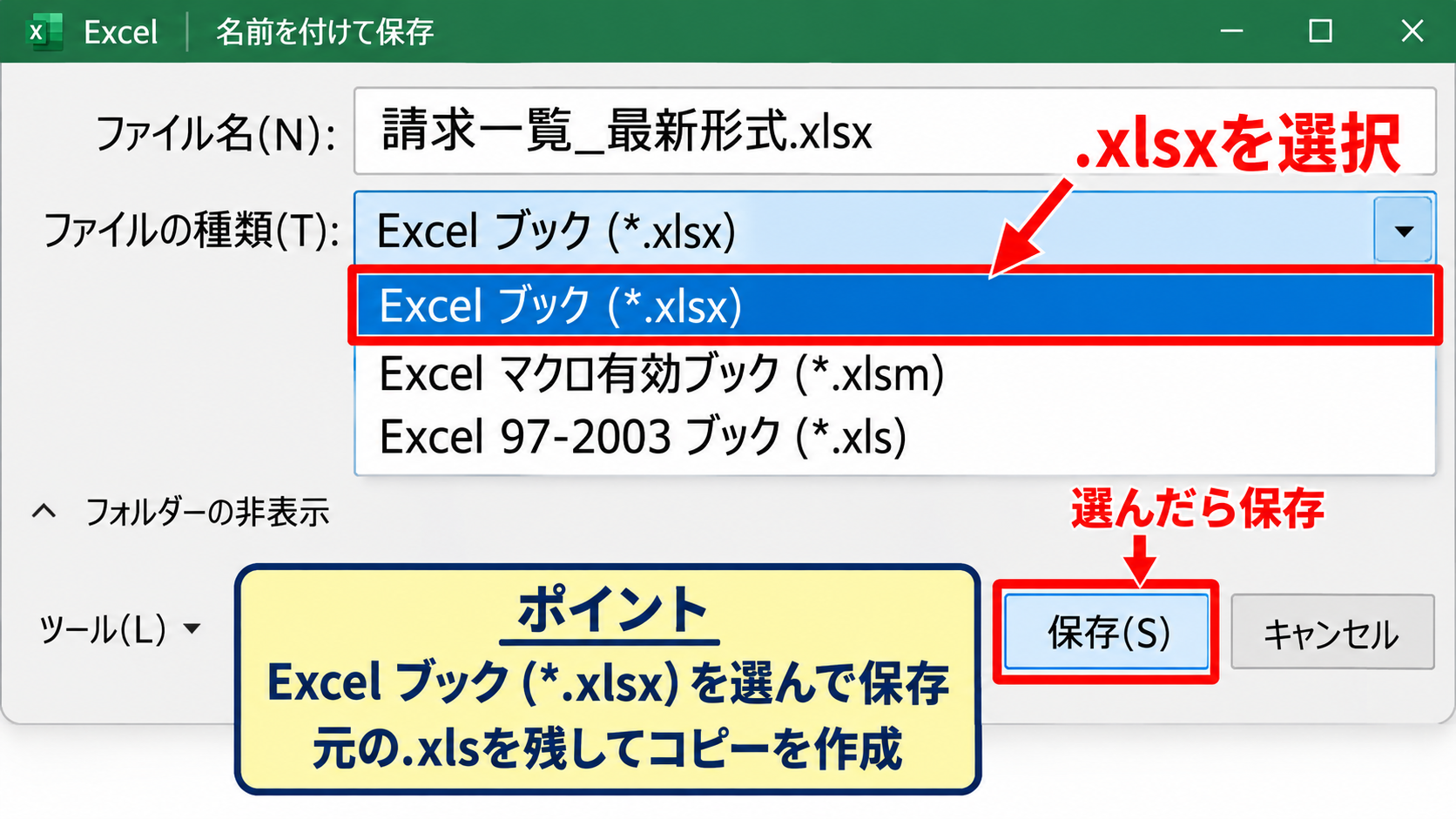
一覧から「Excel ブック(*.xlsx)」を選択し、必要ならファイル名もわかりやすく変更します。
たとえば、元ファイルが「請求一覧.xls」であれば、「請求一覧_最新形式.xlsx」のように保存すると、どちらが変換後なのか判断しやすくなります。
ファイル名を決めたら保存ボタンを押してください。
古い形式には対応していない機能がある場合、Excelから互換性に関する警告が表示されることがあります。
.xlsxを選んでいる場合は最新形式で保存する操作なので、通常は「この形式を使用」または「はい」を選んで進めます。
保存後に新しいファイルを閉じ、エクスプローラーで拡張子が.xlsxになっていることを確認すると確実です。
Windowsの設定で拡張子が非表示になっている場合は、ファイルを右クリックしてプロパティを開き、「ファイルの種類」がExcelブックになっているか確認できます。
名前を付けて保存は、変換作業の試行にも向いています。
複雑な帳票や古いマクロを含むブックで不安があるときは、元データを残してコピーを作成し、そのコピーで動作確認を行いましょう。
特に月次処理や請求書のように、後から同じ状態を再現する必要があるファイルでは、上書き保存より安全な選択です。
保存形式を選ぶ欄で「Excel ブック(*.xlsx)」を指定すると、現在のExcelで標準的に利用される形式で保存できます。
一方で、マクロが入っているブックは.xlsxではなく.xlsmを選ぶ必要があります。
マクロ付きブックを誤って.xlsxで保存すると、VBAコードが削除される可能性があるため、保存前の警告を見落とさないようにしましょう。
変換後に互換モード表示を確認する方法
保存や変換が終わったあとには、互換モードの解除ができたかを確認します。
最もわかりやすい場所は、Excelウィンドウ最上部のタイトルバーです。
変換前にはファイル名の後ろに「互換モード」と表示されますが、最新形式で保存できていれば、通常はその文字が表示されません。
ただし、タイトルバーの表示だけで判断せず、保存形式も確認しておくとトラブルを防げます。
ファイルタブから「情報」を開くと、ブックのプロパティや保存に関する情報を確認できます。
また、ファイルタブの「名前を付けて保存」を開けば、現在選ばれているファイル形式を確認できます。
表示が消えないときは、保存後も古い.xlsファイルを開いたままになっていることがよくあります。
同じ名前で新旧のファイルが同じフォルダーに存在すると、クリックしたファイルを取り違えやすい点にも注意が必要です。
エクスプローラーで「種類」または「拡張子」列を表示し、Excel 97-2003ワークシートではなくExcelワークシートになっているファイルを開き直してください。
新しい.xlsxファイルを閉じずに保存できていても、別に開いている.xlsファイルには互換モードが残ります。
複数のブックを同時に開いているときは、タイトルバーのファイル名を確認してから操作する習慣が大切です。
また、メール添付から直接開いたファイルでは、保存先が一時フォルダーになっている場合があります。
そのまま変換したつもりでも、後で元の添付ファイルを再度開けば、当然ながら互換モードのままです。
作業後は「名前を付けて保存」で自分が管理するフォルダーへ保存し、そこから新しいファイルを開き直しましょう。
変換後に表のレイアウト、印刷範囲、グラフ、数式の計算結果を確認すれば、業務データを安心して引き継げます。
特に外部リンクや他ブック参照を含むファイルは、元ファイルの場所を変えるとリンク先が変わる場合があるため、数式バーで参照先を一度確認するとよいでしょう。
【操作のポイント】変換後はタイトルバーだけでなく、拡張子が.xlsxまたは.xlsmになっていることを確認すると、古いファイルを開き直すミスを防げます。
エクセルの互換モードが表示される原因
続いては、Excelで互換モードが表示される仕組みと、解除前に知っておきたい注意点を確認していきます。
| 拡張子 | 主な用途 | 互換モード |
|---|---|---|
| .xls | Excel 97-2003形式 | 表示される |
| .xlsx | 通常のExcelブック | 通常は表示されない |
Excel 97-2003形式と最新形式の違い
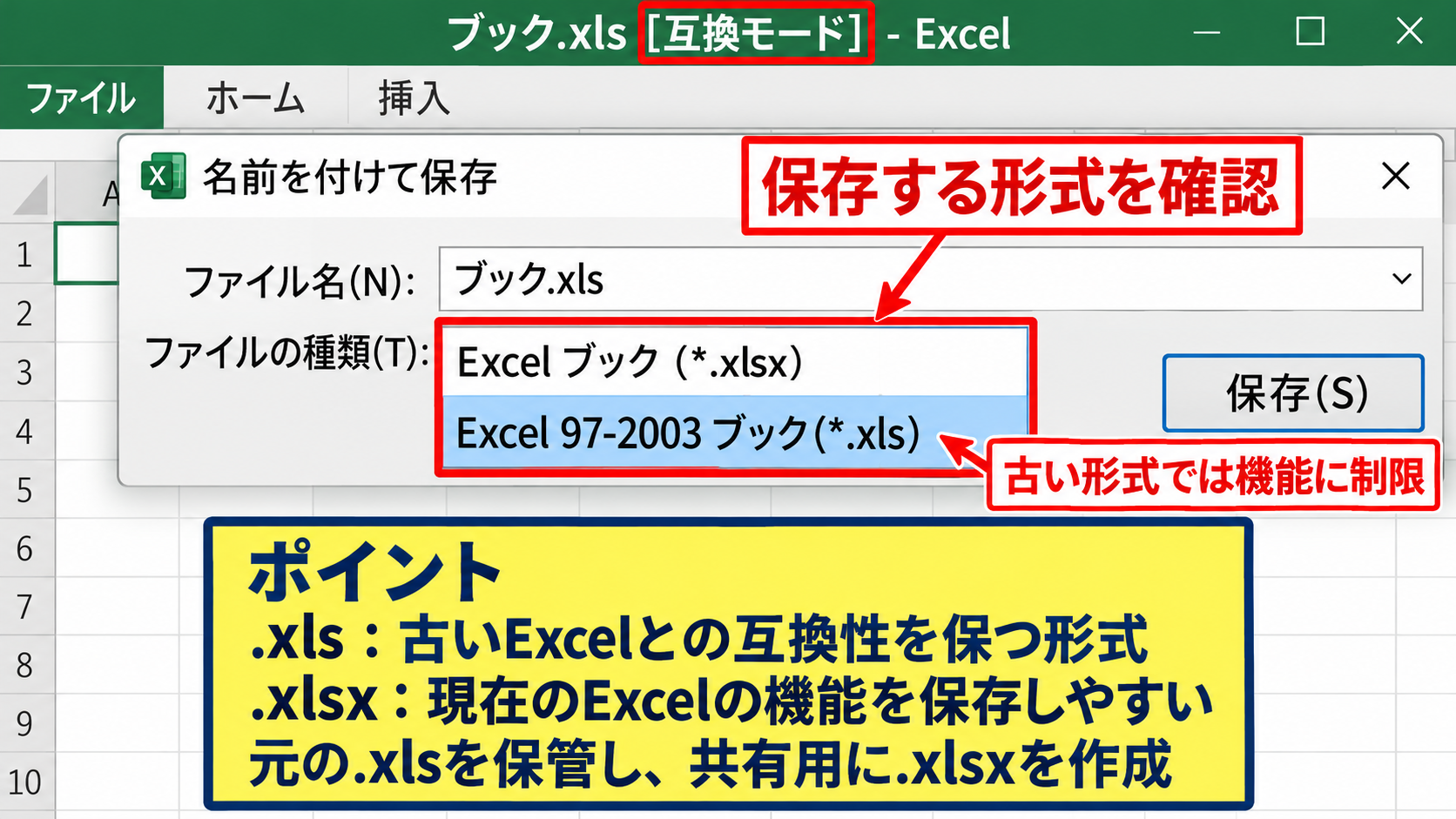
Excelの互換モードは、主に.xls形式のファイルを新しいExcelで開いたときに表示されます。
.xlsはExcel 97からExcel 2003までで標準的に使われていた形式で、現在の.xlsxとは内部の構造が異なります。
新しいExcelは古いブックを開けますが、そのまま編集すると古い形式で使えない機能が混在するおそれがあります。
そこでExcelは、互換モードとして開くことで、保存時に古い形式で失われる機能を意識できるようにしています。
互換モードはエラー表示ではなく、古いExcelでも開ける状態を保つための保護機能です。
たとえば、新しい種類のグラフ、より多くの行と列、最新の関数、条件付き書式の一部などは、古い形式では完全に保存できない場合があります。
現在のExcelではワークシートに最大104万8576行と1万6384列を使えますが、Excel 2003形式では行数と列数の上限が小さくなります。
そのため、大量のデータを扱うブックを.xls形式のまま保存すると、範囲の一部が失われる危険があります。
また、XLOOKUP、動的配列、LETなどの比較的新しい関数を利用している場合も、相手のExcel環境によっては期待どおりに計算できません。
最新形式へ変換すると、現在のExcelで利用できる機能を保存しやすくなり、ファイル容量の面でも効率がよくなることがあります。
ただし、社内や取引先で古いExcelを使っている人がいるなら、最新形式への変更は共有方法まで含めて判断する必要があります。
相手の環境を確認できないときは、元の.xlsを保管し、提出用や共有用に別途.xlsxを作る方法が実務的です。
古い形式を残すかどうかは、機能面だけではなく、誰がどのバージョンでファイルを開くかという運用上の問題でもあります。
互換性チェックで確認できる機能
互換モードのファイルを保存するとき、Excelは古い形式と互換性がない内容を警告することがあります。
この警告を単に閉じるのではなく、互換性チェックの詳細を確認すると、どの機能に影響があるのか把握できます。
ファイルタブから情報を開き、「問題のチェック」または関連する確認項目を探してください。
Excelのバージョンやブックの状態により表示名は多少異なりますが、互換性に関するチェックを実行できる項目があります。
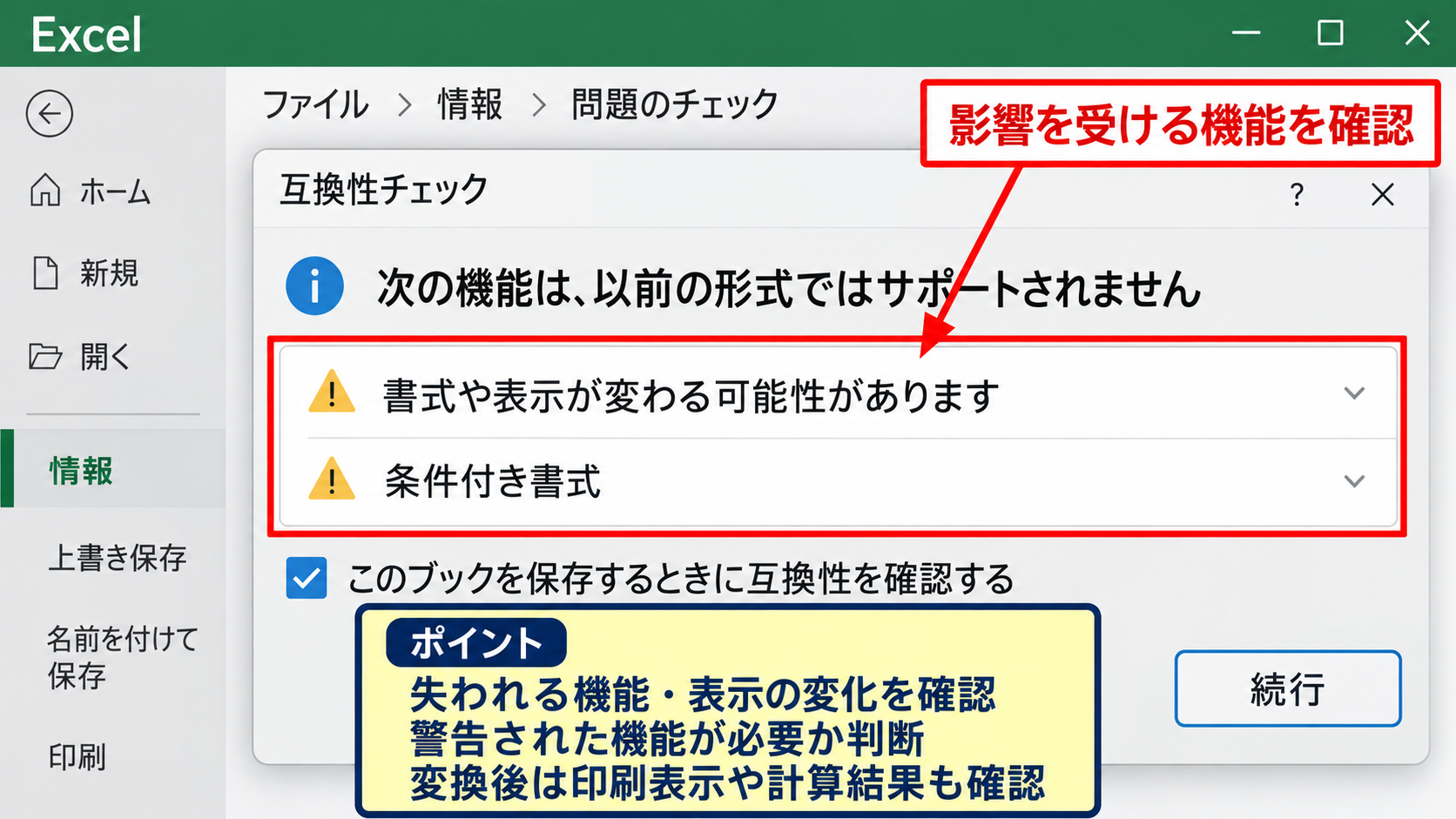
検査結果には、古い形式で保存した場合に失われる可能性がある機能、表示が変わる可能性がある機能などが示されます。
たとえば、セルの一部に適用した新しい書式、テーブル機能、図形の効果、条件付き書式などが対象になることがあります。
警告が出たからといって直ちに保存できないわけではありません。
しかし、互換モードのまま保存するなら、警告された機能が実際の業務に必要かを判断することが大切です。
提出する帳票で見た目が重要な場合は、変換前と変換後の印刷プレビューを比べると安心できます。
計算用のファイルなら、数式がエラーになっていないか、主要な集計セルの値が同じかを確認しましょう。
関数を使う場合は、A列に商品名、B列に数量、C列に単価、D列に金額を置くようなサンプルで、変換後に計算結果を見る方法が有効です。
1行目を見出しとした表では、D2に=B2*C2と入力すれば、数量と単価から金額を計算できます。
この数式ではB2が数量、C2が単価を表し、掛け算の結果がD2へ表示されます。
数式を下方向へオートフィルしたときに、D3では自動的に=B3*C3へ変わるかも確認してください。
互換性チェックは、見えない変化を事前に発見するための手段です。
特に他の人が作成したテンプレート、長期間使われている管理簿、複数の外部ファイルと連動した集計表では、変換後の確認を丁寧に行いましょう。
共有相手のExcel環境を確認する必要性
互換モードを解除して最新形式で保存するかは、自分のExcelだけを基準に決めないことが重要です。
ファイルを開く人が古いExcelを使っている場合、.xlsx形式のファイルを直接開けないことがあります。
現在では多くの環境で.xlsxが使えますが、工場の専用端末、長く運用されている業務システム、古いパソコンでは事情が異なる場合があります。
まず、共有相手が使うExcelのバージョンと、ファイルを編集するのか閲覧だけなのかを確認しましょう。
編集が必要な相手がExcel 2003以前を使っているなら、.xls形式を維持する判断が必要になるかもしれません。
一方、閲覧のみであれば、PDFもあわせて渡すことで、レイアウトの違いを避けられます。
最新形式への変換は、自分の作業効率と共有先の互換性を両立させることが大切です。
社内で同じファイルを更新する場合は、保存形式をチーム内で統一すると混乱が減ります。
たとえば、マクロなしの通常帳票は.xlsx、VBAを含む自動処理ファイルは.xlsm、古いシステム連携が必要なものだけ.xlsというルールを決める方法があります。
ファイル名の末尾に「旧形式」や「配布用」を付けると、意図しない上書きも防ぎやすくなります。
メールでファイルを送る場合には、拡張子を変更したことを本文に一言記載すると、受信者が開けない理由を探す手間を減らせます。
また、OneDriveやSharePointなどで共同編集するなら、最新形式のほうが機能を活用しやすいケースが一般的です。
変換後は、共有リンクを以前の.xlsではなく、新しい.xlsxファイルへ向け直したかも確認しましょう。
ファイル形式を変えても、フォルダー内に古いファイルを無制限に残すと、どれが正本かわからなくなります。
バックアップを保管する場所と、日常的に編集する最新版の場所を分ける運用が有効です。
【操作のポイント】共有相手がいるブックは、変換前に利用するExcelのバージョンを確認し、元の.xlsファイルをバックアップとして残しておきましょう。
エクセルブックの変換前に確認する項目
続いては、変換後のトラブルを減らすために、保存前に確認したいブックの内容を解説していきます。
| 確認項目 | 確認する場所 | 主な注意点 |
|---|---|---|
| マクロ | 開発タブ、拡張子 | .xlsxでは保存不可 |
| 外部リンク | データ、数式バー | 参照先の確認 |
マクロが含まれるブックの保存形式
変換前に最優先で確認したいのが、ブックにマクロが含まれているかどうかです。
マクロとは、繰り返し操作を自動化するVBAコードや、ボタンに登録した処理などを指します。
マクロを含むファイルを通常の.xlsx形式で保存すると、ExcelはVBAプロジェクトを保存できない旨を警告します。
この警告を見落として保存を進めると、マクロが削除され、以前の自動処理を実行できなくなるおそれがあります。
マクロを残す必要がある場合には、ファイルの種類でExcel マクロ有効ブック(*.xlsm)を選択します。
.xlsmは最新形式の一つであり、互換モードを解除しながらVBAコードを保持できる形式です。
マクロの有無がわからない場合は、Excelのリボンに「開発」タブがあるか、ファイルを開いたときにセキュリティの警告が出るかを確認する方法があります。
ただし、警告が出ないからといって必ずしもマクロがないとは限りません。
確実に調べるなら、AltキーとF11キーを押してVisual Basic Editorを開き、VBAProjectや標準モジュールが存在するかを確認します。
操作に慣れていない場合は、ファイルの拡張子と作成者への確認を組み合わせるほうが安全です。
マクロを利用していないブックなら.xlsx、マクロを保持するなら.xlsmという選び分けを覚えておくと、変換時の失敗を防げます。
保存後には、ボタンを押してマクロが動くか、想定したシートに処理結果が出るかまで確認してください。
マクロ有効ブックはセキュリティ警告が表示されることがあるため、信頼できるファイルだけで有効化する姿勢も欠かせません。
数式と外部リンクの動作確認
変換後には、数式が正しく計算されているかを確認します。
Excelでは、セルに表示された値だけでなく、数式バーに入っている式を見ることで参照先を確認できます。
たとえば1行目をヘッダーとして、A列に商品名、B列に数量、C列に単価、D列に金額を入力する表を考えます。
D2に入力する数式は=B2*C2です。
=B2*C2は、B2セルの数量とC2セルの単価を掛け合わせ、D2セルに金額を表示する数式です。
ここでB2が3、C2が120なら、D2には360と表示されます。
D2セル右下の小さな四角であるフィルハンドルを下へドラッグすると、D3には=B3*C3、D4には=B4*C4というように参照行を変えながら数式をコピーできます。
変換後に数式が文字列として表示される、結果が0になる、#REF!エラーが出るといった場合には、参照先のセルや外部リンクを確認してください。
外部リンクとは、別のExcelブックのセルを参照する数式です。
数式の中に角かっこで別ファイル名が表示される場合、たとえば=[売上元データ.xlsx]Sheet1!$B$2のような式は外部リンクを含んでいます。
ファイルを別のフォルダーへ移動したり、名前を変えたりすると、リンク先が見つからなくなる場合があります。
データタブの「クエリと接続」や、ファイルを開いたときのリンク更新メッセージも確認対象です。
変換そのものより、保存先やファイル名の変更によって参照が切れるケースに注意が必要です。
重要な集計表では、変換前の合計値をメモし、変換後の値と比較すると異常を発見しやすくなります。
ピボットテーブル、グラフ、Power Queryなどを使うファイルでは、更新ボタンを押して正常に処理が終わるかも試しましょう。
データ量が大きい場合は、再計算に時間がかかることがあります。
すぐに値が変わらないときは、数式タブの計算方法が手動になっていないかを確認し、必要に応じて計算オプションを自動へ戻します。
【操作のポイント】マクロ入りのブックは.xlsm、通常のブックは.xlsxを選び、変換後には代表的な数式と外部リンクを実際に更新して確認しましょう。
エクセルで選ぶ保存形式の種類
続いては、用途に合わせて選びたいExcelの保存形式と、それぞれの使い分けを確認していきます。
| 形式 | 拡張子 | 適した用途 |
|---|---|---|
| Excel ブック | .xlsx | マクロなしの通常作業 |
| マクロ有効ブック | .xlsm | VBAを保持する作業 |
| Excel 97-2003 ブック | .xls | 旧環境との互換性 |
通常の表計算で使うxlsx形式
マクロを使わない通常のExcelファイルであれば、.xlsx形式が基本です。
.xlsxは現在のExcelで標準的に使われるExcelブック形式であり、表、数式、グラフ、画像、複数シートなどを保存できます。
古い.xls形式から変換する場合も、特別な事情がなければ.xlsxを選ぶとよいでしょう。
日常的な集計、見積書、名簿、在庫表、売上管理表では.xlsxが最も扱いやすい形式です。
この形式では、現在のExcelに搭載されている多くの機能を利用できます。
また、古いバイナリ形式の.xlsと比べ、ファイルサイズを抑えられる場合があります。
保存時は、ファイルタブから名前を付けて保存を選び、ファイルの種類で「Excel ブック(*.xlsx)」を指定します。
OneDrive上で共同編集する場合も、.xlsx形式で保存しておくと、変更履歴や同時編集などを利用しやすくなります。
ただし、パスワード保護、シート保護、ブック保護は保存形式とは別の機能です。
機密情報を含むファイルでは、変換後にも必要な保護が有効かを確認してください。
変換により保護が外れることは一般的ではありませんが、パスワードを忘れると編集できなくなるため、管理方法の見直しは重要です。
また、.xlsxで保存したからといって、すべての相手が必ず同じ表示になるとは限りません。
フォントがインストールされていないパソコンでは文字幅が変わり、印刷時の改ページや列幅がずれることがあります。
帳票を外部へ提出する場合には、Excelファイルに加えてPDFも作成することで、見た目の確認をしやすくなります。
.xlsxは通常のExcel作業に適した最新形式ですが、VBAマクロを含む場合は.xlsmへ切り替える必要があります。
変換後に新しい関数を追加する場合は、共有相手のExcel環境も考慮しましょう。
ファイル形式が.xlsxでも、利用する関数によっては古いExcelで対応できない場合があるためです。
マクロ有効ブックと旧形式の使い分け
Excelの保存形式は、単に新しいものを選べばよいわけではありません。
ブックに何が含まれているか、誰と共有するかによって選び分ける必要があります。
VBAコード、フォームボタン、マクロによる帳票作成などがある場合は、.xlsm形式を選びます。
.xlsmはマクロを保存できる最新形式であり、.xlsと違って現在のExcel機能を活用しながら自動化処理を残せます。
一方、取引先の専用ソフトが.xls形式しか読み込めない、古いExcelを使う端末で編集する必要があるといった場合には、.xlsを使う理由があります。
その場合でも、作業用の正本は.xlsxまたは.xlsmとして管理し、旧形式のファイルは配布用に別保存する考え方が便利です。
こうすると、最新機能を使った元データを保ちながら、必要な相手にだけ互換形式を渡せます。
ただし、.xlsへ保存するたびに互換性チェックが表示されることがあります。
警告内容を確認し、失われる機能がないかを判断してから保存してください。
マクロを含むファイルを.xlsxで保存しないこと、旧環境向けの.xlsを正本にし続けないことが使い分けの要点です。
テンプレートとして使うファイルであれば、Excelテンプレート形式の.xltxや、マクロ付きテンプレートの.xltmも選択肢になります。
テンプレートを使うと、元になる書式や数式を残したまま、利用者ごとの新しいブックを作成できます。
月ごとの報告書や部署別の入力シートなどで、原本を誤って上書きする事故を防ぎたいときに有効です。
CSV形式はデータの受け渡しには便利ですが、複数シート、書式、画像、数式そのものは保存できません。
そのため、Excelの機能を保ったまま最新形式にしたい目的には、CSVではなく.xlsxまたは.xlsmを選びましょう。
【操作のポイント】通常の作業は.xlsx、VBAを残す作業は.xlsm、旧システムとの受け渡しだけが必要な場合は.xlsというように、用途別にファイルを分けて管理します。
まとめ エクセルを最新形式で保存して互換モードを解除する方法
エクセルの互換モードを解除するには、ファイルタブの情報画面にある変換を使うか、名前を付けて保存からExcelブック(*.xlsx)を選択します。
変換後はタイトルバーから「互換モード」の表示が消え、拡張子が.xlsxになっているかを確認しましょう。
マクロを含むファイルは.xlsxではなく.xlsmを選ぶ必要があります。
変換前に元の.xlsファイルをバックアップし、変換後に数式、外部リンク、印刷レイアウトを確認することが安全な手順です。
共有相手が古いExcelを利用している場合には、最新形式の正本と旧形式の配布用ファイルを分けると管理しやすくなります。
用途に合った保存形式を選び、最新のExcel機能を安心して活用していきましょう。