【Excel】エクセルで範囲指定を下まで行う方法|データ末尾まで素早く選択

エクセルで表を扱っていると、入力済みのデータ範囲だけを最終行まで選択したい場面があります。
マウスで何百行もドラッグすると時間がかかり、途中で選択範囲がずれることもあるため、ショートカットキーや名前ボックス、テーブル機能を使い分けることが大切です。
この記事では、データ末尾までの範囲指定、列全体の選択、空白セルが混ざる表への対応、関数やコピーで使う範囲の決め方まで詳しく解説します。
連続したデータならCtrlキーとShiftキーと下矢印キーを使うと、最終データ行まで素早く選択できます。
空白セルがある場合は、CtrlキーとShiftキーだけでは途中で止まるため、名前ボックスやテーブル化を活用する方法が向いています。
1行目に見出しがあり、2行目からデータが入力されている売上表を例に確認していきましょう。
エクセルでデータ末尾まで範囲指定するショートカット
それではまず、キーボード操作だけでデータの最終行まで選択する基本的な方法について解説していきます。
| A | B | C | D |
|---|---|---|---|
| 1 | 日付 | 商品名 | 売上 |
| 2 | 4月1日 | ノート | 1200 |
| 3 | 4月2日 | ペン | 800 |
| 4 | 4月3日 | ファイル | 1500 |
開始セルを選んで最終データ行まで移動する操作
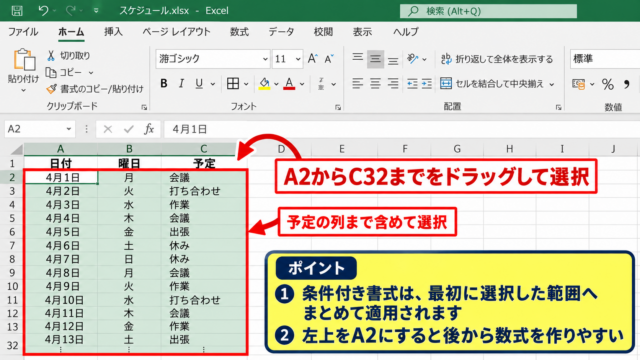
まずは、選択したい列の先頭データであるA2セルなどをクリックしましょう。
次にCtrlキーを押したまま下矢印キーを押すと、アクティブセルは連続して入力されているデータの末尾へ移動します。
たとえばA2からA100まで日付が途切れずに入力されていれば、Ctrlキーと下矢印キーでA100へ移動できます。
この操作は選択範囲を広げるものではなく、現在位置を一気に移動する操作です。

移動先を確認してから必要に応じて範囲選択を行うと、表の終わりを目で探す手間を減らせます。
Ctrlキーと下矢印キーは、データの最後のセルや空白セルの直前へ移動するためのショートカットです。
途中に空白がある列では、空白の手前で止まる点に注意しましょう。
【操作のポイント】最終行へ移動したあと、名前ボックスに表示されるセル番地を確認すると、対象行を把握しやすくなります。
CtrlキーとShiftキーで下まで選択する手順
連続データを選択したい場合は、開始セルを選択してからCtrlキーとShiftキーを押したまま下矢印キーを押します。
これにより、開始セルから末尾セルまでがまとめて選択されます。
A2セルが開始位置で、A100セルまで空白がない場合には、A2からA100までが選択範囲になります。
コピー、削除、書式設定、数式の入力をまとめて実行したいときに便利な方法です。

セル内を編集している状態ではショートカットが効きにくいため、EnterキーまたはEscキーで編集を確定または解除してから実行しましょう。
ノートパソコンでは矢印キーの位置が小さいことがありますが、キー操作自体は通常のWindows版Excelと同じです。
【操作のポイント】見出しを含めたい場合はA1を開始セルにし、データだけを対象にする場合はA2を開始セルにします。
右方向も含めて表全体を選択する操作
縦方向だけでなく、複数列を含む表全体を選択したいこともあるでしょう。
表の中の任意のセルをクリックしてからCtrlキーとAキーを押すと、現在の連続した表範囲を選択できます。
1回目のCtrlキーとAキーでは表のデータ領域が選ばれ、もう一度押すとワークシート全体が選ばれる動作になる場合があります。
列が連続し、行にも空白がない売上表なら、CtrlキーとAキーが最も短い操作です。
ただし、表の途中に完全な空白行または空白列があると、選択範囲が意図した全体にならない可能性があります。
【操作のポイント】表全体をコピーする前に、選択枠が最終列と最終行まで届いているか確認しましょう。
マウスと名前ボックスによる下までの範囲指定
続いては、ショートカットキーで届かない行番号を直接指定する方法と、マウス操作を補助する方法を確認していきます。
| セル | 入力内容 | 目的 |
|---|---|---|
| A2 | 4月1日 | 開始セル |
| A500 | 4月30日 | 末尾セル |
| A2:A500 | 範囲指定 | データ列の選択 |
名前ボックスへセル範囲を入力する方法
数式バーの左側にある名前ボックスは、セル番地やセル範囲を直接指定できる入力欄です。
名前ボックスをクリックし、A2:A500のように開始セルと終了セルを入力してEnterキーを押します。
すると、指定した範囲がすぐに選択されます。
行数が多い表でも、スクロールせずに正確な最終行を指定できる点が大きな利点です。

複数列を対象にするなら、A2:D500のように左上セルと右下セルを指定します。
1行目のヘッダーも含める場合はA1:D500と入力すればよく、コピーや印刷範囲の設定にも使えます。
名前ボックスに入力する範囲の基本形は、開始セルから終了セルまでをコロンでつなぐ形です。
A2:D500なら、A列からD列、2行目から500行目までの長方形の範囲を意味します。
【操作のポイント】最終行が分かっているデータでは、名前ボックスを使うとドラッグ操作による選択漏れを防げます。
名前ボックスで最終行へ移動してから選択する方法
最終行だけを確認したいときは、名前ボックスにA1048576のような下端付近のセル番地を入力する必要はありません。
データ列の先頭をクリックした状態でCtrlキーと下矢印キーを使い、到着したセル番地を名前ボックスで確認する方法が実用的です。
たとえばA2からCtrlキーと下矢印キーでA876へ移動したなら、A2:A876を名前ボックスに入力して選択できます。
途中で空白セルがある表では、次のデータブロックにも同じ操作を繰り返して末尾を確認しましょう。

特定の行番号へ移動する用途にも名前ボックスは有効であり、A500と入力すれば500行目のA列へ直行できます。
【操作のポイント】行番号だけを指定したいときは、目的の列記号も含めてA500のように入力します。
マウスドラッグとShiftキーを組み合わせる選択
画面に開始セルと終了セルが見えている小規模な表では、マウスによるドラッグでも範囲指定できます。
ただし、下方向へ長い表をドラッグすると、オートスクロールが速くなりすぎて目的行を通り過ぎることがあります。
このような場合は、最初に開始セルをクリックし、スクロールバーで終了セルの近くまで移動してからShiftキーを押しながら終了セルをクリックしましょう。
開始セルから終了セルまでの四角形範囲が選択されるため、離れた位置にある終点も落ち着いて指定できます。
フィルターが設定された表では、非表示の行を含めた選択になることがあるため、コピー前の動作確認も必要です。
【操作のポイント】長い表はドラッグだけで完結させず、Shiftキーによる終点クリックを使うと安定します。
空白セルがある表でデータ末尾まで選択する方法
続いては、途中に空白行や空白セルがあり、CtrlキーとShiftキーと下矢印キーだけでは止まってしまうケースを確認していきます。
| 行 | A列の日付 | B列の商品名 | 状態 |
|---|---|---|---|
| 2 | 4月1日 | ノート | 入力済み |
| 3 | 空白行 | ||
| 4 | 4月3日 | ファイル | 入力済み |
空白セルでショートカットが止まる理由
Ctrlキーと下矢印キーは、現在のセルから連続する入力領域の境界を探す機能です。
そのため、A2の下にA3の空白セルがある場合、Ctrlキーと下矢印キーを押すとA2または次の入力ブロックの先頭付近で止まります。
Excelは表全体の意味を判断しているのではなく、連続したセルのかたまりを基準に移動しています。
見た目には同じ表であっても、完全な空白行があると複数のブロックとして扱われる点を理解しておきましょう。
空白行を区切りとして意図的に使っている表では、ブロックごとにコピーや集計を行う必要がある場合もあります。
空白セルが1つでもある列では、連続範囲を前提にしたショートカットの結果が変わります。
データ末尾を正確に選択するには、空白の位置と、何を一つの表として扱うかを先に確認することが重要です。
【操作のポイント】移動が予想より早く止まったときは、直下または途中に空白セルがないか確認しましょう。
検索機能で入力済みの最終セルを見つける手順
表のどこかに空白があっても、ワークシート上で入力されている最後のセルを探すには検索機能を利用できます。
CtrlキーとFキーを押して検索画面を開き、検索する文字列にはアスタリスクではなく、検索条件を設定せずにオプションから検索対象を値または数式に切り替えます。
検索画面の検索方向を行単位、検索場所をシートに設定し、検索対象を値にすると、入力済みセルの確認に役立ちます。
より確実に末尾を管理したい場合は、データの主キーとなる番号列や日付列に空白を作らない運用が向いています。
最終行の判断に使う列を一つ決めておくと、毎月追記する一覧表でも範囲指定が安定します。
【操作のポイント】売上番号や受付番号など、必ず入力される列を基準列にするとデータ末尾を判定しやすくなります。
テーブル機能で範囲の伸縮を自動化する設定
継続的に行を追加する一覧表では、範囲をテーブルに変換する方法が便利です。
データ範囲の中をクリックし、CtrlキーとTキーを押すとテーブルの作成画面が開きます。
1行目が見出しなら、先頭行をテーブルの見出しとして使用する設定を確認してOKを押しましょう。
| A | B | C | |
|---|---|---|---|
| 1 | 日付 ▼ | 商品名 ▼ | 売上 ▼ |
| 2 | 4月1日 | ノート | 1200 |
| 3 | 4月2日 | ペン | 800 |
テーブル化した範囲では、新しい行にデータを入力すると表の範囲が自動的に広がります。
数式、並べ替え、フィルター、集計の対象も拡張されやすく、下までの範囲指定を毎回やり直す負担を減らせます。
【操作のポイント】テーブルにする前に、表の外側に空白行と空白列を確保すると、意図しないセルを取り込まずに済みます。
列全体と行全体を選択する操作
続いては、データ末尾ではなく列全体または行全体を対象にしたいときの範囲指定を確認していきます。
| 選択対象 | ショートカット | 主な用途 |
|---|---|---|
| 列全体 | CtrlキーとSpaceキー | 列幅変更や削除 |
| 行全体 | ShiftキーとSpaceキー | 行高変更や削除 |
| 表全体 | CtrlキーとAキー | コピーや書式設定 |
CtrlキーとSpaceキーで列全体を選択する方法
対象列のセルを一つクリックしてからCtrlキーとSpaceキーを押すと、その列全体が選択されます。
A列の任意のセルを選んで実行すれば、A列の1行目から最終行までではなく、ワークシートの最下行までが対象です。
列幅をまとめて変更したい場合や、不要な列を削除したい場合に向いています。
一方で、数千行のデータだけに書式を適用したいときには、列全体の選択は処理対象が広すぎることがあります。
【操作のポイント】データ範囲だけを処理したい場合は、列全体ではなく開始セルから末尾セルまでを選択しましょう。
ShiftキーとSpaceキーで行全体を選択する方法
対象行のセルをクリックし、ShiftキーとSpaceキーを押すと、その行全体を選択できます。
表の途中に不要なレコードがあり、行ごと削除したい場合に便利です。
行番号をクリックしても同じように行全体を選べますが、キーボード中心で作業している場合はショートカットが速いでしょう。
複数行を選択する場合は、最初の行を選んでからShiftキーを押しながら最後の行番号をクリックする方法もあります。
【操作のポイント】行を削除するときは、セルの内容だけを消す操作と区別し、行全体が選択されていることを確認します。
見出し行を除いてデータ部分だけを選択する考え方
売上データの並べ替えや数式入力では、1行目の見出しを含めるかどうかで結果が変わります。
オートフィルターやテーブル機能では見出し行を含めて選択するのが一般的です。
一方、数値列だけにSUM関数の参照範囲を設定する場合は、D2からD100のようにデータ開始行から選択します。
1行目がヘッダー、2行目からデータという表では、売上合計の基本式はSUM関数でD2から最終データセルまでを指定します。
例としてD100が最後の売上なら、数式はSUM関数でD2からD100を合計する形になります。
見出しは文字列、売上は数値という役割の違いを意識すると、範囲指定のミスを避けられます。
【操作のポイント】関数を入力する前に、見出し行を含める処理か、データ行だけを対象にする処理かを決めましょう。
数式とオートフィルで下まで処理する方法
続いては、入力した数式や計算結果をデータ末尾まで反映させるための範囲指定を確認していきます。
| A | B | C | |
|---|---|---|---|
| 1 | 数量 | 単価 | 金額 |
| 2 | 3 | 120 | =A2*B2 |
| 3 | 5 | 80 | コピー先 |
フィルハンドルをダブルクリックして数式を下までコピーする方法
C2セルに数量と単価を掛ける数式を入力し、Enterキーを押します。
数式はC2に入力するだけでよく、隣接するA列またはB列にデータが連続していれば、C2右下の小さな四角をダブルクリックできます。
この四角はフィルハンドルと呼ばれ、ダブルクリックすると隣接データの末尾まで数式がコピーされます。
先頭セルだけに数式を作り、オートフィルで下方向へ展開すると、計算式を一行ずつ入力する必要がありません。
金額を求める数式は、数量がA2、単価がB2ならA2とB2を掛ける式です。
下へコピーすると相対参照により、次の行ではA3とB3、さらに次の行ではA4とB4を参照する形へ自動調整されます。
【操作のポイント】フィルハンドルのダブルクリックは、隣接列の連続データを目印にしてコピー範囲を決めます。
CtrlキーとDキーで選択範囲へ数式を埋める操作
コピーしたい数式が入った先頭セルを含めて、下方向の範囲を選択します。
たとえばC2に数式があり、C100まで同じ計算をしたい場合は、名前ボックスにC2:C100と入力して範囲選択します。
その状態でCtrlキーとDキーを押すと、選択範囲の一番上にあるC2の内容が下へコピーされます。
この方法は、隣接列に空白があってフィルハンドルのダブルクリックでは途中までしかコピーされない場合にも有効です。
コピー先の最終行を自分で明確に決めたいときは、CtrlキーとDキーが扱いやすいでしょう。
【操作のポイント】CtrlキーとDキーを押す前に、先頭セルに正しい数式が入っていることを確認します。
テーブルの計算列を利用する数式管理
データをテーブルにしている場合、計算列へ数式を入力すると、既存の行全体へ数式が反映されることがあります。
さらに新しいデータ行を追加したときも、同じ計算式が自動で引き継がれます。
毎日または毎月データが増える管理表では、手動で範囲指定して数式をコピーする回数を減らせます。
ただし、計算列の途中に異なる数式を入力すると、列全体の一貫性が崩れる可能性があります。
同じ意味の計算は一つの列に統一することが、テーブルを使う際の基本です。
テーブルの計算列は、追加行にも式を展開しやすい機能です。
固定された範囲を都度選択する作業を減らし、入力漏れを防ぐ効果も期待できます。
【操作のポイント】計算式を頻繁に下までコピーする表は、テーブル化による自動拡張を検討しましょう。
範囲指定で起こりやすいトラブルと確認方法
続いては、データ末尾まで選択したつもりでも結果が合わないときの原因と確認方法を解説していきます。
| 症状 | 主な原因 | 確認方法 |
|---|---|---|
| 途中で止まる | 空白セル | 基準列を確認 |
| 余分な行まで選ばれる | 書式や不要な値の残り | 最終行を確認 |
| 数式がコピーされない | 隣接列の空白 | CtrlキーとDキーを使用 |
見えない空白文字や数式による最終行のずれ
セルが空白に見えても、空白文字、数式、書式が残っている場合があります。
数式が入力されていて表示結果が空欄の場合、そのセルはExcel上では完全な空白ではありません。
Ctrlキーと下矢印キーの移動結果や、印刷範囲、コピー範囲が予想と異なる原因になることがあります。
見た目の空白と、実際に何も入っていない空白は別物として考える必要があります。
【操作のポイント】数式バーを確認し、表示が空欄のセルにも数式や文字が残っていないか調べましょう。
フィルターで非表示になった行を扱う注意点
オートフィルターで条件を絞り込んでいる表では、表示されていない行が存在します。
通常のコピー操作では非表示行を含むことがあるため、表示セルだけを対象にしたい場合は可視セルの選択を利用します。
ホームタブから検索と選択を開き、条件を選択して可視セルを選ぶと、画面に表示されているセルだけを選択できます。
売上集計や抽出データの貼り付けでは、非表示行を含むかどうかが結果に大きく影響します。
【操作のポイント】フィルター中のコピーでは、貼り付け前に選択枠が可視セルだけになっているか確認します。
大量データで操作を安定させる工夫
数万行のデータでは、マウスドラッグや画面スクロールによる範囲指定は時間がかかります。
開始セルと終了セルが分かる場合は、名前ボックスへ範囲を入力する操作が正確です。
データが毎回増える場合はテーブル化し、数式や集計の参照範囲を自動拡張できるようにすると管理しやすくなります。
大量データでは、基準列に空白を作らず、1行目をヘッダー、2行目以降を明細として整えることが重要です。
表の構造がそろっていれば、ショートカット、テーブル、関数のいずれも安定して利用できます。
操作後は、名前ボックスの番地、ステータスバーの件数、選択範囲の色付き枠を確認する習慣を付けましょう。
【操作のポイント】大量データほど、マウス操作より名前ボックスとテーブル機能を優先するとミスを減らせます。
まとめ エクセルで範囲指定を下まで行う方法
エクセルでデータ末尾まで範囲指定する基本操作は、開始セルを選んでからCtrlキーとShiftキーと下矢印キーを押す方法です。
連続したデータなら、このショートカットだけで最終行まで素早く選択できます。
表全体を選ぶ場合はCtrlキーとAキー、列全体ならCtrlキーとSpaceキー、行全体ならShiftキーとSpaceキーを使い分けましょう。
途中に空白セルがある表、行数が多い表、終了行を正確に決めたい表では、名前ボックスにA2:D500のような範囲を入力する方法が特に便利です。
数式を下まで反映する場合は、フィルハンドルのダブルクリック、または範囲選択後のCtrlキーとDキーを活用できます。
継続してデータを追加する一覧表ではテーブル機能を使うことで、範囲の拡張、フィルター、計算列の管理を効率化できます。
空白行、空白文字、非表示行、数式の残りによって選択結果が変わることもあるため、操作後には最終セルと選択枠を確認しましょう。