【Excel】エクセルでルートを入力する方法

エクセルでルート記号を入力したいときは、平方根を表す記号そのものをセルに表示する方法と、数値を計算する数式として扱う方法を分けて考えると分かりやすくなります。
見積書や学習用の表では√を見た目として入力する操作が便利であり、計算表ではSQRT関数やべき乗の数式を使うのが基本です。
ルートを表示するだけなら記号の入力を使います。
数値の平方根を求めるならSQRT関数を使います。
n乗根を扱う場合はべき乗の数式を使います。
ここでは、Windows版Excelでルート記号を入力し、平方根の計算結果を表に反映する方法を詳しく確認していきましょう。
エクセルでルート記号を入力する方法【挿入タブとコピーの活用】
それではまず、セル内に√を表示するための代表的な入力方法について解説していきます。
| A列 | B列 | C列 |
|---|---|---|
| 式 | 入力例 | 用途 |
| 平方根 | √25 | 問題文や注記 |
挿入タブからの記号選択
挿入タブの記号機能を使えば、キーボード配列を覚えていなくても√をセルへ追加できます。
入力したいセルを選択してから、リボンの挿入を開き、右側にある記号を選びます。
表示される一覧で平方根の記号を探し、挿入を押すと、選択中だったセルへ√が入ります。

記号一覧はフォントによって並び方が変わることがありますが、数学記号に近い分類を確認すると探しやすくなります。
セルに入力した√の後ろへ数値や文字を続ければ、√49、√A1のような表記も作成できます。
コピーアンドペーストによる入力
一度使った√は、セルをコピーして別の場所へ貼り付ける方法でも再利用できます。
たとえば最初にA2セルへ√を入力し、必要なセルへコピーすれば、毎回記号一覧を開く手間を抑えられます。
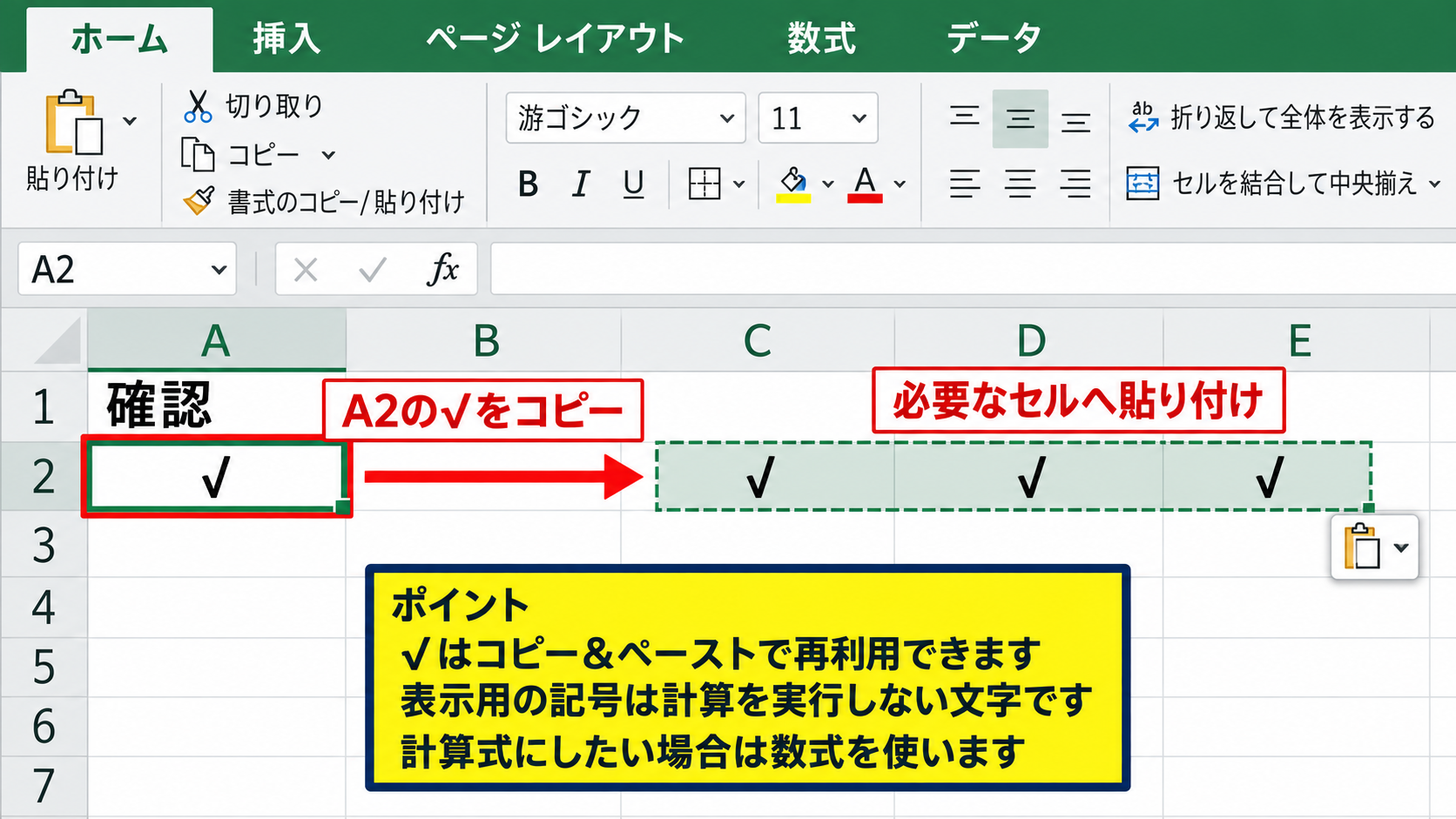
文書中の√を選択してコピーし、Excelのセルへ貼り付けることも可能です。
表示用の記号は計算を実行しない文字であるため、計算式にしたい場合は次の見出しで紹介する数式を使いましょう。
セル内の文字列としての組み立て
数値を参照しながら√の付いた文字列を表示したいときは、アンパサンドで文字列を連結します。
=”√”&A2
この数式をB2セルに入力すると、A2が25の場合は√25と表示されます。
数式そのものを見せる表、単位を含む説明欄、教育用の問題一覧などで役立つ使い方です。
ただし結果は文字列なので、そのB2セルを合計や四則演算へ直接利用することはできません。
【操作のポイント】√を見せる目的なら記号入力、計算結果を出す目的なら関数入力という役割分担が大切です。
エクセルで平方根を計算する方法【SQRT関数の入力】
続いては、正の数から平方根を求めるSQRT関数の使い方を確認していきます。
| A列 | B列 | C列 |
|---|---|---|
| 元の数値 | 数式 | 平方根 |
| 25 | =SQRT(A2) | 5 |
| 144 | =SQRT(A3) | 12 |
SQRT関数の基本構文
SQRT関数は指定した数値の平方根を返す関数です。
=SQRT(数値)
数値の部分には直接数値を入れることも、セル番地を指定することもできます。
たとえば25の平方根だけを求めるなら、任意のセルに=SQRT(25)と入力すると5が表示されます。
日々変わる値を計算する表では、直接の数値ではなく入力セルを参照する式にすると、元の値を変更しただけで結果も更新されます。
セル参照とオートフィルの利用
A2からA10に元の数値を並べ、B2に=SQRT(A2)と入力する場面を考えます。
B2を選択すると右下に小さな四角形のフィルハンドルが現れるため、下方向へドラッグしましょう。
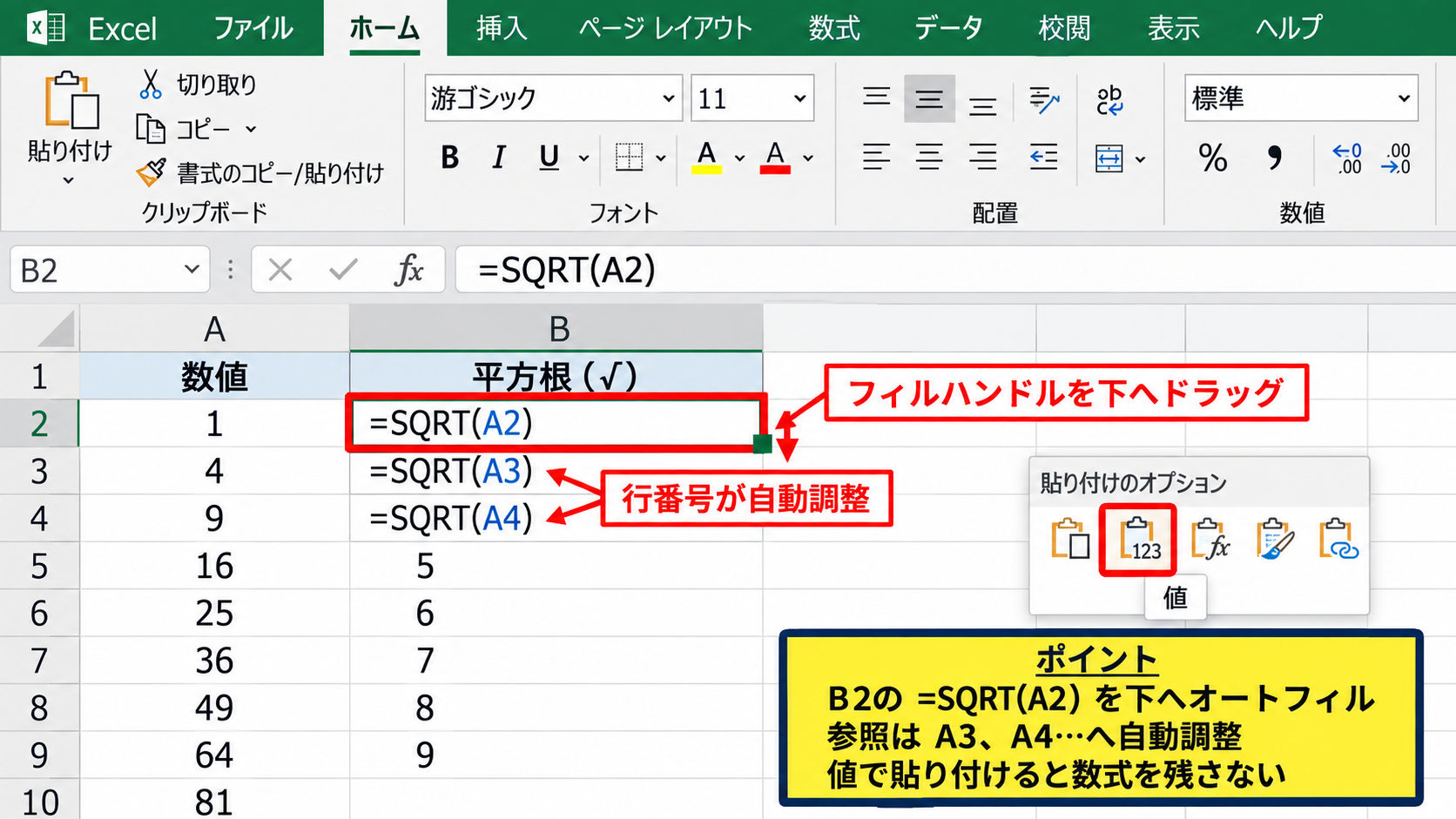
するとB3では=SQRT(A3)、B4では=SQRT(A4)というように、行番号を自動で調整した数式が入力されます。
このオートフィルを使うと、数十行や数百行の平方根も効率よく求められます。
値だけをコピーしたい場合は貼り付けの形式を選択し、値を指定すると数式を残さず結果だけを配置できます。
数式バーでの入力確認
セルに5と表示されていても、それが手入力の5なのか、SQRT関数で得た5なのかは表示だけでは判別しにくい場合があります。
対象セルをクリックし、数式バーに=SQRT(A2)のような式が表示されるか確認しましょう。

計算根拠を第三者へ伝える表では、結果の横に元の数値と数式の意味を配置しておくと確認しやすくなります。
SQRT関数は平方根専用の関数なので、三乗根や四乗根を求めたいときは別の書き方が必要です。
【操作のポイント】B2に数式を作り、フィルハンドルで下へコピーすると、各行の入力値に対応した平方根をまとめて計算できます。
エクセルでn乗根を計算する方法【べき乗演算子の利用】
続いては、平方根以外も含めてルート計算を行うためのべき乗演算子を確認していきます。
| A列 | B列 | C列 |
|---|---|---|
| 数値 | 求める根 | 数式 |
| 27 | 三乗根 | =A2^(1/3) |
平方根をべき乗で表す数式
平方根は、数値を2分の1乗する計算として表せます。
=A2^(1/2)
A2が81なら、この式の結果は9です。
SQRT(A2)とA2^(1/2)は、正の数に対する平方根を求める目的では同じ結果になります。
ただし、式を見た人に意味が伝わりやすいのはSQRT関数であり、平方根だけならSQRT関数を優先すると表の可読性が上がります。
三乗根と四乗根の求め方
三乗根は3分の1乗、四乗根は4分の1乗として入力します。
三乗根の数式は=A2^(1/3)です。
四乗根の数式は=A2^(1/4)です。
n乗根の数式は=A2^(1/n)という考え方です。
たとえばA2に27が入っている場合、=A2^(1/3)の結果は3になります。
括弧を省いて=A2^1/3とすると、Excelは先にA2の1乗を計算してから3で割るため、意図した三乗根になりません。
分数の指数は必ず括弧で囲むことが入力ミスを防ぐ鍵です。
べき乗演算子を入力する画面
数式は結果を表示したいB2セルへ入力し、元の数値はA2セルに置くと管理しやすくなります。
| A | B | C | |
|---|---|---|---|
| 1 | 数値 | 三乗根 | |
| 2 | 27 | 3 | |
| 3 | 64 | 4 |
上のイメージではB2が赤枠で選択され、数式バーにも=A2^(1/3)が表示されています。
その後、B2右下のフィルハンドルを下へ引けば、B3はA3を参照する数式へ自動で変わります。
先頭セルに正しい参照式を作ってからオートフィルする流れを覚えると、ルート計算の表を速く整えられます。
【操作のポイント】平方根には1/2、三乗根には1/3を使い、分母を変更することで任意のn乗根へ応用できます。
エクセルでルート計算エラーを防ぐ方法【負の数と表示形式の確認】
続いては、ルート計算で起こりやすいエラーと表示上の注意点を確認していきます。
| A列 | B列 | C列 |
|---|---|---|
| 入力値 | =SQRT(A2) | 確認事項 |
| -9 | #NUM! | 負の数 |
負の数で表示されるNUMエラー
通常の実数の範囲では、負の数に対する平方根は求められません。
そのためA2が-9の状態で=SQRT(A2)を実行すると、Excelでは#NUM!エラーが表示されます。
これは故障ではなく、計算対象が関数の条件に合っていないことを知らせる表示です。
元データにマイナス値が混じる可能性がある表では、事前に入力規則や条件付き書式で確認しやすくすると安心です。
IFERROR関数による見やすい表示
エラー表示をそのまま見せたくない場合は、IFERROR関数でSQRT関数を囲みます。
=IFERROR(SQRT(A2),”計算できません”)
この式では正常な数値なら平方根を表示し、エラーなら計算できませんという文字列を表示します。
ただし文字列を返したセルは数値計算に使えないため、後続の集計に利用する列とは分ける方法も検討しましょう。
小数点以下の桁数調整
平方根の結果には、√2のように小数が無限に続く値があります。
セルの小数点以下の表示桁数を減らしても、内部ではより細かい値が保持される点に注意が必要です。
=ROUND(SQRT(A2),2)
この数式なら平方根を小数第2位までで四捨五入した値として扱えます。
見た目だけを整えるのか、計算値も丸めるのかを区別すると、集計結果のずれを避けやすくなります。
【操作のポイント】負の数はSQRT関数でエラーになるため、元データの確認とIFERROR関数の使い分けが重要です。
エクセルでルートを見やすく表示する方法【数式と文字列の整形】
続いては、計算結果やルートを含む表記を読みやすく整える方法を確認していきます。
| A列 | B列 | C列 |
|---|---|---|
| 面積 | 辺の長さ | 表示式 |
| 2 | =SQRT(A2) | √2 |
計算結果と表示用の式の分離
教材や報告書では、計算結果と式の見た目を別列に置くと、読む人が意味を理解しやすくなります。
たとえばB列には=SQRT(A2)を入力して数値を計算し、C列には=”√”&A2で表示用の文字列を作ります。
この分離により、B列は計算用、C列は説明用という役割が明確になります。
式の表示と数値の計算を一つのセルに無理に混在させないことが、後の修正にも有効です。
TEXT関数による小数表示
文字列として√の計算結果を文章に入れたい場合は、TEXT関数を組み合わせます。
=”√”&A2&” の値は “&TEXT(SQRT(A2),”0.00”)
A2が2の場合、セルには√2 の値は 1.41のように表示されます。
TEXT関数の0.00は小数第2位までを示す表示形式であり、必要に応じて0.000や#,##0.0へ変更できます。
数式の表示と計算結果の切り替え
Excelでは数式タブから数式の表示を選ぶと、結果の代わりにセル内の数式を一覧で確認できます。
計算表を作成した後に参照先が正しいか調べる場面では、通常表示と切り替えると便利です。
数式が長く見えて列幅が足りないときは、列見出しの境界をダブルクリックして最適な幅に調整しましょう。
数式バーと数式の表示機能を使うことで、SQRT関数とべき乗演算子の入力ミスを見つけやすくなります。
【操作のポイント】計算用の数値列と説明用の文字列列を分けると、ルートを含む表の正確さと見やすさを両立できます。
まとめ エクセルでルートを入力する方法
エクセルでルートを入力する方法は、√を記号として表示する場合と、平方根やn乗根を数式で計算する場合で選ぶ操作が異なります。
√を表示したいだけなら、挿入タブの記号やコピーアンドペーストを利用すると手軽です。
平方根を求めるなら=SQRT(A2)のようにSQRT関数を入力し、先頭セルからオートフィルで数式をコピーすると効率的です。
三乗根や四乗根を求める場合は、=A2^(1/3)、=A2^(1/4)のように分数の指数を使いましょう。
負の数では#NUM!エラーになるため、元データを確認し、必要に応じてIFERROR関数で表示を整えることも大切です。
表示用の√と計算用の数式を使い分ければ、学習用の表から業務用の計算シートまで、目的に合ったルート計算を作成できます。