【Excel】エクセルでフィルター範囲を指定する方法(表のデータを正しく抽出)
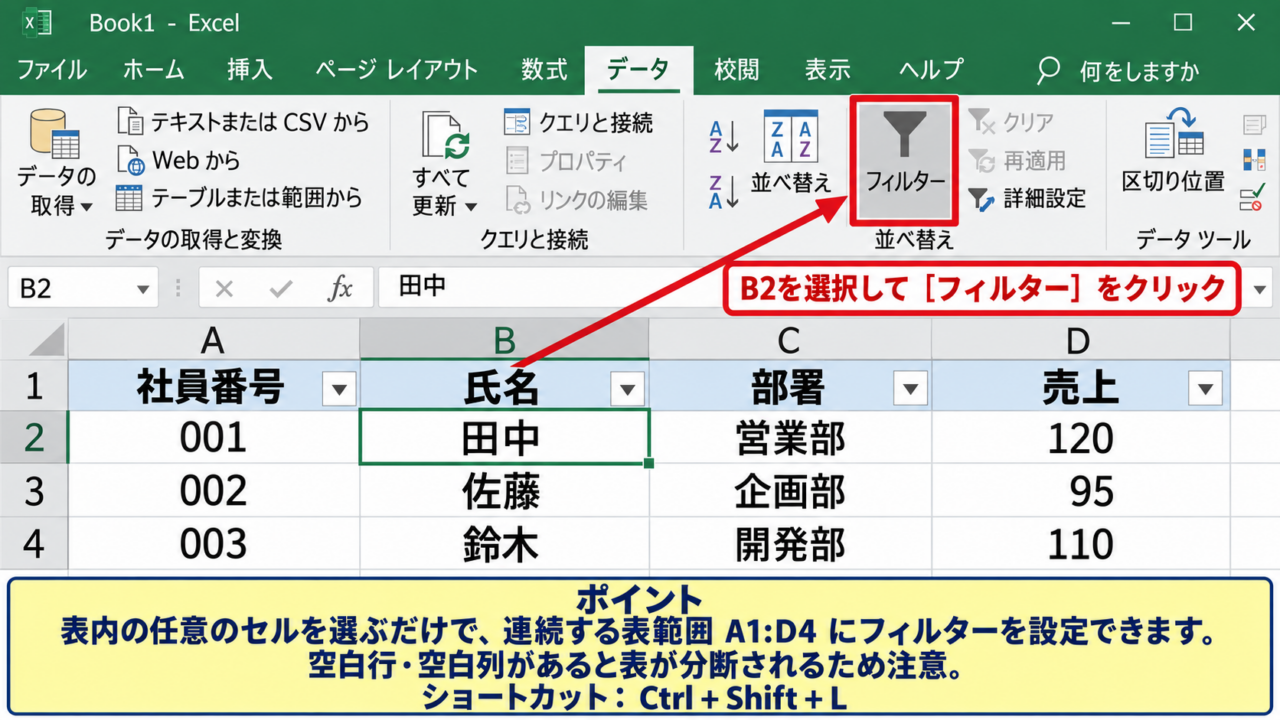
Excelでフィルターを使うと、売上表や顧客リストなどから必要なデータだけを素早く表示できます。
ただし、範囲指定を誤ると一部の行が抽出対象から外れたり、隣の表まで含まれたりして、集計結果の信頼性を損なうかもしれません。
特に、空白行や空白列が混ざった一覧、複数の表が同じシートにある場合は、フィルターを設定する前の確認が重要です。
フィルター範囲は、見出し行を含めた連続データのかたまりとして指定することが基本です。
表内のセルを選択してからフィルターを設定すると、Excelが周囲の連続したデータ範囲を自動認識します。
この記事では、フィルター範囲を正しく選択する操作、空白を含む表での対処、条件による抽出、数式やテーブル機能との使い分けまでを解説します。
エクセルでフィルター範囲を指定する方法
それではまず、表のデータを正しく抽出するための基本的なフィルター範囲の指定について解説していきます。
| 受注日 | 担当者 | 商品 | 売上 |
|---|---|---|---|
| 2026/9/1 | 田中 | ノートPC | 120000 |
| 2026/9/2 | 佐藤 | モニター | 38000 |
| 2026/9/3 | 田中 | キーボード | 8500 |
ここでは、A1からD4までに見出し行付きの受注データが入力されているものとして進めます。
表内のセルを選択する操作
表全体をドラッグで選択しなくても、まず一覧の中にある任意のセルを一つ選択すれば操作できます。
たとえばB2の田中というセルをクリックしてから、リボンのデータタブにあるフィルターボタンを押しましょう。
Excelは、選択したセルに接している連続範囲を判定し、先頭行を見出しとしてフィルターを設定します。
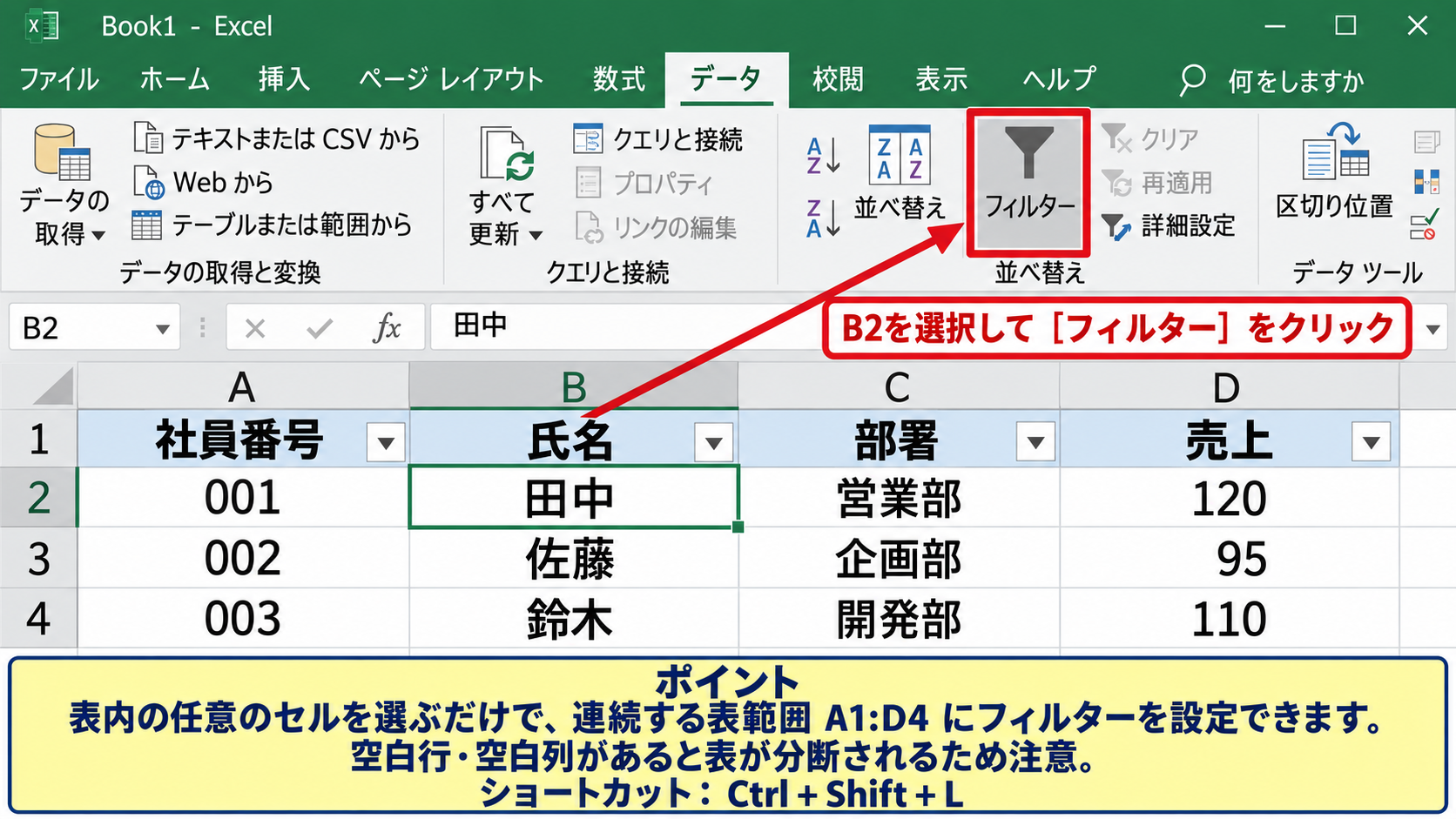
この例では、A1からD4が一つの表として認識され、1行目の各見出しに下向き矢印が表示されます。
表の中央を選択するだけでよい理由は、フィルターの対象がセル単体ではなく、周辺の連続した表範囲だからです。
ただし、データの途中に完全な空白行または空白列があると、そこで表が分断されるため注意が必要です。
ショートカットを使う場合は、表内のセルを選択した状態でCtrlキーとShiftキー、Lキーを同時に押します。
すでにフィルターが設定されている場合は、同じショートカットで表示と解除を切り替えられます。
見出し行を含めて範囲を選択する操作
自動認識ではなく、対象範囲を明確に決めたいときは、見出し行を含めてセル範囲を選択します。
A1からD4のように、項目名がある1行目から最終データ行までをドラッグして選択してから、データタブのフィルターをクリックします。
この方法では、離れた場所に別の表があっても、選択した表だけにフィルターを設定できます。
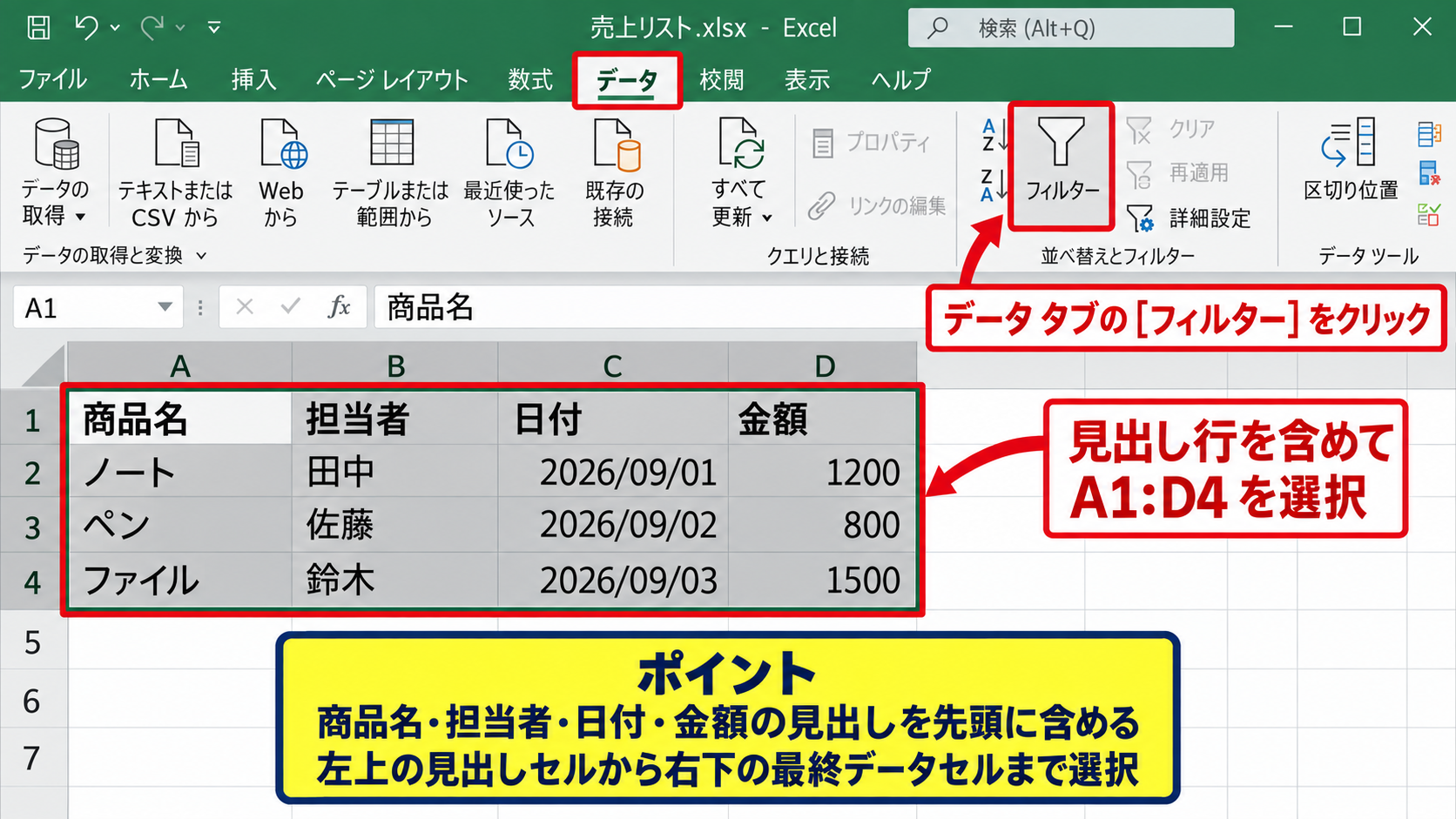
見出しを含めずに2行目以降だけを選択すると、先頭のデータ行が見出し扱いになることがあります。
その状態では、本来の見出し行に矢印が付かず、抽出条件も分かりにくくなります。
商品名、担当者、金額などの項目名が入力された行を必ず範囲の先頭に含めることが大切です。
日付や金額の列にフィルターをかける予定がある場合も、列見出しが正しく入っているかを確認しておきましょう。
範囲選択の目安は、左上の見出しセルから右下の最終データセルまでです。
数式による集計行や注記が表の直下にある場合は、必要なデータ行だけを選択する判断が必要になります。
フィルター矢印から条件を指定する操作
フィルターを設定した後は、見出しセル右側の矢印をクリックして抽出条件を選びます。
担当者列で田中だけを表示したい場合は、すべて選択のチェックを外し、田中だけにチェックを入れてOKをクリックします。
表示されなかった行は削除されたのではなく、一時的に非表示になった状態です。
行番号が連続しなくなり、青色のフィルターアイコンが表示されていれば、条件による絞り込みが実行されています。
抽出後にコピーすると、通常は表示中のセルだけをコピーできます。
一方で、非表示行も含めた計算やコピーになる操作もあるため、集計前には対象範囲を確認しましょう。
【操作のポイント】フィルター設定前に、見出し行、最終行、途中の空白行を確認すると、対象外データが発生しにくくなります。
連続データ範囲と空白セルの扱い
続いては、Excelがフィルター範囲をどのように判断するかを確認していきます。
| 行 | 状態 | フィルター範囲への影響 |
|---|---|---|
| 途中に空白セルのみ | 一部列に入力あり | 通常は連続範囲として扱われやすい |
| 完全な空白行 | 全列が空白 | 範囲がそこで区切られることがある |
| 完全な空白列 | 左右の表を分断 | 隣の表を別範囲として扱いやすい |
同じシート上に複数の表があるときは、意図しない範囲までフィルターが広がらないように管理します。
途中に空白行がある表の確認
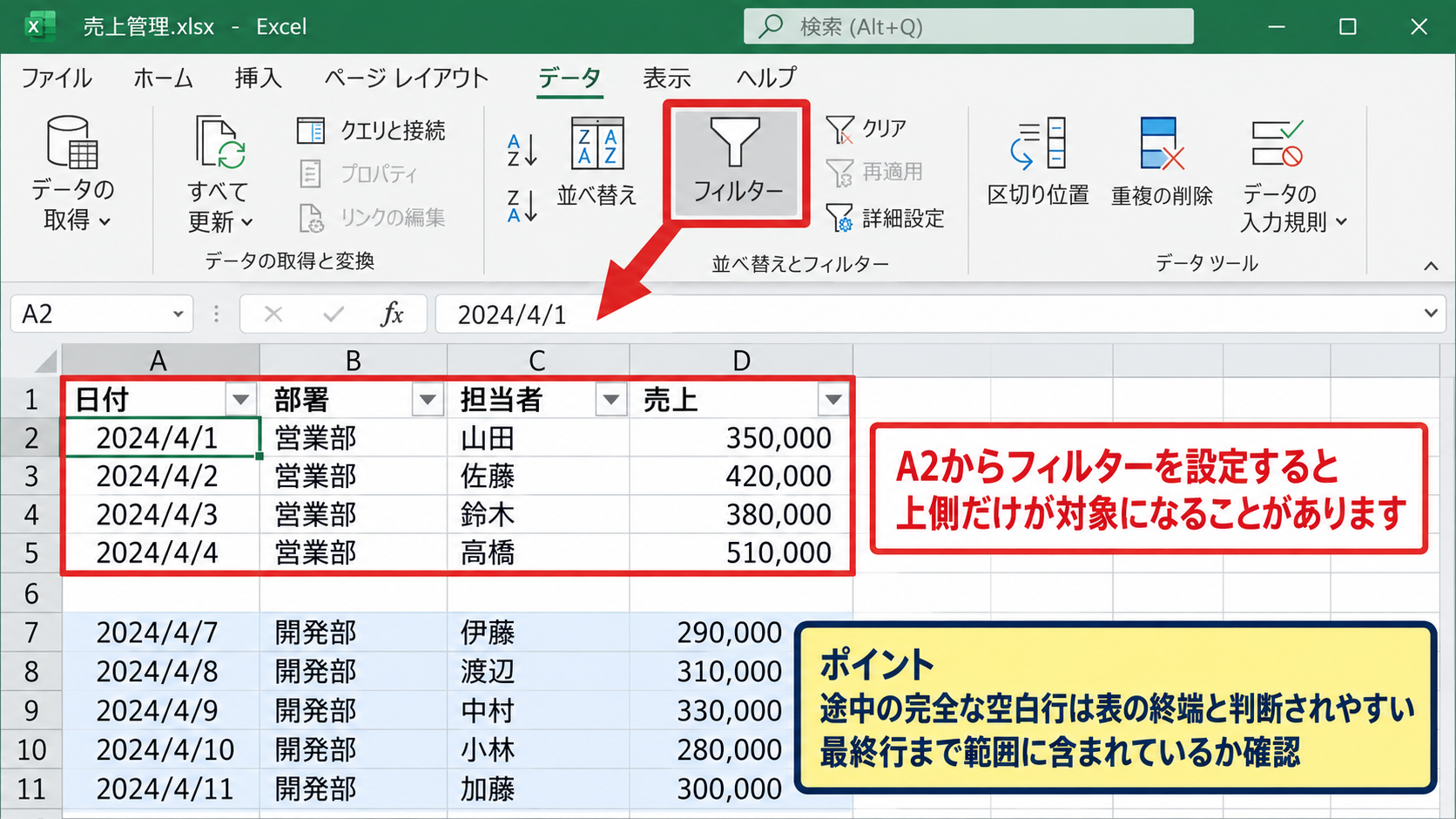
売上表の途中に空白行がある場合、上側のデータだけにフィルターが設定されることがあります。
たとえばA1からD5にデータがあり、6行目が完全な空白、7行目以降にもデータがある場合、A2を選んでフィルターを設定すると上側だけが対象になる可能性があります。
完全な空白行は、Excelにとって表の終端と判断されやすい要素です。
一覧として抽出したいなら、途中の空白行を削除するか、空白行をまたいだ範囲を手動で選択してからフィルターを設定します。
ただし、単に見た目を整えるための空白行であれば、空白を削除して表を連続させる方法が分かりやすいでしょう。
部署ごとの区切りを残したい場合は、空白行ではなく罫線や塗りつぶしで区別する方法もあります。
フィルターの対象外になった下側のデータは、抽出条件を変更しても表示されません。
件数が少ない、特定の担当者だけ見つからないと感じたときは、まず最終行まで範囲に含まれているか確認しましょう。
空白列と隣接する表の分離
売上表の右側に商品マスターなどの別表がある場合、間に空白列がないと、Excelが一つの大きな表として認識することがあります。
意図しない列までフィルター矢印が付いた場合は、表と表の間に完全な空白列があるかを確認してください。
表同士を分けたいときは、少なくとも一列を空白にするか、それぞれの表をテーブルとして書式設定すると管理しやすくなります。
逆に、一つの一覧として検索や並べ替えを行う項目は、途中で空白列を入れないことが原則です。
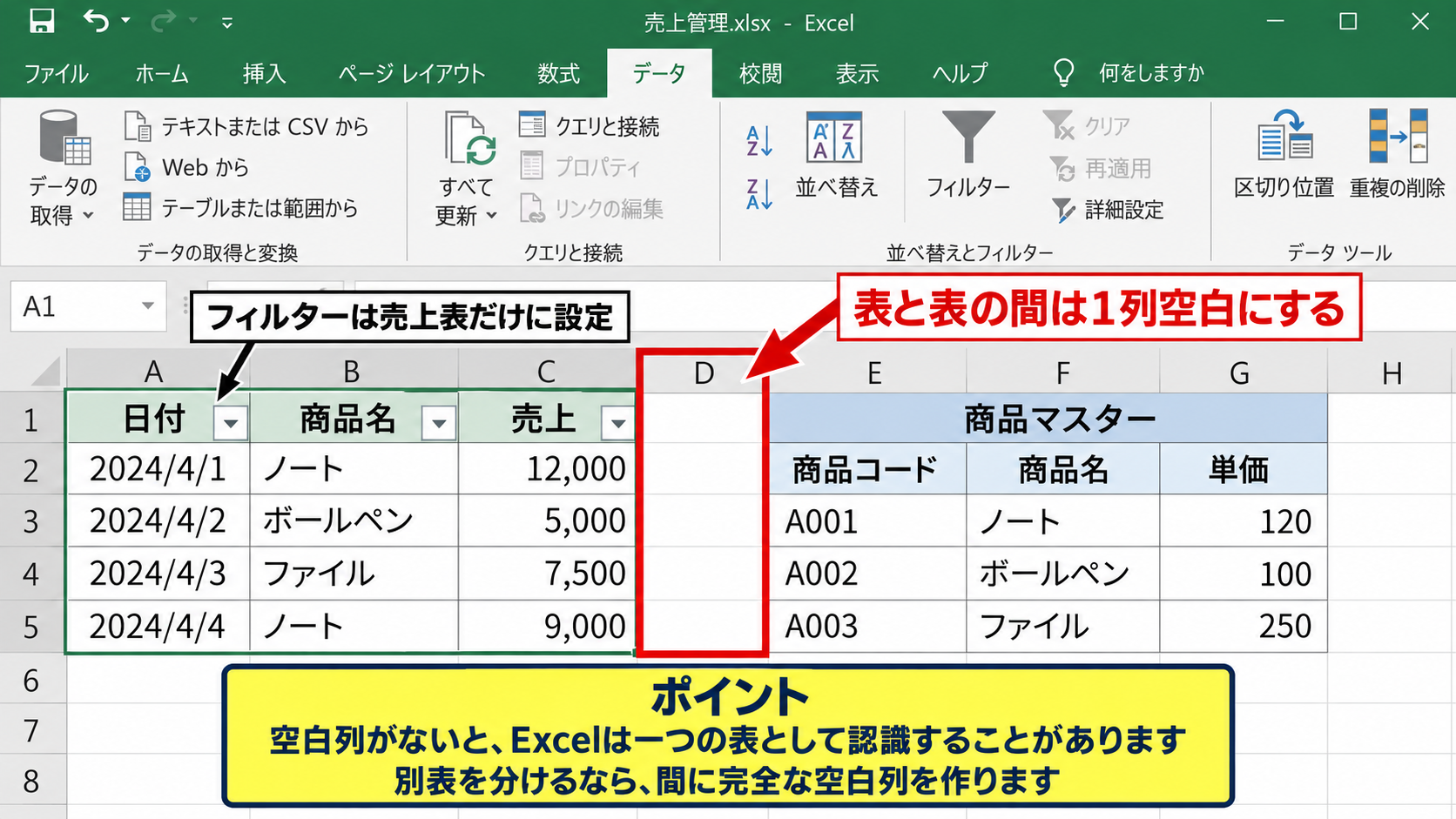
フィルター用の表は、横方向にも切れ目のない構造に整えると誤操作を防げます。
計算用のメモや補助列を置く場合は、表の右端に追加して見出しを付けるか、別シートへ移動する方法を検討しましょう。
隣にある集計表をフィルター対象にしたくない場合は、元データ表だけを範囲指定して設定する方法も有効です。
結合セルと複数行見出しの整理
結合セルを使った見出しは見栄えがよい一方で、フィルターや並べ替えでは問題の原因になりがちです。
フィルターの見出し行には、各列に一つずつ異なる項目名を入力し、セルを結合しない形が適しています。
たとえば大分類と小分類を二段に分けて表示したい場合も、抽出に使う表では担当者、商品分類、商品名のように一行の見出しにまとめましょう。
結合セルがある範囲では、並べ替えやフィルターの操作が制限される場合があります。
帳票として整えた表示が必要なら、元データは整った一覧表で管理し、別シートで印刷用のレイアウトを作ると安全です。
【操作のポイント】途中の完全空白行、完全空白列、結合セルを見直すと、フィルター範囲の自動認識が安定します。
複数条件による抽出と範囲の確認
続いては、複数条件でデータを抽出するときの範囲確認について解説していきます。
| 受注日 | 担当者 | 商品 | 売上 |
|---|---|---|---|
| 2026/9/1 | 田中 | ノートPC | 120000 |
| 2026/9/2 | 佐藤 | モニター | 38000 |
| 2026/9/3 | 田中 | キーボード | 8500 |
複数列で条件を指定すると、各列の条件をすべて満たす行だけが表示されます。
文字列条件を複数選択する操作
担当者の田中と佐藤を同時に表示したいときは、担当者列のフィルター矢印から該当する名前にチェックを入れます。
このように同じ列で複数の項目へチェックを入れた場合は、田中または佐藤という条件になります。
商品列でノートPCも指定した場合は、担当者が田中または佐藤であり、かつ商品がノートPCという条件に変わります。
異なる列のフィルター条件は基本的に両方を満たす行だけが残る仕組みです。
抽出件数が予想より少ないときは、別の列に以前のフィルター条件が残っていないか確認してください。
見出しの矢印が漏斗の形になっている列は、条件が有効になっている目印です。
同一列で複数値を選ぶ場合は、いずれかに一致する条件です。
異なる列を続けて絞り込む場合は、各列の条件を同時に満たす条件になります。
数値フィルターと日付フィルターの指定
売上列では、数値フィルターから指定の値以上、指定の値以下、範囲内などの条件を設定できます。
売上が50000円以上のデータを抽出するなら、売上列の矢印をクリックし、数値フィルターから指定の値以上を選び、50000と入力します。
日付列では、日付フィルターから今月、先月、指定の期間などを選択できます。
日付が文字列として入力されていると日付フィルターが正常に使えないため、セルの表示形式だけでなく実際の値も確認しましょう。
日付フィルターが表示されず文字列フィルターになる場合は、日付データとして認識されていない可能性があります。
入力し直す、日付形式へ変換する、区切り位置機能を使うといった修正が必要になることもあります。
フィルター範囲の再設定と解除
途中でデータ行を追加した場合、追加場所によっては既存のフィルター範囲に含まれないことがあります。
特に表の下に空白行を挟んでからデータを追加すると、元の範囲の外側になるため注意しましょう。
範囲を設定し直すときは、データタブのクリアで条件を外した後、フィルターを一度解除し、正しい範囲を選択して設定し直します。
クリアは抽出条件を外す操作であり、フィルター矢印自体を消す操作ではありません。
矢印も不要になった場合は、データタブのフィルターをクリックして機能を解除します。
【操作のポイント】複数条件で件数が合わない場合は、全列のフィルターアイコンを見て、古い条件が残っていないか確認します。
テーブル機能による範囲管理
続いては、データ追加後もフィルター範囲を管理しやすいテーブル機能について確認していきます。
| 比較項目 | 通常のフィルター | テーブル |
|---|---|---|
| データ追加時 | 範囲外になる場合がある | 直下への追加で拡張されやすい |
| フィルター | 手動で設定 | 標準で利用可能 |
| 数式 | コピーが必要 | 列全体へ反映されやすい |
定期的に行が増える受注一覧や顧客台帳では、テーブルとして書式設定する方法が便利です。
テーブルへの変換操作
表内の任意のセルを選択し、挿入タブからテーブルを選択します。
範囲の入力欄に、見出し行を含むA1からD4のような範囲が表示されているかを確認しましょう。
先頭行をテーブルの見出しとして使用するチェックを確認してからOKをクリックします。
テーブルになると、見出しにフィルター矢印が付き、行ごとに交互の色が表示されます。
テーブル名を付けておくと、数式やピボットテーブルでデータ範囲を参照しやすくなります。
テーブルデザインタブのテーブル名欄から、売上一覧のように内容が分かる名称へ変更しておくとよいでしょう。
テーブル化する前に、結合セル、途中の空白行、不要な集計行を取り除くと、データベースとして扱いやすくなります。
一覧の下に合計を置きたい場合は、テーブルの集計行機能を使う方法もあります。
行追加時の自動拡張
通常の表では、フィルター範囲の直下に新しいデータを入力しても、範囲が更新されない場合があります。
一方、テーブルの最終行のすぐ下に新しい受注データを入力すると、テーブル範囲が自動的に広がることがあります。
新しい行にもフィルター、書式、計算列の数式が引き継がれるため、毎日の追加入力を行う表に向いています。
ただし、テーブルのすぐ下にメモや別表を置くと、意図せず取り込まれる可能性があります。
テーブル下部には余白を確保するか、別シートに補助情報を置くと管理しやすくなります。
データの増減が多い一覧は、固定範囲のフィルターよりテーブル化のほうが保守しやすい傾向があります。
テーブルの解除と通常範囲への戻し方
テーブルのデザインや自動拡張が不要になった場合は、テーブルデザインタブから範囲に変換を選択します。
確認画面で実行すると、セルの値や多くの書式は残したまま、テーブル固有の機能だけを通常の範囲へ戻せます。
変換後もフィルター矢印が残ることがあるため、不要ならデータタブのフィルターで解除してください。
テーブルを解除する前には、構造化参照を使った数式や、テーブル名を参照するピボットテーブルがないか確認しておくと安心です。
【操作のポイント】行が増える表ではテーブル化を検討し、テーブル直下には別のデータやメモを置かないようにします。
関数を使った抽出範囲の作成
続いては、元の表を残したまま別の場所へ抽出結果を表示する関数について解説していきます。
| 元データ範囲 | 条件 | 抽出先 |
|---|---|---|
| A1:D4 | 担当者が田中 | F2から自動表示 |
Microsoft 365やExcel 2021以降では、FILTER関数を使って条件に合う行を別範囲へ表示できます。
FILTER関数による担当者別抽出
元データがA1からD4にあり、1行目が見出し、2行目以降がデータの場合を考えます。
担当者列がB列で、田中の行だけをF2から表示するには、F2に次の数式を入力します。
=FILTER(A2:D4,B2:B4=”田中”,”該当データなし”)
最初のA2:D4は抽出して表示したいデータ範囲です。
B2:B4=”田中”は、担当者列が田中と一致するかを行ごとに判定する条件です。
最後の該当データなしは、条件に一致する行がないときに表示する文字列です。
FILTER関数では、抽出範囲の行数と条件範囲の行数をそろえる必要があります。
抽出範囲がA2:D4なら、条件範囲もB2:B4のように2行目から4行目までにそろえます。
見出しを表示したい場合は、F1からI1に見出しをコピーするか、別の数式で見出しを表示します。
数値条件と複数条件の数式
売上が50000以上の行だけを表示したい場合は、売上列Dを条件に使います。
=FILTER(A2:D4,D2:D4>=50000,”該当データなし”)
この数式では、D2からD4の各金額が50000以上かどうかを判定し、該当する行全体を返します。
担当者が田中で、かつ売上が50000以上という二つの条件を指定する場合は、条件同士を掛け算で結びます。
=FILTER(A2:D4,(B2:B4=”田中”)*(D2:D4>=50000),”該当データなし”)
掛け算は、両方の条件が真である行だけを抽出するための指定です。
どちらか一方の条件に一致すればよい場合は、掛け算ではなく足し算を使う考え方になります。
数式による抽出は元データを非表示にせず、別の場所に結果を展開できる点が通常のフィルターとの違いです。
オートフィルと参照範囲の注意点
FILTER関数の結果は、条件に合う行数に応じて自動的に下方向や右方向へ広がります。
この自動展開される範囲には、あらかじめ別の値を入力しないようにしましょう。
抽出結果の途中にデータがあると、スピルエラーが表示され、結果を展開できません。
複数の条件式をコピーして使う場合は、元データ範囲を固定する必要が出ることもあります。
たとえば条件セルだけを変えて複数の抽出表を作るなら、$A$2:$D$100のように絶対参照を利用すると便利です。
数式を他のセルにコピーするときは、先頭セルへ入力した後、フィルハンドルを下または横へドラッグするオートフィルを使えます。
【操作のポイント】FILTER関数では抽出範囲と条件範囲の開始行と終了行をそろえ、結果が広がる先を空けておきます。
フィルター範囲指定時のエラー対策
続いては、フィルターがうまく設定できない場合に確認したいポイントを解説していきます。
| 症状 | 主な原因 | 対処 |
|---|---|---|
| 一部の行が抽出されない | 途中の空白行や範囲外データ | 範囲を設定し直す |
| 並べ替えができない | 結合セルや複数表の混在 | 結合解除して一覧を整理する |
| 日付で絞れない | 文字列として保存されている | 日付データへ変換する |
症状だけを見るのではなく、表の構造と実際のセル値を順番に確認すると原因を見つけやすくなります。
フィルター矢印が一部の列に表示されない原因
フィルター矢印が途中までしか表示されない場合は、設定時に選択した範囲が狭かった可能性があります。
いったんフィルターを解除し、見出し行から最終データ列までを明示的に選択して設定し直しましょう。
完全な空白列が途中にある場合も、左右で別の範囲として扱われます。
データを一つの表として扱う必要があるなら、空白列を削除するか、必要な項目を連続した列に配置します。
フィルター矢印の有無は、現在どこまでが抽出対象かを判断する最も分かりやすい目印です。
見出しのない補助列を対象にしたい場合は、その列にも項目名を追加してから再設定することをおすすめします。
抽出結果の件数が合わない場合の確認
フィルター後の件数が元の想定と違うときは、まずすべての条件をクリアして全件表示へ戻します。
次に、対象列のフィルター矢印を一つずつ確認し、意図しないチェック外しや数値条件が残っていないかを見ます。
文字列の末尾に空白がある、全角と半角が混ざっている、表記ゆれがあると、同じ名前に見えても別の値として扱われます。
たとえば田中と田中の後ろに空白があるデータは、フィルター一覧で別項目になることがあります。
TRIM関数で余分な空白を取り除いた補助列を作る方法も有効です。
=TRIM(B2)
この数式は、B2に含まれる前後の不要な空白や連続した空白を整理するために使えます。
並べ替えと抽出を行う前のバックアップ
フィルター自体はデータを削除しませんが、抽出中に表示行だけを削除すると、元データから該当行が削除されます。
大切な一覧を加工する前には、ファイルを別名で保存するか、シートを複製してバックアップを作りましょう。
並べ替えでは、一部の列だけを選択すると行の対応関係が崩れるおそれがあります。
並べ替えの確認画面が出た場合は、選択範囲を拡張する選択肢を確認し、行全体を一緒に並べ替えることが基本です。
フィルターと並べ替えは表全体を一単位として扱うことで、受注日、担当者、売上などの対応関係を保てます。
【操作のポイント】抽出件数の異常は条件の残り、空白、表記ゆれ、範囲外データの順に確認すると効率的です。
まとめ エクセルでフィルター範囲を指定する方法
Excelで表のデータを正しく抽出するには、見出し行を含む連続したデータ範囲にフィルターを設定することが基本です。
表内のセルを選んでデータタブのフィルターを実行すれば、通常は周囲の一覧が自動認識されます。
途中の完全な空白行や空白列、結合セルがあると、対象範囲が意図せず分かれる場合があります。
重要な一覧では、フィルター矢印が最終列と最終行まで正しく付いているかを最初に確認しましょう。
複数列で条件を設定すると、それぞれの条件を満たす行だけを抽出できます。
日付や金額を条件に使う場合は、セルが文字列ではなく日付や数値として認識されていることも大切です。
追加更新が多い一覧はテーブル化すると、フィルター範囲や書式を管理しやすくなります。
元データを残して別の場所に結果を出したい場合は、FILTER関数による抽出も役立ちます。
表の構造を整え、目的に合う範囲を指定して、必要なデータを正確に取り出していきましょう。