【Excel】エクセルで矢印を出す方法は?セルに矢印記号を入力する手順(白矢印・長い矢印)
Excelのセルに矢印を表示したい場面では、方向を示す記号を直接入力する方法、数式で条件に応じて自動表示する方法、図形の矢印を配置する方法などを使い分けることが大切です。
たとえば売上の増減、在庫の移動、工程の流れ、手順の案内では、文字だけよりも矢印記号を添えた方が情報を短時間で読み取れます。
セル内に表示する矢印は文字として扱えるため、並べ替えやコピー、関数との組み合わせがしやすい点が大きなメリットです。
Excelで矢印を出す主な方法
・変換候補から矢印記号を入力する方法
・記号と特殊文字の一覧から挿入する方法
・UNICHAR関数やIF関数で矢印を自動表示する方法
・図形の矢印をシート上に配置する方法
この記事では、右向き矢印、左向き矢印、白矢印、長い矢印をセルに入力する手順と、表で見やすく使うための設定を解説します。
それでは、用途に合う矢印の出し方を確認していきましょう。
エクセルで矢印記号を入力する方法
| 項目 | 前月 | 今月 | 変化 |
|---|---|---|---|
| 売上 | 120 | 145 | ↑ |
| 返品数 | 18 | 11 | ↓ |
それではまず、セルに矢印を直接入力する基本操作について解説していきます。
日本語入力による変換候補
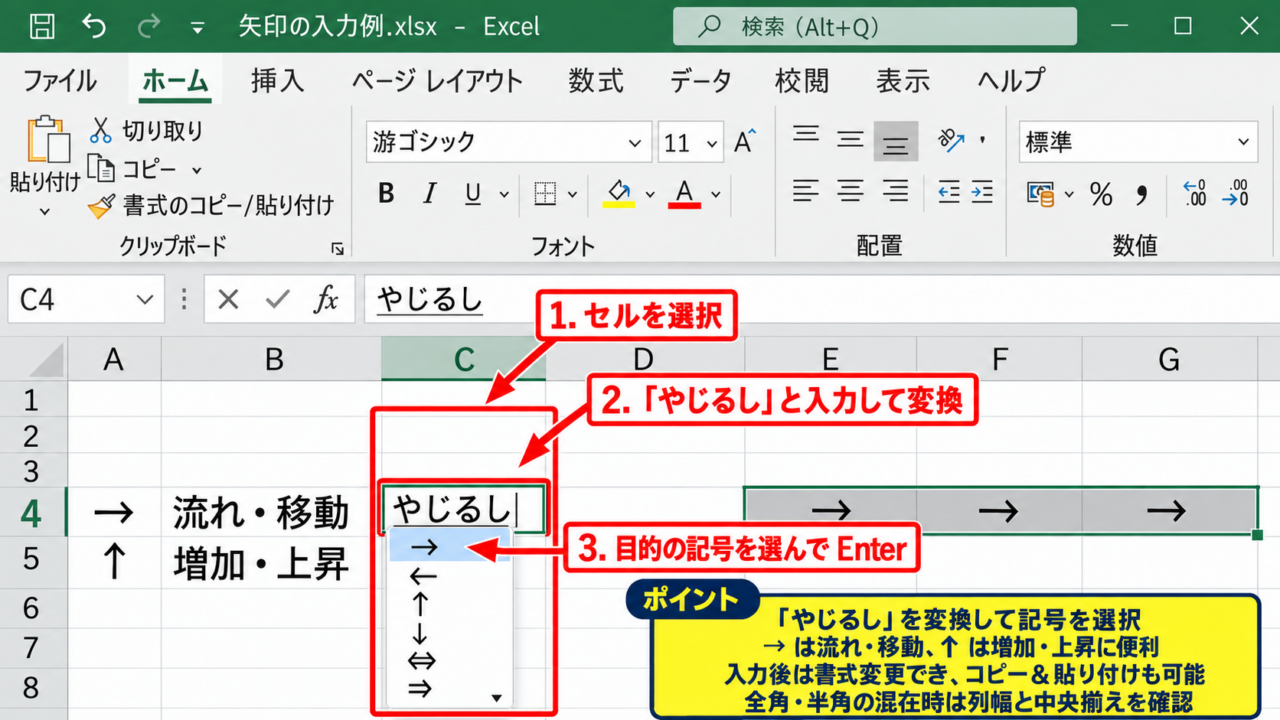
最も手軽なのは、セルを選択して日本語入力をオンにし、「やじるし」と入力して変換する方法です。
変換候補には「→」「←」「↑」「↓」「⇔」「⇒」などが表示されるため、目的の記号を選んでEnterキーを押します。
右向きの「→」は流れや移動を示す用途、上向きの「↑」は増加や上昇を示す用途に向いています。
入力後は通常の文字と同じように、文字サイズ、フォント、文字色、配置を変更できます。
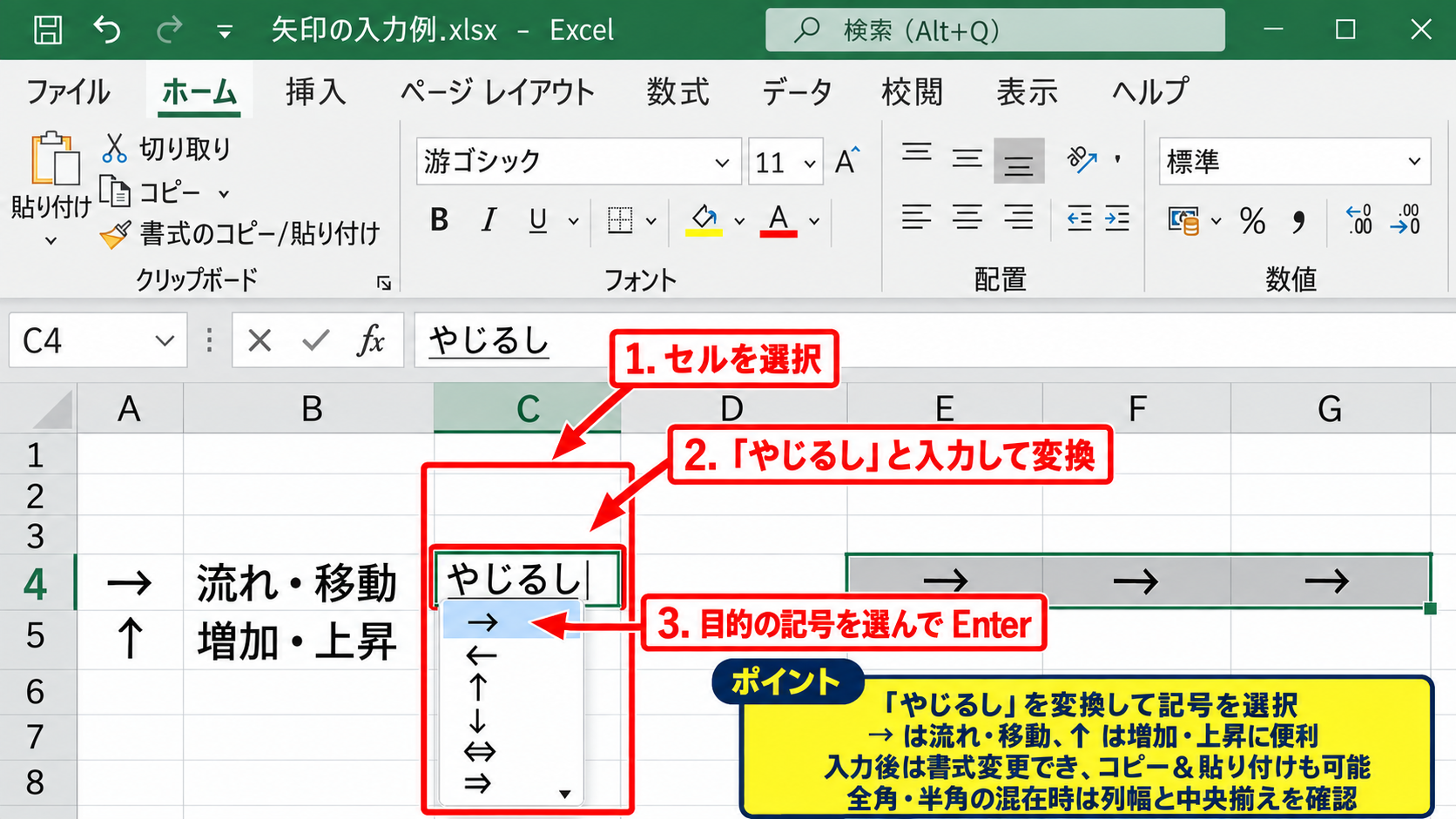
矢印を複数のセルへ入れたいときは、最初のセルをコピーし、貼り付け先の範囲を選んで貼り付けると効率的です。
ただし、全角や半角の文字と混在すると列幅や中央揃えの見え方が変わることがあるため、表全体を確認しましょう。
コピーと貼り付けによる入力
すでにWebページやメール、別のExcelファイルにある矢印を利用するなら、その記号をコピーしてセルへ貼り付ける方法も便利です。
たとえば「→」「➜」「➝」「⟶」は右方向を表す矢印ですが、線の長さや先端の形が異なります。
表の中では同じ種類の矢印に統一すると、資料全体の視認性が安定します。
セルをダブルクリックして編集状態にしてから貼り付ければ、文字列の途中へ矢印を入れることもできます。
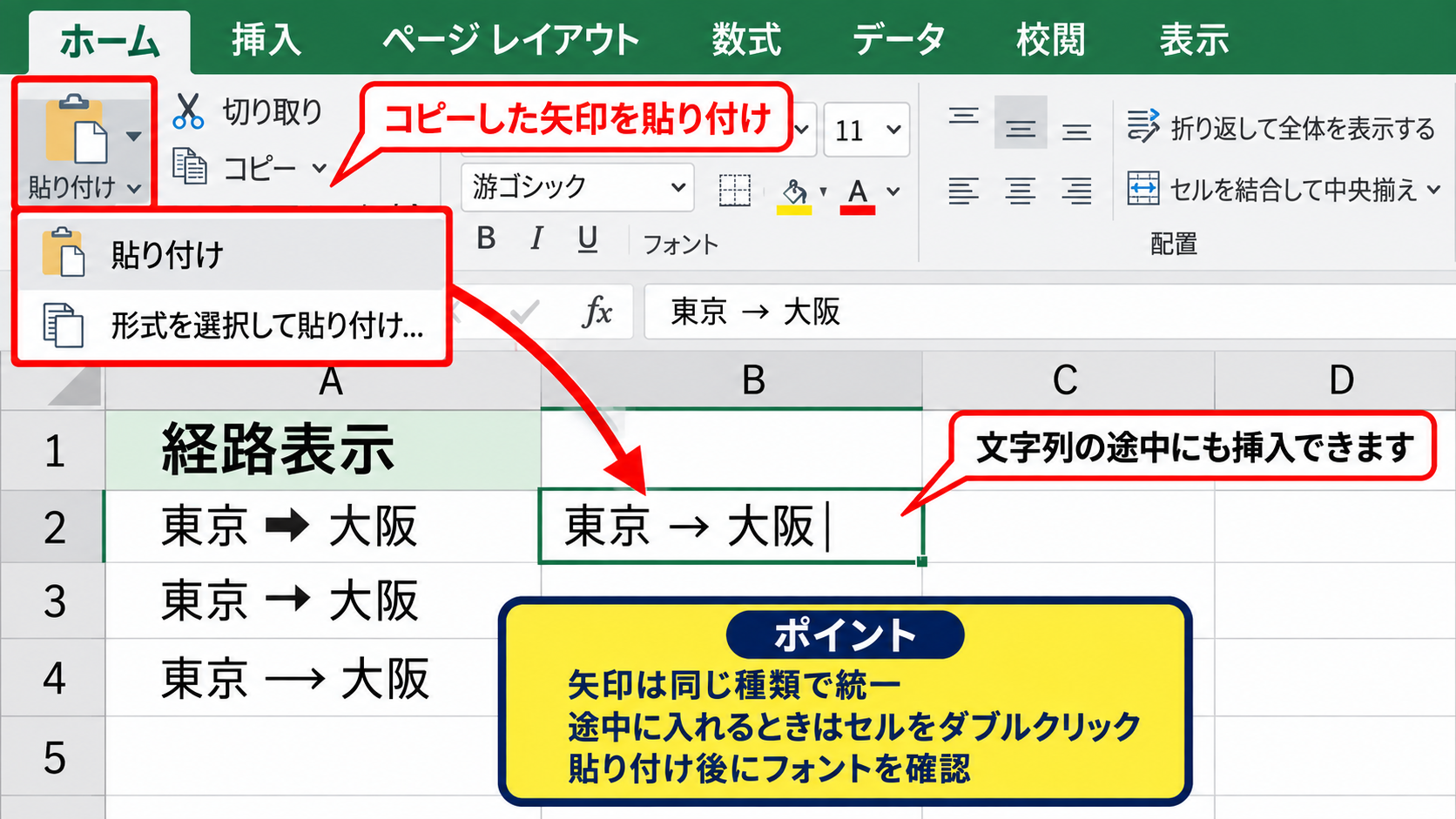
「東京→大阪」のような経路表示では、文字列の間に半角スペースを入れるかどうかも全行でそろえると整った印象になります。
コピー元のフォントによっては矢印の形が変わるため、貼り付け後にExcel上のフォントを確認してください。
セル書式と中央揃えの設定
変化を示す列では、矢印だけをセル中央に配置すると、数値列との区別が明確になります。
対象のセル範囲を選択し、ホームタブの中央揃えを選ぶと、矢印がセルの中心にそろいます。
列幅が狭すぎると記号が見切れる場合があるため、列見出しの境界をダブルクリックして最適な幅に調整しましょう。
上下の矢印に色を付ける場合は、上昇を緑、低下を赤など、社内資料のルールに合わせると誤読を防げます。
【操作のポイント】矢印を入力した後は、矢印列だけを中央揃えにし、数値の列は右揃えのままにすると表の意味を読み取りやすくなります。
白矢印と長い矢印の入力手順
| 種類 | 表示例 | 使いどころ |
|---|---|---|
| 白矢印 | ⇨ ⇦ | 工程や選択肢の強調 |
| 長い矢印 | ⟶ ⟵ | 手順や対応関係の表示 |
続いては、白抜き風の矢印と長い矢印を使い分ける方法を確認していきます。
記号と特殊文字からの挿入
変換候補に表示されない矢印は、挿入タブにある記号と特殊文字の機能から探します。
挿入タブを開き、右側の記号を選択してから「その他の記号」をクリックすると、文字コード表が表示されます。
フォントを「Segoe UI Symbol」や「Arial Unicode MS」に変更すると、矢印記号を見つけやすくなります。
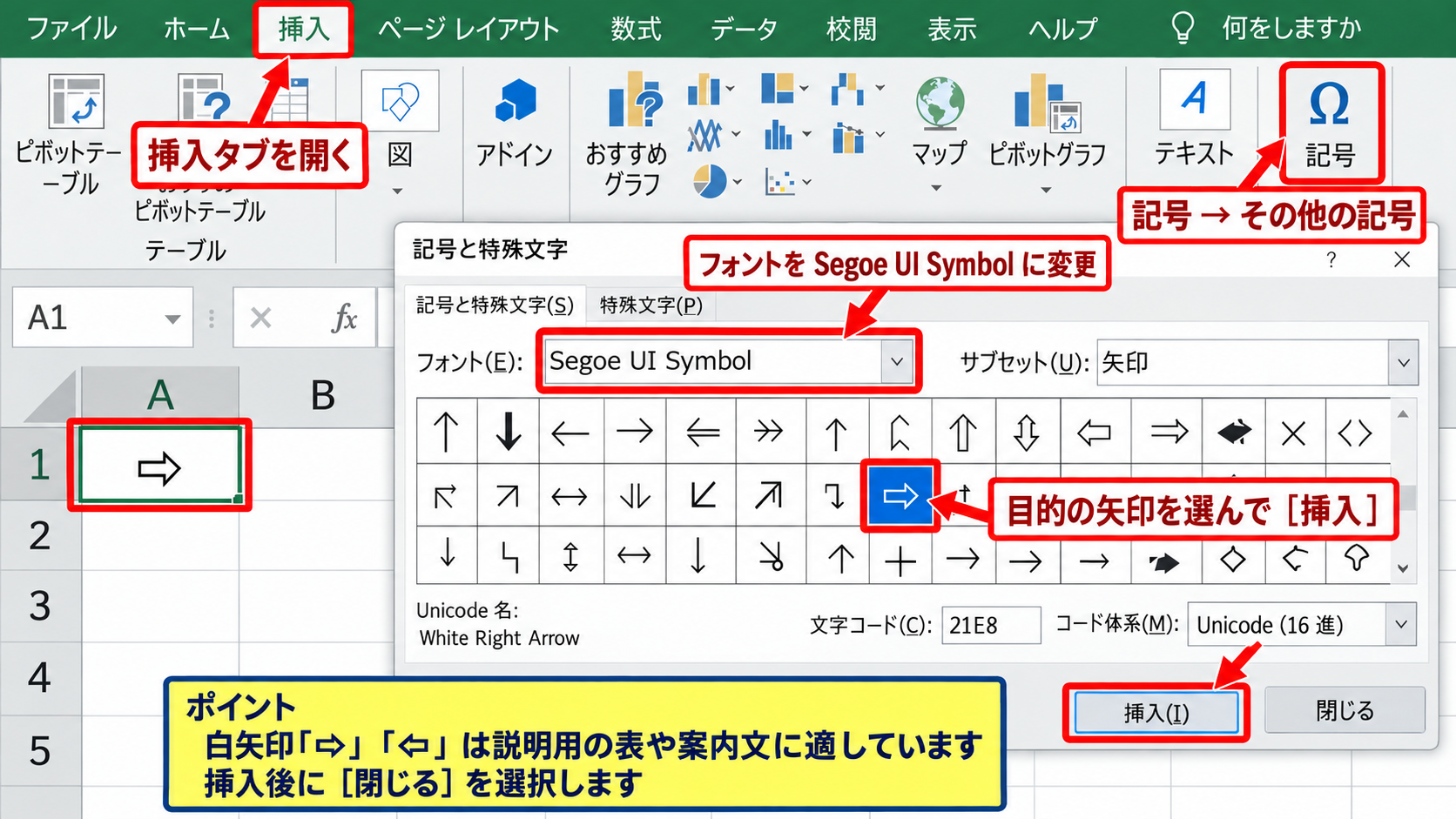
目的の矢印を選択したら挿入をクリックし、最後に閉じるを選ぶとセルへ記号が入力されます。
白矢印の「⇨」や「⇦」は通常の矢印よりも存在感があるため、説明用の表や案内文に適しています。
長い矢印の文字コード
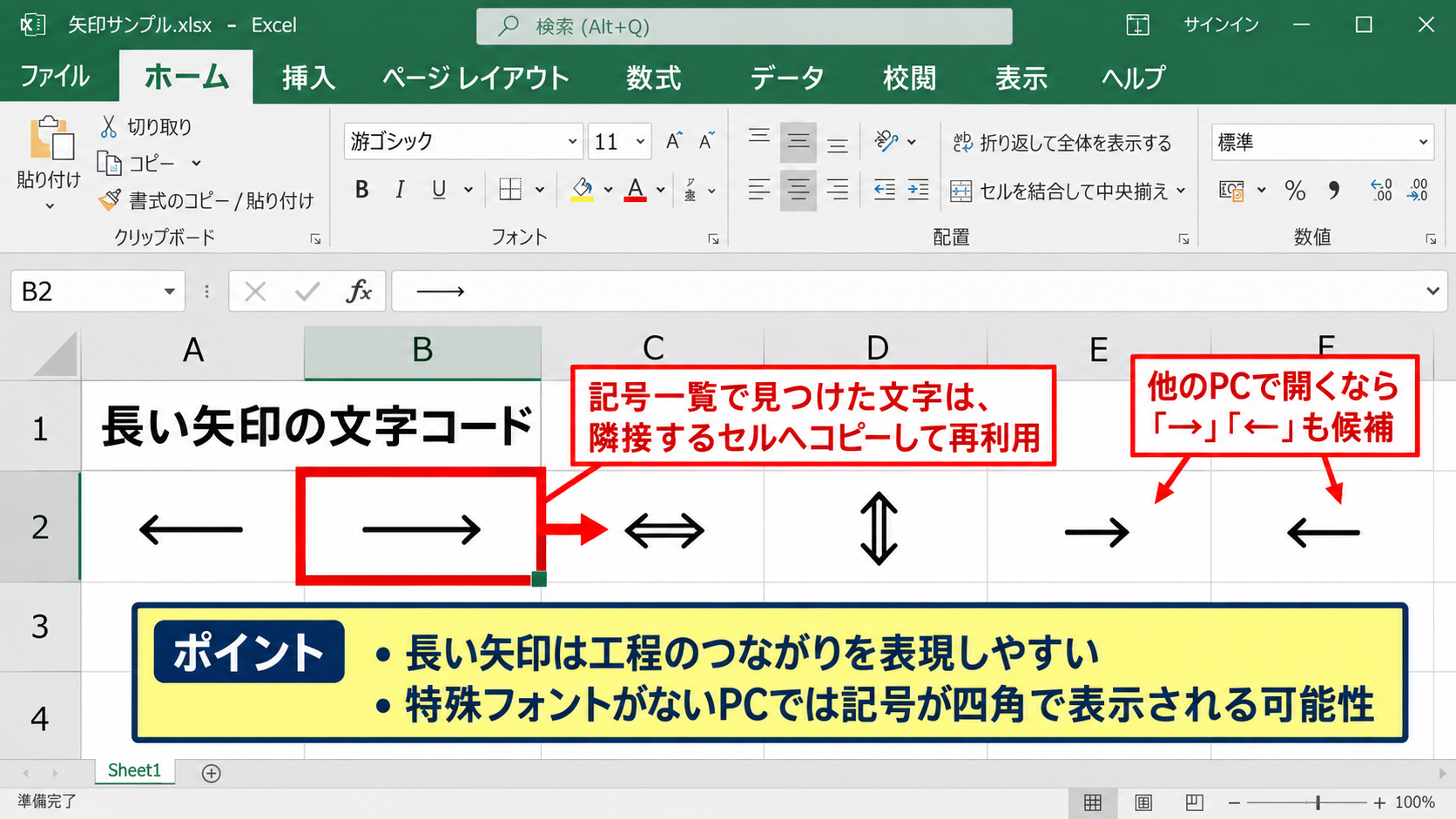
長い右矢印として使いやすい「⟶」は、通常の右矢印よりも横線が長く、工程と工程のつながりを表現しやすい記号です。
長い左矢印には「⟵」、上下方向には「⟰」「⟱」などの記号があります。
記号一覧で見つけた文字は、隣接するセルへコピーして再利用できます。
資料を他のPCで開く可能性があるなら、特殊なフォントに依存しすぎない「→」「←」も候補に入れましょう。
相手のPCに同じフォントがない場合、特殊記号が四角い記号として表示される可能性があります。
文字列の途中に入れる矢印
セル内に「申請 ⟶ 承認 ⟶ 完了」のような流れを作るときは、矢印の前後に半角または全角スペースを入れると読みやすくなります。
文字列の途中を編集するには、対象セルをダブルクリックするか、数式バーをクリックします。
セル内で改行したい場合は、矢印の前または後ろでAltキーを押しながらEnterキーを押します。
折り返して全体を表示する設定も併用すれば、狭い列でも手順の流れを保てます。
【操作のポイント】長い矢印は手順の間隔が十分にある横長のセルで使い、狭い一覧表では標準の矢印にするとレイアウトが崩れにくくなります。
関数による矢印の自動表示
| 商品 | 前月売上 | 今月売上 | 判定 |
|---|---|---|---|
| 商品A | 50000 | 62000 | ↑ |
| 商品B | 48000 | 39000 | ↓ |
続いては、数値の比較結果に合わせて矢印を自動で出す関数について確認していきます。
IF関数による増減判定
前月の数値がB列、今月の数値がC列にあり、1行目がヘッダーの場合、D2セルには次の数式を入力します。
=IF(C2>B2,”↑”,IF(C2<B2,”↓”,”→”))
この数式は、C2がB2より大きいときは上矢印、小さいときは下矢印、同じときは右矢印を返します。
比較するセル参照を相対参照のままにしておけば、D2の数式を下へコピーするだけで各行の判定を作成できます。
数式を入力したD2セルの右下にある小さな四角を下へドラッグすると、D3以降にも数式がコピーされます。
UNICHAR関数による記号指定
UNICHAR関数を使うと、Unicode番号を指定して矢印を表示できます。
=UNICHAR(8594)
この数式を入力すると、右矢印の「→」が返されます。
上矢印は8593、下矢印は8595、左矢印は8592を指定します。
UNICHAR関数は、数式の中で矢印記号を直接入力しにくい場合や、記号を一元管理したい場合に役立ちます。
たとえば上昇時だけ右向きの白矢印を出したいときは、IF関数とUNICHAR関数を組み合わせる考え方も使えます。
空白セルを除外する数式
データが未入力の行に矢印まで表示されると、一覧表が見づらくなることがあります。
その場合は、最初に空白かどうかを判定する条件を加えます。
=IF(OR(B2=””,C2=””),””,IF(C2>B2,”↑”,IF(C2<B2,”↓”,”→”)))
この数式では、B2またはC2が空欄なら空白を返し、両方に数値がある場合だけ矢印を表示します。
未入力行を空白に保つ数式は、追加予定の行を含む管理表で特に有効です。
【操作のポイント】サンプルデータは1行目を見出しにし、数式は2行目から入力すると、オートフィルで下方向へ安全に展開できます。
条件付き書式による矢印アイコン
| 担当者 | 達成率 | アイコン表示 |
|---|---|---|
| 田中 | 115% | ▲ |
| 佐藤 | 92% | ▶ |
続いては、数値に合わせて矢印アイコンを自動表示する条件付き書式を確認していきます。
アイコンセットの選択
条件付き書式のアイコンセットを使うと、セルに入っている数値の大きさに応じて矢印を表示できます。
対象範囲を選び、ホームタブから条件付き書式、アイコンセットの順に選択します。
方向を示すアイコンセットには、3つの矢印、4つの矢印、5つの矢印などがあります。
入力済みの数値を残したまま視覚的な変化だけを加えられる点が、条件付き書式の利点です。
表示条件の編集
既定の条件が目的に合わないときは、条件付き書式のルールの管理からしきい値を変更します。
たとえば達成率が100パーセント以上なら上矢印、90パーセント以上なら横矢印、それ未満なら下矢印という基準にできます。
パーセント値そのものではなく、数値を基準にしたい場合は、種類を数値へ変更して境界値を入力しましょう。
営業実績、予算比、前月比など、判断基準が明確な数値に適した設定です。
アイコンのみ表示する設定
矢印だけを見せて元の数値を隠したいときは、ルールの編集画面で「アイコンのみ表示」を選択します。
ただし、数値が完全に見えなくなるため、別の列に元データを残しておくと確認しやすくなります。
報告用のダッシュボードではアイコンのみ、管理用の一覧表では数値とアイコンを併記する使い方が実用的です。
【操作のポイント】条件付き書式の矢印は文字ではなく表示形式なので、コピー先で数値条件が変わるとアイコンも自動で変化します。
図形矢印とセル内記号の使い分け
| 用途 | 向いている方法 | 特徴 |
|---|---|---|
| 一覧表の判定 | セル内記号 | 並べ替えや関数との相性がよい |
| 業務フロー | 図形の矢印 | 長さや太さを自由に調整できる |
続いては、セル内の矢印記号と図形の矢印を選ぶ基準について確認していきます。
セルに入力する矢印の特徴
セルに入力した矢印は文字データとして扱われ、コピー、検索、関数の結果としての表示に対応できます。
表の行が増減してもセルと一緒に移動するため、データ一覧との相性がよい方法です。
一方で、線の長さや角度を自由に変えることはできません。
数値の増減や方向の判定を表すなら、まずセル内記号を検討すると管理しやすくなります。
挿入タブから作る図形矢印
工程図や組織図のように、セルをまたいで長い矢印を引きたい場合は図形を利用します。
挿入タブの図形から線にある矢印を選び、シート上でドラッグすると矢印を描画できます。
図形の書式では、線の色、太さ、先端の形、影などを変更できます。
ただし、行や列の幅を変更した際に位置がずれることがあるため、配置後に印刷プレビューも確認しましょう。
印刷と共有時の確認
矢印を含む資料は、画面上で見えていても印刷時に改ページや縮小によって読みにくくなる場合があります。
ページレイアウト表示や印刷プレビューで、矢印が途切れていないか、図形が重なっていないかを確認してください。
共有先でフォント差による表示崩れが心配なら、PDFとして保存して配布する方法もあります。
セル内の矢印はデータ表向けです。
図形の矢印は説明図やフロー図向けです。
【操作のポイント】データの更新に追従させたい矢印はセル内記号を使い、見た目の位置や長さを優先したい矢印は図形を使い分けましょう。
矢印記号を見やすくする書式設定
| 表示内容 | 推奨配置 | 推奨書式 |
|---|---|---|
| 増減の矢印 | 中央揃え | 色分けと太字 |
| 工程の矢印 | 左揃え | 十分な列幅 |
続いては、矢印記号を資料内で読みやすく見せる書式設定を確認していきます。
フォントによる見た目の違い
矢印はフォントによって太さ、長さ、先端の角度が変わります。
Windows環境では、游ゴシック、メイリオ、Calibri、Segoe UI Symbolなどで見え方を比較できます。
表の本文に使っているフォントと矢印のフォントをそろえると、違和感を抑えられます。
特に白矢印やUnicodeの長い矢印は、使用フォントによる差が大きいため、実際の表示を確認することが重要です。
文字色と条件の統一
上向き矢印を緑、下向き矢印を赤にする場合は、色の意味を資料内で統一してください。
赤字が必ずしも悪化を意味しない業務もあるため、資料の冒頭や列見出しで判断基準を補足すると親切です。
白黒印刷を想定するなら、色だけに頼らず、上向き、下向き、横向きという形の違いでも判断できるようにしましょう。
条件付き書式では、アイコンの色と数値の色を同時に設定することもできます。
列幅と行の高さの調整
矢印が小さく見える場合は、文字サイズを大きくする前に、列幅と行の高さを少し広げる方法を試します。
矢印だけの列は幅を狭めてもよいですが、白矢印や長い矢印は必要な表示幅を確保してください。
表全体の余白と配置を整えると、矢印の意味が一目で伝わる資料になります。
【操作のポイント】矢印の色、向き、配置を表ごとに変えすぎず、同じ意味には同じ見た目を使うことが資料作成の基本です。
まとめ エクセルでセルに矢印を出す方法
Excelでセルに矢印を出すには、「やじるし」と入力して変換する方法が最も簡単です。
白矢印や長い矢印が必要なときは、挿入タブの記号と特殊文字を使うか、コピーと貼り付けで入力できます。
数値の増減を自動表示したい場合は、IF関数やUNICHAR関数を使うと、データ更新に合わせて矢印も変化します。
数値に応じて視覚的な判定を加えたいときは、条件付き書式のアイコンセットも便利です。
一方、工程図のように長さや位置を自由に調整したい場合は、セル内の記号ではなく図形の矢印を選びましょう。
入力した矢印は中央揃え、フォント、文字色、列幅を整えることで、より見やすく活用できます。
用途に応じて矢印の種類と入力方法を使い分け、分かりやすいExcel資料を作成していきましょう。