【Excel】エクセルで「/」が使えない・入力できない原因と対処法
エクセルに「/」を入力したいのに、日付へ自動変換されたり、数式として扱われたり、セルに思いどおり表示されなかったりして困ることがあります。
特に、品番、部署名、比率、期間、住所、ファイル名などを管理する表では、スラッシュを含む文字列を正確に残したい場面が少なくありません。
「/」が入力できないように見える原因は、文字そのものの故障ではなく、Excelの自動判定、セルの表示形式、入力規則、数式の扱いにあるケースが大半です。
この記事では、半角スラッシュと全角スラッシュの違いも確認しながら、入力できないときの具体的な対処法を解説します。
目的に合う方法を選べば、「2026/09」のような表記も「A/B」のような文字列も、意図した形で管理できるようになります。
エクセルで「/」を文字列として入力する方法
それではまず、Excelでスラッシュを文字として残す基本操作について解説していきます。
| A | B | C |
|---|---|---|
| 1 | 品番 | 入力例 |
| 2 | A/B-100 | 文字列として保持 |
セルへ「A/B」と入力すると、通常は文字列として表示されますが、入力内容によっては日付や計算式として解釈される場合があります。
スラッシュを含む内容を確実に残すには、入力前にセルの扱いを文字列へ変えることが有効です。
先頭のアポストロフィによる文字列入力
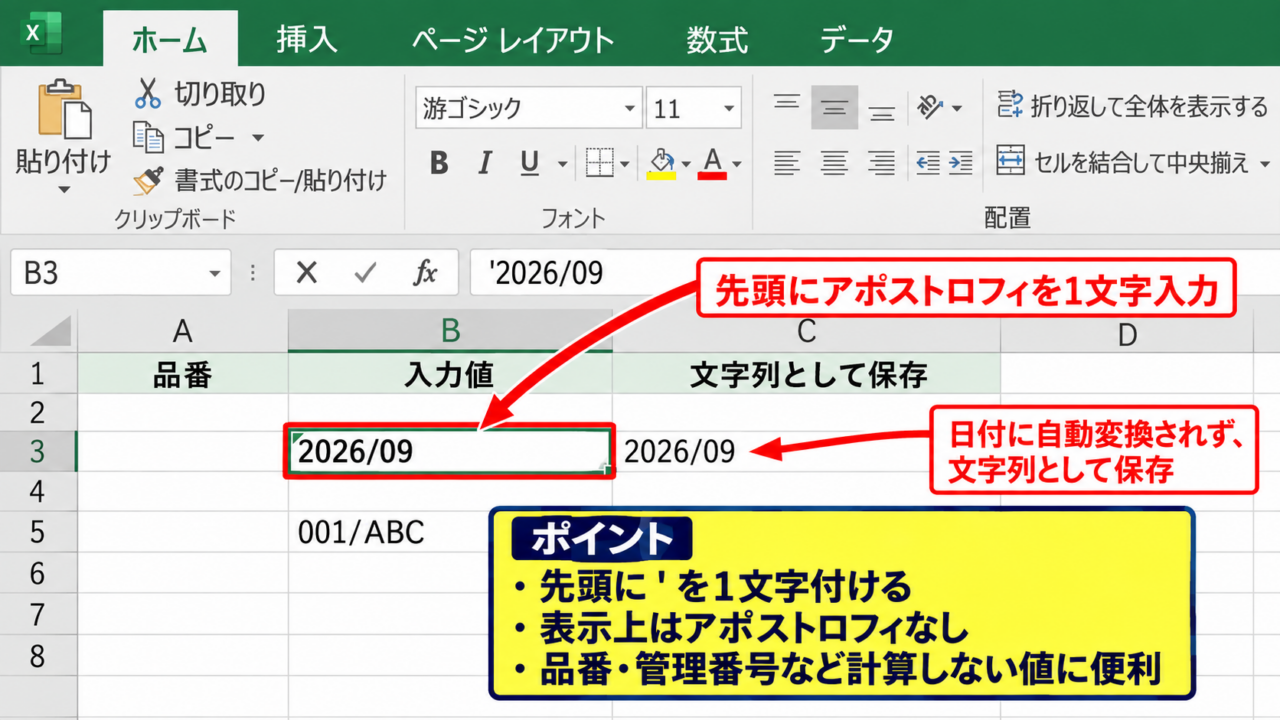
最も手軽な方法は、入力値の先頭にアポストロフィを付ける操作です。
たとえば、セルに「’2026/09」と入力すると、表示上は「2026/09」となり、Excelは日付ではなく文字列として保存します。
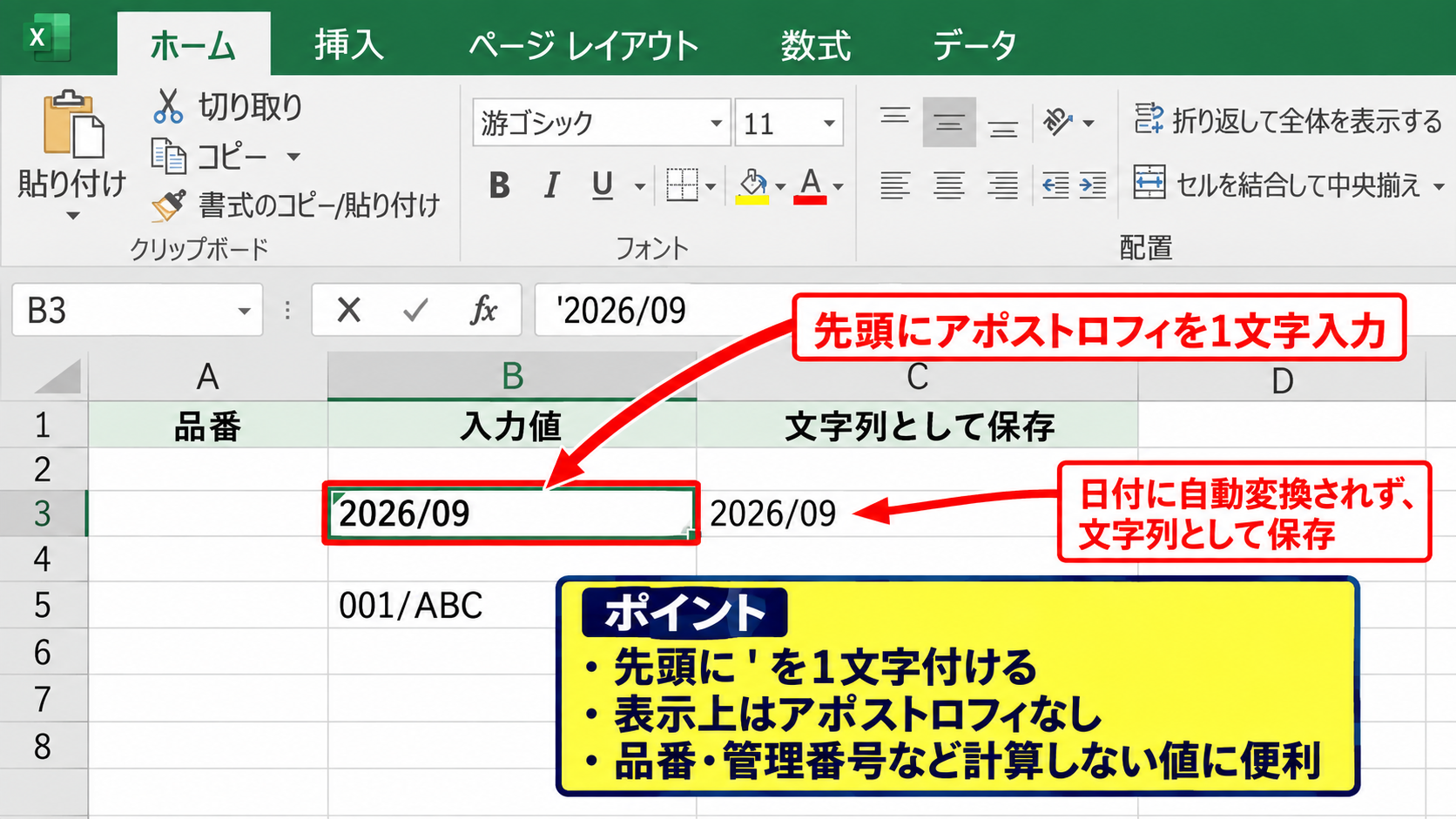
アポストロフィはセル内には表示されないため、見た目を崩さずに自動変換を防げます。
ただし、数値計算や日付計算には利用できない値になるため、品番や管理番号など、計算しない項目に向く方法です。
「001/ABC」のように先頭のゼロも残したい場合にも便利でしょう。
【操作のポイント】アポストロフィはキーボードのShiftキーと数字の7キー付近にある記号です。入力値の直前へ1文字だけ付けます。
セルの表示形式を文字列へ変更する操作
同じ列へスラッシュ入りのデータを続けて入力するなら、あらかじめセルの表示形式を文字列に設定します。
対象範囲を選択し、ホームタブの表示形式一覧から「文字列」を選択してから値を入力しましょう。
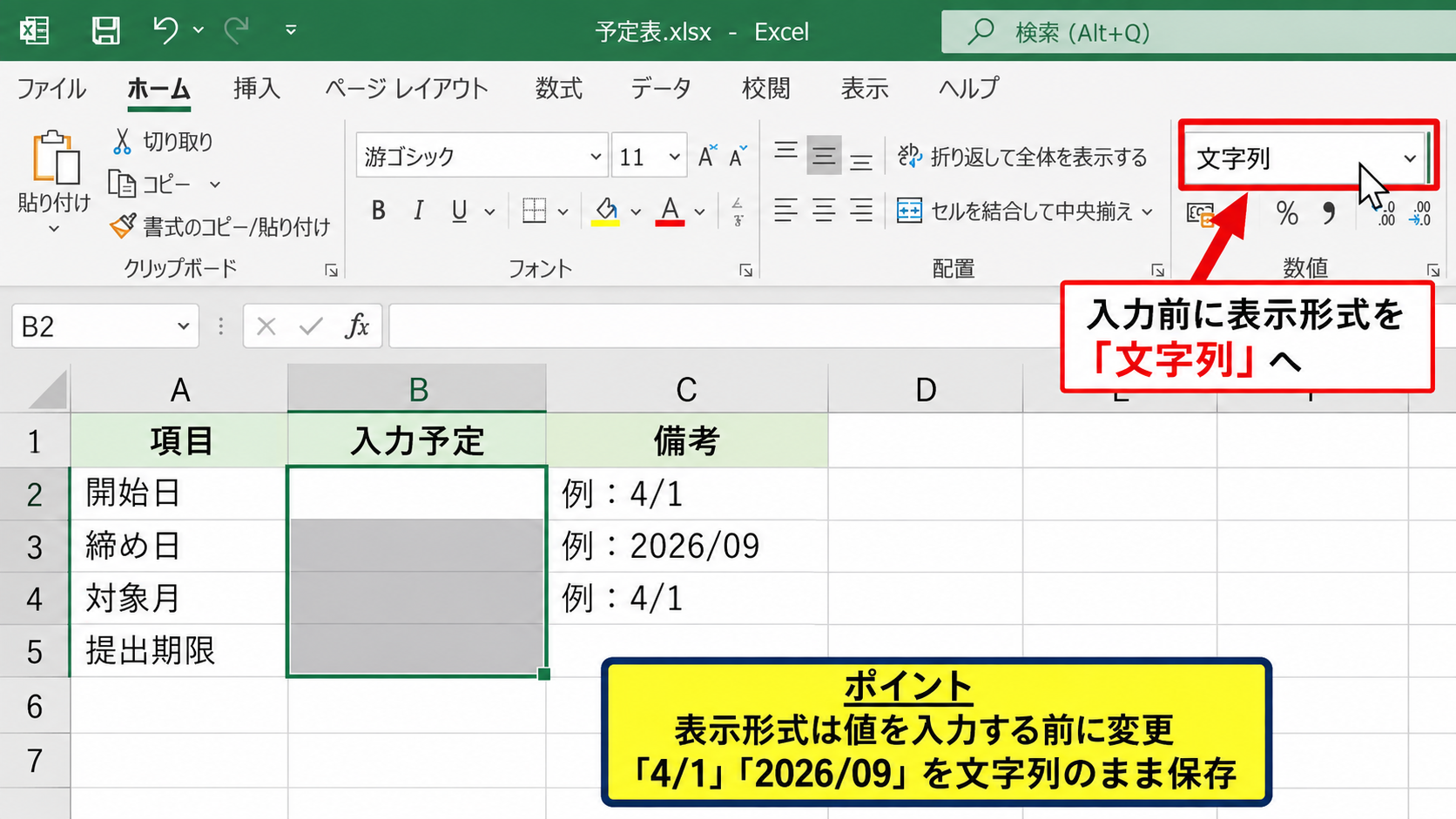
この設定後に入力した「4/1」や「2026/09」は、自動的に日付へ変更されず、そのまま文字として保存されます。
表示形式を文字列へ変えるだけでは、すでに日付へ変換済みの値を元の入力文字へ完全には戻せません。
既存データは元の文字列が必要かを確認したうえで、再入力または別の列への作り直しを検討してください。
【操作のポイント】表示形式の変更は、値を入力する前に実行することが大切です。
全角スラッシュと半角スラッシュの使い分け
日本語入力では「/」の全角スラッシュ、半角英数入力では「/」の半角スラッシュを使い分けられます。
見た目は似ていますが、Excelでは別の文字として扱われるため、検索、置換、COUNTIF関数、XLOOKUP関数の照合結果にも影響します。
たとえば「営業/企画」と「営業/企画」は一致しないデータです。
他システムから貼り付ける品番やURLでは、半角と全角が混在しやすいため、入力ルールを統一しておく必要があります。
文章内の区切りには全角、コードやファイルパス、比率の入力には半角というように、用途を決めると表の品質を保ちやすくなります。
【操作のポイント】検索時に見つからない場合は、対象データのスラッシュが半角か全角かを最初に確認します。
日付への自動変換を防ぐ設定
続いては、「/」を入れた値が日付へ変わるケースを確認していきます。
| 入力した値 | Excelの判定例 | 対処 |
|---|---|---|
| 4/1 | 日付 | 文字列形式 |
| 2026/09 | 日付または年月 | 先頭にアポストロフィ |
Excelは「数字、スラッシュ、数字」という並びを日付として認識しやすい仕様です。
これは日付データをすばやく入力するには便利ですが、文字としての年月表記や受付番号を扱うときには注意点になります。
日付として保存された値の確認
セルに「4/1」と入力した後、数式バーに「2026/4/1」のような日付が表示されるなら、Excelは日付シリアル値として保存しています。
セルの表示が「4月1日」や「4/1」でも、内部の値は文字列ではありません。
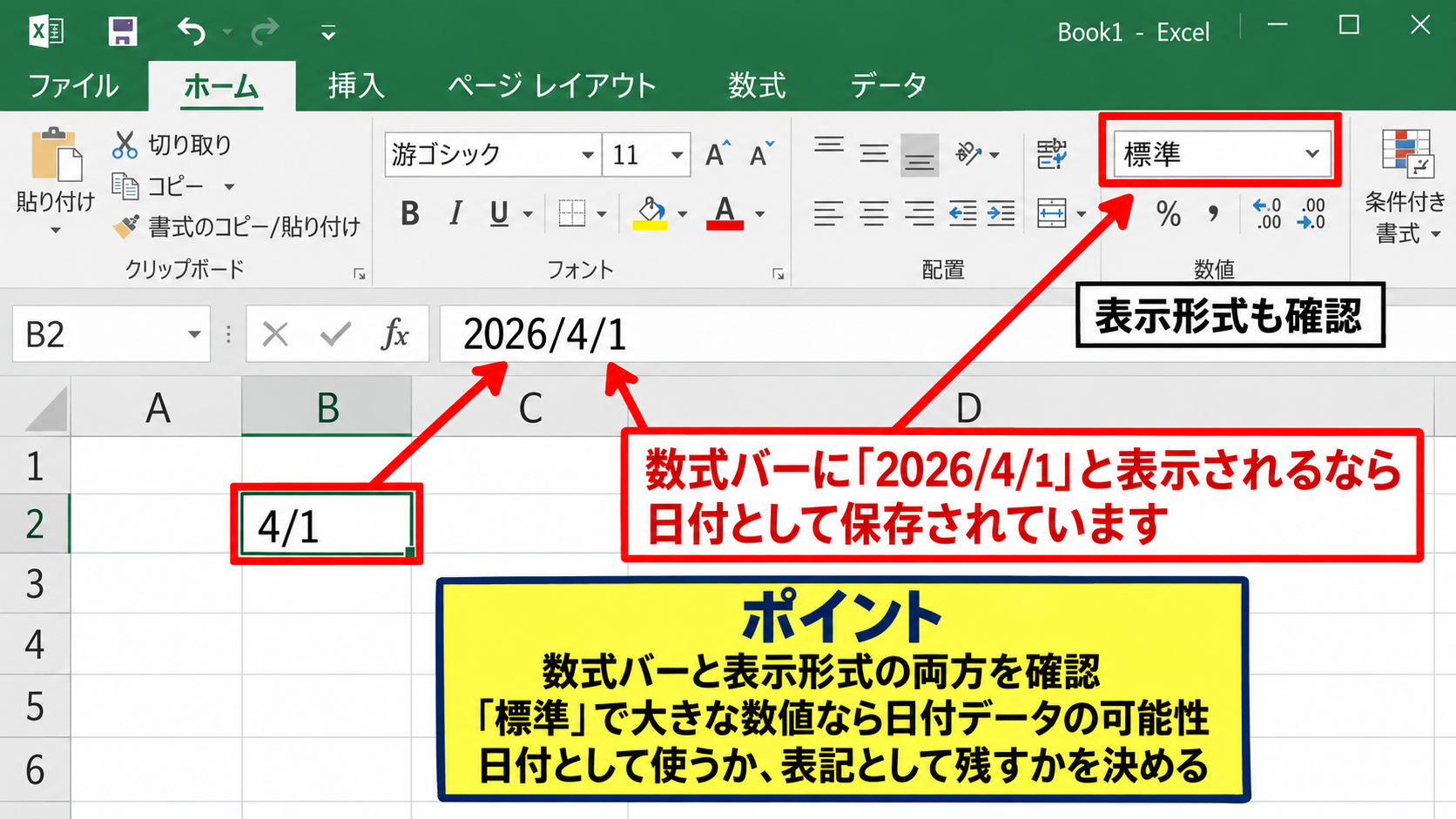
ホームタブの表示形式を「標準」へ戻した際に、大きな数値が表示される場合も日付データである可能性があります。
日付は見た目だけでは判定しにくいため、数式バーと表示形式の両方を確認することが重要です。
日付として利用する予定があるか、単なる表記として残すべきかを先に決めておきましょう。
【操作のポイント】数式バーに入力時と異なる年月日が表示される場合は、自動変換が起きています。
文字列形式で年月表記を保存する方法
請求対象月や契約期間など、「2026/09」の見た目を固定したい場合は、対象列全体を文字列形式にします。
先頭行をヘッダーとする表なら、B列のB2以降を選び、文字列形式へ設定してから入力すると管理しやすくなります。
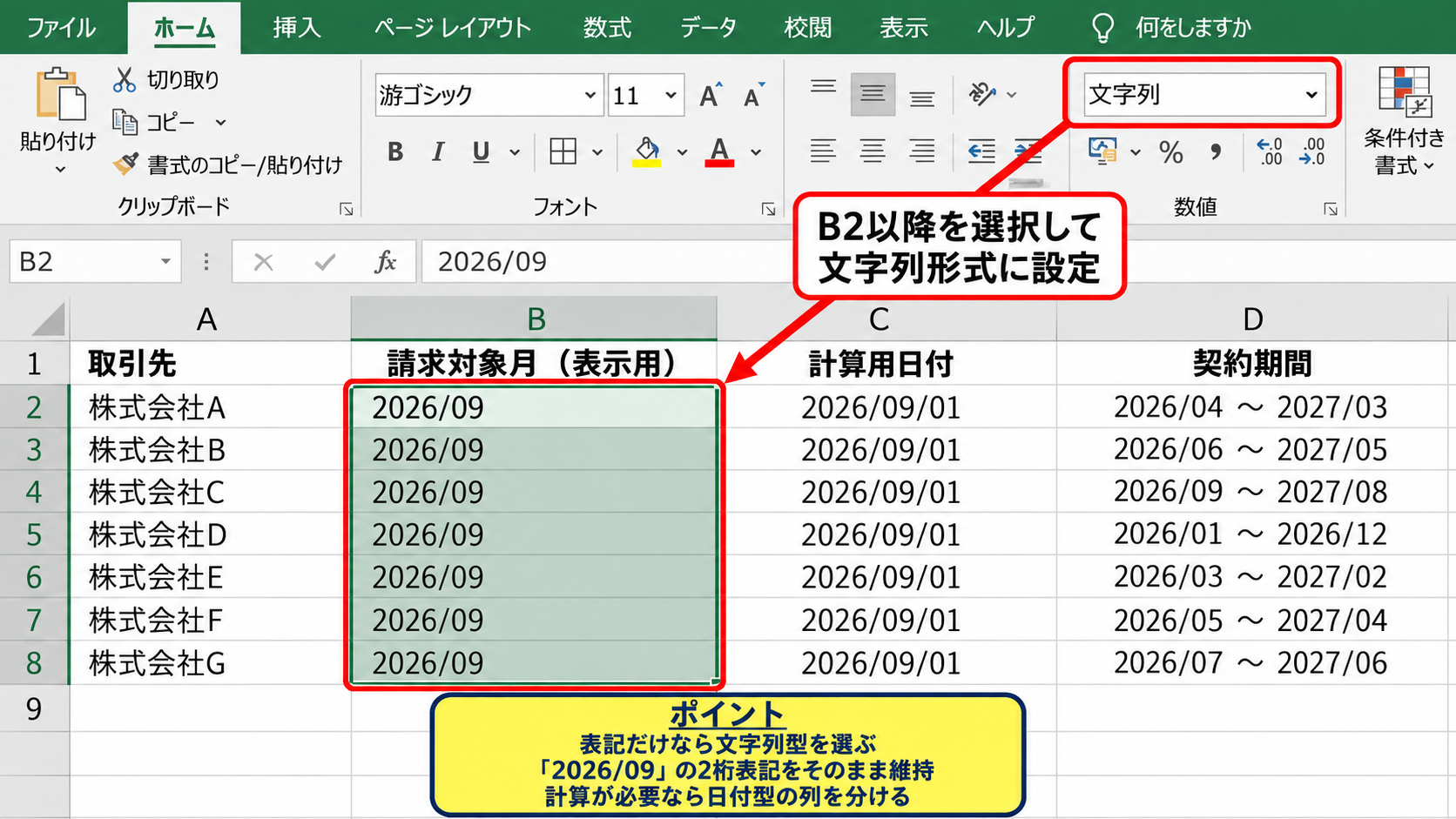
月を1桁でなく2桁に統一したい場合も、文字列であれば「2026/09」をそのまま維持できます。
一方で文字列では、日付の並べ替えや月数計算がそのままではできません。
計算用の日付列と、帳票表示用の文字列列を分ける設計も実務的な方法です。
【操作のポイント】年月の計算が必要なら日付型、表記だけが必要なら文字列型を選びます。
TEXT関数による表示用文字列の作成
元データが日付として正しく保存されている場合は、TEXT関数でスラッシュ入りの表示用文字列を作れます。
=TEXT(A2,”yyyy/mm”)
A2に日付が入力されているとき、この数式をB2へ入力すると「2026/09」のような文字列を返します。
サンプルデータで1行目にヘッダーがあり、A1が「契約日」、B1が「表示用年月」の場合、B2へ数式を入力して下方向へオートフィルします。
TEXT関数の結果は文字列なので、見栄えを統一しながら元の日付データも残せる点が利点です。
月別集計に使う列まで文字列へ変える必要がないため、帳票作成にも向いています。
【操作のポイント】数式はB2だけに入力し、右下のフィルハンドルを下へドラッグしてコピーします。
セルの書式設定と入力規則の確認
続いては、入力自体が拒否されるときに確認したいセルの設定を解説していきます。
| 項目 | 確認場所 | 影響 |
|---|---|---|
| 表示形式 | ホームタブ | 日付や数値への変換 |
| 入力規則 | データタブ | 入力可能な値の制限 |
入力時にエラー表示が出る場合、スラッシュが禁止されているのではなく、セルに設定された入力規則が条件に合わないことがあります。
入力規則によるエラーメッセージの確認
セルへ入力してEnterキーを押した直後に「入力した値は、このセルに定義されているデータの入力規則の制限を満たしていません」と表示される場合があります。
このメッセージは、データタブにあるデータの入力規則が設定されている合図です。
対象セルを選択してデータタブを開き、データツール内の「データの入力規則」を選択します。
設定タブの入力値の種類がリスト、整数、小数点数、日付、時刻、文字列などに限定されていないかを確認します。
リスト形式のセルでは、候補にない「A/B」のような文字を直接入力するとエラーになることがあります。
入力規則を外すか、リストの元の値へスラッシュ入りの候補を追加することで解決できるでしょう。
【操作のポイント】共有されている業務ファイルでは、規則を削除する前に表の管理者や運用ルールを確認します。
ユーザー設定の数式による制限
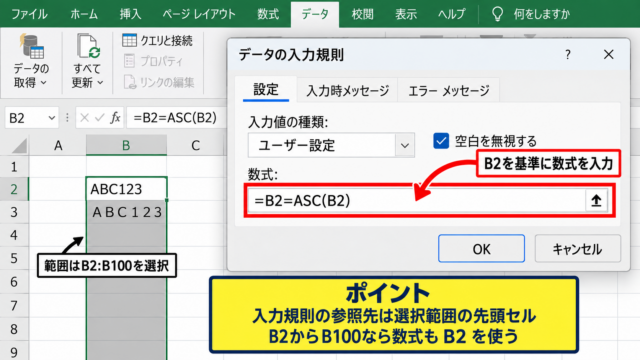
入力規則の入力値の種類が「ユーザー設定」になっている場合は、数式で独自の条件が設定されています。
たとえば「=ISNUMBER(A2)」という条件なら、A2には数値だけが許可され、スラッシュを含む文字列は入力できません。
数値だけを許可する例
=ISNUMBER(A2)
スラッシュを含む文字列を許可する必要がある場合は、管理目的に合わせて規則そのものを見直します。
「=COUNTIF(候補範囲,A2)>0」のような式では、候補範囲に存在する値だけが入力可能です。
この場合は「A/B-100」を候補一覧へ追加する必要があります。
入力規則の数式は、セルの見た目では分からない制限です。
問題のセルと正常に入力できるセルを比較すると、原因を絞り込みやすくなります。
【操作のポイント】ユーザー設定の数式を変更する際は、適用先の範囲も確認して意図しないセルまで変えないようにします。
シート保護と編集権限の確認
セルをクリックしても入力カーソルが表示されない、または変更しようとすると保護に関するメッセージが出る場合は、シート保護が原因です。
この状態では、スラッシュに限らず、ロックされたセルの内容を変更できません。
校閲タブの「シート保護の解除」が利用できるかを確認します。
解除にパスワードが必要なブックでは、作成者または管理担当者へ依頼する方法が適切です。
保護された業務用テンプレートを勝手に変更すると、計算式や帳票レイアウトの不具合につながるおそれがあります。
入力欄として用意されたロック解除済みのセルがないかも確認しましょう。
【操作のポイント】保護の問題では、入力規則の修正より先にセルが編集可能な状態かを確認します。
数式と演算子としてのスラッシュ
続いては、半角スラッシュが数式内で持つ意味を確認していきます。
| A | B | C |
|---|---|---|
| 1 | 売上 | 数量 |
| 2 | 12000 | 6 |
Excelの半角スラッシュ「/」は、数式では除算を表す演算子です。
セルの先頭に等号を付けると、Excelは入力内容を数式として計算しようとします。
除算を表す半角スラッシュの役割
たとえばC2へ「=A2/B2」と入力すると、A2の売上12000をB2の数量6で割り、結果として2000を返します。
=A2/B2
12000 ÷ 6 = 2000
この場合のスラッシュは文字ではなく、計算の指示です。
「=A/B」のように入力してエラーになるときは、AとBが文字列であり、除算に使える数値やセル参照ではないことが理由です。
品番として「A/B」と表示したいなら、先頭の等号を付けずに入力してください。
【操作のポイント】数式で割り算を行うときは、半角スラッシュの前後に数値、セル番地、または計算式を置きます。
ゼロ除算エラーの対処
割り算の分母にあたるB2がゼロまたは空白の場合、「#DIV/0!」エラーが表示されます。
これはスラッシュを入力できない問題ではなく、ゼロで割れないという計算上のエラーです。
=IFERROR(A2/B2,””)
この数式では、通常はA2をB2で割り、エラーが起きたときだけ空白を表示します。
より明確に処理するなら、「=IF(B2=0,”数量を入力”,A2/B2)」のように条件分岐を作ることもできます。
エラーを単に隠すのではなく、分母が未入力なのか、ゼロなのかを確認できる設計が重要です。
集計表では空白のままにするか、注意文を出すかを運用に合わせて決めましょう。
【操作のポイント】IFERROR関数は便利ですが、本来確認すべき入力漏れまで見えなくしないよう注意します。
文字列連結でスラッシュを表示する数式
別々のセルにある値をスラッシュでつなげて表示したい場合は、アンパサンドを使います。
=A2&”/”&B2
たとえばA2に「営業」、B2に「企画」がある場合、結果は「営業/企画」となります。
全角スラッシュを使いたい場合は、数式内の「/」を「/」へ置き換えます。
文字列として結合するため、この結果を再び計算には使えません。
結合後の値は見出しや分類名の作成に便利ですが、元の項目を別々の列へ残すことが後の集計に役立ちます。
複数の構成要素を持つコードでも、元列を維持すれば抽出や修正が容易になります。
【操作のポイント】スラッシュそのものは、数式内で必ず二重引用符で囲んで文字列として指定します。
コピー貼り付けと外部データの文字化け対策
続いては、外部システムやWebページからデータを取り込んだときの原因を確認していきます。
| 貼り付け元 | 起こりやすい問題 | 確認内容 |
|---|---|---|
| Webページ | 全角半角の混在 | 置換と文字数 |
| CSVファイル | 日付への変換 | インポート時の型指定 |
コピーしたデータでは、見た目が同じでも別の文字が含まれていたり、貼り付け時にExcelの自動変換が実行されたりします。
元データを壊さずに確認する手順が大切です。
形式を選択して貼り付ける方法
他のアプリケーションからコピーした値を貼り付けると、書式や数式、リンク情報まで持ち込まれる場合があります。
貼り付け先で右クリックし、貼り付けのオプションから「値」を選ぶと、計算式や余分な書式を除いて値だけを取り込めます。
ただし、値貼り付けでも日付として扱われるデータは日付のまま貼り付けられることがあります。
そのため、貼り付け先の列を先に文字列形式に設定しておくと安心です。
取り込み用のシートを別に用意してから必要な列だけ整形すると、本表を壊しにくくなります。
大量データでは、いきなり本番表へ貼らず、数行で結果を試す方法がおすすめです。
【操作のポイント】値として貼り付ける前に、受け側のセル形式が標準か文字列かを確認します。
置換機能による半角全角の統一
スラッシュが混在したデータは、置換機能で統一できます。
ホームタブの検索と選択から置換を開き、検索する文字列へ半角「/」、置換後の文字列へ全角「/」を入力します。
逆に、コードやパス表記を半角へそろえたい場合は、全角スラッシュを検索して半角スラッシュへ置き換えます。
置換対象が数式にも及ぶ設定では、除算記号まで変えてしまう危険があります。
数式を含むシートでは、置換前にバックアップを取り、対象範囲を限定して実行することが安全です。
置換前に検索結果を確認できるため、まず「次を検索」で混在状況を把握するのもよいでしょう。
【操作のポイント】置換は一括実行の前に、選択範囲だけで試して結果を確認します。
CSV取り込み時のデータ型指定
CSVファイルをダブルクリックで開くと、Excelが列の内容を自動判定し、「4/1」などを日付へ変換する場合があります。
データタブの「テキストまたはCSVから」を使って取り込むと、プレビューで内容を確認しながら読み込みを進められます。
必要に応じて対象列を文字列として扱えるように設定し、品番や年月表記を維持します。
CSVで扱う「001/ABC」や「2026/09」は、取り込み時に文字列として管理することで先頭ゼロやスラッシュ表記を保ちやすくなります。
CSVそのものは単純な文字データであり、変換が起きる主なタイミングはExcelで開く際です。
元CSVを保管し、加工済みのExcelブックは別名で保存すると復旧しやすくなります。
【操作のポイント】CSVを直接開くより、データタブからインポートして列の型を確認する方法が安心です。
まとめ エクセルで「/」が使えない・入力できない対処法
エクセルで「/」が使えない、または入力した値が変わってしまうときは、まず日付への自動変換、セルの表示形式、入力規則、数式のいずれに当てはまるかを確認します。
文字として残したい場合は、先頭にアポストロフィを付ける方法、または入力前にセルを文字列形式へ変更する方法が基本です。
「4/1」や「2026/09」のような値は日付へ変換されやすいため、文字列として使うのか、日付データとして計算に使うのかを先に決めると混乱を防げます。
半角スラッシュ「/」は数式では割り算の演算子であり、全角スラッシュ「/」とは別の文字です。
品番や分類名で使う場合は、全角半角のルールを表内で統一しましょう。
入力時にエラーが表示される場合は、データの入力規則やシート保護も確認対象です。
外部データやCSVでは、貼り付け先を文字列形式にしたうえで、必要なら置換機能やインポート機能を使うと安定します。
原因に合う対処を行い、スラッシュを含むデータを正確に扱える表を作っていきましょう。