【Excel】エクセルの保護ビュー設定方法(解除できないとき)
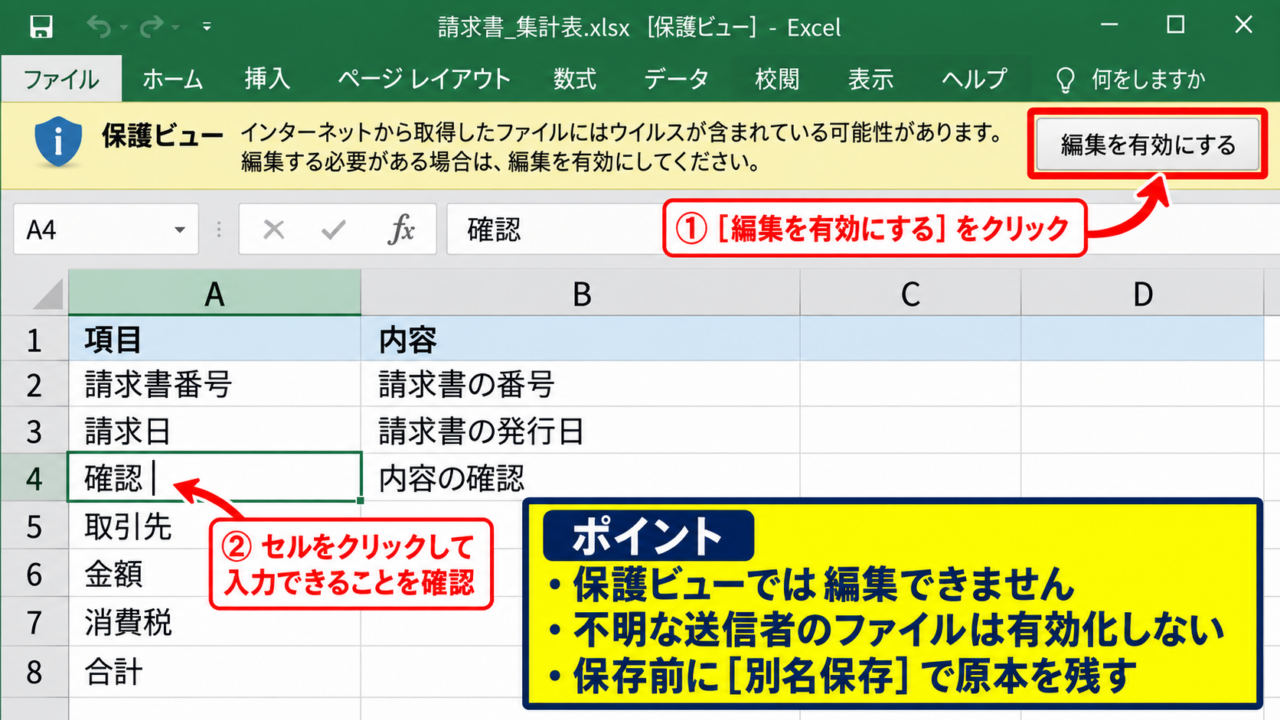
エクセルのファイルを開いたものの、黄色や赤色のメッセージバーが表示され、編集や入力ができず困ることがあります。
これは、インターネットから取得したファイル、メール添付されたブック、社内共有フォルダ以外から届いたファイルなどを安全に開くための保護ビューが原因かもしれません。
保護ビューは悪意のあるマクロや不正なリンクからパソコンを守る大切な機能ですが、信頼できるファイルまで編集できないと業務が止まってしまいます。
保護ビューで編集できない場合は、まずファイルの入手元を確認し、問題がなければ編集を有効にします。
解除できない場合は、Windowsのファイルプロパティ、Excelのトラストセンター、信頼できる場所の順に確認すると原因を整理しやすくなります。
この記事では、エクセルの保護ビューを安全に設定・解除する方法と、編集を有効にできないときの対処法を詳しく解説します。
重要なのは、すべての保護を無効にするのではなく、信頼性を確認したファイルだけを適切に扱うことです。
エクセルの保護ビューを解除して編集を有効にする方法
| ファイル名 | 開いた状態 | 操作後 |
|---|---|---|
| 売上集計.xlsx | 保護ビュー | 編集可能 |
| 見積書.xlsx | 読み取り専用 | 内容を確認して編集 |
それではまず、保護ビューが表示されたブックを編集可能な状態に切り替える基本操作について解説していきます。
表示された警告だけを見て急いで解除するのではなく、送信者、保存場所、ファイル名が想定どおりかを先に確認しましょう。
【操作のポイント】保護ビューの解除は、ファイルの内容と入手元を確認してから行うことが安全です。
メッセージバーの編集を有効にする操作
ブックを開いた直後に、画面上部に黄色のメッセージバーが表示されることがあります。
メッセージ内に保護ビューと表示されている場合、通常は右側の編集を有効にするボタンをクリックすると編集できるようになります。
ただし、この操作によってファイル内の数式、外部リンク、埋め込みオブジェクトが動作する可能性があります。
送信者に心当たりがないファイルや、内容を説明できない添付ファイルでは編集を有効にしないでください。
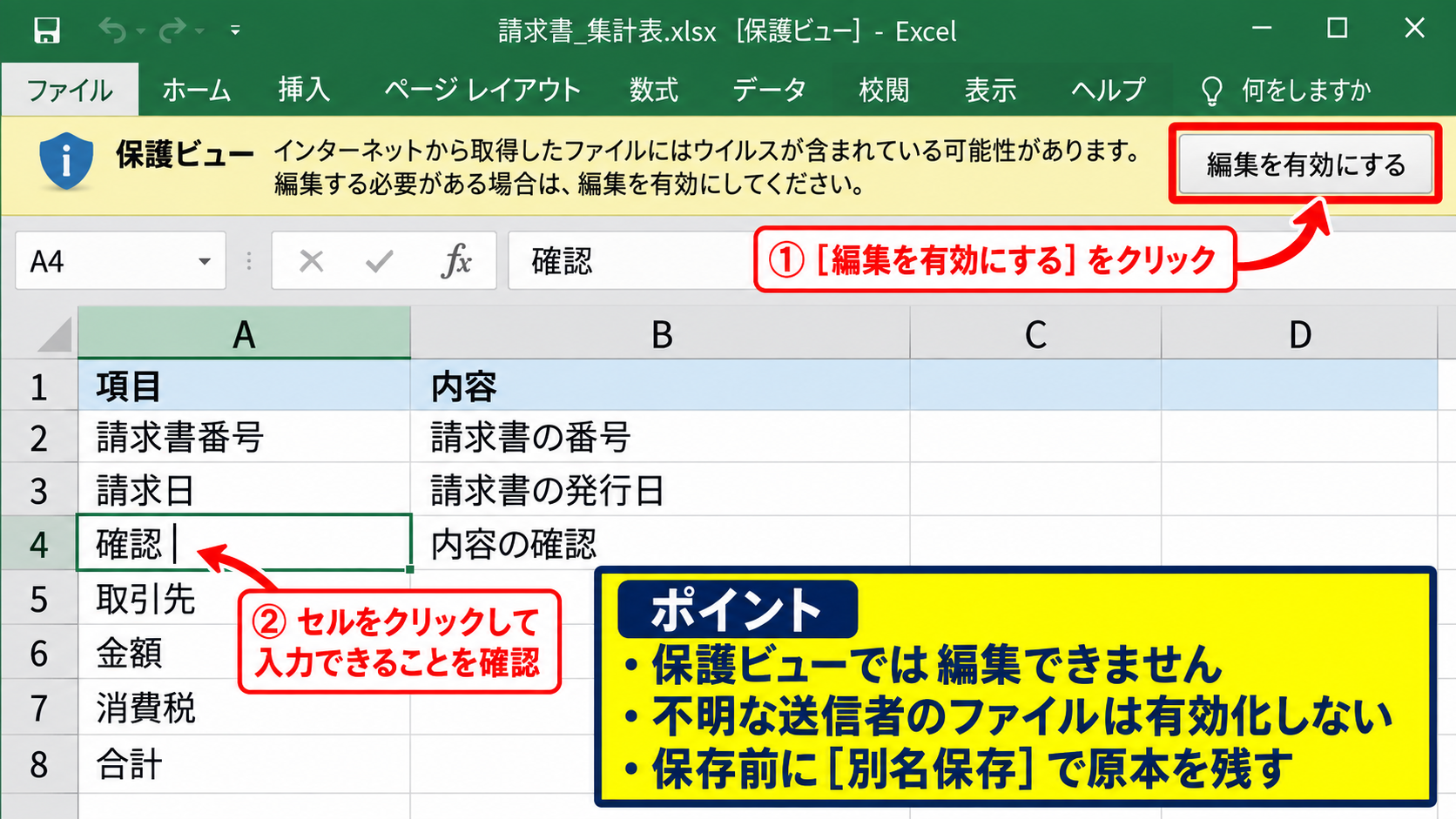
編集を有効にした後は、タイトルバーのファイル名の横に保護ビューの表示が残っていないかを確認します。
セルをクリックして文字を入力できれば、保護ビューから通常の編集モードへ切り替わっています。
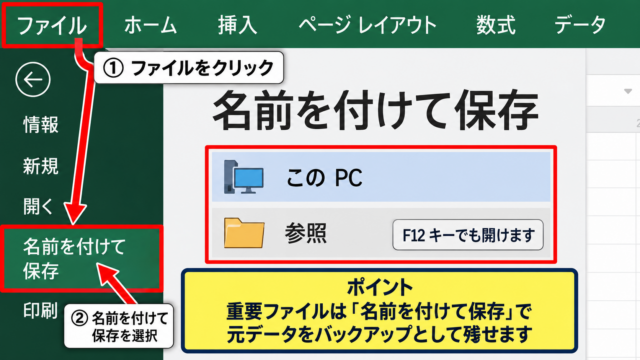
入力した内容を保存する場合は、元ファイルを上書きする前に別名保存を選ぶ方法も有効です。
特に外部から受け取った請求書や集計表は、編集前の原本を残しておくと確認作業がしやすくなります。
編集を有効にする前の安全確認
保護ビューは、Windowsがファイルにインターネット由来の情報を付けている場合や、安全性を判断できない場所から開いた場合に起動しやすい仕組みです。
メール添付、ブラウザからのダウンロード、チャットツール経由の共有、USBメモリ内のブックなどは、特に慎重に扱う必要があります。
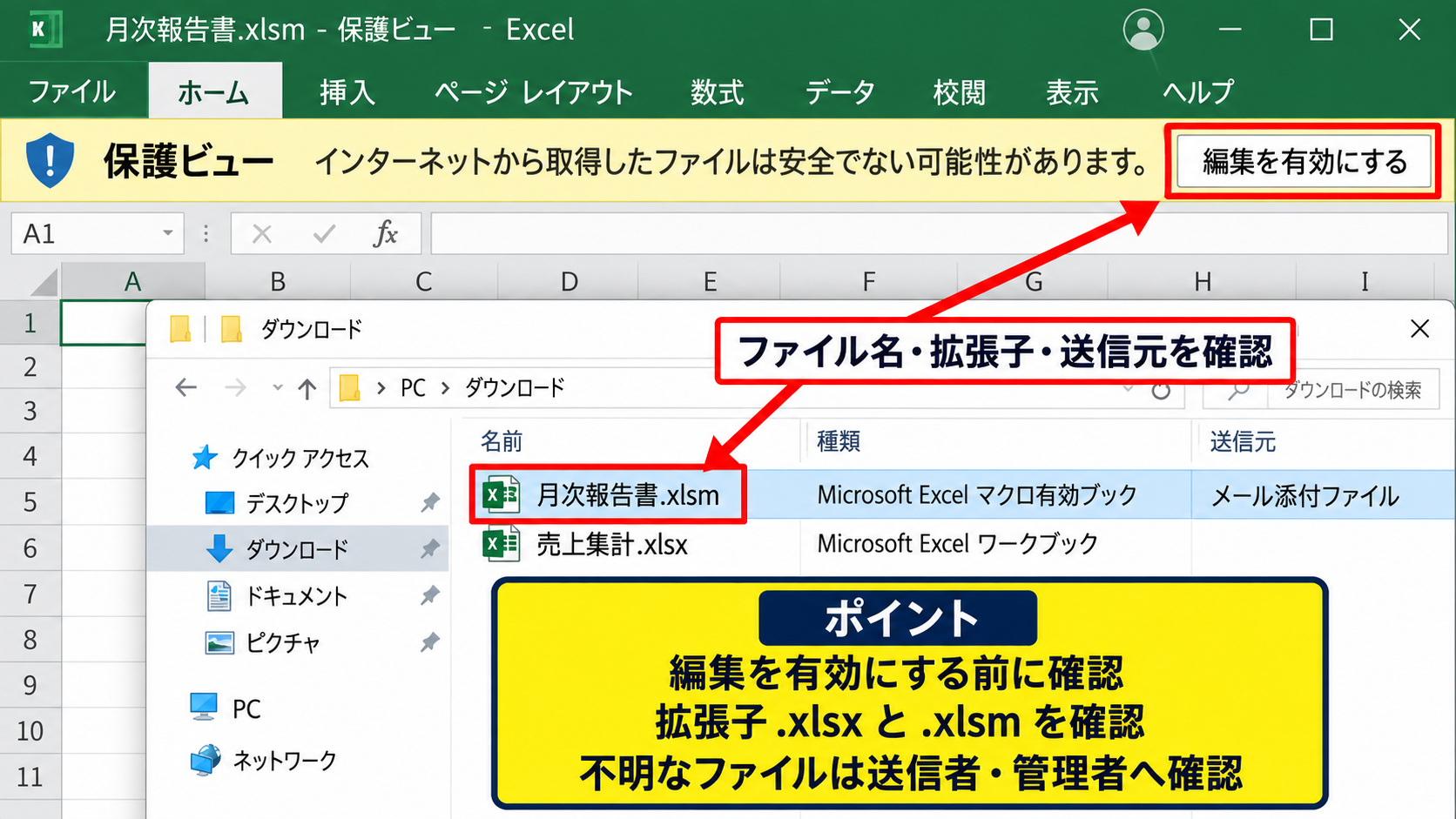
確認したいときは、ファイルを閉じてエクスプローラーで保存先を開き、ファイル名と拡張子を確認します。
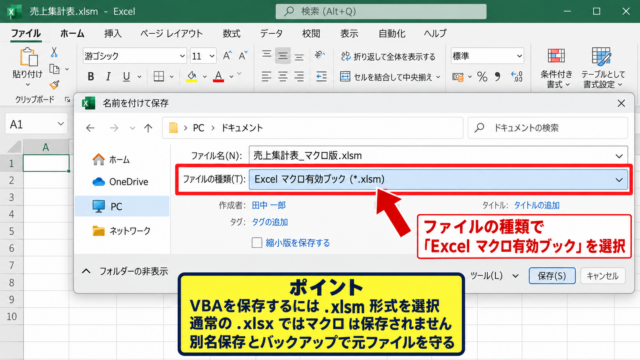
一般的なExcelブックの拡張子は.xlsxですが、マクロを含むブックは.xlsmである点も見落とせません。
ファイル名の末尾だけで判断せず、拡張子と送信元の両方を確認する習慣が大切です。
社内で共有されている定型ファイルであっても、メールの本文や社内連絡と照らし合わせ、依頼されたファイルかどうかを確認しましょう。
不明なファイルを開いてしまった場合は、編集を有効にせず、送信者やシステム管理者に確認することをおすすめします。
保護ビューは不便に感じることもありますが、ランサムウェアや不正なマクロへの最初の防御線でもあります。
読み取り専用と保護ビューの見分け方
編集できない原因は保護ビューだけではなく、読み取り専用、シート保護、ブック保護、共有中のロックなどの場合もあります。
保護ビューでは画面上部に警告バーが出て、編集を有効にするボタンが表示されることが一般的です。
一方で、読み取り専用ではタイトルバーや情報画面に読み取り専用の表示が出ることがあります。
シート保護の場合は一部のセルだけ入力できず、校閲タブからシート保護の解除を確認する流れになります。
表示されているメッセージを正確に読むと、設定を変更すべき場所を誤りにくくなります。
保護ビューを解除しても入力できないときは、セルがロックされていないか、共同編集者が開いていないかも確認してください。
原因に合わない設定を大きく変更すると、セキュリティを下げるだけで問題が残ることがあります。
Windowsのプロパティからファイルのブロックを解除する手順
| 確認場所 | 確認する項目 | 対応 |
|---|---|---|
| エクスプローラー | 対象ファイル | 右クリックしてプロパティ |
| 全般タブ | セキュリティ欄 | 許可するを選択 |
続いては、Windows側で付いたブロック情報を解除する手順を確認していきます。
この方法は、信頼できる送信元から受け取った単一のファイルだけを解除したい場合に向いています。
【操作のポイント】解除前にExcelを完全に閉じ、対象のファイルだけを選んで操作します。
エクスプローラーでプロパティを開く操作
まず、保護ビューで開いているExcelファイルを閉じます。
Excelを閉じずに操作すると、ファイルが使用中になり設定が反映されないことがあるためです。
次にエクスプローラーを開き、ダウンロード、デスクトップ、ドキュメントなどから対象のExcelファイルを探します。
ファイルを右クリックし、表示されたメニューのプロパティをクリックしてください。
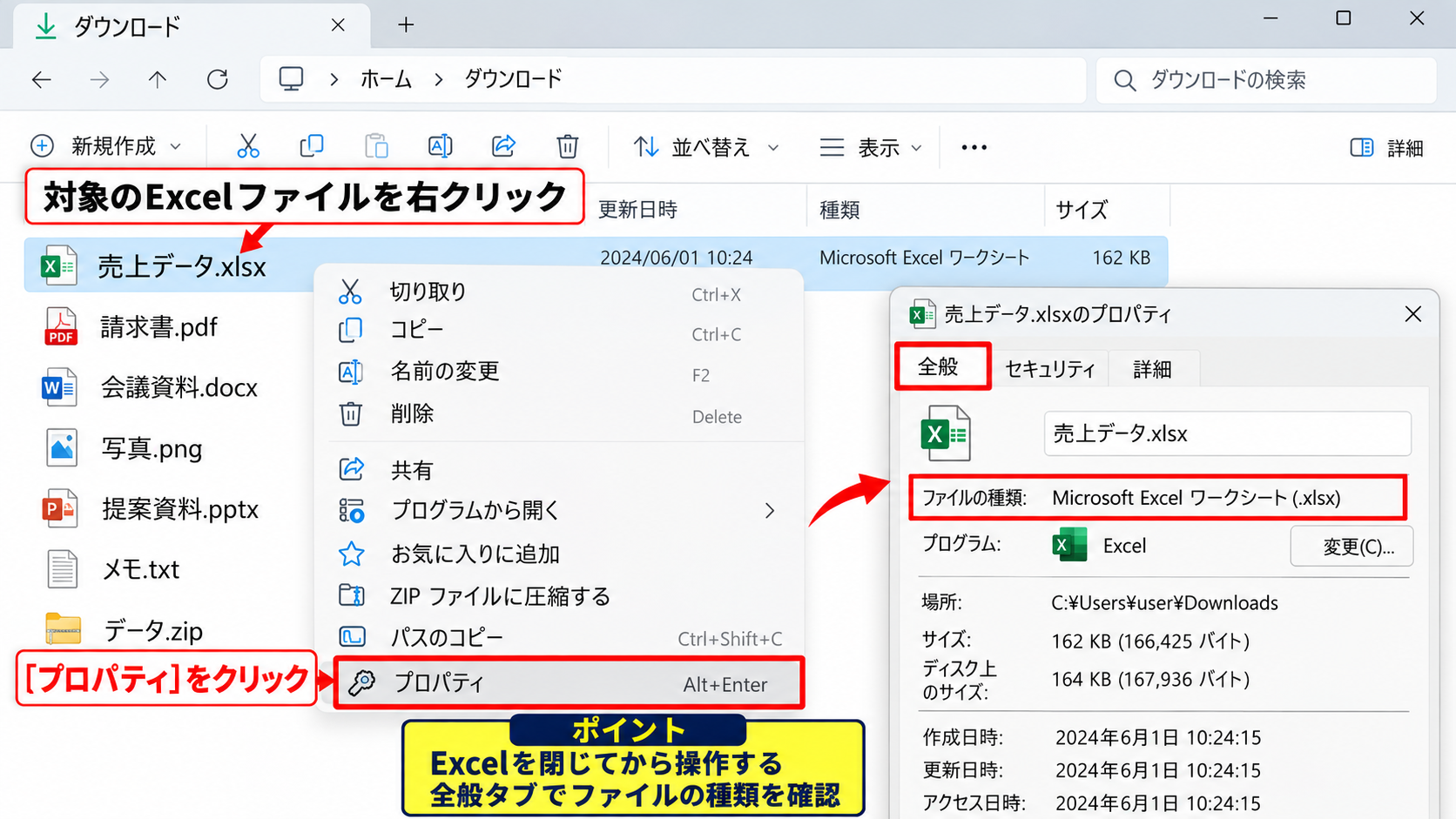
Windowsの種類や右クリックメニューの表示によっては、その他のオプションを表示からプロパティを選ぶことがあります。
プロパティ画面では、最初に全般タブが選択されていることを確認します。
ここでファイルの種類がMicrosoft Excel ワークシートなどと表示され、意図したファイルであるかも見直しましょう。
セキュリティ欄の許可するを選ぶ操作
全般タブの下部にセキュリティに関する説明文が表示されている場合、Windowsが外部から取得したファイルとして扱っています。
説明文の近くに許可する、またはブロックの解除に相当するチェックボックスがある場合は、信頼性を確認したうえでチェックを入れます。
チェックを入れた後は、適用をクリックしてからOKを選ぶと設定の反映漏れを防げます。
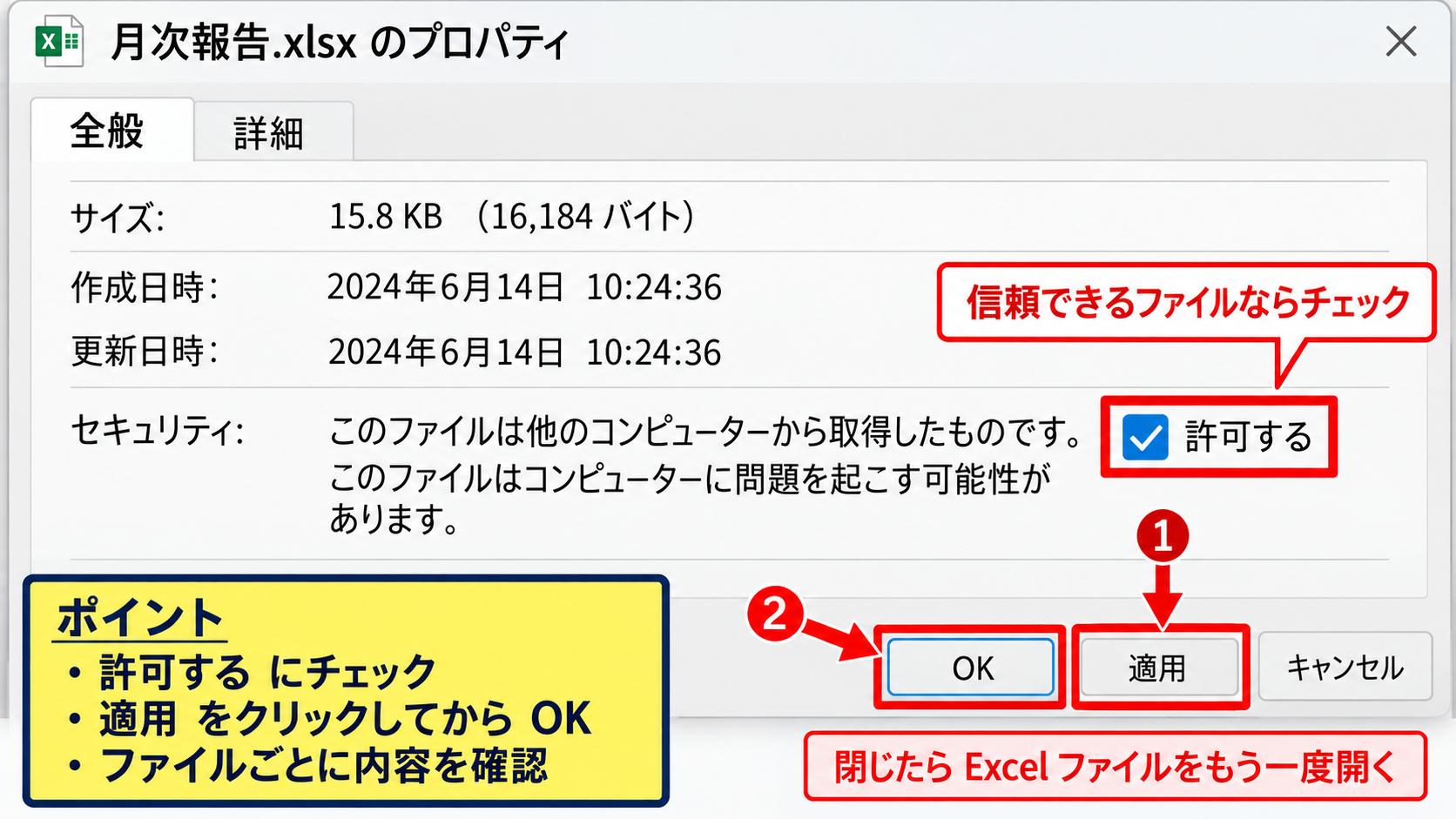
プロパティ画面を閉じたら、対象のExcelファイルをもう一度開いてください。
警告バーが表示されなくなったり、編集を有効にする操作で通常どおり編集できたりすれば、ブロック情報が原因だったと判断できます。
複数のファイルを同時に解除したくなるかもしれませんが、内容を個別に確認しながら進めるほうが安全です。
許可するが表示されない場合の確認
プロパティ画面に許可する項目が表示されない場合、そのファイルにはWindowsのブロック情報が付いていない可能性があります。
その場合は、Excelのトラストセンター設定、会社のグループポリシー、OneDriveやSharePointの共有設定などを確認します。
ZIPファイル内に入っていたExcelブックでは、ZIPファイル自体にブロック情報が残っていることがあります。
その場合は、まずZIPファイルのプロパティでブロックを解除してから、別のフォルダへ展開し直す方法を試しましょう。
展開後のファイルだけを解除して改善しない場合は、圧縮ファイル側の設定も確認するのがコツです。
会社支給のパソコンでは、管理者がセキュリティポリシーを設定していることがあります。
設定が灰色で変更できないときは、無理に回避せず、社内の情報システム担当者へ相談してください。
トラストセンターにおける保護ビュー設定
| 設定項目 | 主な対象 | 推奨する考え方 |
|---|---|---|
| インターネットから取得したファイル | ダウンロードしたブック | 基本的に有効 |
| 安全でない可能性がある場所 | 一時フォルダなど | 運用を確認 |
| Outlook添付ファイル | メール添付ブック | 原則有効 |
続いては、Excel全体の保護ビュー動作を管理するトラストセンターについて確認していきます。
設定を変更すると今後開くファイルにも影響するため、必要な項目だけを見直すことが重要です。
【操作のポイント】保護ビューのチェックをすべて外す前に、どの経路のファイルで問題が起きているかを特定します。
トラストセンターを開く操作
Excelで任意のブックを開き、左上のファイルタブをクリックします。
画面左下にあるオプションを選び、Excelのオプション画面を開いてください。
左側の一覧からトラストセンターを選択し、右側のトラストセンターの設定ボタンをクリックします。
トラストセンターは、マクロ、外部コンテンツ、アドイン、保護ビューなどをまとめて管理するセキュリティ設定画面です。
保護ビューのほかにマクロ設定も表示されますが、目的と異なる項目を不用意に変更しないよう注意しましょう。
設定画面が開いたら、左側の保護ビューをクリックします。
ここでは、どの種類のファイルを編集前の制限付きモードで開くかを選択できます。
保護ビューの三つの項目を確認する方法
保護ビューには、インターネットから取得したファイル、安全でない可能性がある場所のファイル、Outlook添付ファイルに関する三つの主なチェック項目があります。
Webサイトからダウンロードしたファイルだけで問題が起きるなら、最初の項目が関係している可能性があります。
メールに添付されたファイルでだけ保護ビューになるなら、Outlook添付ファイルの項目を確認します。
一時フォルダやネットワーク上の特殊な場所から開く場合は、安全でない可能性がある場所に関する設定が影響することがあります。
原因を切り分けずに全項目のチェックを外すと、保護が必要なファイルまで直接開かれる状態になります。
業務上どうしても設定変更が必要な場合は、対象の項目だけを変更し、作業後に元へ戻す運用も検討してください。
会社のルールで統一された設定がある場合は、個人判断で変更する前に管理部門へ確認しましょう。
変更後に設定を反映させる方法
保護ビューの設定を変更したら、トラストセンター画面のOKをクリックし、続けてExcelのオプション画面でもOKをクリックします。
片方だけを閉じると変更が保存されないことがあるため、二つの画面で確定することが必要です。
設定後は、対象のファイルをいったん閉じ、Excel自体も終了してから再度開くと結果を確認しやすくなります。
それでも保護ビューが続く場合は、Windowsのブロック情報、ファイルの保存場所、組織のポリシーを順番に確認します。
設定変更の効果を確かめるときは、信頼できるテスト用ファイルを使うと安全です。
設定を変更した日時と内容をメモしておくと、問題が発生した際に元の状態へ戻しやすくなります。
特に複数人で同じパソコンを使う環境では、セキュリティ設定の変更を共有しておくことが大切です。
信頼できる場所へのフォルダ登録
| フォルダ例 | 登録の適性 | 注意点 |
|---|---|---|
| 業務用の専用フォルダ | 高い | 保存者を限定する |
| ダウンロードフォルダ | 低い | 外部ファイルが混在する |
続いては、繰り返し利用する安全なブックを扱いやすくする信頼できる場所の登録について確認していきます。
信頼できる場所に登録したフォルダ内のブックは、保護ビューや一部の警告の扱いが変わるため、登録先は慎重に選びましょう。
【操作のポイント】ダウンロードフォルダやデスクトップ全体ではなく、用途を限定した専用フォルダを登録します。
信頼できる場所を追加する手順
ファイルタブからオプションを開き、トラストセンター、トラストセンターの設定の順に進みます。
左側の信頼できる場所をクリックすると、現在登録されているフォルダの一覧が表示されます。
新しい場所の追加を選択し、参照ボタンから事前に用意した業務用フォルダを指定してください。
登録するフォルダは、担当者が管理し、信頼できるファイルだけを保存する場所に限定するのが基本です。
ダウンロードフォルダを信頼できる場所にすると、誤って取得した危険なファイルまで保護対象外になるおそれがあります。
保存先を選んだらOKをクリックし、必要に応じて説明欄に用途を記録します。
たとえば月次集計用、社内配布用、署名済みマクロ用など、第三者にも目的が分かる名前が便利です。
サブフォルダーを信頼する設定
登録画面には、この場所のサブフォルダーも信頼するという選択肢が表示される場合があります。
親フォルダの下に月別や部署別のフォルダを作り、すべて同じ管理基準で運用している場合には便利な設定です。
一方で、他の利用者が自由にファイルを保存できるサブフォルダまで信頼対象になる構成では、チェックを付けないほうが安全です。
フォルダの利便性よりも、誰がファイルを置けるかという権限管理を優先して考えましょう。
ネットワークドライブを登録する場合は、接続先のアクセス権限やバックアップ方針も確認してください。
自宅と会社で同じブックを使う場合は、環境ごとに設定が異なることもあります。
必要であれば各パソコンで同じフォルダ構成を用意し、登録漏れがないようにします。
登録後の運用と見直し
信頼できる場所を設定した後は、対象フォルダへ保存したテストファイルを開き、想定した動作になっているか確認します。
新しく作成したExcelファイルを保存する場合も、誤って信頼対象外のフォルダへ置かないよう保存先を確認しましょう。
不要になったフォルダは、トラストセンターの一覧から選択して削除できます。
異動、共有フォルダの廃止、外部委託先との契約変更などがあったときは、登録内容の定期的な棚卸しが有効です。
信頼できる場所は一度設定して終わりではなく、保存ルールの変更に合わせて見直す設定です。
管理者が配布するテンプレートやマクロブックでは、デジタル署名と組み合わせる方法も検討できます。
安全性を維持するには、信頼する対象を広げすぎないことが何より重要です。
保護ビューを解除できない場合の原因確認
| 症状 | 主な原因 | 確認先 |
|---|---|---|
| ボタンを押せない | 組織の制限 | 管理者 |
| 解除しても再発する | 保存場所やブロック情報 | プロパティと保存先 |
続いては、編集を有効にするボタンが使えない、解除後も同じ警告が出るといった場合の原因を確認していきます。
保護ビュー以外の制限もあるため、メッセージの文言とファイルの状態を分けて確認することが近道です。
【操作のポイント】警告画面の文言、ファイル拡張子、保存場所、社内管理の有無を順番に確認します。
会社のポリシーで変更できない場合
トラストセンターのチェックボックスやボタンが灰色で選択できない場合は、組織のグループポリシーによって設定が管理されている可能性があります。
この状態では、Excelを再インストールしたり、個人で設定を変えたりしても解決しないことがあります。
社内の情報システム担当者には、表示されている警告文、Excelのバージョン、対象ファイルの保存先を伝えると確認が進みやすくなります。
管理された端末の制限は、業務データと端末全体を守るための設定であることを理解しましょう。
緊急に内容を確認したい場合でも、私物のパソコンや個人メールへファイルを転送する行為は情報漏えいにつながるおそれがあります。
会社の正式な手順に沿って、安全な共有方法や一時的な閲覧方法を相談してください。
ファイル形式とマクロ警告の確認
.xlsx形式は通常マクロを保存できない形式ですが、外部リンク、埋め込みコンテンツ、古い形式からの変換などによって別の警告が表示されることがあります。
.xlsmや.xlsbなどのマクロを含められるファイルでは、保護ビューの解除後にマクロに関するセキュリティ警告が続く場合があります。
この二つは似て見えても、保護ビューとマクロの実行制限という別の機能です。
保護ビューを解除してもマクロが実行できない場合は、トラストセンターのマクロ設定を別途確認します。
マクロの実行を求められたときは、作成者、用途、実行内容を説明できるファイルだけを有効化してください。
不明なVBAコードや、開いた直後に外部サイトへ接続するような不審な動作がある場合は、処理を中止する判断が必要です。
OneDriveと共有フォルダで再発する場合
OneDrive、SharePoint、Teamsなどで共有されたファイルは、同期状況、アクセス権、保存場所によって保護ビューの扱いが変わることがあります。
ブラウザで開く場合と、デスクトップ版Excelで開く場合でも、表示される警告や編集権限が異なることがあります。
共同編集の最中に編集できないときは、保護ビューではなく、閲覧専用の権限やチェックアウト状態が原因かもしれません。
共有リンクから開いたファイルでは、保護ビューの解除前に自分に編集権限があるかを確認しましょう。
同期フォルダ内のファイルで問題が続く場合は、ローカルへコピーして検証する前に、会社の保存ルールを確認してください。
バージョン履歴が残る共有環境では、別名保存より復元機能を使うほうが適切な場合もあります。
保護ビュー設定で注意したいセキュリティ対策
| 確認事項 | 安全な対応 |
|---|---|
| 送信元が不明 | 編集を有効にしない |
| 信頼できる定型ファイル | 専用フォルダで管理する |
| 設定を変更したい | 影響範囲を限定する |
続いては、保護ビューを便利に使いながら、セキュリティリスクを抑えるための考え方を確認していきます。
操作性だけを優先して保護を外すと、メールやダウンロード経由の攻撃に気付きにくくなるため注意が必要です。
【操作のポイント】保護ビューを無効にするより、信頼できるファイルの保管方法を整えることを優先します。
ファイルの送信元を確認する習慣
差出人名が知っている人の名前であっても、メールアドレスが正しいとは限りません。
件名や本文が不自然、急な支払いを求める、パスワード付き圧縮ファイルが届くなどの兆候がある場合は、別の連絡手段で確認しましょう。
取引先から届いたExcelファイルであれば、あらかじめ合意した担当者や共有方法から届いたものかを確認します。
保護ビューの警告は、ファイルを開く直前に立ち止まるための重要な合図です。
信頼性を確認できない場合は、編集を有効にせず、ウイルス対策ソフトでの検査や組織の窓口への相談を優先してください。
安全確認の記録を残す運用は、複数人で重要なファイルを扱う場合に特に役立ちます。
設定を変更する範囲の考え方
一つのファイルだけを開きたい場合は、ファイルのプロパティから解除する方法が影響範囲を小さくできます。
定期的に使う社内フォルダ内のファイルであれば、信頼できる場所への登録が候補になります。
Excel全体の保護ビュー設定を変更する方法は、影響範囲が大きいため最後に検討するのが安全です。
問題が起きた場所だけを対象にするほど、日常的なセキュリティを保ちやすくなります。
設定を変えた後は、必要がなくなった時点で元へ戻すことも忘れないでください。
特に共有パソコンでは、次に使う人にも設定の影響が及ぶため、初期状態を確認する意識が必要です。
ExcelとWindowsを最新の状態に保つ方法
保護ビューは、OfficeとWindowsのセキュリティ機能と連動して動作します。
更新プログラムを適用していない環境では、既知の脆弱性が残り、悪意あるファイルの影響を受ける可能性が高まります。
Windows UpdateとMicrosoft 365またはOfficeの更新を、組織の運用ルールに沿って定期的に実施しましょう。
セキュリティ設定の見直しと更新プログラムの適用は、どちらか一方だけでは不十分です。
バックアップやバージョン履歴を活用していれば、誤って不審なファイルを編集した場合にも復旧しやすくなります。
日常のファイル管理、更新、慎重な確認を組み合わせることが、Excelを安全に使い続ける基本になります。
まとめ エクセルの保護ビュー設定と解除できないときの対処法
| 状況 | 優先する対応 |
|---|---|
| 信頼できる単一ファイル | 編集を有効にするかプロパティを確認 |
| 定型ファイルを繰り返し使用 | 専用フォルダを信頼できる場所へ登録 |
| 設定が変更できない | 組織の管理者へ相談 |
エクセルの保護ビューは、外部から取得したファイルを安全に確認するための機能です。
信頼できるファイルであれば、まず画面上部の編集を有効にする操作を確認しましょう。
解除できない場合は、Windowsのプロパティにあるブロック情報、Excelのトラストセンター、信頼できる場所の設定を順番に見直します。
保護ビューを解除する際は、送信元とファイル内容の確認が最優先です。
単一ファイルにはプロパティからの解除、継続利用する安全なファイルには専用フォルダの管理が向いています。
設定が灰色で操作できない場合は、会社のセキュリティポリシーが関係している可能性があります。
保護ビューを一律で無効にするのではなく、原因に合わせて最小限の設定変更を行うことが安全な解決策です。
不明なメール添付やダウンロードファイルは編集を有効にせず、必要に応じて送信者や管理者に確認してください。
保護ビューの仕組みを理解し、Excelの利便性とセキュリティを両立させていきましょう。