【Excel】エクセルでフィルターをクリア・解除できない原因と対処法(追加できない)
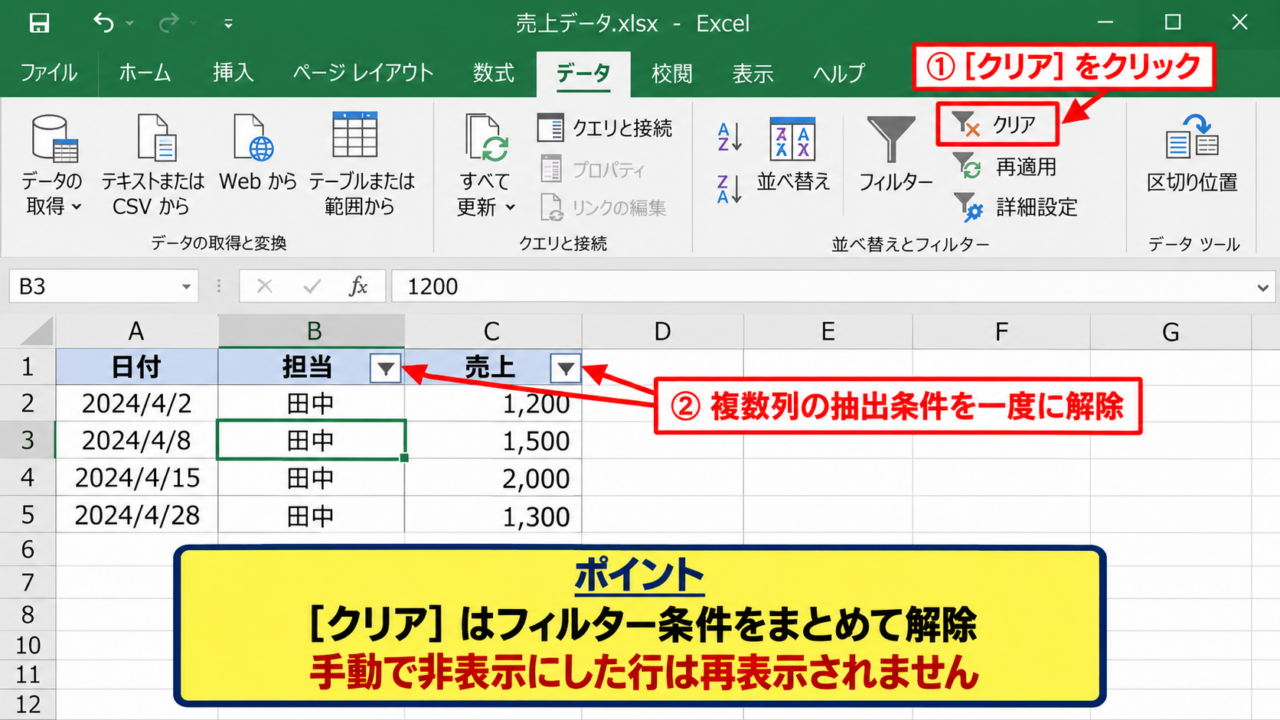
Excelでデータを絞り込んだあと、フィルターをクリアしたいのに元の一覧へ戻らないことがあります。
また、フィルターボタンが灰色で押せない、矢印が表示されない、新しい条件を追加できないといった問題も起こりがちです。
原因は、単純な抽出状態の残りだけではありません。
表の範囲、結合セル、保護設定、テーブル機能、並べ替えや非表示行など、ワークシートの状態によって対処法が変わります。
フィルターを解除できないときは、抽出条件のクリア、フィルター機能のオフ、表範囲の修正、シート保護の確認の順に見直すと解決しやすいです。
この記事では、Windows版Excelを使い、フィルターをクリア・解除できない原因と、追加できない場合の具体的な対処法を解説します。
エクセルでフィルターをクリアする方法【データを全件表示へ戻す操作】
それではまず、抽出条件だけを取り消してデータを全件表示へ戻す方法について解説していきます。
| 商品名 | 担当 | 売上 |
|---|---|---|
| ノート | 田中 | 1200 |
| ペン | 佐藤 | 850 |
| ファイル | 田中 | 1500 |
フィルターのクリアは、フィルター機能そのものを削除せず、設定済みの条件だけを消す操作です。
見出し行の▼ボタンを残したまま、非表示になっている行を再表示したい場合に適しています。
データタブのクリアボタンによる抽出条件の解除
データタブにあるクリアは、現在のワークシートに設定されたフィルター条件をまとめて解除する機能です。
表の中の任意のセルを選択し、リボンのデータタブを開きましょう。
並べ替えとフィルターのグループにあるクリアを選ぶと、複数列に設定した条件も一度に取り消せます。
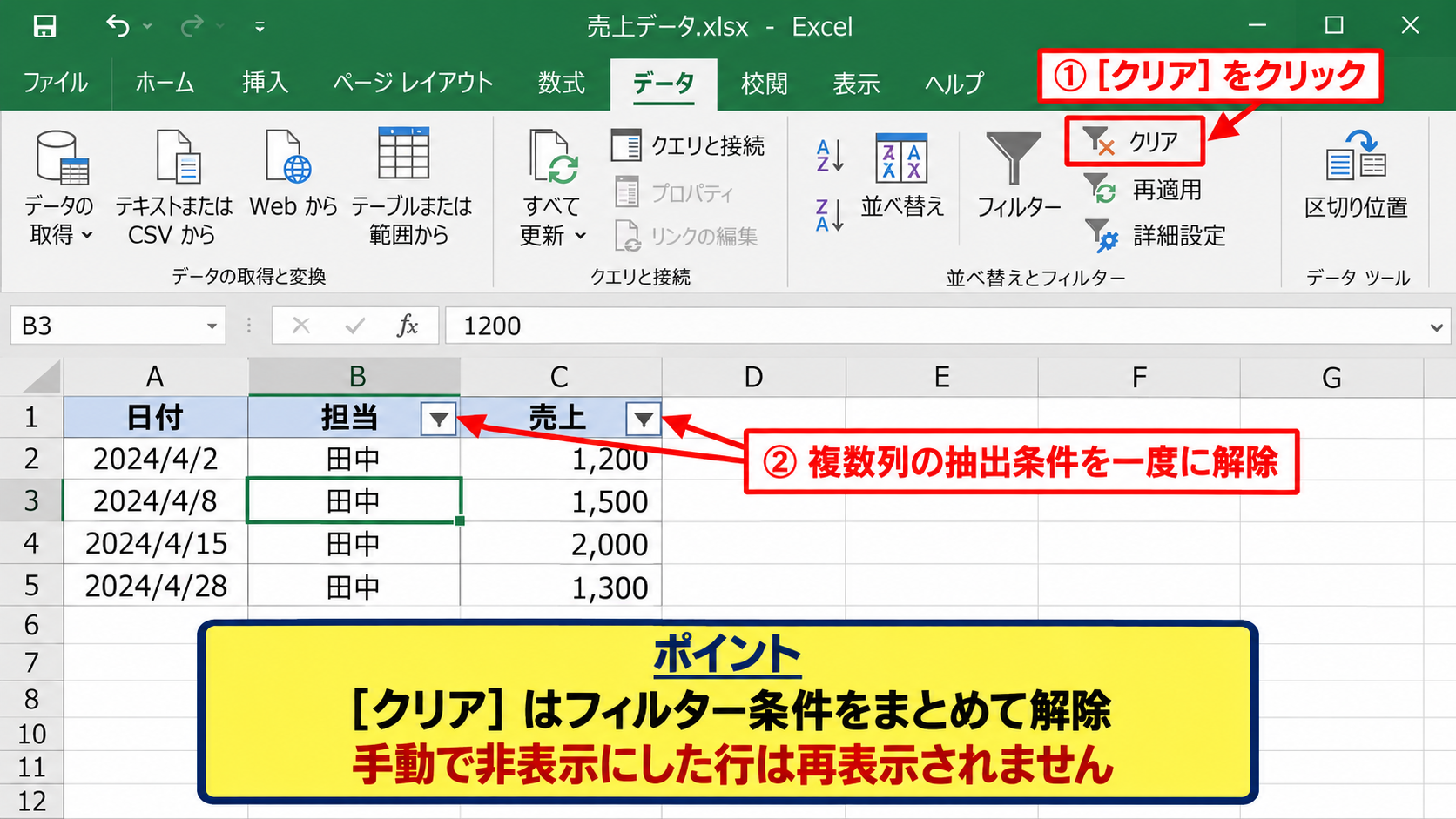
たとえば担当列で田中だけを抽出し、売上列で1000以上を指定している場合でも、クリアを使えば全行が表示されます。
ただし、手動で非表示にした行はフィルターのクリアでは再表示されません。
リボンのクリアは、条件を複数設定していて、どの列に絞り込みをかけたか分からなくなったときにも便利です。
列見出しのフィルター矢印による条件の取り消し
続いて、特定の列だけの抽出を解除する方法を確認していきます。
条件を設定した列の見出しにある▼をクリックすると、フィルターのメニューが開きます。
メニュー内の「〇〇からフィルターをクリア」を選択すると、その列の条件だけが消えます。
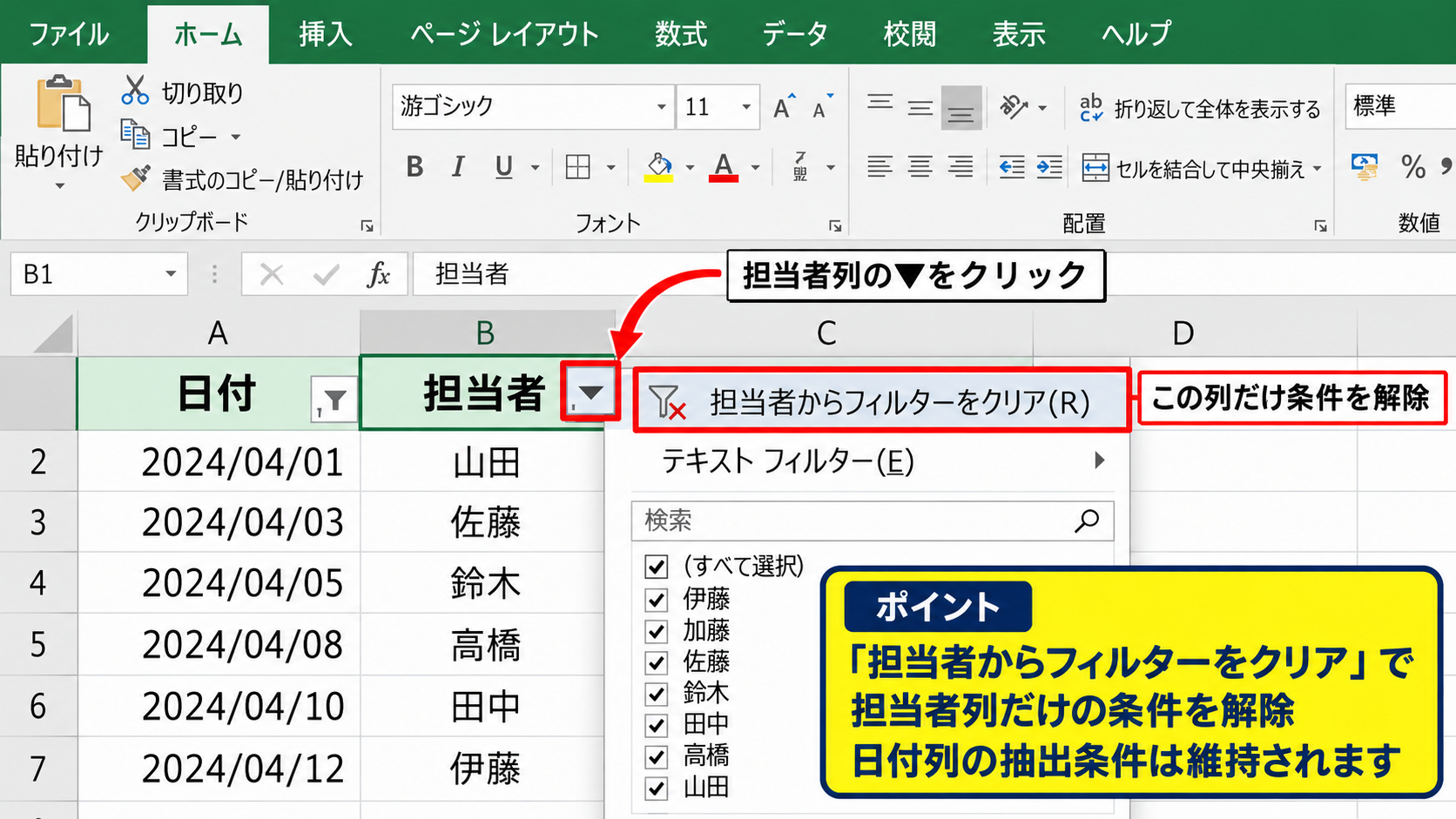
ほかの列の条件を維持しながら、1列だけを元に戻せる点がこの方法の利点です。
日付列と担当者列で抽出している場合に、担当者の条件だけを解除したい場面で役立ちます。
チェックボックスをすべて選択しても同じように全件表示へ近づけますが、数値フィルターや色フィルターが残る場合があります。
確実に解除したいなら、メニューのフィルターをクリアを選択しましょう。
ショートカットキーと再表示できない行の確認
続いて、キーボード操作と行の表示状態を確認していきます。
フィルターをオン・オフするショートカットキーは、CtrlキーとShiftキーとLキーです。
ただし、この操作は抽出条件をクリアするのではなく、フィルターボタン自体を表示または非表示にします。
データを全件表示へ戻したいだけなら、先にデータタブのクリアを実行してからショートカットキーを使う流れが安全です。
行番号が連続していない場合は、フィルターではなく手動の非表示が混ざっているかもしれません。
その場合は、非表示行の前後を選択して右クリックし、再表示を選びます。
【操作のポイント】フィルターのクリアと、行の再表示は別の操作です。行番号が飛んでいるときは、どちらで隠れているかを先に見分けましょう。
エクセルでフィルターを解除する方法【▼ボタンを消す操作】
続いては、見出しに表示される▼ボタンを含め、フィルター機能そのものを解除する方法を確認していきます。
| A列 | B列 | C列 |
|---|---|---|
| 商品名▼ | 担当▼ | 売上▼ |
| ノート | 田中 | 1200 |
フィルターを解除すると、列見出しの矢印が消え、通常のセル範囲に戻ります。
今後その表で絞り込みを使わない場合や、データを別のレイアウトへ整えたい場合に行う操作です。
データタブのフィルターボタンによる解除
続いて、リボンからフィルターを解除する操作について解説していきます。
フィルターを設定した範囲内のセルをクリックし、データタブを選択します。
フィルターと表示されたボタンをクリックすると、ボタンの選択状態が解除され、各列の▼が消えます。
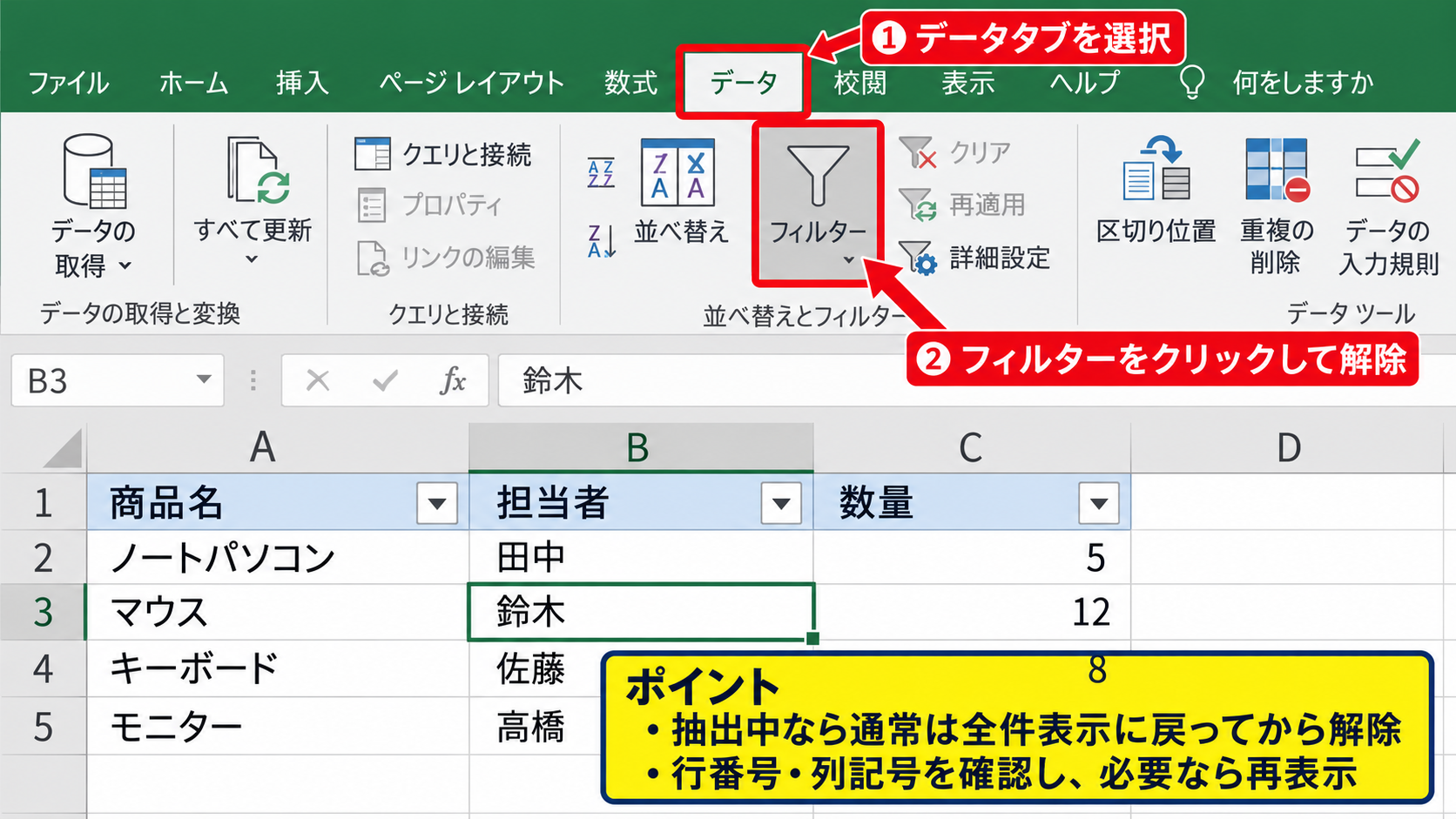
抽出中のデータがある場合は、通常は全件表示に戻ってからフィルターが解除されます。
ただし、フィルター以外の理由で非表示にした行や列は、そのまま残ることがあります。
作業後に行番号や列記号を確認し、必要なら再表示を実行してください。
テーブルのフィルターボタンを非表示にする設定
続いて、テーブル形式で作成された表のフィルターを解除する方法を確認していきます。
Excelのテーブルでは、通常のフィルターとは別にテーブルデザインの設定でフィルターボタンを管理できます。
テーブル内のセルを選択すると、リボンにテーブルデザインタブが表示されます。
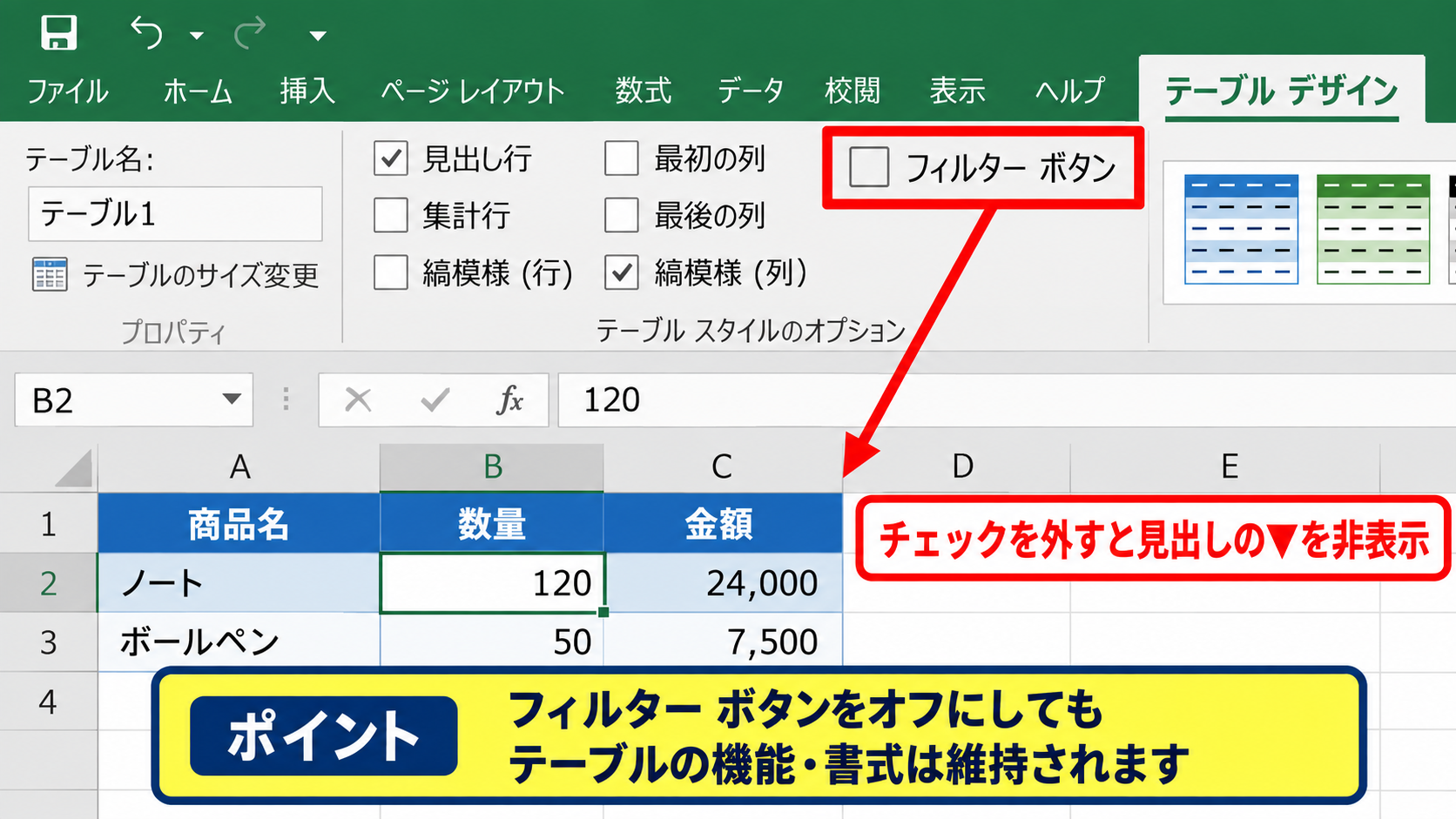
テーブルスタイルのオプション内にあるフィルターボタンのチェックを外すと、見出しの▼だけを非表示にできます。
テーブルそのものは維持されるため、集計行、構造化参照、書式設定などのメリットを残せます。
通常のデータ範囲へ完全に戻したいときは、テーブルデザインタブの範囲に変換を選びましょう。
範囲に変換した後は、テーブル専用のフィルターボタン設定もなくなります。
フィルター解除後に残る並べ替えと書式の扱い
続いて、解除後も残るデータの状態について確認していきます。
フィルターをクリアまたは解除しても、すでに実行した並べ替えの順序は自動では元に戻りません。
たとえば売上の大きい順に並べ替えた後でフィルターを解除しても、売上順のままです。
元の入力順を戻したい場合は、あらかじめ連番の管理列を用意しておく必要があります。
元の順番を守りたい表では、1行目を見出しにし、A列などに連番を入力しておくと、並べ替え後でも番号順で復元できます。
また、フィルターで使った色や条件付き書式も解除されません。
フィルター解除はあくまで絞り込み機能の終了であり、表の内容や書式を初期状態へ戻す操作ではないためです。
【操作のポイント】テーブルでは、フィルターボタンを隠す操作と範囲に変換する操作を混同しないことが大切です。
フィルターを追加できない原因と対処法【表範囲・結合セル・空白行の確認】
続いては、フィルターを追加できない、ボタンが押せない場合の原因を確認していきます。
| 商品名 | 担当 | 売上 |
|---|---|---|
| ノート | 田中 | 1200 |
| ペン | 佐藤 | 850 |
フィルターを追加できない原因の多くは、Excelが表として認識する範囲に問題があることです。
とくに結合セル、空白行、複数行の見出しは、フィルター設定を妨げる代表的な要因です。
見出し行とデータ範囲の選択
それではまず、正しい表範囲を選択する方法について解説していきます。
フィルターを設定する前に、1行目に項目名がある連続したデータ範囲を選択します。
セルを1つだけ選んでデータタブのフィルターを押しても、周囲に空白行や空白列があると、意図した範囲まで認識されないことがあります。
確実に設定するには、見出し行から最終データ行までをドラッグして選択しましょう。
選択後にフィルターを実行すると、各見出しセルに▼が表示されます。
数式で集計した表でも同様ですが、見出しが数式の結果と混在しないように配置することが重要です。
たとえば売上合計は表の最終行の下へ置くと、フィルター範囲を明確にできます。
結合セルと空白行の解消
続いて、フィルター設定を妨げやすいセル構成について確認していきます。
見出し行に結合セルが含まれると、フィルターを追加できない、または一部の列にしか設定されないことがあります。
フィルターの見出しは、原則として1列につき1つの独立したセルにします。
たとえばA1からC1を結合して売上一覧というタイトルを入れる場合、その行は表の見出し行にせず、2行目以降に商品名、担当、売上を配置しましょう。
データ途中の空白行も、Excelが表の終わりと判断する原因になります。
同じ一覧としてフィルターを使いたいなら、途中の空白行を削除するか、空白行をまたいだ範囲全体を選んで設定します。
結合セルは見栄えを整えやすい反面、並べ替え、フィルター、コピー、テーブル化と相性がよくありません。集計表ではセル結合を減らす設計が実務向きです。
シート保護と共有状態の確認
続いて、フィルターボタンが灰色で操作できない場合を確認していきます。
シートが保護されていると、フィルターの追加、並べ替え、列の変更などが制限されることがあります。
校閲タブからシート保護の解除を選び、必要ならパスワードを入力してください。
保護されたシートでフィルター操作を許可するには、保護をかける際にオートフィルターの使用を許可する設定が必要です。
共同編集しているブックでは、ほかのユーザーの編集状況やブックの保護設定によって操作できない場合もあります。
保存先が読み取り専用になっていないか、上部に保護ビューの通知が出ていないかも確認しましょう。
【操作のポイント】フィルターを追加できないときは、データを消す前に、結合セル、空白行、シート保護の3点を確認すると原因を絞り込めます。
フィルターが正常に動かない原因【数値・日付・空白セルの扱い】
続いては、フィルターを追加できても期待どおりに絞り込めない原因について確認していきます。
| 日付 | 金額 | 区分 |
|---|---|---|
| 2026/10/01 | 1200 | 通常 |
| 文字列の2026/10/02 | 1,500円 | 通常 |
フィルターはセルに入力された値の種類を基準に、文字列、数値、日付、空白などを判断します。
見た目が同じでも、内部のデータ形式が違えば、フィルターの候補や条件指定は変わります。
数値が文字列として保存されている状態
それではまず、数値フィルターが使えない場合について解説していきます。
金額列に数値と文字列が混在すると、1000以上のような数値フィルターが正しく働かないことがあります。
セル左上に緑色の三角が表示されている場合は、数値が文字列として保存されている可能性があります。
警告アイコンから数値に変換を選ぶか、区切り位置機能、VALUE関数などで数値化してください。
たとえばA2に文字列として入力された金額がある場合、別セルにVALUE(A2)を入力すると数値へ変換できます。
1行目が見出しで、A2から金額データが並ぶ表を想定すると、B2にVALUE(A2)を入力して下方向へオートフィルする方法も使えます。
変換後は値貼り付けを行えば、数式を残さずに数値だけへ置き換えられます。
日付フィルターが月別に表示されない状態
続いて、日付フィルターの候補が期待どおりに表示されない原因を確認していきます。
正しい日付データなら、フィルターの一覧で年、月、日ごとに階層表示され、今月、先月、期間指定などの日付フィルターも利用できます。
一方で、文字列として入力された2026/10/01は、日付ではなく単なる文字として扱われることがあります。
日付形式を変更して見た目を整えても、元データが文字列なら日付データには変わりません。
DATEVALUE関数や区切り位置機能を使い、Excelが認識する日付シリアル値へ変換しましょう。
年月日が別列にある場合は、DATE関数を使う方法もあります。
年がA2、月がB2、日がC2にある場合は、DATE(A2,B2,C2)で日付データを作成できます。
空白セルとスペースによる抽出漏れ
続いて、空白で絞り込んだのに不要な行が残る場合を確認していきます。
フィルターの空白は、本当に何も入っていないセルを対象にします。
半角スペース、全角スペース、改行コード、数式による空文字列が入っているセルは、見た目が空欄でも空白として扱われない場合があります。
数式で返した空文字列と、未入力のセルは、フィルターでは別の状態として認識されることがあります。
余分なスペースはTRIM関数、不要な文字はCLEAN関数で整形できます。
文字列の前後にある余分な半角スペースを除きたい場合は、TRIM(A2)を使います。全角スペースはSUBSTITUTE関数で置換してから処理すると確実です。
【操作のポイント】フィルターの不具合に見える現象でも、実際にはセルのデータ形式や見えない文字が原因であるケースが少なくありません。
フィルター利用時の表作成と数式の注意点【集計・コピー・オートフィル】
続いては、フィルターを使う表を作る際に知っておきたい数式と集計の注意点を確認していきます。
| 商品名 | 売上 | 抽出後の合計 |
|---|---|---|
| ノート | 1200 | SUBTOTALで計算 |
| ペン | 850 | 非表示行を除外 |
フィルターを使う表では、合計値をどのように計算するかで表示結果が変わります。
SUM関数は非表示行も合計しますが、SUBTOTAL関数はフィルターで隠れた行を除外できます。
SUBTOTAL関数による抽出結果だけの合計
それではまず、抽出された行だけを合計する数式について解説していきます。
売上がC列にあり、1行目が見出し、C2からC100にデータがある場合を考えます。
フィルターで非表示になった行を除外して合計する数式は、SUBTOTAL(9,C2:C100)です。
最初の9は合計を意味する関数番号で、C2:C100が集計対象の範囲です。
フィルターで田中だけを抽出すると、この数式は田中の行だけを合計します。
手動で非表示にした行も除外したい場合は、9ではなく109を指定します。
通常のSUM(C2:C100)では、フィルターで隠した行まで含めて計算されるため、抽出結果の確認には向きません。
オートフィル前提の計算列とフィルター範囲
続いて、計算列を含む表でのオートフィルについて確認していきます。
たとえばC列に数量、D列に単価があり、E列に金額を求める場合、E2にC2*D2と入力します。
その後、E2の右下にあるフィルハンドルを下へドラッグすると、E3ではC3*D3、E4ではC4*D4というように参照先が自動で変わります。
数式を入力する列も、見出しを1行目に置き、途中で空白列を作らないと、フィルターやオートフィルの範囲を管理しやすくなります。
数式の途中にエラー値があると、フィルターの候補にエラーが表示されるため、先にIFERROR関数などで処理方針を決めておくと安心です。
テーブル形式に変換しておくと、新しい行へ数式が自動入力されるため、データ追加の多い一覧では特に便利です。
コピー貼り付け後にフィルター範囲が崩れるケース
続いて、データをコピーした後にフィルターがうまく動かなくなる場合を確認していきます。
他のブックやWebページからコピーしたデータには、見えない改行、余分なスペース、異なる表示形式が含まれることがあります。
貼り付け後にフィルターの候補が不自然に多い場合は、同じように見える文字列が内部的には別データかもしれません。
値として貼り付けを行い、TRIM関数や置換機能で不要な文字を整えると改善します。
フィルターを設定済みの範囲へ新しいデータを追加するときは、表の最終行の直下に連続して入力することが大切です。
途中に空白行を挟むと、新しいデータが既存のフィルター範囲に含まれない可能性があります。
【操作のポイント】抽出後の合計にはSUBTOTAL関数を使い、表の途中に空白行や空白列を作らないことが、フィルターを安定させる基本です。
まとめ エクセルでフィルターをクリア・解除できない原因と対処法
| 困った状況 | 主な対処 |
|---|---|
| 抽出を元に戻したい | データタブのクリア |
| ▼を消したい | フィルターボタンをオフ |
| 追加できない | 結合セル、空白行、保護を確認 |
エクセルでフィルターをクリアできないと感じるときは、まずデータタブのクリアを実行し、抽出条件だけを取り消します。
▼ボタンも不要なら、データタブのフィルターをオフにして機能そのものを解除しましょう。
フィルターを追加できない場合は、表の見出し、結合セル、空白行、シート保護を順番に確認することが解決への近道です。
数値や日付が文字列になっている場合、空白に見えるセルへスペースが入っている場合も、意図しない抽出結果につながります。
さらに、抽出後の集計にはSUM関数ではなくSUBTOTAL関数を使うと、表示中の行だけを正確に確認できます。
フィルターのクリア、解除、追加できない問題をそれぞれ区別し、表の構造を整えながら活用していきましょう。