【Excel】エクセルでページ番号を設定して印刷ページに連番を入れる方法
エクセルで複数ページにわたる表を印刷するとき、各用紙にページ番号を付けておくと、資料の並べ替えや確認が格段にしやすくなります。
とくに会議資料、請求データ、一覧表、報告書などでは、印刷後にページが混ざっても順番を判断できるため、ヘッダーやフッターへの連番設定は実務で役立つ機能です。
エクセルでは印刷するセルに直接番号を入力するのではなく、ページ設定のヘッダーまたはフッターにページ番号を指定します。
ページ番号の設定では、ページレイアウト表示またはページ設定ダイアログを利用します。
ページ番号そのものは印刷時に自動で更新されるため、各ページへ手入力する必要はありません。
この記事では、エクセルでページ番号を設定し、印刷ページに連番を入れる方法を画面ごとの操作とともに解説します。
エクセルでページ番号を設定する方法【ヘッダーとフッターの設定】
それではまず、印刷ページに連番を表示するための基本設定について解説していきます。
| A | B | C |
|---|---|---|
| 商品名 | 数量 | 金額 |
| ノート | 12 | 2400 |
| ペン | 25 | 3750 |
ここでは、1行目を見出し行とした一覧表を複数ページに印刷し、各ページの下部にページ番号を出す例で進めます。
ページレイアウト表示への切り替え
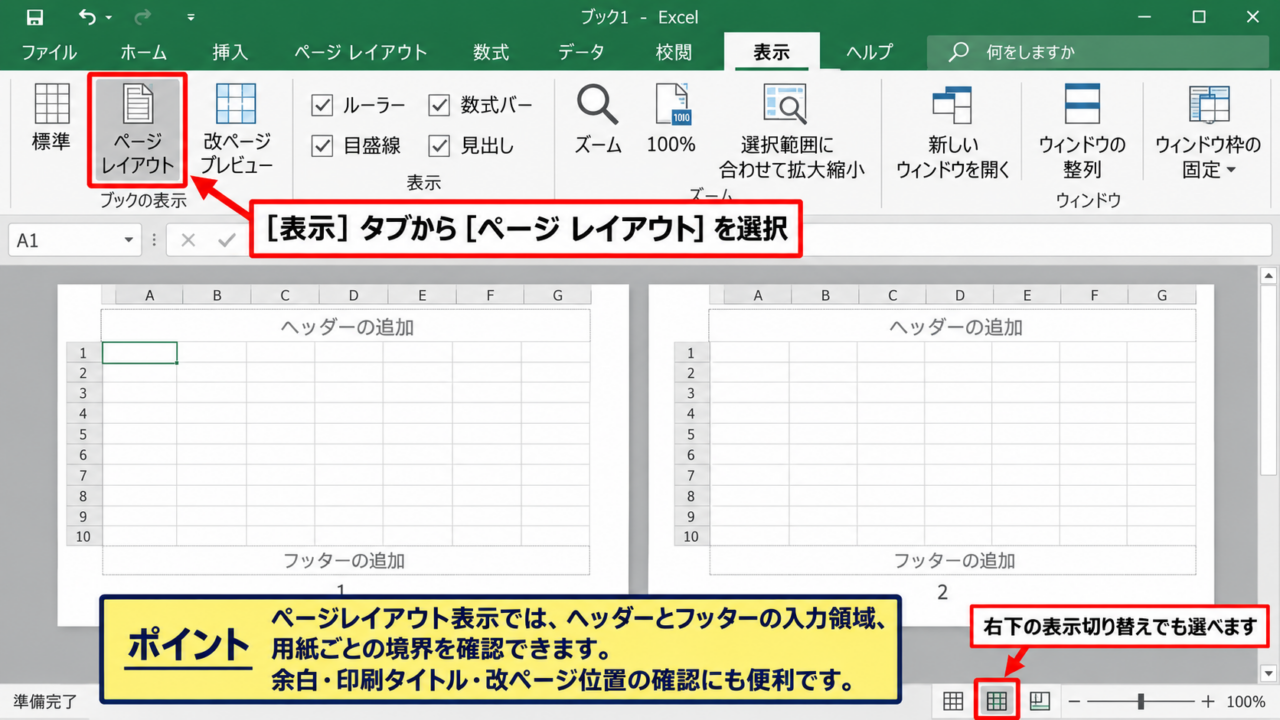
ページ番号を視覚的に確認しながら設定したいときは、表示タブからページレイアウトを選択します。
標準表示では見えないヘッダーとフッターの入力領域が、ページレイアウト表示では用紙の上部と下部に表示されます。
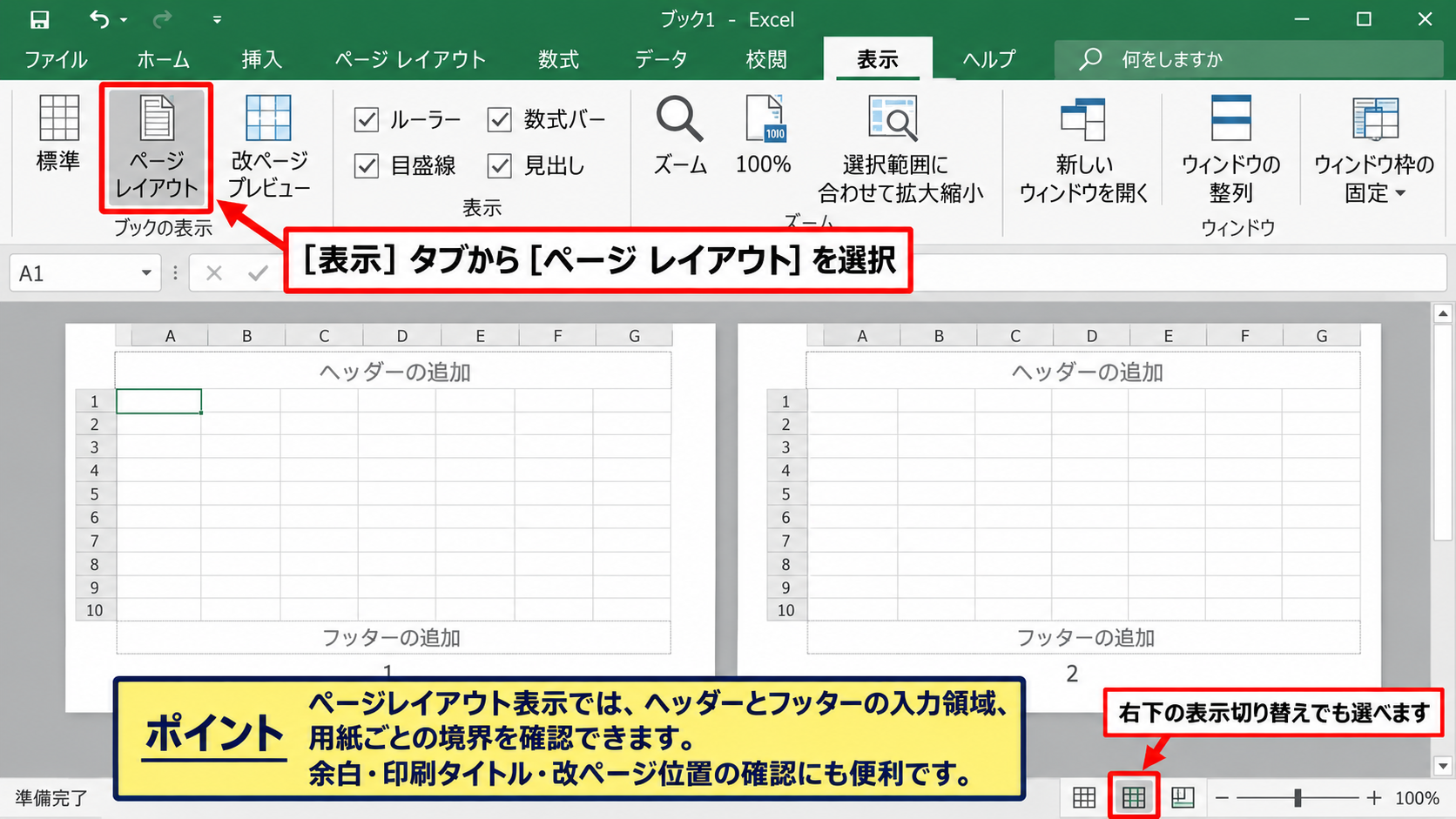
画面右下の表示切り替えボタンからページレイアウトを選んでも、同じ表示へ切り替えられます。
印刷範囲が複数ページに分かれている場合は、用紙ごとの境界も確認できるため、ページ番号の位置を調整しやすくなります。
ページレイアウト表示は、余白、印刷タイトル、改ページ位置を目で確認したい場面にも便利です。
フッター中央へのページ番号の挿入
ページレイアウト表示に切り替えたら、用紙下部にあるフッターの追加をクリックします。
左側、中央、右側の入力欄が表示されるので、一般的な資料では中央の欄を選ぶと見やすい配置になります。
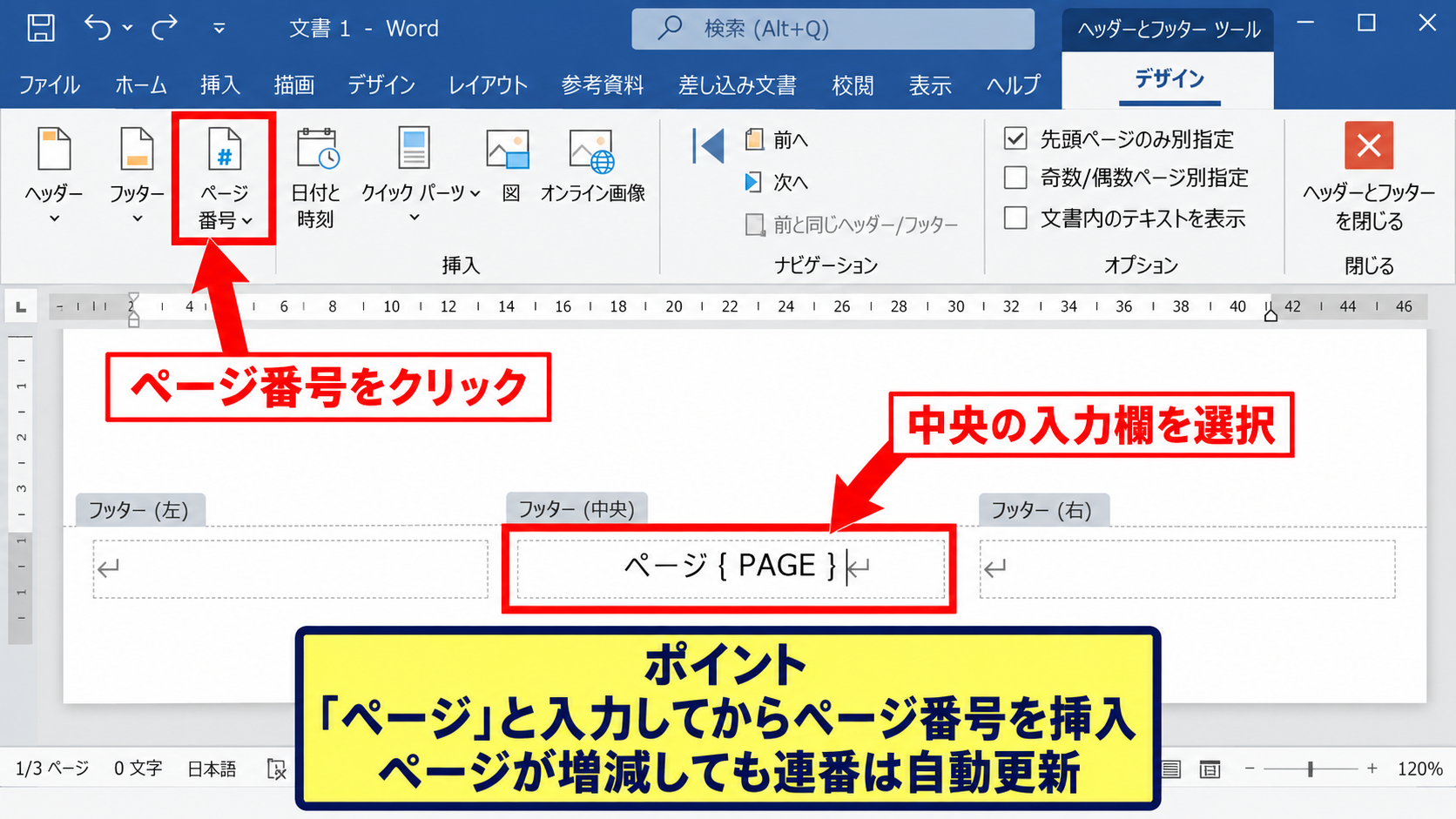
ヘッダーとフッターツールのデザインタブが表示されたら、ページ番号のアイコンをクリックしましょう。
入力欄にはページ番号を表すコードが挿入され、印刷プレビューや実際の印刷でページごとの数字として表示されます。
コードを直接削除しない限り、ページが増減しても番号は自動で連番になります。
【操作のポイント】ページ番号だけを表示するよりも、ページ番号の前に「ページ」を入力すると、資料の用途が伝わりやすくなります。
総ページ数を組み合わせる表示
現在のページ番号だけではなく、全体が何ページある資料なのかも表示したい場合があります。
その場合は、フッターの入力欄にページ番号の後ろへ「/」や「全」を入力し、総ページ数のアイコンを追加します。
たとえば「1 / 5」のような形式にすると、閲覧者は現在位置と資料全体の量をすぐに判断できます。
ページ番号の表示イメージは「ページ番号 / 総ページ数」です。
印刷時には、1ページ目なら「1 / 5」、2ページ目なら「2 / 5」のように自動表示されます。
資料の途中だけをコピーして渡す可能性がある場合にも、総ページ数の表示は有効です。
【操作のポイント】文字列とページ番号コードは同じ入力欄へ続けて配置できるため、「全」と「ページ」の語順を整えると読みやすくなります。
ページ設定ダイアログから連番を入れる手順
続いては、ページ設定ダイアログからヘッダーやフッターに連番を入れる方法を確認していきます。
| 行 | 内容 | 印刷対象 |
|---|---|---|
| 1 | 月次売上一覧 | 見出し |
| 2 | 4月分 | データ |
| 3 | 5月分 | データ |
ページレイアウト表示を使わなくても、ページレイアウトタブにあるページ設定から同様の設定が可能です。
ページ設定画面の開き方
ページレイアウトタブを開き、ページ設定グループ右下にある小さな起動ツールをクリックします。
または、印刷画面からページ設定を開く方法でも問題ありません。
ページ設定ダイアログでは、用紙サイズ、余白、拡大縮小、ヘッダーとフッターをまとめて管理できます。
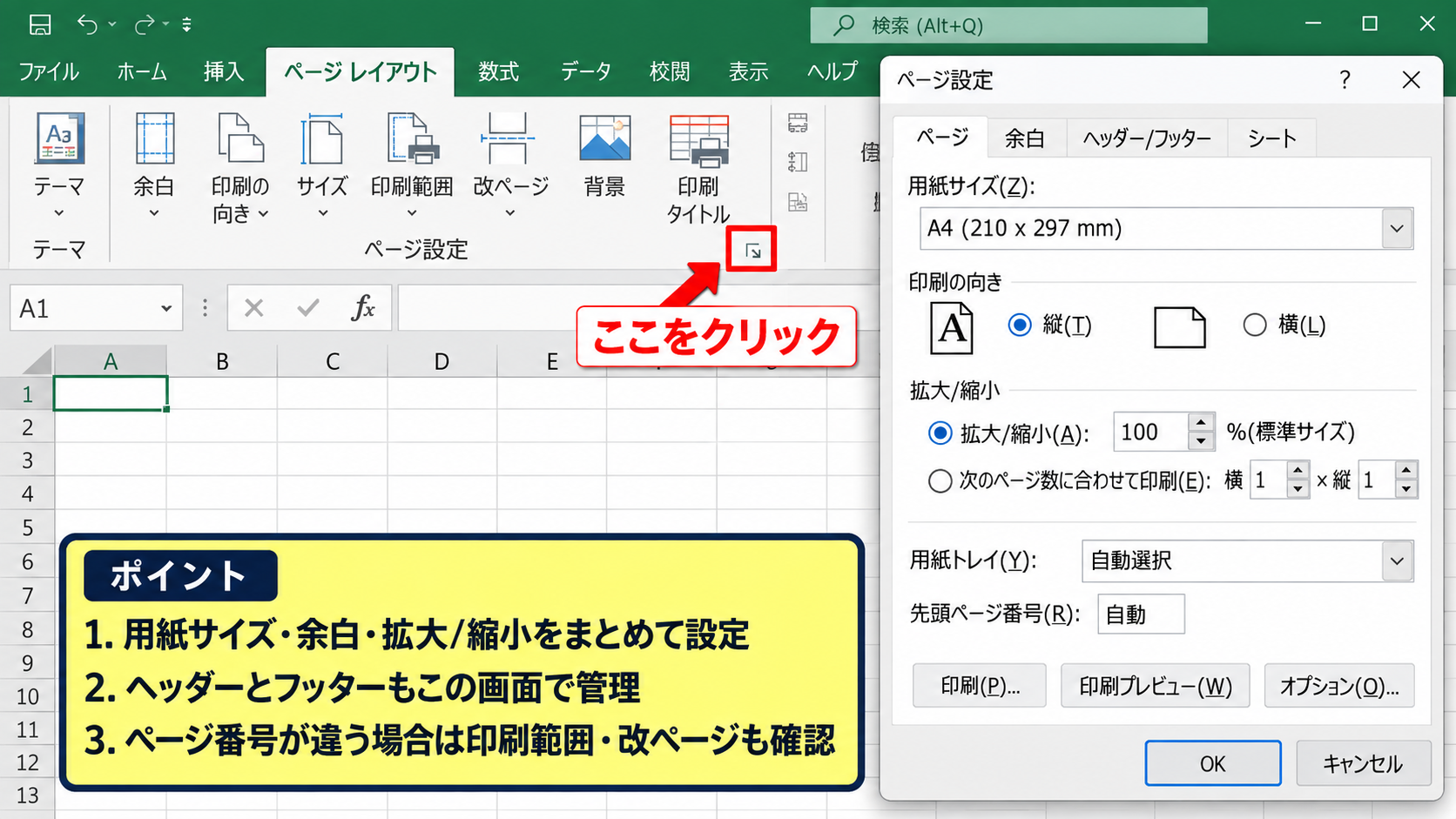
印刷結果を細かく整えたいときは、この画面を基準に設定すると作業が整理しやすくなります。
【操作のポイント】ページ番号が想定と異なるときは、印刷範囲や改ページも同じページ設定で確認します。
ユーザー設定フッターの編集
ページ設定ダイアログでヘッダーとフッターのタブを選び、ユーザー設定フッターをクリックします。
開いた画面には左側、中央、右側の3つの編集欄があり、番号を置きたい位置を選択できます。
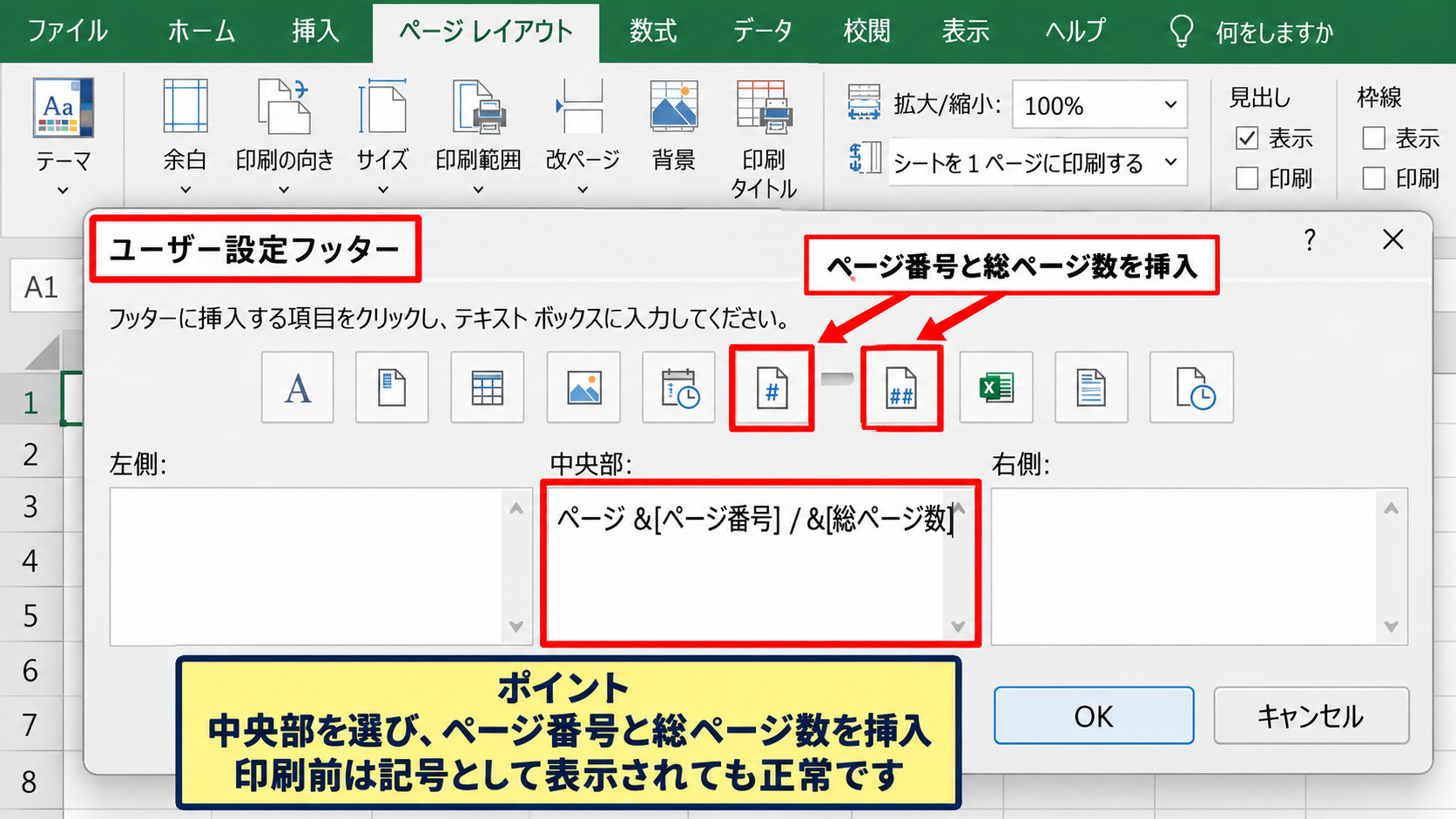
中央部を選んだ状態でページ番号の挿入ボタンをクリックすると、ページ番号のフィールドが追加されます。
さらに総ページ数の挿入ボタンを使えば、「ページ 1 / 10」のような連番表示を作成できます。
入力欄に表示されるコードは、印刷するまでは数字ではなく記号として見える場合がありますが、正常な状態です。
フッターにはページ番号のほか、ファイル名、シート名、日付、時刻も追加できます。
印刷プレビューによる確認
設定後は、ファイルタブから印刷を開き、右側のプレビューでフッターの表示を確認します。
複数ページがある場合は、プレビュー下部の矢印で2ページ目以降も表示し、番号が連続しているか確かめましょう。
余白が狭すぎるとフッターが読みにくくなるため、余白タブで下余白を少し広げる調整も有効です。
印刷プレビューは、番号の位置、文字切れ、総ページ数の変化を印刷前に確認できる重要な画面です。
【操作のポイント】PDFへ出力する前にもプレビューを確認すると、紙に印刷しない資料でもページ番号の仕上がりを確認できます。
開始番号と印刷範囲の調整
続いては、途中のページから番号を始めたい場合や、印刷範囲に合わせて連番を整える方法を確認していきます。
| A | B | C |
|---|---|---|
| 部門 | 担当者 | 進捗 |
| 営業 | 田中 | 確認中 |
| 総務 | 佐藤 | 完了 |
表紙を別に用意した資料や、前半の資料から続く別表では、1以外の数字からページ番号を始めたいことがあります。
開始ページ番号の指定
ページ設定ダイアログのページタブには、先頭ページ番号を指定できる項目があります。
通常は自動になっていますが、ここへ「2」や「3」などの開始番号を入力すると、最初の印刷ページから任意の番号で連番を始められます。
表紙をページ番号なしで印刷し、本文だけを2ページ目から扱いたい場合に便利な設定です。
開始ページ番号を3に設定した場合、最初の印刷ページは3、次のページは4、その次は5と続きます。
ヘッダーやフッターに設定したページ番号は、この開始番号を基準に自動計算されます。
【操作のポイント】開始番号を変更しても、セル内のデータや印刷範囲そのものは変わりません。
印刷範囲と改ページの確認
ページ番号は印刷されるページ単位で付くため、印刷範囲が意図した状態になっているかを先に確認することが重要です。
ページレイアウトタブから印刷範囲を設定すると、不要な列や空白行を除外できます。
また、改ページプレビューを利用すると、どこで次ページに切り替わるかを青い線で確認できます。
印刷範囲に空白ページが含まれていると、不要なページ番号まで出力される可能性があります。
用紙に収めるための拡大縮小を変更すると、ページ数と総ページ数も変化します。
【操作のポイント】ページ数を確定させてから総ページ数を含むフッターを確認すると、修正の手戻りを減らせます。
横長の表でのページ番号位置
列数が多い横長の表では、横方向に複数ページへ分割される場合があります。
このときもページ番号は印刷順に付くため、左から右へ進んだ後に次の行へ移る順序を印刷プレビューで確認しましょう。
ページ設定のシートタブでは、ページの順序を「横方向に並べてから縦方向」または「縦方向に並べてから横方向」から選択できます。
大きな一覧表では、番号だけでなく部署名や帳票名をフッターへ併記すると、ページの所属がわかりやすくなります。
【操作のポイント】横長の帳票では、右下へ番号を置くと表のタイトルや左端の項目名と重なりにくくなります。
ヘッダーとフッターの表示形式
続いては、ページ番号を読みやすく見せるための表示形式について確認していきます。
| 表示位置 | 向いている資料 | 表示例 |
|---|---|---|
| 中央下 | 配布資料 | ページ 1 / 4 |
| 右下 | 一覧表 | 1 |
| 右上 | 社内文書 | 2026年10月 1 |
番号の位置と表記を少し整えるだけで、エクセルの印刷資料は読みやすく、管理しやすい形になります。
中央下に表示するページ番号
中央下のページ番号は、もっとも一般的で視線を集めやすい配置です。
会議用の資料や社外へ渡す報告書では、「ページ 1 / 8」のように現在ページと総ページ数を中央へ置く形式がよく使われます。
本文の表と距離が取れるため、データ部分を邪魔しにくい点も利点です。
【操作のポイント】中央配置では、ページ番号の前後に半角スペースを入れすぎないようにすると見た目が安定します。
右下に表示する連番
表の下部に合計欄や注記がある場合は、右下へ小さくページ番号を置く方法が適しています。
ページ番号のみを表示する簡潔な形式は、帳票や社内管理用の一覧表で使いやすいでしょう。
フッターの左、中央、右の各領域は独立しているため、左側にファイル名、右側にページ番号という配置も可能です。
右下の表示例は「売上一覧 1」のように、帳票名と番号を離して配置する方法です。
【操作のポイント】右下に置くときは、下余白が狭すぎないか印刷プレビューで必ず確認します。
日付やシート名との組み合わせ
定期的に更新する資料では、ページ番号に加えて印刷日やシート名を表示すると管理しやすくなります。
たとえば左側にシート名、中央にページ番号、右側に日付を配置すると、どの資料をいつ印刷したものかが一目でわかります。
ただし情報を詰め込みすぎるとフッターが読みにくくなるため、資料の用途に合わせて必要な項目だけを選びましょう。
複数シートを印刷するブックでは、シート名を加えるとページの取り違えを防ぎやすくなります。
【操作のポイント】社外提出用の資料では、内部管理用のファイル名や保存先情報をフッターへ入れないよう注意します。
ページ番号が印刷されない場合の確認項目
続いては、設定したはずのページ番号が表示されない場合の確認項目を解説していきます。
| 確認箇所 | 主な原因 | 対処 |
|---|---|---|
| フッター設定 | 設定が保存されていない | 再設定してOKを押す |
| 余白 | 下余白が不足 | 余白を広げる |
| 印刷範囲 | 不要な空白ページ | 範囲を再設定する |
ページ番号が見えないときは、入力ミスだけではなく、余白やプリンターの印刷可能領域が影響していることもあります。
フッター設定の保存状態
ユーザー設定フッターを編集した後は、フッター画面、ページ設定画面の両方でOKを選択する必要があります。
閉じる操作をしただけでは変更が反映されないことがあるため、印刷プレビューで設定結果を確認しましょう。
印刷プレビューに番号が出ていれば、通常はプリンター出力にも同じ内容が反映されます。
【操作のポイント】複数のシートを選択している場合は、選択中のすべてのシートに設定が適用される点を確認します。
余白とプリンターの印刷可能領域
ページ番号が用紙の端に近すぎると、使用するプリンターによっては印刷されない場合があります。
ページ設定の余白タブを開き、下余白とフッターの位置を調整してください。
家庭用プリンターや複合機では、用紙の端まで印刷できない領域があるため、余白を少し広げると改善することがあります。
下余白を大きくすると、フッターの文字が用紙端から離れ、欠けにくくなります。
【操作のポイント】画面上では表示されていても、実機のプリンターで欠ける場合があるため、重要書類は1枚だけ試し刷りすると安心です。
ブック内のシートごとの設定差
エクセルのヘッダーとフッター設定は、基本的にシートごとに管理されます。
1枚目のシートにはページ番号があるのに、別のシートには表示されない場合は、対象シートで同じ設定を行う必要があります。
複数シートをまとめて設定したい場合は、シート見出しを複数選択してからページ設定を変更します。
シートをグループ化したまま作業を続けると、意図せず複数シートを編集することがあるため、設定後はグループ解除を確認します。
【操作のポイント】各シートを別々に印刷するのか、ブック全体を通した資料として印刷するのかを先に決めると、ページ番号の設計がしやすくなります。
まとめ エクセルで印刷ページに連番を入れるページ番号設定方法
エクセルで印刷ページに連番を入れるには、ページレイアウト表示またはページ設定ダイアログから、ヘッダーやフッターへページ番号を挿入します。
もっとも基本的な方法は、フッター中央へページ番号を設定し、印刷プレビューで表示を確認する流れです。
総ページ数も併記すれば、複数ページの資料でも閲覧者が現在位置を把握しやすくなります。
表紙を別に用意する資料や続き番号が必要な資料では、ページ設定の開始ページ番号を変更すると、任意の数字から連番を始められます。
また、印刷範囲、改ページ、下余白を調整することも、見やすく正確なページ番号を出力するための大切な作業です。
設定後は印刷プレビューを確認し、ページ番号の位置、総ページ数、不要な空白ページがないかを確かめてから印刷しましょう。