【Excel】エクセルでセル内改行をする方法(ショートカット・Alt+Enter以外)
Excelで住所、商品名、担当者名などを1つのセルに見やすく表示したいとき、セル内改行が役立ちます。
一般的にはAlt+Enterのショートカットが知られていますが、キーボード操作が苦手な場合や、複数セルへまとめて改行を入れたい場合には別の方法も便利です。
セル内改行は、入力中に改行する方法だけでなく、数式、検索と置換、折り返して全体を表示する設定でも扱えます。
セル内改行の主な方法
・Alt+Enterで任意の位置に改行を入れる方法
・数式のCHAR関数で改行を返す方法
・置換機能で複数セルへ一括反映する方法
・折り返して全体を表示する設定で見やすくする方法
この記事では、ショートカット操作からAlt+Enter以外の実用的な手段まで、セル内改行の仕組みと使い分けを解説します。
エクセルでセル内改行を入れる方法1【Alt+Enterによる直接入力】
それではまず、セル内の好きな位置で改行する基本操作について解説していきます。
| 商品名 | 表示したい内容 |
|---|---|
| セルA2 | 国産りんご 青森県産 |
セル内改行を入れたい文字の直後にカーソルを置き、Altキーを押しながらEnterキーを押します。
Enterキーだけを押すと入力を確定して次のセルへ移動するため、Altキーを同時に押すことが重要です。
編集モードでカーソルを置く操作
セル内改行を入れる前に、対象セルを編集できる状態にします。
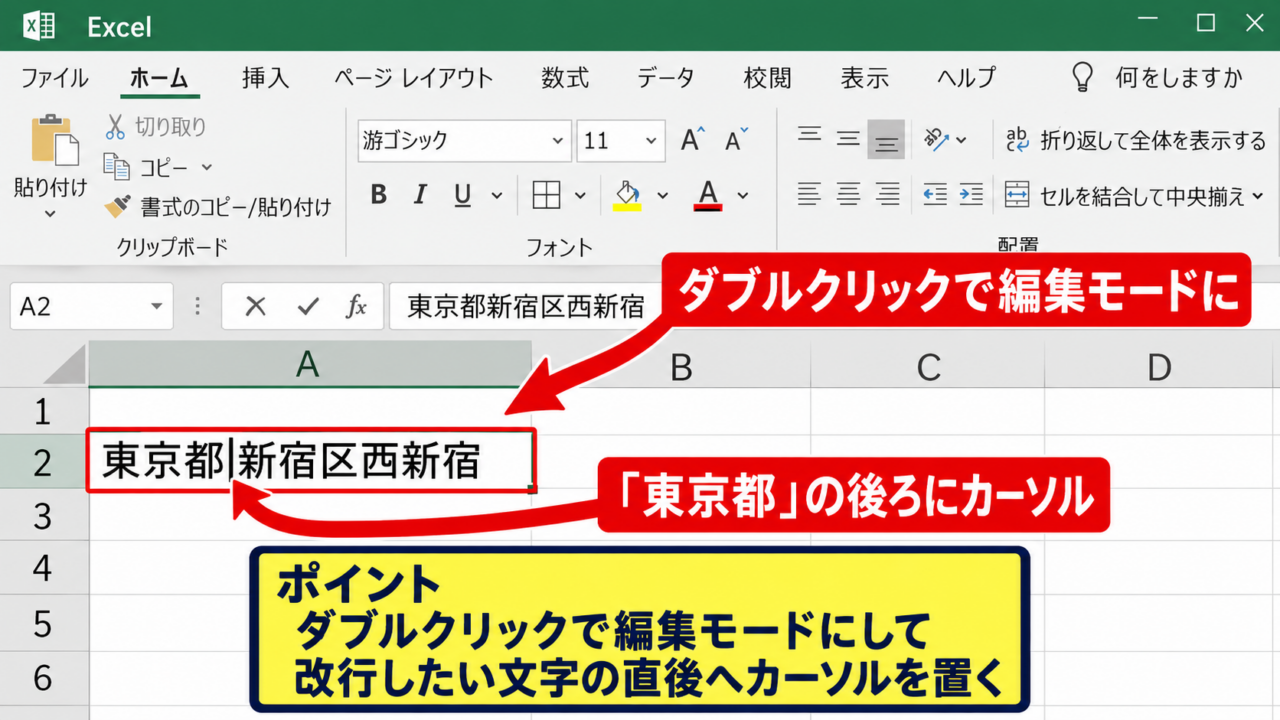
セルをダブルクリックするか、セルを選択してF2キーを押すと、セル内に文字入力用のカーソルが表示されます。
数式バーをクリックして編集モードに切り替える方法でも問題ありません。
たとえばA2セルに「東京都新宿区西新宿」と入力されている場合は、「東京都」の後ろへカーソルを移動します。
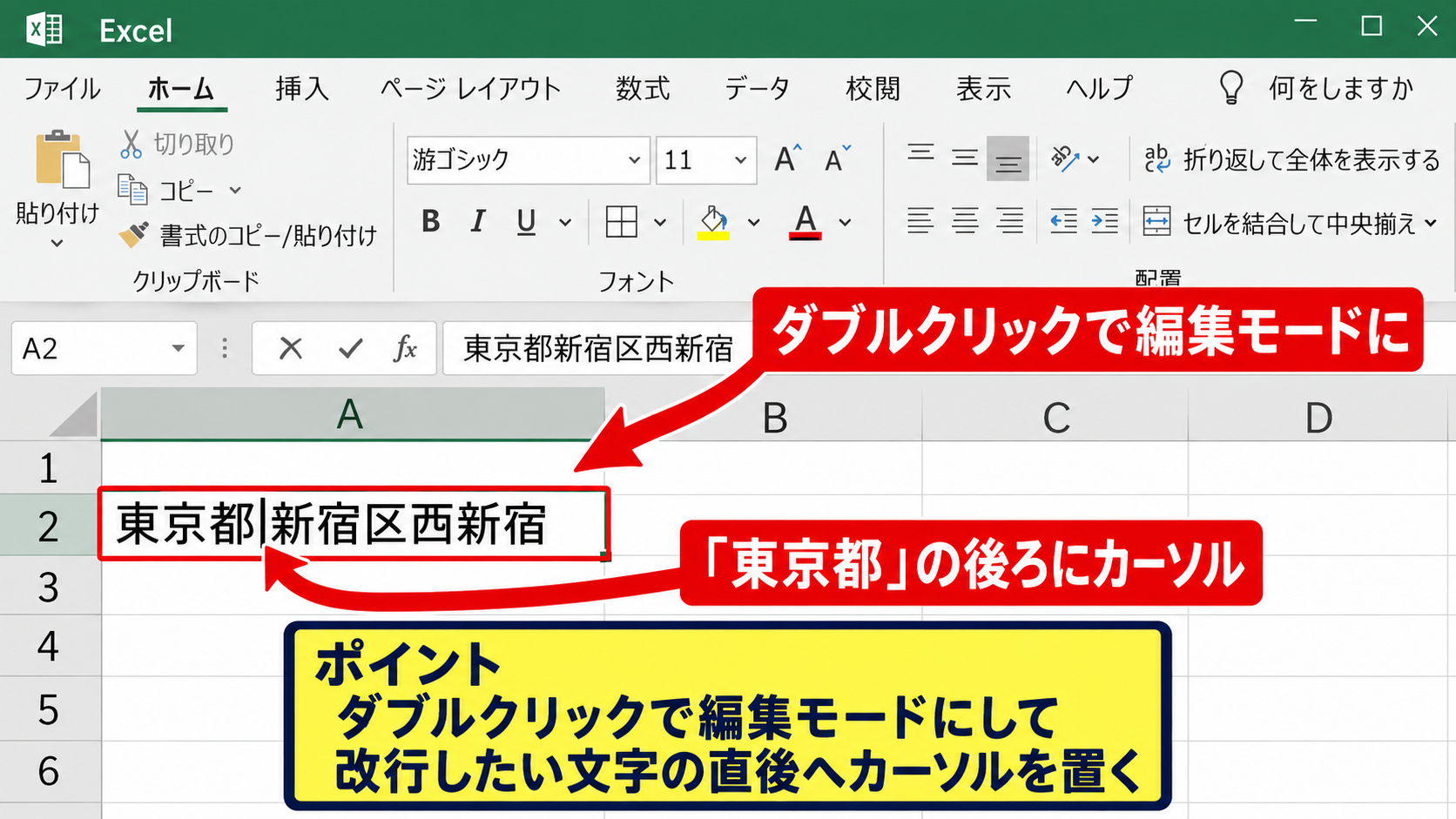
この状態でAlt+Enterを押すと、「東京都」と「新宿区西新宿」が同じセル内の別行に表示されます。
セルの内容を消して入力し直す必要はなく、途中の任意位置へ改行を追加できる点が特徴です。
【操作のポイント】ダブルクリックで編集モードにしてから、改行したい文字の直後へカーソルを置きます。
Alt+Enterを使った改行入力
カーソル位置が決まったら、Altキーを押したままEnterキーを1回押します。
画面上では、セル内の文字列が次の行へ折り返されたように見えますが、実際には改行コードが入力されています。
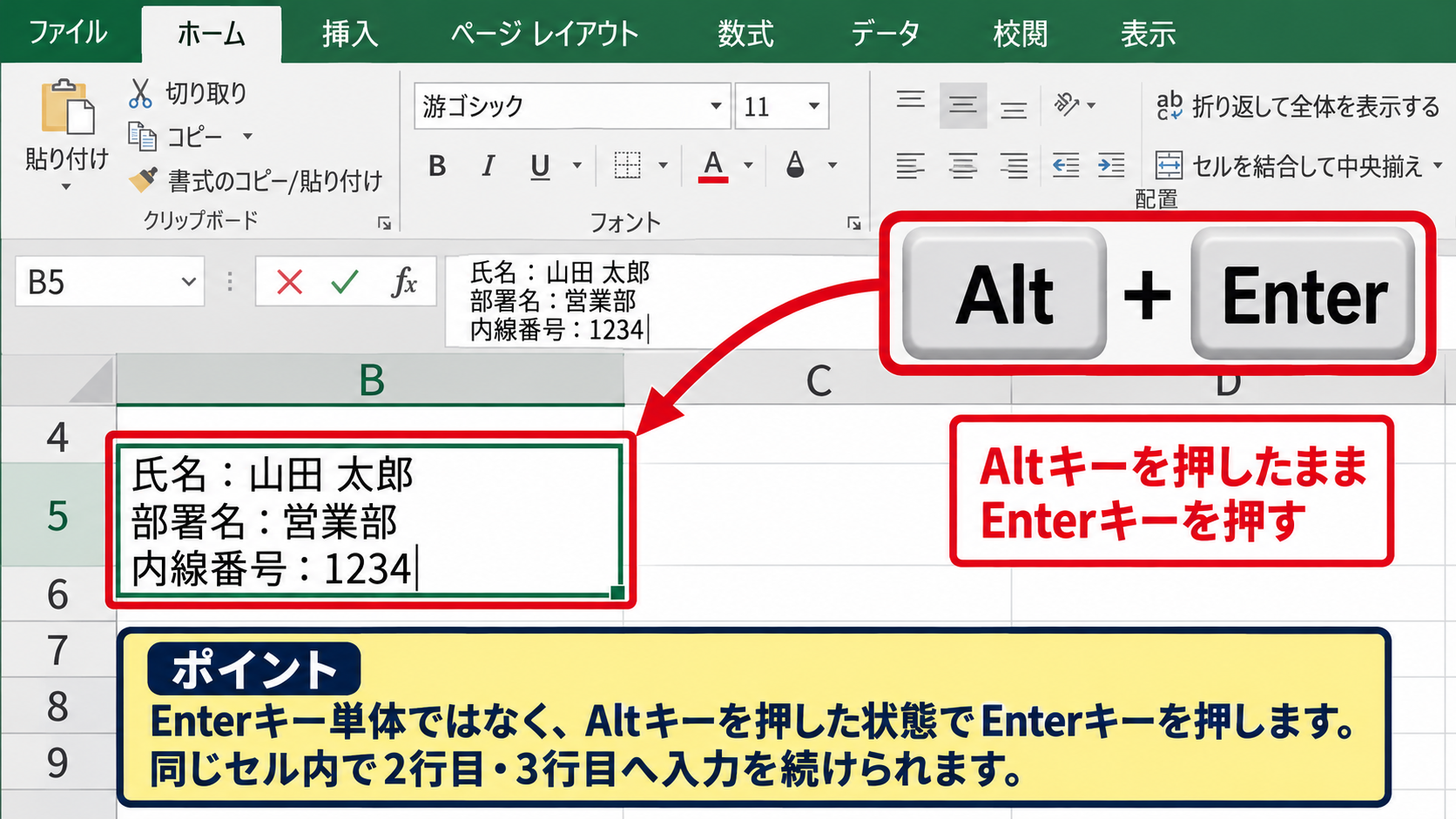
改行後も同じセルを編集し続けられるため、2行目や3行目へ文字を追加することもできます。
たとえば氏名、部署名、内線番号を1セルへ並べる場合は、各項目の区切りごとにAlt+Enterを押すと、一覧表の幅を広げずに情報を整理できます。
Mac版ExcelではWindows版とキー操作が異なることがあるため、利用環境に応じたショートカットを確認しましょう。
【操作のポイント】Enterキー単体ではなく、Altキーを押した状態でEnterキーを押します。
行の高さと折り返し表示の確認
改行を入れても文字列が途中で隠れる場合は、行の高さが固定されている可能性があります。
行番号の境界線をダブルクリックすると、表示内容に合わせて行の高さを自動調整できます。
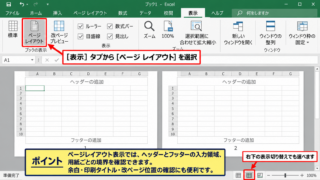
また、ホームタブの「折り返して全体を表示する」が有効になっているかも確認しましょう。
セル内に改行コードがあっても、行の高さが十分でなければ2行目以降が見えないことがあります。
列幅を広げるだけでは改行そのものは消えませんが、見た目のバランスは変化します。
【操作のポイント】改行後に文字が隠れたときは、行の高さの自動調整と折り返し表示を確認します。
エクセルでセル内改行をする方法2【数式バーからの入力】
続いては、セルを直接ダブルクリックせず、数式バーから改行を入力する方法を確認していきます。
| セル | 数式バーでの表示例 |
|---|---|
| A2 | 営業部 田中 花子 |
数式バーは、長い文字列や複数行の文章を確認しながら入力したいときに便利です。
セル内では文字が小さく見える場合でも、数式バーなら入力位置を比較的確認しやすくなります。
数式バーを使う入力手順
まず改行したいセルを1回クリックして選択します。
次に、ワークシート上部にある数式バーの入力欄をクリックします。
入力欄の中で文字列を編集し、改行したい場所へカーソルを置いてAlt+Enterを押します。
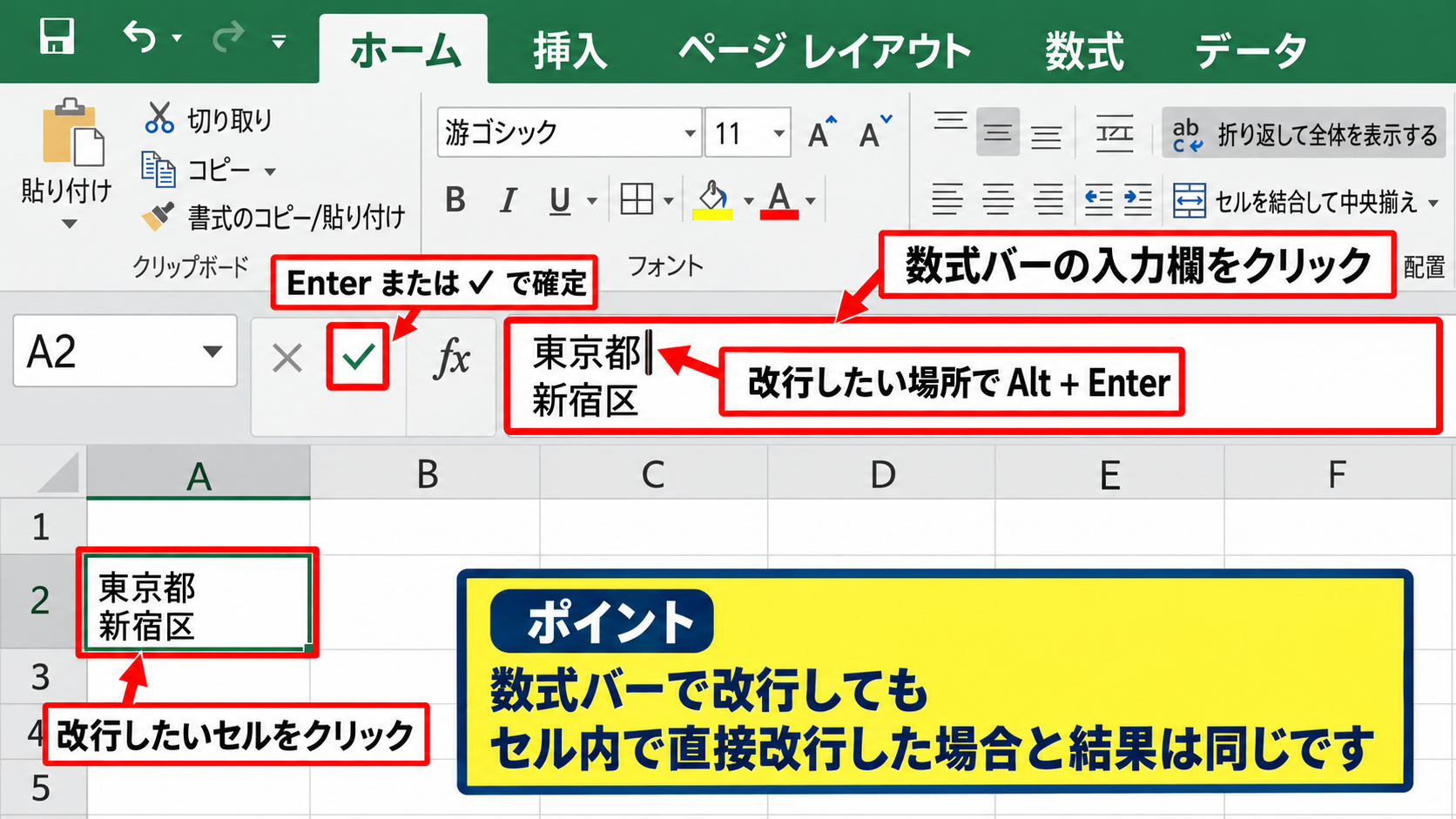
数式バー内で改行した場合も、セル内には同じ改行コードが登録されます。
最後にEnterキーを押すか、数式バー左側のチェックマークをクリックすると入力が確定します。
【操作のポイント】数式バーで改行しても、セル内で直接改行した場合と結果は同じです。
数式バーを広げる表示調整
複数行の文章を入力するときは、数式バー右端にある展開ボタンを使うと作業しやすくなります。
数式バーを広げると、セル内の文字列を複数行で確認でき、改行位置の間違いを見つけやすくなります。
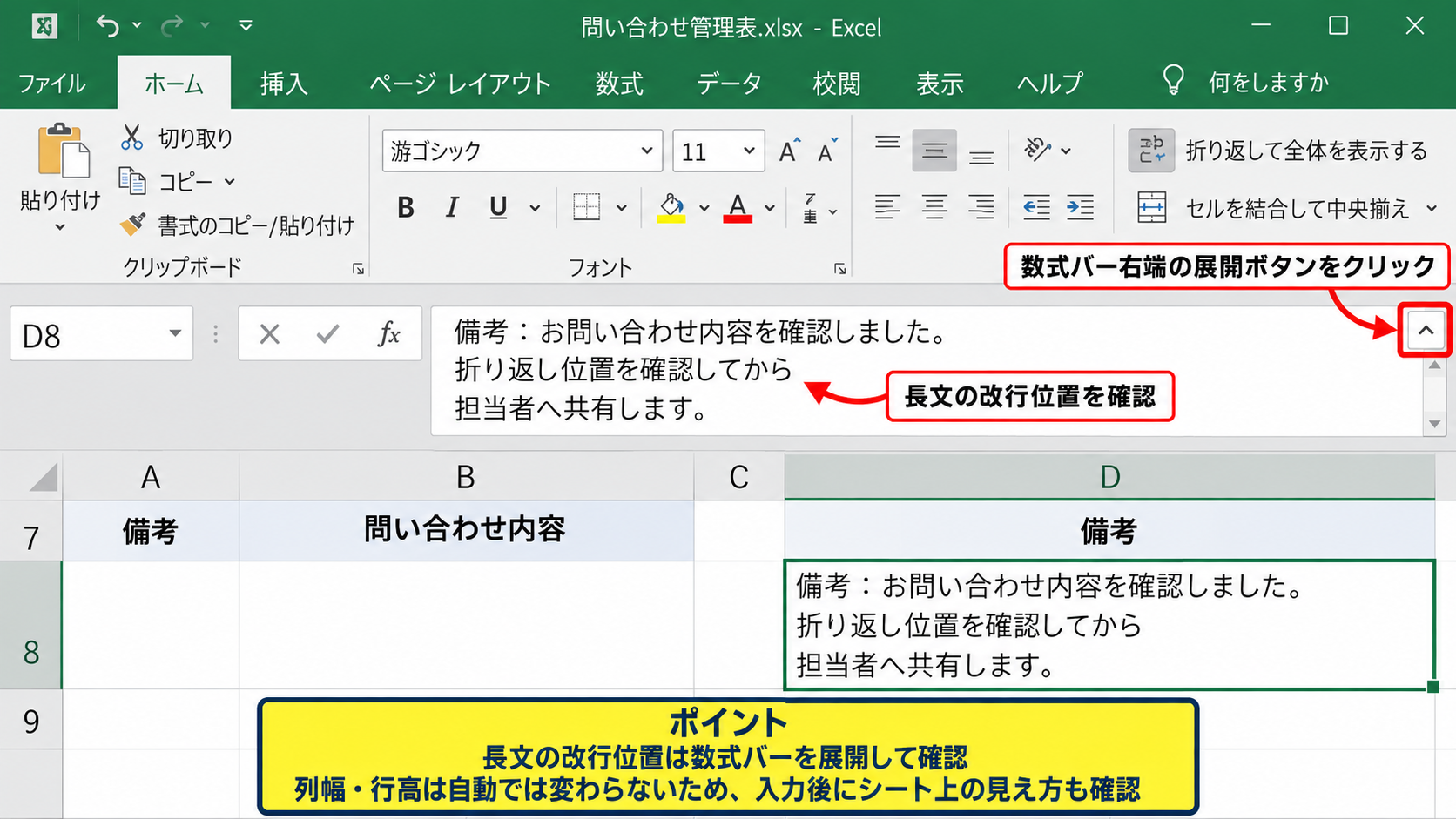
備考欄や問い合わせ内容など、長文を扱う表では特に便利な方法です。
数式バーの表示を大きくしても、列幅や行高の設定が自動で変わるわけではありません。
入力後には、シート上の見え方も確認しておくと安心です。
【操作のポイント】長文の改行位置を確認したい場合は、数式バーを展開して編集します。
数式を壊さない編集方法
数式が入っているセルを編集するときは、文字列セルと同じ感覚で改行を追加しないよう注意が必要です。
たとえば「=A2&B2」のような数式の途中でAlt+Enterを押すと、数式として意図しない構成になる場合があります。
数式の結果を改行表示したいときは、後述するCHAR関数を使う方法が適しています。
数式バーは入力内容をそのまま編集する場所なので、計算式と表示用文字列を区別して扱うことが大切です。
【操作のポイント】数式セルの見た目を改行したい場合は、数式の途中へ直接改行を入れずCHAR関数を使います。
エクセルでセル内改行をする方法3【CHAR関数による数式】
続いては、別々のセルにあるデータを数式で結合し、その途中に改行を入れる方法を確認していきます。
| A列 | B列 | C列の数式結果 |
|---|---|---|
| 山田 太郎 | 営業部 | 山田 太郎 営業部 |
Windows版Excelでセル内改行を数式で返す場合は、CHAR関数の10を使用します。
数式の形は次のとおりです。
=A2&CHAR(10)&B2
CHAR関数の10が示す改行コード
CHAR関数は、指定した番号に対応する文字を返す関数です。
Windows版Excelでは、CHAR(10)がセル内改行に相当する改行コードを返します。
そのため、A2セルの氏名とB2セルの部署名の間へ改行を入れたい場合は、=A2&CHAR(10)&B2と入力します。
アンパサンド記号は文字列をつなげる演算子で、CHAR(10)はつなげた文字列の途中へ改行を挿入する役割です。
1行目を氏名、2行目を部署名として表示できるため、名簿、宛名ラベル、商品情報などで応用できます。
【操作のポイント】Windows版ではCHAR(10)を文字列の間に入れると、数式結果へセル内改行を追加できます。
折り返して全体を表示する設定
CHAR(10)を含む数式を入力しただけでは、改行後の文字列が1行に見える場合があります。
その場合は、対象セルを選択し、ホームタブの「折り返して全体を表示する」をクリックします。
この設定により、セル内の改行位置で文字列が複数行に表示され、行の高さも内容に合わせて調整されます。
CHAR(10)と折り返して全体を表示する設定は、数式で改行表示を作るときの組み合わせとして覚えておくと便利です。
表示が崩れる場合は、行の高さを自動調整するか、列幅を少し広げて読みやすいレイアウトに整えましょう。
【操作のポイント】CHAR(10)を使った後は、折り返して全体を表示する設定も有効にします。
先頭行を見出しにした結合数式
サンプルデータでは、1行目を見出し行、2行目以降をデータ行として扱います。
たとえばA1に氏名、B1に部署、A2に山田 太郎、B2に営業部が入力されている場合、C2へ次の数式を入力します。
=A2&CHAR(10)&B2
C2の右下にあるフィルハンドルを下方向へドラッグすると、C3以降には=A3&CHAR(10)&B3のように参照先を変えた数式が自動入力されます。
先頭のC2セルに正しい数式を作り、オートフィルで下へコピーする方法なら、大量データにも対応できます。
【操作のポイント】1行目をヘッダーにし、2行目の数式を作ってからオートフィルで下へ展開します。
エクセルでセル内改行をする方法4【検索と置換による一括処理】
続いては、すでに入力済みのデータに対して、検索と置換で改行を一括追加する方法を確認していきます。
| 変更前 | 変更後 |
|---|---|
| 東京都 新宿区 西新宿 | 東京都 新宿区 西新宿 |
同じ記号や区切り文字を改行へ置き換えると、複数セルの表記を効率よく統一できます。
置換の対象を限定せず実行すると不要なセルまで変わる可能性があるため、事前に範囲を選択します。
置換対象のセル範囲
まず、改行を入れたいセル範囲だけをドラッグして選択します。
住所データがA2からA100まで並んでいる場合は、A2からA100を選択してから置換画面を開きます。
その後、Ctrl+Hを押すと検索と置換のダイアログボックスが表示されます。
たとえば半角スペースを改行へ置き換える場合、検索する文字列へ半角スペースを入力します。
【操作のポイント】置換前には対象範囲を選択し、意図しない列やシートへの変更を防ぎます。
置換後の文字列への改行入力
置換後の文字列の入力欄をクリックし、Alt+Enterを押すと改行コードを入力できます。
画面上では入力欄が空白に見えることがありますが、改行コードが登録されている状態です。
「すべて置換」を実行すると、選択範囲内の指定した文字が改行へ変換されます。
置換後の欄に改行を直接入力することで、複数のセルへ一度にセル内改行を追加できます。
処理後は、折り返して全体を表示する設定と行の高さを確認してください。
【操作のポイント】置換後の文字列欄でAlt+Enterを押すと、検索対象を改行へ置き換えられます。
置換前のバックアップと確認
一括置換は便利ですが、元に戻す操作を行う前に保存してしまうと復旧が難しくなる場合があります。
作業前にファイルを複製するか、別名で保存してから実行すると安心です。
特に住所や商品名では、空白が単語の区切りとして使われているケースもあるため、置換対象を慎重に判断しましょう。
少数のセルで試して結果を確認してから、全件へ適用する流れがおすすめです。
【操作のポイント】一括置換は小さな範囲で試し、結果を確認してから全体へ適用します。
セル内改行と折り返し表示の違い
続いては、セル内改行と折り返して全体を表示する設定の違いを確認していきます。
| 項目 | セル内改行 | 折り返し表示 |
|---|---|---|
| 改行位置 | 任意の位置 | 列幅に応じて自動 |
| 入力内容 | 改行コードを含む | 元の文字列は変えない |
セル内改行は、文字列の途中へ明確な改行位置を保存する機能です。
折り返して全体を表示する設定は、列幅に応じて見た目を複数行にする表示機能です。
改行コードを含むデータの特徴
Alt+EnterやCHAR(10)で入力した改行は、セルの値そのものに含まれます。
列幅を変更しても、指定した位置で改行するという情報は残ります。
そのため、帳票のように氏名の次に部署名を必ず表示したいケースでは、セル内改行が適しています。
改行位置を固定したい場合はセル内改行、幅に応じて自然に文章を折り返したい場合は折り返し表示を使います。
【操作のポイント】決まった場所で行を分けたいときは、セル内改行を使います。
列幅に応じた自動折り返し
折り返して全体を表示する設定だけを使う場合、Excelは列幅に収まらない文字列を自動で次行へ送ります。
列幅を広げると1行で表示され、狭くすると複数行になります。
文章量がセルごとに異なるコメント欄や備考欄では、固定改行を増やしすぎない方が柔軟に見やすくなることもあります。
印刷時のレイアウトも変化するため、改ページプレビューで確認するとよいでしょう。
【操作のポイント】文章量に応じて自動で表示を変えたい場合は、折り返して全体を表示する設定を使います。
コピーと貼り付け時の注意点
セル内改行を含むデータをメモ帳やWebフォームへ貼り付けると、改行がそのまま反映される場合があります。
一方で、CSV形式で保存したデータは、改行を含むセルが引用符で囲まれるなど、ソフトによって表示が変わることがあります。
外部システムへ取り込む予定があるデータでは、セル内改行が利用できるかを事前に確認しましょう。
貼り付け先で行が分割される場合は、改行をスペースや記号へ置換してから出力する方法もあります。
【操作のポイント】外部システムへ渡すデータでは、セル内改行がどのように扱われるか確認します。
まとめ エクセルでAlt+Enter以外のセル内改行をする方法
エクセルでセル内改行をする基本操作は、編集モードでAlt+Enterを押す方法です。
キーボード操作をセル上で行いにくい場合は、数式バーを使って改行位置を確認しながら入力できます。
別セルのデータを結合して改行表示したい場合は、=A2&CHAR(10)&B2のようにCHAR関数を使う方法が有効です。
CHAR(10)を使った数式では、折り返して全体を表示する設定を有効にすると、改行結果を正しく確認しやすくなります。
既存データへまとめて改行を追加したいときは、検索と置換で区切り文字を改行へ置き換える方法も便利です。
ただし、一括置換は広い範囲へ影響するため、対象範囲の指定とバックアップを忘れないようにしましょう。
セル内改行の使い分け
・任意の位置で改行する場合はAlt+Enter
・数式の結果を改行する場合はCHAR(10)
・既存データをまとめて整える場合は検索と置換
・表示幅に合わせて自然に改行する場合は折り返して全体を表示する設定
用途に合う方法を選び、見やすく扱いやすいExcel表を作成していきましょう。