【Excel】エクセルを読み取り専用で開く方法(右クリック・ショートカット)
Excelファイルを誤って上書きしたくないときや、元データを残したまま内容を確認したいときには、読み取り専用で開く設定が役立ちます。
右クリックのメニューから一時的に開く方法、ショートカットを使って毎回読み取り専用で起動する方法、ブック自体に編集の注意を表示する方法など、目的に合う操作を選ぶことが大切です。
一度だけ安全に確認したい場合は右クリックから開く方法、いつも同じファイルを保護したい場合はショートカットやブック設定を使うと便利です。
この記事では、エクセルを読み取り専用で開く方法を、Windows PCでの画面操作を中心に解説します。
エクセルを右クリックで読み取り専用にする設定
| ファイル名 | 通常の開き方 | 読み取り専用の用途 |
|---|---|---|
| 売上管理.xlsx | 編集して保存 | 元ファイルを残して確認 |
| 見積書.xlsx | 数値を更新 | 誤上書きの防止 |
それではまず、右クリックから一度だけ読み取り専用で開く方法について解説していきます。
この方法はファイルの属性を変更せず、その場で内容だけを確認したい場合に向いています。
エクスプローラーでの右クリック操作
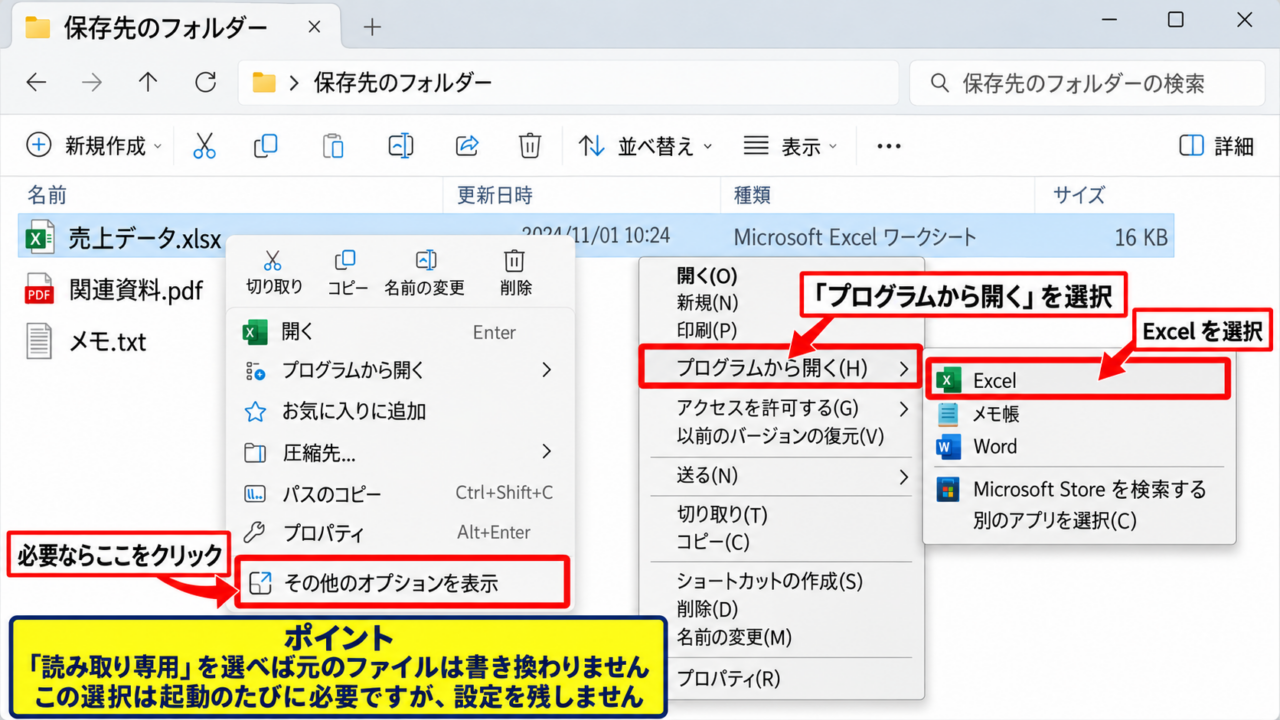
Excelファイルを閉じた状態で、保存先のフォルダーをエクスプローラーで開きます。
対象のファイルを右クリックし、表示されたメニューからプログラムから開くを選択します。
Windowsの表示形式によっては、まず「その他のオプションを表示」をクリックして従来の右クリックメニューを開く場合があります。
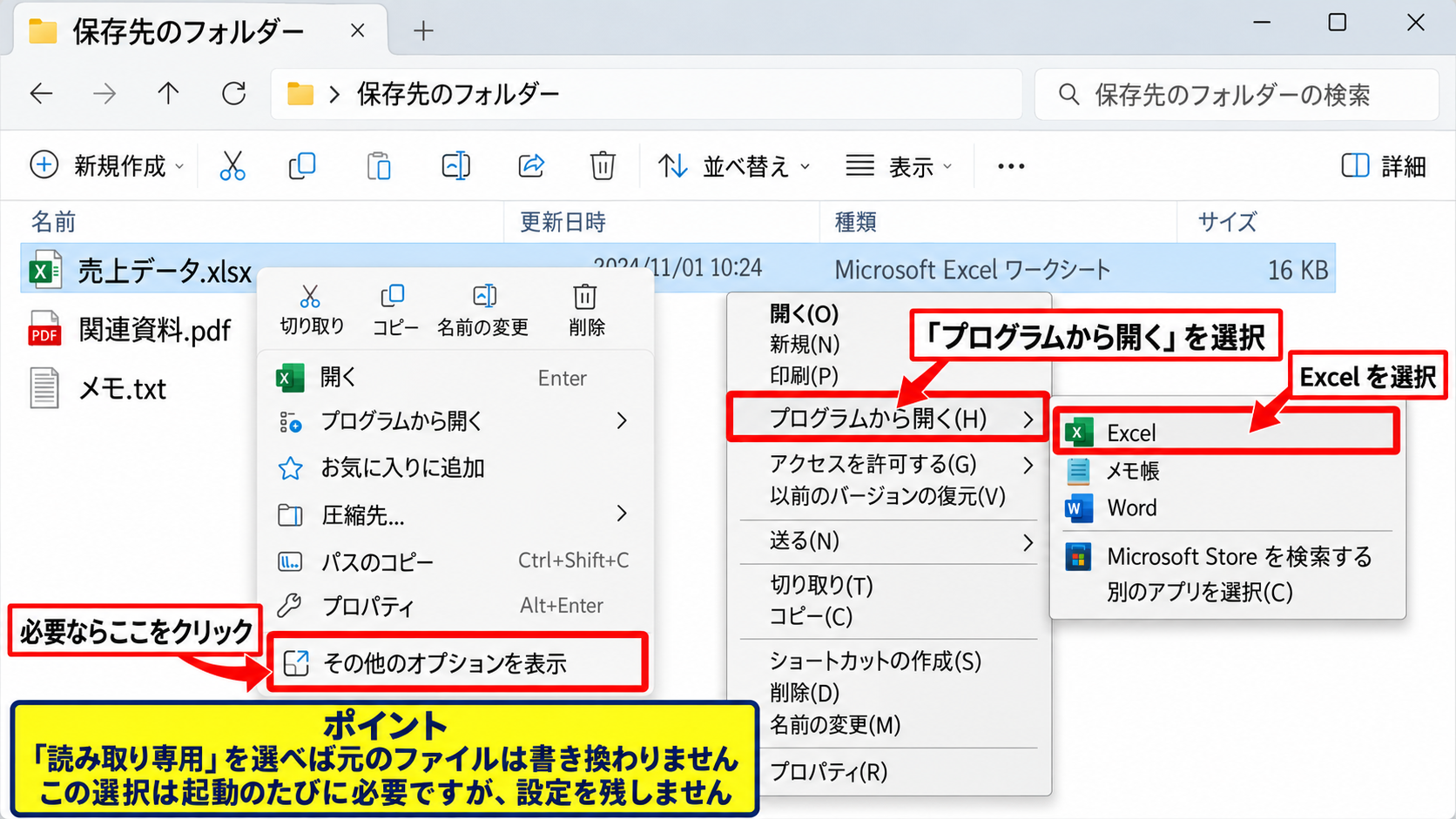
Excelを選択すると、ファイルによっては読み取り専用を選べる確認画面が表示されます。
確認画面で「読み取り専用」をクリックすれば、元のファイルを書き換えずにブックを閲覧できます。
この操作は毎回の起動時に選択する必要がありますが、設定を残さない点がメリットです。
読み取り専用の表示確認
ブックが読み取り専用で開かれると、Excelのタイトルバーに「読み取り専用」と表示されることがあります。
また、編集しようとしたセルは変更できる場合でも、保存時には別名保存を促されることがあります。
読み取り専用で開いてもセルの入力や数式の試算は可能なケースがあります。ただし、元のファイルへ上書き保存できるとは限らないため、保存画面のファイル名と保存先を必ず確認しましょう。
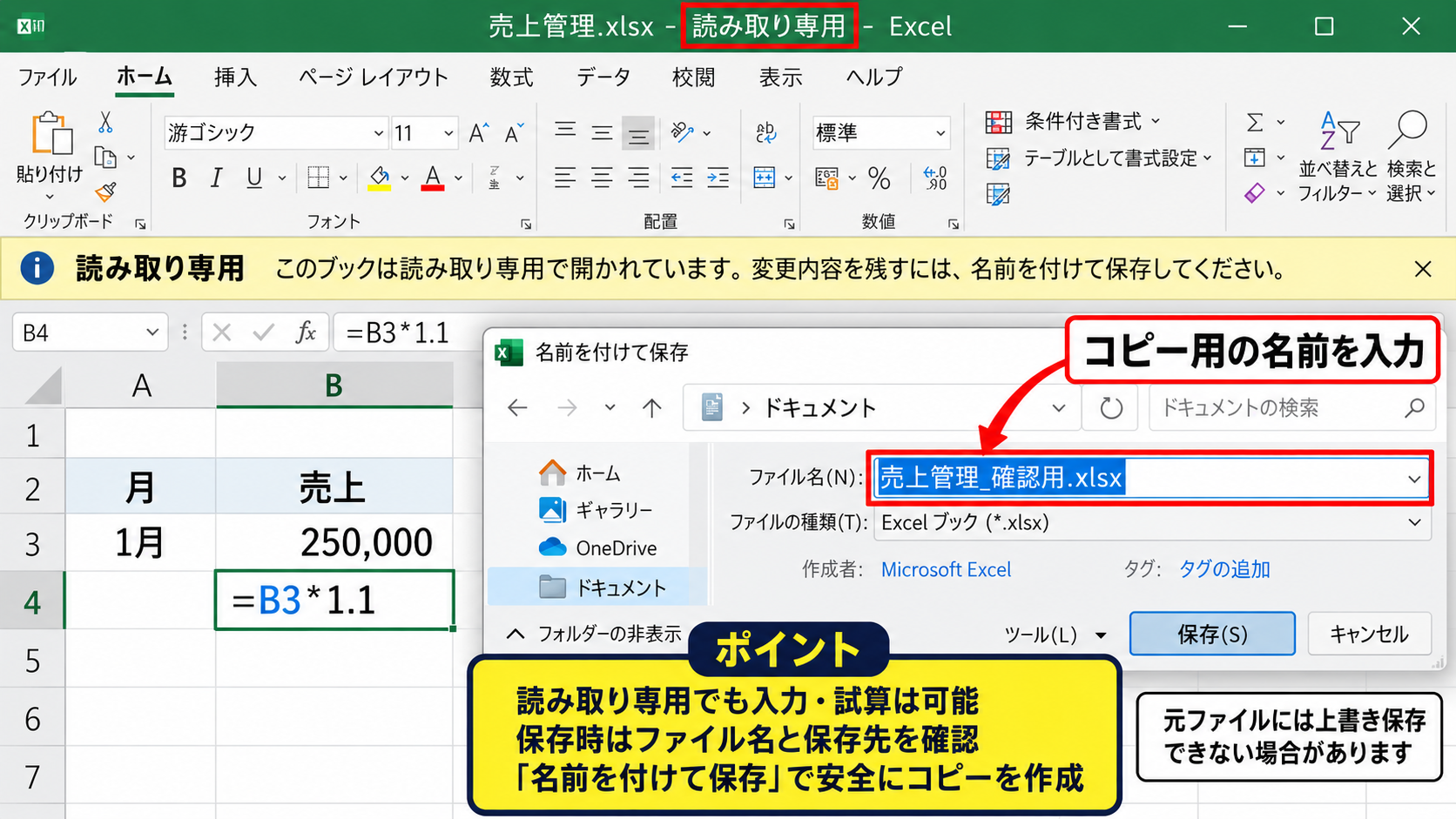
変更内容を残す必要があるときは、「名前を付けて保存」を選び、コピー用の名前を付けると安全です。
たとえば「売上管理_確認用.xlsx」のように用途を含めると、元データとの取り違えを防ぎやすくなります。
右クリック操作が見つからない場合の対処
右クリックメニューに目的の項目が表示されない場合は、ファイルをダブルクリックしてExcelで開き、ファイルメニューから開き直す方法もあります。
共有フォルダーやOneDrive上のファイルでは、ほかの利用者が編集中であるため、自動的に読み取り専用で開かれることもあります。
この場合はファイル名だけで判断せず、上部の通知バーやタイトルバーを確認することが重要です。
共有中のファイルを編集する必要があるなら、編集中の人に確認してからコピーを作成する方法が確実です。
【操作のポイント】右クリックで開く方法は、一時的に内容を確認したい場面に適しています。元ファイルの設定を変えずに済むため、受け取った資料の確認にも便利です。
ショートカットで読み取り専用に開く方法
| 操作 | 利用場面 | 特徴 |
|---|---|---|
| ショートカットの作成 | 毎日確認する帳票 | 起動方法を固定可能 |
| 別名保存 | 編集内容を残したい場面 | 原本を保護可能 |
続いては、ショートカットを利用して読み取り専用で開く方法を確認していきます。
同じ帳票を繰り返し確認する人は、起動用のショートカットを用意すると操作の手間を減らせます。
デスクトップショートカットの作成
対象のExcelファイルを右クリックし、「その他のオプションを表示」から「送る」を選択します。
次に「デスクトップにショートカットを作成」をクリックすると、元ファイルへのショートカットが作成されます。
ショートカットは元ファイルそのものではないため、削除しても通常はExcelファイル本体まで消えません。
ただし、元ファイルを移動したり名前を変更したりすると、ショートカットから開けなくなることがあります。
作成後はショートカットの名前を「売上管理 閲覧用」のように変更しておくと、編集用との見分けがつきやすくなります。
ショートカット名に閲覧用や確認用と明記するだけでも、誤操作の予防効果があります。
ショートカットのプロパティ設定
作成したショートカットを右クリックし、「プロパティ」を選択します。
ショートカットタブにはリンク先や作業フォルダーなどが表示されるため、対象ファイルが正しいか確認しましょう。
Excelの起動オプションを利用できる環境では、リンク先の設定によって閲覧用の起動を管理できます。
ただし、会社のPCでは管理者権限やセキュリティポリシーにより、設定変更が制限されていることがあります。
ショートカットを使う場合でも、保存時に元のファイル名が表示されていないかを確認してください。読み取り専用で開けたとしても、別の方法で上書きする可能性は残ります。
編集用と閲覧用のフォルダーを分け、閲覧用にはショートカットだけを置く運用も有効です。
キーボード操作による安全な保存
読み取り専用で内容を確認したあとに変更を残したいときは、キーボードでF12キーを押すと「名前を付けて保存」の画面を開けます。
環境によってはFnキーとF12キーを同時に押す必要があります。
保存画面では、元ファイルと同じフォルダーに保存する場合でも、ファイル名の末尾に日付や担当者名を加えると区別しやすくなります。
たとえば「見積書_2026年10月確認.xlsx」とすれば、いつ作成したコピーなのかを把握できます。
CtrlキーとSキーの操作は上書き保存につながるため、閲覧後に保存する場合はF12キーを優先しましょう。
【操作のポイント】ショートカットは毎回同じブックを確認する業務に便利です。編集が必要になったときは、必ず別名保存でコピーを作成します。
Excelの開く画面で読み取り専用を選ぶ手順
| ブック名 | 状態 | 確認内容 |
|---|---|---|
| 月次集計.xlsx | 読み取り専用 | 数式と集計結果 |
| 月次集計_修正版.xlsx | 編集可能 | 修正内容 |
続いては、Excelのファイルを開く画面から読み取り専用を選択する手順を確認していきます。
Windowsのエクスプローラーではなく、Excelを先に起動してからファイルを選ぶ方法です。
ファイルタブからのブック選択
Excelを起動し、左上の「ファイル」タブをクリックします。
「開く」を選択し、「参照」から保存先フォルダーを表示しましょう。
ここでファイルを一度クリックして選択しますが、すぐに「開く」ボタンを押さないことがポイントです。
開くボタンの右側にある下向き矢印をクリックすると、追加の選択肢が表示されます。
開くファイルを選択してください
| 名前 | 更新日時 | 種類 |
|---|---|---|
| 月次集計.xlsx | 2026/10/07 | Excel ファイル |
| 月次集計_修正版.xlsx | 2026/10/06 | Excel ファイル |
キャンセル
この画面で「読み取り専用で開く」を選ぶと、ファイルの保護状態を維持したまま内容を表示できます。
開くボタン本体ではなく、右側の矢印を押すことが操作の要点です。
読み取り専用メニューの選択
下向き矢印をクリックすると、「開く」「読み取り専用で開く」「コピーとして開く」などの項目が表示される場合があります。
ここでは「読み取り専用で開く」を選択します。
コピーとして開く項目がある場合は、Excelが一時的なコピーを開く動作となるため、保存先の扱いが異なることがあります。
原本を変更したくない目的なら、まず読み取り専用で開くを選びましょう。内容を加工する予定が決まっているなら、コピーとして開くか、別名保存を使う方が作業内容を整理しやすくなります。
ファイルを開いたあとは、タイトルバーや情報画面で読み取り専用の状態を確認してください。
開いた後の数式と保存の確認
読み取り専用のブックでも、セルを選択して数式バーを確認できます。
たとえばB列に売上金額、C列に数量があり、D2セルに単価を求める場合は、D2セルへ次の数式を入力します。
=B2/C2
この数式では、1行目を見出し行として扱い、2行目の売上金額を数量で割って単価を算出します。
D2セルに数式を入力したら、セル右下のフィルハンドルを下へドラッグすると、3行目以降にも相対参照で数式をコピーできます。
読み取り専用で試算した数式を残したい場合は、元ブックへ上書きせず別名保存を選択します。
【操作のポイント】Excelの開く画面では、開くボタン横の矢印から読み取り専用を指定できます。閲覧と試算を分けたいときに使いやすい方法です。
読み取り専用を推奨するブック設定
| 設定対象 | 設定内容 | 向く用途 |
|---|---|---|
| ブック保存時 | 読み取り専用を推奨 | 配布用の原本 |
| フォルダー運用 | 編集権限を分離 | チーム共有 |
続いては、ファイルを開く人へ読み取り専用を促すブック設定について解説していきます。
この設定は強制的に編集を禁止するものではありませんが、重要な原本を扱うときの注意喚起になります。
名前を付けて保存からの設定
編集したブックを保存する前に、F12キーまたはファイルタブの「名前を付けて保存」を選びます。
保存画面で「ツール」をクリックし、「全般オプション」を開きます。
表示された画面にある「読み取り専用を推奨する」にチェックを入れて保存すると、次回以降に開く人へ確認メッセージを表示できます。
原本を共有する前にこの設定を行うと、閲覧者が安易に編集を始めることを抑えやすくなります。
ただし、利用者は読み取り専用を選ばずに編集モードで開ける場合もあるため、完全なアクセス制限ではありません。
書き込みパスワードの利用
より慎重な管理が必要なブックでは、全般オプションで書き込みパスワードを設定する方法があります。
パスワードを知らない人は読み取り専用で開き、編集して保存する場合には別名保存を行う流れになります。
書き込みパスワードは、原本の更新担当者を限定したい場合に有効です。パスワードを忘れると管理が難しくなるため、社内のルールに沿って安全に保管しましょう。
機密性の高い情報では、パスワードだけに頼らず、共有フォルダーのアクセス権も確認する必要があります。
共有ファイルにおける運用ルール
複数人が利用するExcelファイルでは、読み取り専用の設定と運用ルールを組み合わせることが大切です。
たとえば原本フォルダーには管理担当者だけが編集できるようにし、ほかの利用者には閲覧用フォルダーやPDFを配布する方法があります。
更新が必要な人はコピーを作成し、作業完了後に担当者へ反映を依頼する流れにすると、競合や上書きミスを減らせます。
ファイル名に最新版、原本、編集禁止などの表記を加える運用も、読み取り専用設定を補う手段です。
【操作のポイント】読み取り専用を推奨する設定は注意喚起に向いています。編集権限を確実に管理したい場合は、フォルダー権限や書き込みパスワードも併用します。
読み取り専用で開けない場合の確認事項
| 症状 | 主な原因 | 確認先 |
|---|---|---|
| 編集できない | 他ユーザーが編集中 | 共有状況 |
| 設定項目がない | Excelの表示差 | ファイルを開く画面 |
続いては、読み取り専用に関する操作がうまく進まない場合の確認事項を解説していきます。
同じ「読み取り専用」という表示でも、原因によって対応が異なるため、画面のメッセージを確認しましょう。
ほかのユーザーによる編集中の状態
共有フォルダー上のブックを誰かが編集していると、Excelは競合を防ぐために読み取り専用で開くことがあります。
この状態では、自分がファイルを閉じても編集できるようになるとは限りません。
編集している人が保存して閉じたあと、ファイルを開き直す必要があります。
共有ファイルを開く前には、Teamsやチャットなどで編集中の担当者がいないか確認するとスムーズです。
保護ビューとの違い
メール添付やインターネットからダウンロードしたExcelファイルでは、保護ビューで開かれることがあります。
保護ビューは読み取り専用とは異なり、セキュリティ上の理由で編集やマクロの実行を制限する機能です。
信頼できる送信元から受け取ったファイルであることを確認できた場合のみ、「編集を有効にする」を選択しましょう。
送信元や内容が不明なファイルでは、編集を有効にせず閲覧だけにとどめることが安全です。
保護ビューを解除する前に、ファイル名、送信者、依頼内容に不自然な点がないか確認する習慣が重要です。
属性とアクセス権の確認
Windowsのファイル属性で読み取り専用が設定されている場合は、ファイルを右クリックして「プロパティ」を開くと確認できます。
全般タブの属性欄にある読み取り専用のチェック状態を見て、必要に応じて変更します。
ただし、ネットワークドライブやSharePointの権限によって編集できない場合は、属性を変更しても解決しません。
その場合はフォルダー管理者やファイル所有者に、編集権限が付与されているか確認を依頼しましょう。
【操作のポイント】読み取り専用の原因は、ファイル属性、共有中の編集、保護ビュー、アクセス権などさまざまです。表示されたメッセージから原因を切り分けます。
まとめ エクセルを読み取り専用で開く方法
エクセルを読み取り専用で開く方法は、元ファイルを守りながら内容を確認したいときに役立ちます。
一度だけ確認するなら、エクスプローラーで対象ファイルを右クリックして開く方法が手軽です。
毎日同じ資料を見る場合は、閲覧用のショートカットを作成し、編集用ファイルと区別する運用が便利です。
Excelを先に起動する場合は、ファイルを開く画面で開くボタン横の矢印をクリックし、「読み取り専用で開く」を選択できます。
重要な原本を配布する場合には、読み取り専用を推奨する設定や書き込みパスワード、フォルダーのアクセス権を組み合わせると管理しやすくなります。
読み取り専用で開いた後に修正内容を残すときは、CtrlキーとSキーで上書き保存する前に、F12キーで別名保存を行いましょう。
ファイルの状態と保存先を確認しながら、Excelの原本を安全に扱うことが大切です。