【Excel】エクセルのグループ化を解除する方法(解除できない場合の対処法)
Excelで行や列をグループ化すると、アウトラインの記号を使って明細を折りたたみ、集計表を見やすく整理できます。
一方で、不要になったグループを解除したい、マイナス記号を消したい、[グループ解除]が選べないと困る場面もあるでしょう。
この記事では、行・列・シートのグループ化を解除する基本操作から、解除できない原因、アウトラインをまとめて削除する方法までを解説します。
グループ化解除で押さえたいポイントです。
・対象の行番号または列番号を選択して[データ]タブから解除します。
・複数の階層がある場合は、外側から順に解除すると状態を確認しやすくなります。
・解除できない場合は、シート保護、フィルター、複数シート選択を確認します。
サンプルでは、1行目に見出しがあり、2行目以降に明細データが入力されているものとして進めます。
エクセルで行と列のグループ化を解除する方法
それではまず、行または列のグループ化を個別に解除する基本操作について解説していきます。
| 行 | A列 | B列 | C列 | D列 |
|---|---|---|---|---|
| 1 | 月 | 商品名 | 売上 | 担当者 |
| 2 | 4月 | ノート | 12000 | 田中 |
| 3 | 4月 | ペン | 8500 | 田中 |
| 4 | 4月計 | 20500 |
行番号を選択して解除する操作
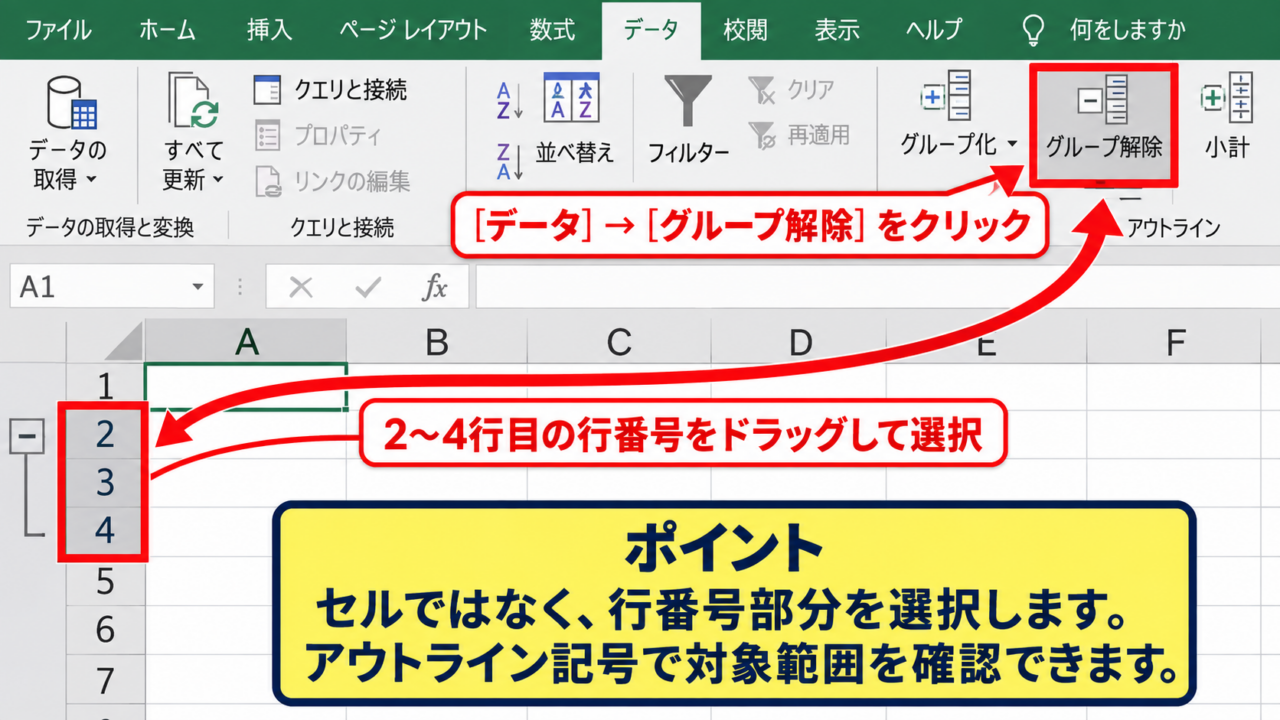
行をグループ化している場合は、表の左端にある行番号を使って対象範囲を選択します。
たとえば2行目から4行目がグループになっているなら、2から4までの行番号をドラッグして選択しましょう。
セル内を選択するだけではなく、行全体を示す行番号部分を選ぶことが操作のコツです。
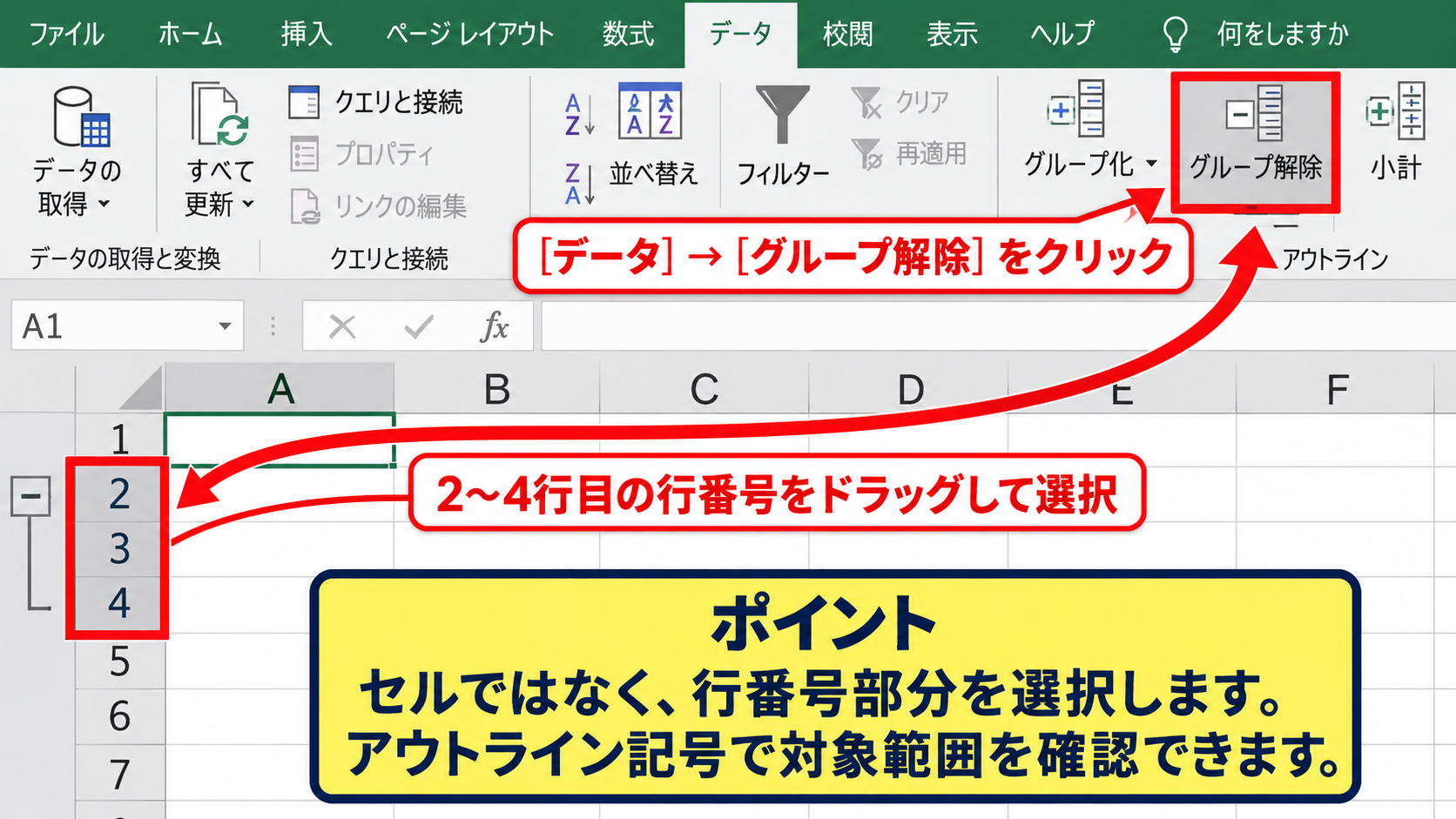
続いて[データ]タブを開き、[アウトライン]グループ内の[グループ解除]をクリックします。
グループ化の範囲が解除されると、左側に表示されていたアウトラインの括弧やマイナス記号が消えます。
選択範囲に複数のグループが含まれているときは、選択した範囲に対応するグループだけが解除される仕組みです。
【操作のポイント】明細行を非表示にした状態でも、行番号の横にあるアウトライン記号から対象範囲を把握できます。
列記号を選択して解除する操作
列のグループ化を解除するときは、シート上部のA、B、Cと表示された列記号を選択します。
たとえばB列からD列が折りたたまれている場合は、BからDまでの列記号をドラッグして選択してください。
その後、[データ]タブの[グループ解除]を実行すれば、列のアウトラインが解除されます。
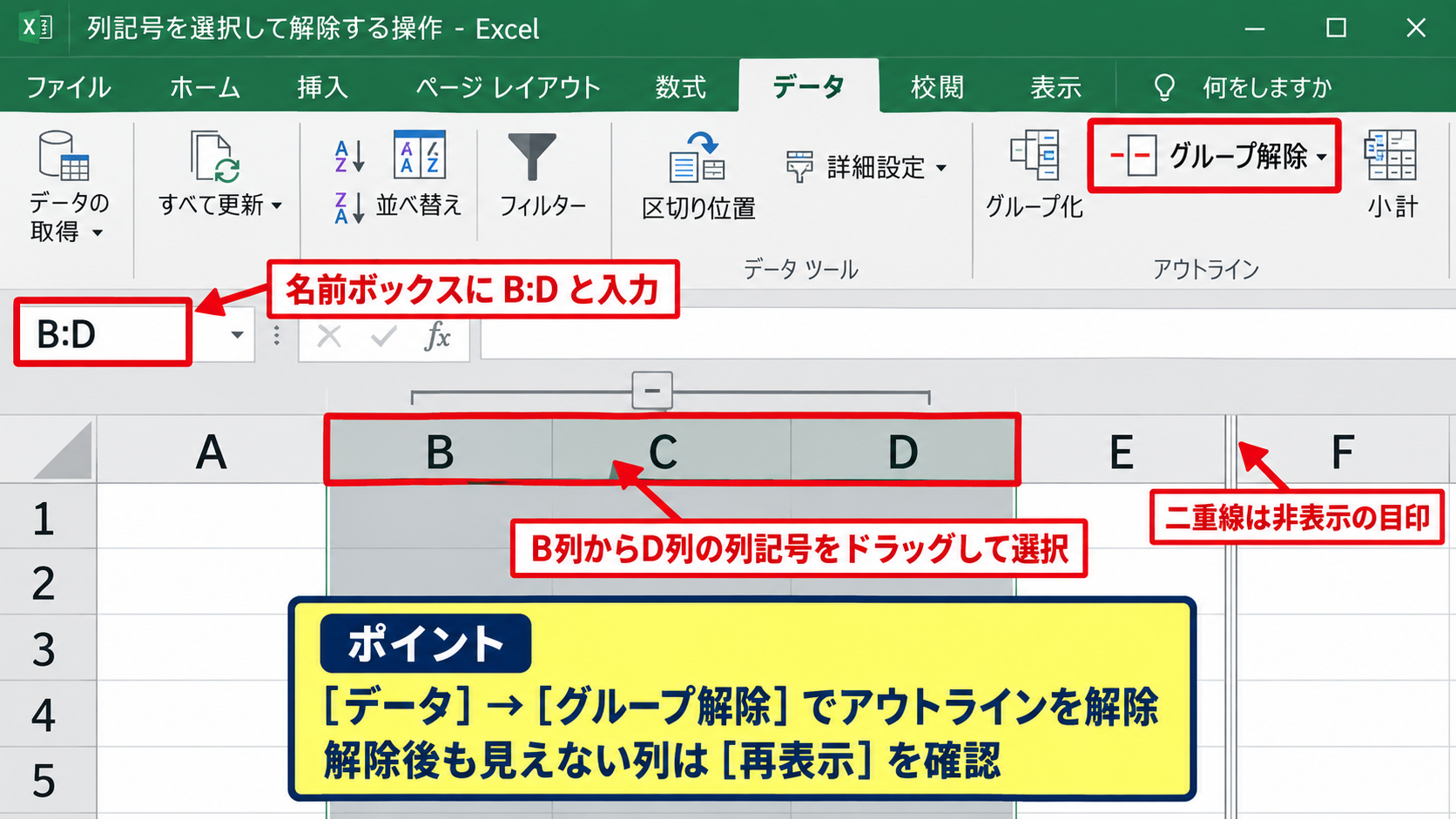
列幅が狭く、選択範囲が見分けにくい場合は、数式バーの左側にある名前ボックスへ「B:D」と入力してEnterキーを押す方法も便利です。
列のグループ化と列の非表示は別の機能であるため、解除後にも列が表示されない場合は、非表示解除の操作を追加で行います。
列記号の間に二重線が見える場合は非表示、上部にアウトラインの記号がある場合はグループ化を疑うと切り分けやすくなります。
【操作のポイント】グループ解除後に列が見えないときは、左右の列記号を選択して右クリックし、[再表示]も確認しましょう。
ショートカットキーによる解除
マウス操作を減らしたい場合は、対象の行または列を選択してからAltキー、Shiftキー、左方向キーを同時に押します。
このショートカットキーは、選択範囲のグループ化を解除する操作です。
グループ化はAlt+Shift+右方向キー、グループ解除はAlt+Shift+左方向キーと覚えると整理しやすいでしょう。
ただし、キーボード配列やExcelのバージョン、他のアプリのショートカット設定によって反応しにくいことがあります。
ショートカットで変化がないときは、[データ]タブの[グループ解除]を使うと確実です。
操作の対応関係です。
グループ化はAlt+Shift+右方向キーです。
グループ解除はAlt+Shift+左方向キーです。
【操作のポイント】ショートカットを使う前に、セルではなく行番号または列記号まで正しく選択します。
データタブからアウトラインを解除する手順
続いては、リボンにあるアウトライン機能からグループ化を解除する手順を確認していきます。
| 行 | A列 | B列 | C列 |
|---|---|---|---|
| 1 | 部門 | 項目 | 金額 |
| 2 | 営業部 | 交通費 | 32000 |
| 3 | 営業部 | 通信費 | 18000 |
| 4 | 営業部計 | 50000 |
データタブのアウトライン機能
Excelのグループ化は、[データ]タブの右側にある[アウトライン]グループで管理します。
対象の行または列を選択したあと、[グループ解除]のボタンをクリックしてください。
ボタンの下向き矢印をクリックすると、[グループ解除]と[アウトラインのクリア]が表示される場合があります。
通常の解除では[グループ解除]を選び、シート内に残るすべてのアウトラインを削除したい場合だけ[アウトラインのクリア]を選択します。
個別の解除と、シート全体のアウトライン削除は結果が大きく異なるため、目的に合わせて使い分けることが大切です。
【操作のポイント】ほかのグループを残したい場合は、[アウトラインのクリア]ではなく[グループ解除]を選択します。
解除対象の確認方法
グループ化された行や列には、シートの左側または上側に、線とマイナス記号が表示されます。
マイナス記号をクリックすると明細が折りたたまれ、プラス記号をクリックすると再び展開されます。
グループ解除を実行する前には、どの記号に対応する範囲なのかを確認しておくと、意図しない集計単位を崩さずに済みます。
特に小計行を含む表では、外側のグループと内側のグループが重なっていることがあります。
アウトラインのレベル番号が1、2、3のように表示される場合は、階層化されたグループです。
レベル番号をクリックして表示範囲を切り替えながら、解除したい階層を見極めましょう。
【操作のポイント】左端または上端のプラス・マイナス記号を確認してから、対応する行番号や列記号を選びます。
外側と内側が重なるグループの解除
複数のグループが入れ子になっている場合は、内側のグループから解除すると分かりやすくなります。
たとえば月別の明細をグループ化し、その外側に四半期のグループ化がある表では、まず月別の範囲を選択します。
内側の解除が終わってから外側のグループを選べば、どの範囲が残っているかを視覚的に判断しやすくなります。
反対に、シートを初期状態に近づけたいなら、[アウトラインのクリア]で一括削除する方法もあります。
階層がある場合の考え方です。
・一部だけ残す場合は、内側のグループから[グループ解除]を実行します。
・すべて不要な場合は、[アウトラインのクリア]で一括削除します。
【操作のポイント】複雑な表では、作業前にファイルを保存しておくと、解除範囲を間違えた場合にも戻しやすくなります。
グループ化を解除できない場合の確認項目
続いては、[グループ解除]をクリックできない、または解除しても変化がない場合の対処法を確認していきます。
| 確認項目 | 主な状態 | 対処の方向 |
|---|---|---|
| シート保護 | ボタンが灰色 | 保護を解除する |
| フィルター | 行が表示されない | 抽出状態を確認する |
| 複数シート選択 | 操作が制限される | シートのグループを解除する |
シート保護が設定されている状態
シートが保護されていると、行や列のグループ化、グループ解除、アウトラインの編集が制限されることがあります。
[校閲]タブを開き、[シート保護の解除]が表示されているかを確認してください。
パスワード付きの保護では、正しいパスワードを入力しなければ解除できません。
保護されたシートでは、グループ解除ボタンが灰色になったり、操作しても警告が出たりすることがあります。
| A | B | C | |
|---|---|---|---|
| 1 | 部門 | 項目 | 金額 |
| 2 | 営業部 | 交通費 | 32000 |
シート保護を解除できない場合は、作成者やファイル管理者に権限を確認する必要があります。
【操作のポイント】保護解除後は、編集が終わった時点で必要に応じて再度シート保護を設定しましょう。
フィルターと非表示行の混在
オートフィルターで行を絞り込んでいると、表示されていない行を含めた範囲が把握しにくくなります。
グループ解除を実行しても、実際には解除済みで、フィルターによって行が隠れているだけというケースもあります。
[データ]タブの[クリア]を使うか、見出し行のフィルター矢印から[すべて選択]に戻し、全行を表示してください。
フィルターによる非表示とアウトラインによる折りたたみは、見た目が似ていても仕組みが違います。
グループ化を解除したあとに行が戻らないときは、フィルターの条件と行の非表示を順番に確認しましょう。
見分け方の目安です。
行番号が連続していない場合は、フィルターまたは手動の非表示を確認します。
左端にプラス記号またはマイナス記号がある場合は、アウトラインを確認します。
【操作のポイント】解除前後の状態を比較するため、フィルターをいったんすべて解除してから操作すると確実です。
複数シートが選択されている状態
シート見出しを複数選択していると、Excelはグループ化されたワークシートとして扱います。
この状態では一部の編集操作が制限され、意図しない複数シートへ同じ変更が反映される可能性もあります。
タイトルバーに[グループ]と表示されている場合は、シート見出しを右クリックして[シートのグループ解除]を選択してください。
単一のシートだけを選び直してから、行または列のグループ解除を試します。
ワークシートのグループ化と、行・列のグループ化は別の機能です。
【操作のポイント】複数シート選択のまま編集すると、ほかのシートのデータや書式にも影響するため注意が必要です。
アウトラインを一括で削除する方法
続いては、個別に解除するのではなく、ワークシート内のアウトラインをまとめて消す方法を確認していきます。
| 操作 | 対象 | 主な用途 |
|---|---|---|
| グループ解除 | 選択した行・列 | 一部の階層だけ削除 |
| アウトラインのクリア | アクティブシート全体 | すべてのグループを削除 |
アウトラインのクリアによる一括解除
シート内にある行と列のグループ化をすべて削除したい場合は、[データ]タブから[グループ解除]の下向き矢印をクリックします。
表示されたメニューの[アウトラインのクリア]を選ぶと、アクティブなワークシートに設定されているアウトラインが一括で削除されます。
この操作では複数階層のグループ化もまとめて消えるため、部分的に残したいグループがある場合には向きません。
表のデータ、数式、セルの書式、フィルター条件そのものは通常変更されず、アウトライン表示だけを削除します。
【操作のポイント】一括削除は対象シート全体に影響するため、実行前に残すべきグループがないか確認します。
小計機能で作成したアウトライン
[小計]機能を使って作成されたアウトラインは、通常のグループ化と同じように見えますが、小計行や集計式を伴うことがあります。
単純にアウトラインだけを削除したい場合は[アウトラインのクリア]を使えます。
一方で小計行そのものも消したい場合は、[データ]タブの[小計]を開き、[すべて削除]を実行します。
[アウトラインのクリア]は小計の数式まで削除する操作ではありません。
売上集計や部門別一覧で小計を作っている場合は、アウトラインだけを消すのか、小計行も削除するのかを分けて判断しましょう。
小計を含む表の判断基準です。
表示の折りたたみだけをなくすなら、アウトラインのクリアです。
小計行とSUBTOTAL関数による集計も不要なら、小計画面の[すべて削除]を使います。
【操作のポイント】小計を削除する前に、集計結果を別シートへ値として保存しておくと確認しやすくなります。
解除後に表の表示を整える方法
グループ化を解除すると、折りたたまれていた明細がすべて表示され、表が縦長または横長に見えることがあります。
不要な空白行がある場合は削除し、列幅が狭い場合は列境界をダブルクリックして最適な幅に調整してください。
見出しを固定したいときは、[表示]タブの[ウィンドウ枠の固定]を利用すると、明細行が増えても1行目を確認できます。
グループ解除は表の構造を見直すきっかけにもなります。
集計表として見せる必要があるなら、ピボットテーブル、テーブル機能、フィルターなども目的に応じて検討しましょう。
【操作のポイント】解除直後は表示件数が増えるため、印刷範囲や改ページプレビューも確認しておくと安心です。
数式とグループ化を併用する際の注意点
続いては、SUM関数やSUBTOTAL関数を含む集計表でグループ化を解除するときの注意点を確認していきます。
| 行 | A列 | B列 | C列 |
|---|---|---|---|
| 1 | 月 | 商品 | 売上 |
| 2 | 4月 | ノート | 12000 |
| 3 | 4月 | ペン | 8500 |
| 4 | 4月計 | =SUM(C2:C3) |
SUM関数の集計結果への影響
行や列のグループ化を解除しても、セルに入力済みのSUM関数が自動的に消えることはありません。
たとえばC4セルに次の数式が入っている場合、2行目と3行目のグループを解除しても集計値は維持されます。
=SUM(C2:C3)
この数式はC2からC3までの売上を合計するため、12000と8500を加算して20500を返します。
グループ化は表示を折りたたむ機能であり、SUM関数の参照範囲を変更する機能ではありません。
ただし、解除後に行を削除したり並べ替えたりする場合は、数式の参照範囲が想定どおりかを確認しましょう。
【操作のポイント】グループ解除後に合計が変わった場合は、解除そのものよりも行削除や数式の参照先変更を疑います。
SUBTOTAL関数と非表示行の扱い
フィルターやアウトラインで明細を折りたたむ表では、SUM関数よりSUBTOTAL関数が適することがあります。
たとえば、フィルターで非表示になった行を除いて合計したい場合は、次の数式を使います。
=SUBTOTAL(9,C2:C20)
引数の9は合計を表し、C2からC20までの可視セルを対象に集計します。
グループ化によって手動で非表示となった行も除外したい場合は、9ではなく109を指定する方法があります。
=SUBTOTAL(109,C2:C20)
SUBTOTAL関数は、表示状態に連動した集計を行いたいときに便利です。
グループ解除後はすべての行が表示されるため、SUBTOTAL関数の集計値が変わることがありますが、これは数式の仕様による自然な変化です。
【操作のポイント】表示中のデータだけを集計したいか、すべてのデータを集計したいかを決めて、SUM関数とSUBTOTAL関数を使い分けます。
数式を下方向へコピーする操作
1行目を見出しとして、2行目以降に明細が並ぶ表では、数式を入力した先頭セルからオートフィルでコピーできます。
たとえばD2セルに売上へ税率を掛ける数式を入力する場合は、次のように記載します。
=C2*1.1
C2の売上が12000なら、D2には13200が表示されます。
D2セル右下のフィルハンドルを下方向へドラッグすると、D3には=C3*1.1のように行番号を自動調整した数式が入力されます。
グループを解除して隠れていた行を表示したあとにオートフィルを行うと、表示された明細行にも数式をコピーできます。
【操作のポイント】数式コピー後は、先頭行と末尾行を選択して数式バーを確認し、参照先がずれていないか確かめます。
まとめ エクセルのグループ化を解除する方法
エクセルのグループ化を解除するには、対象の行番号または列記号を選択し、[データ]タブの[グループ解除]を実行します。
ショートカットキーを使う場合は、Alt+Shift+左方向キーです。
複数の階層がある表では、残したいグループを確認しながら個別解除を行うと、表の構造を保ちやすくなります。
シート内のアウトラインをすべて不要にする場合は、[アウトラインのクリア]が役立ちます。
ただし、小計機能で作成した集計行まで削除したいときは、[小計]画面の[すべて削除]を使う必要があります。
解除できないときは、シート保護、フィルターによる非表示、複数シートの選択状態を確認しましょう。
グループ化は表を簡潔に見せる便利な機能ですが、解除方法と集計数式への影響を理解しておけば、明細表や売上管理表をより柔軟に編集できます。