【Excel】エクセルで数字を入れると文字が入る原因と直し方
Excelでセルに数字を入力したのに、末尾に「個」「円」「年」などの文字が付いたり、数字ではなく別の表示になったりすると、集計や計算に使えるのか不安になります。
この現象は入力そのものが壊れたのではなく、表示形式、数式、入力規則、セルの書式設定のいずれかが数字の見え方を変えているケースが中心です。
まずはセルが持つ本来の値と画面に表示される内容を分けて確認すると、原因に合った直し方を選びやすくなります。
数字を入れると文字が入るときの確認ポイントです。
・セルの表示形式がユーザー定義になっていないかを確認します。
・数式バーに入力した数字だけが表示されるかを確認します。
・数式や入力規則が文字列を返していないかを確認します。
この記事では、数字の後ろに文字が付く原因を切り分けながら、Windows版Excelで元の数値表示へ戻す操作を解説します。
表の見た目を整えたい場合にも役立つため、単位付き表示を使う際の注意点も押さえていきましょう。
数字の表示形式を標準に戻す手順
| A | B | C |
|---|---|---|
| 1 | 商品名 | 数量 |
| 2 | ノート | 10個 |
| 3 | ペン | 25個 |
それではまず、数字の後ろに文字が表示されるセルを標準の数値表示へ戻す方法について解説していきます。
最も多い原因は、セルに「0個」や「#,##0円」のようなユーザー定義の表示形式が設定されていることです。
この場合、セルの中身は10という数値のままであり、画面上だけ10個と見えています。
ホームタブから標準を選ぶ操作
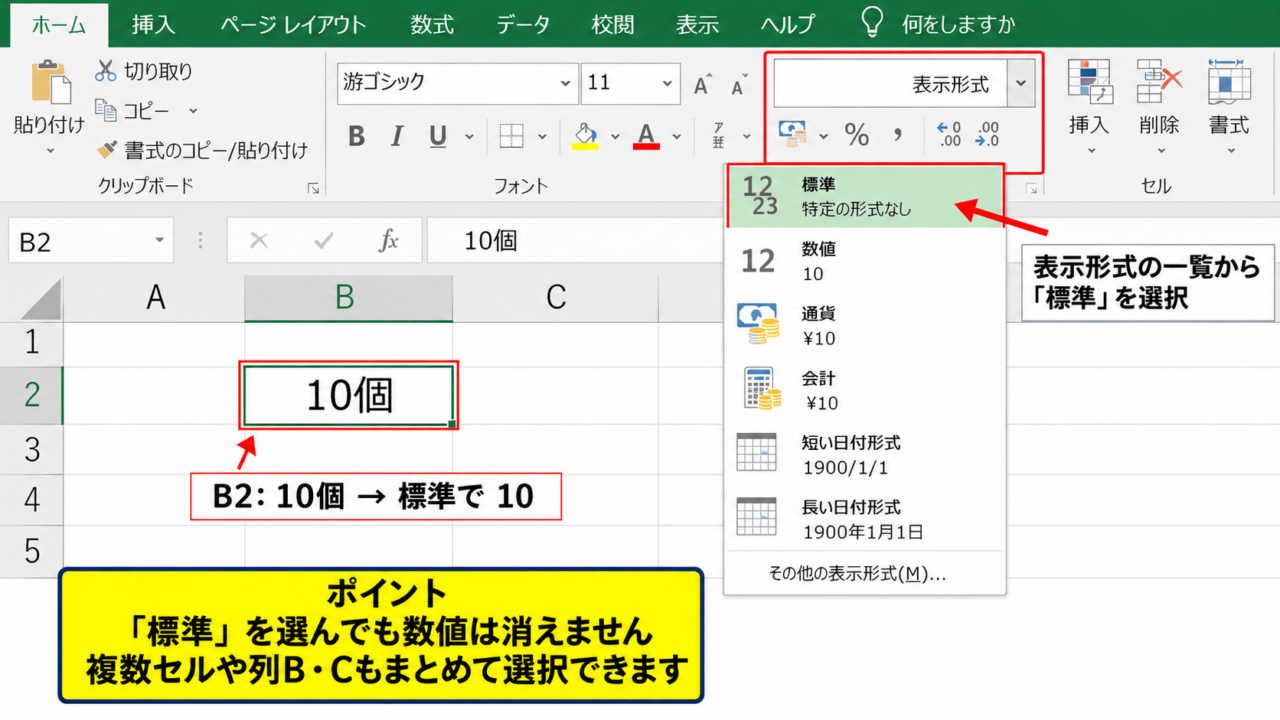
対象セルをクリックし、Excel上部のホームタブにある表示形式の一覧を開きます。
一覧に「標準」が表示されたら選択してください。
表示形式を標準へ戻しても、セル内の数値そのものは消えません。
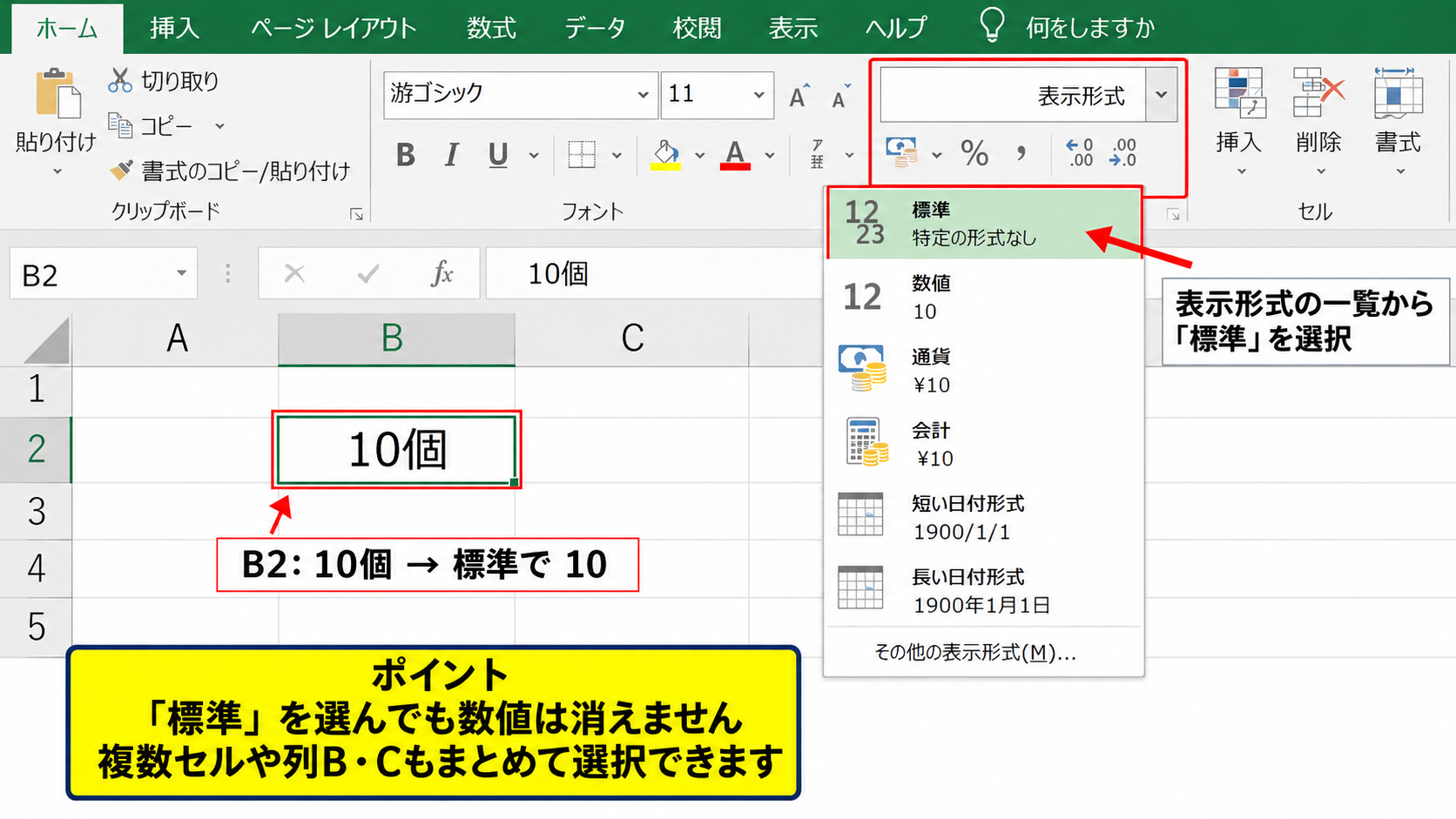
たとえばB2セルに10個と表示されていても、標準を選択した後には10と表示されることがあります。
複数セルをまとめて直す場合は、対象範囲をドラッグして選択してから同じ操作を行います。
表全体を直したいときは、列見出しのBやCをクリックして列単位で選択する方法も便利です。
表示形式の一覧で標準を選ぶ操作は、意図しない単位表示を解除する基本操作です。
金額や日付として扱う必要がないセルは、まず標準へ戻して結果を確認しましょう。
ショートカットで書式を消す操作
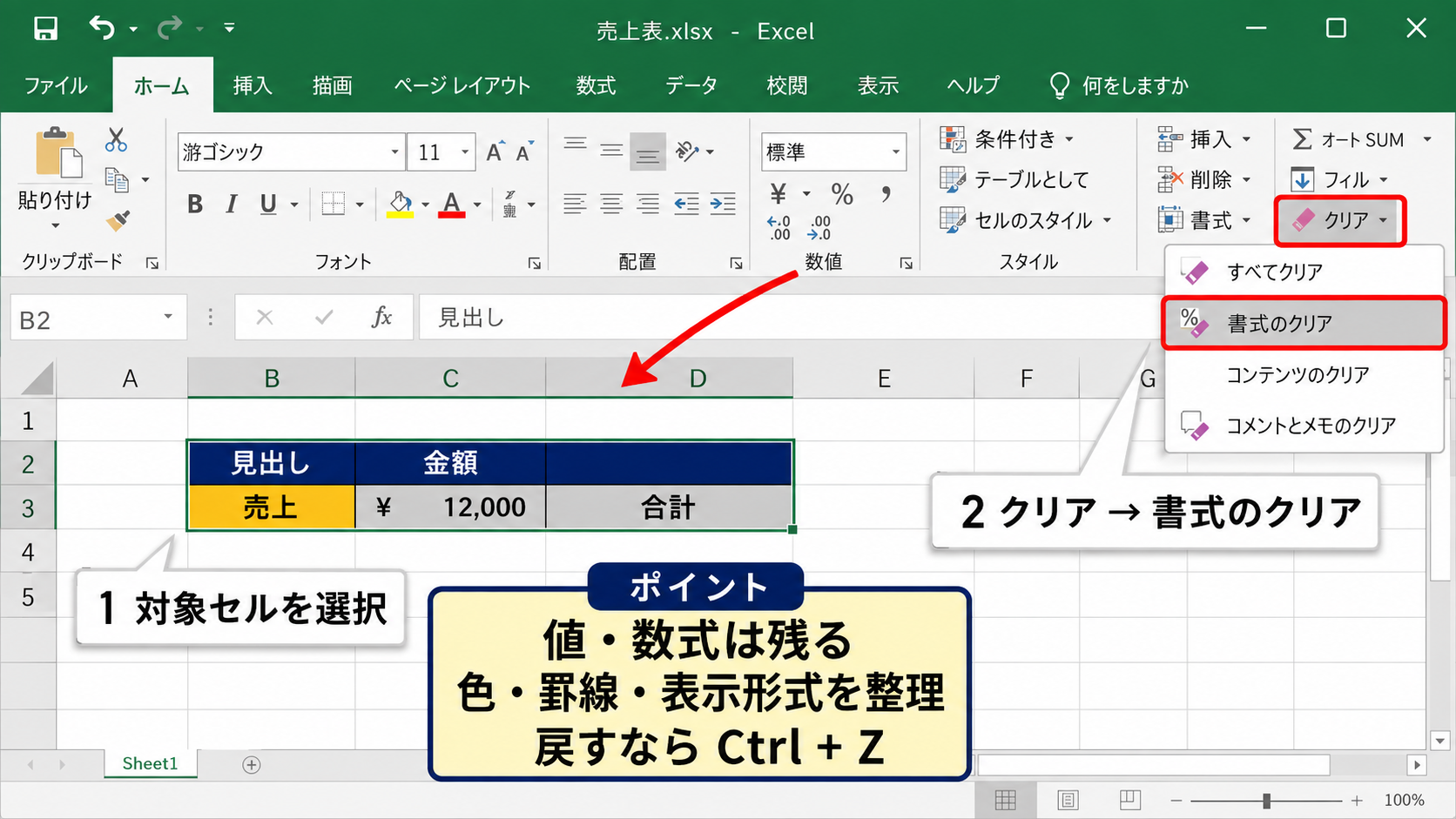
表示形式だけでなく、色や罫線などの書式も一度整理したい場合は、ホームタブのクリアを利用します。
対象セルを選択し、ホームタブの編集グループからクリアを選び、書式のクリアをクリックします。
この操作では入力済みの値や数式は残り、表示形式、塗りつぶし、フォントなどが初期状態に近づきます。
書式のクリアを実行する前に、見出しの色や条件付き書式も消える可能性がある点には注意が必要です。
単位だけを外したい場合は、書式のクリアよりも標準の選択を先に試す方法が安全です。
不要な書式まで消してしまったときは、直後であればCtrlキーとZキーで元に戻せます。
数式バーで値を確認する方法
セルを選択したとき、シートの上部にある数式バーを確認してください。
セルに10個と表示されていても、数式バーに10だけが表示されていれば、原因はほぼ表示形式です。
反対に数式バーにも10個と表示される場合は、数字と文字が一つの文字列として保存されている可能性があります。
この違いを確認すると、書式を直すべきか、データを加工すべきかを判断できます。
【操作のポイント】セル上の見た目だけで判断せず、数式バーに表示される値を確認します。
ユーザー定義による単位表示の確認
| A | B | C |
|---|---|---|
| 1 | 品目 | 在庫数 |
| 2 | 封筒 | 100枚 |
| 3 | 用紙 | 500枚 |
続いては、数字に文字を付けるユーザー定義の表示形式を確認していきます。
ユーザー定義は数量、金額、人数などを読みやすくする便利な機能ですが、設定したことを忘れると入力不良のように感じることがあります。
セルの書式設定を開く手順
対象セルを右クリックし、セルの書式設定を選択します。
表示形式タブを開いた後、分類からユーザー定義をクリックしてください。
種類の入力欄に0個、0円、0人などの設定があれば、数字の後ろに文字が表示される理由が分かります。
二重引用符で囲まれた文字は、数値に追加して見せるための表示用文字列です。
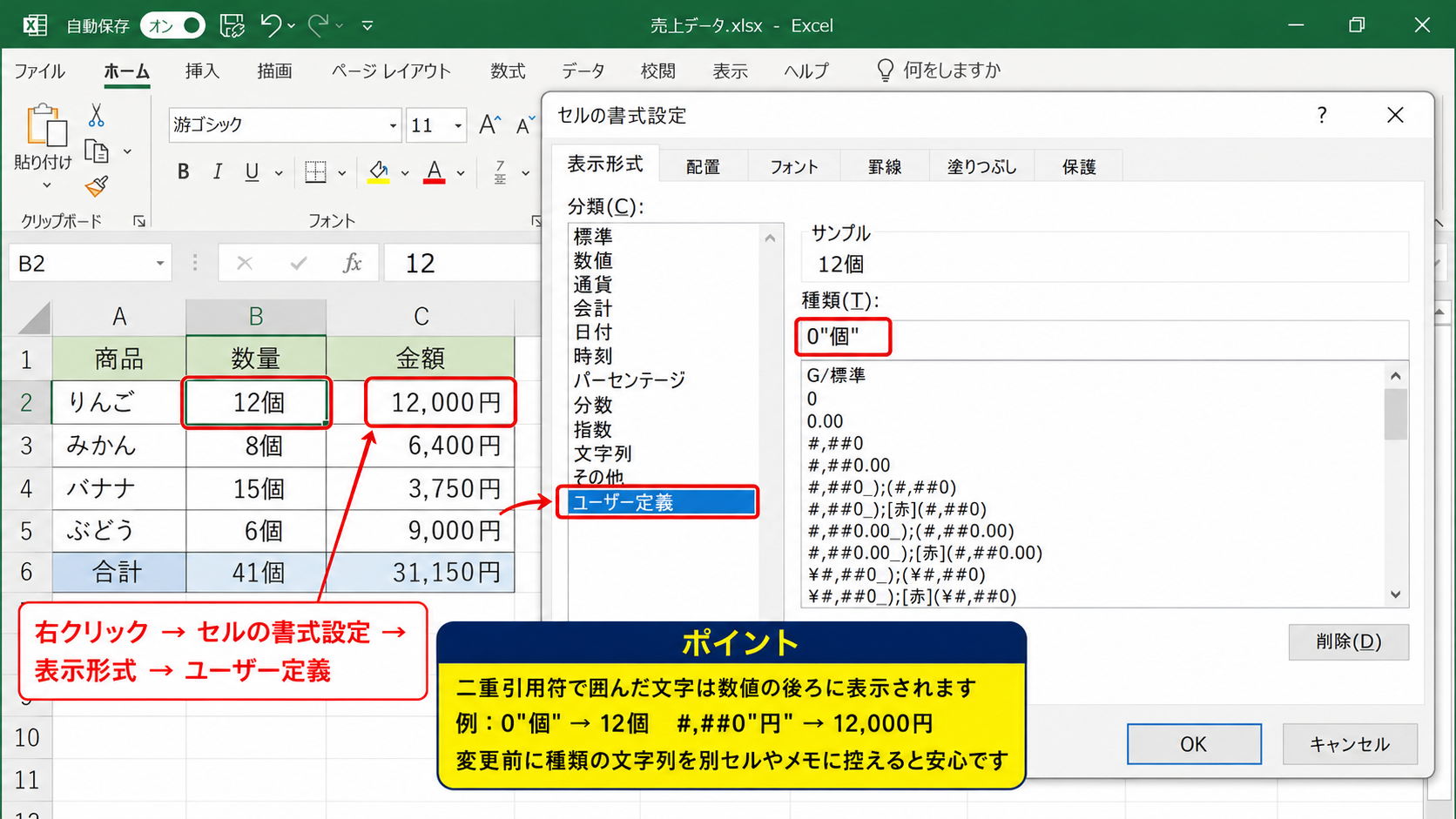
ユーザー定義の例です。
0″個” を設定すると、セルの値が12なら12個と表示されます。
#,##0″円” を設定すると、セルの値が12000なら12,000円と表示されます。
設定内容を残したい場合は、種類の文字列を別のセルやメモに控えてから変更すると安心です。
単位付き表示を数値のまま活用する考え方
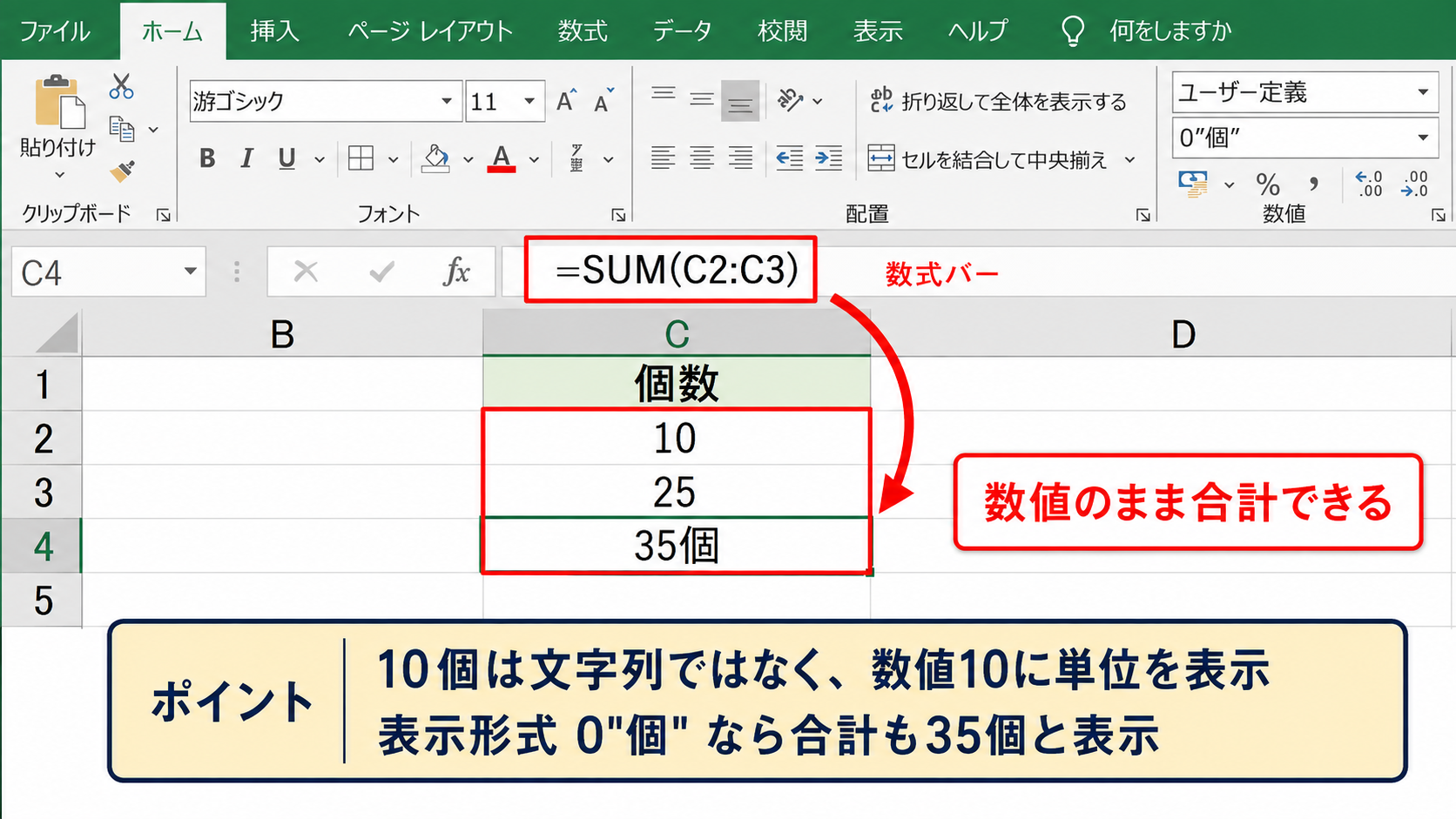
表示形式による個、円、kgなどの付加は、計算を行う表ではむしろ有効です。
たとえばC2に10、C3に25が入り、C4にSUM関数を設定した場合でも、単位付き表示のまま合計35を計算できます。
1行目にヘッダーがあるサンプルです。
C4に入力する数式は次のとおりです。
=SUM(C2:C3)
C列の表示形式を0″個”にすると、C4は35個と表示されます。
ここで重要なのは、10個という文字列を入力しているのではなく、10という数値に個という見た目を付けている点です。
集計や並べ替えを行う列では、数値と単位を別々に管理する発想が役立ちます。
表示形式を標準へ変更する判断
外部システムへデータを渡す場合や、数値だけをコピーしたい場合は、単位表示を外した方が扱いやすいことがあります。
セルの書式設定で標準を選び、OKをクリックすると、表示用の文字は外れます。
ただし、帳票として印刷する表では単位が必要になることもあります。
入力用の表は標準表示にし、印刷用の表だけ単位付き表示にする運用も選択肢です。
【操作のポイント】単位を消す前に、そのセルが計算用なのか、印刷用なのかを確認します。
数式と入力規則による文字列の切り分け
| A | B | C |
|---|---|---|
| 1 | 商品 | 結果 |
| 2 | りんご | 10個 |
| 3 | みかん | 20個 |
続いては、数式や入力規則によって数字が文字列として表示されているケースを確認していきます。
書式を標準へ戻しても文字が消えない場合は、セルの数式や設定が文字を作り出しているかもしれません。
文字列を連結する数式の確認
数式バーの先頭にイコール記号があり、数式の中に二重引用符で囲まれた個や円が含まれる場合、数式が文字列を返しています。
代表例は、数値と文字をアンパサンド記号でつなぐ式です。
1行目にヘッダーがあるサンプルです。
C2に数量の10があり、D2に次の数式を入力した場合を考えます。
=C2&”個”
D2には10個と表示されますが、結果は数値ではなく文字列です。
数式で文字を連結した結果は、見た目が数字でもSUM関数の計算対象にならないことがあります。
計算に使いたい場合は、C列に数値だけを置き、D列を表示専用列にする構成が分かりやすい方法です。
TEXT関数による表示の変化
TEXT関数は数値を指定した書式の文字列へ変換する関数です。
たとえば=TEXT(C2,”0″)&”個”という式では、C2の数値を10個という文字列に変換します。
請求書や案内文のように文章の中へ数値を差し込む用途には便利ですが、計算列には向きません。
TEXT関数を使ったセルは、表示が数字に見えても文字列として扱われます。
数値を合計したい場合はTEXT関数を外し、元の数値セルをSUM関数などで参照しましょう。
入力規則とプルダウン設定の確認
セルをクリックしたときに選択肢の矢印が表示される場合は、データの入力規則が設定されている可能性があります。
データタブからデータの入力規則を開くと、入力値の種類やリストの参照先を確認できます。
リストに10個、20個、30個という文字が登録されていれば、選択結果も文字列になります。
数量を計算に使うなら、リストには10、20、30の数値だけを登録する方法が適しています。
【操作のポイント】数式バーがイコールから始まるときは、書式ではなく数式の内容を確認します。
文字列として保存された数字の修正
| A | B | C |
|---|---|---|
| 1 | 商品 | 数量データ |
| 2 | 付箋 | 10個 |
| 3 | クリップ | 20個 |
続いては、数字と文字が実際に一つの文字列として保存されている場合の直し方を確認していきます。
外部サイト、CSV、業務システムからコピーしたデータでは、10個のように単位を含んだ状態で取り込まれることがあります。
置換機能で単位を削除する操作
単位がすべて同じで、数量列に10個や25個のような値が入っているなら、置換機能で個を空欄に置き換える方法があります。
対象範囲を選択し、CtrlキーとHキーを押すと検索と置換の画面を開けます。
検索する文字列に個を入力し、置換後の文字列は空欄のままにして、すべて置換を実行します。
置換を行う前に対象範囲を限定すると、商品名や備考に含まれる文字まで消す事故を防げます。
置換後も左寄せのままで計算できない場合は、文字列として保存されている可能性があります。
VALUE関数で数値へ変換する方法
元の文字列を残しながら数値列を作るなら、SUBSTITUTE関数とVALUE関数を組み合わせます。
1行目にヘッダーがあるサンプルです。
C2に10個という文字列がある場合、D2に次の数式を入力します。
=VALUE(SUBSTITUTE(C2,”個”,””))
この数式は個を削除してから数値へ変換するため、D2には10という計算可能な数値が入ります。
数式をD2へ入力した後、セル右下のフィルハンドルを下方向へドラッグすると、D3以降にも同じ処理を適用できます。
オートフィルでは、先頭セルの数式に含まれるC2がC3、C4のように自動調整されます。
元データを上書きせず、隣の列で変換結果を確認してから置き換える方法が確実です。
エラーが出る場合の確認
VALUE関数でVALUEエラーが表示されるときは、個以外の空白、全角スペース、改行などが混ざっていることがあります。
その場合はTRIM関数やSUBSTITUTE関数を追加し、余分な文字を取り除きます。
全角スペースが混ざる場合の例です。
=VALUE(SUBSTITUTE(SUBSTITUTE(C2,”個”,””),” ”,””))
外側のSUBSTITUTE関数で全角スペースを空欄へ置き換えます。
値が変換できたことを確認したら、変換列をコピーし、形式を選択して貼り付けの値で元の列へ貼り付けることもできます。
【操作のポイント】文字列を削除する前に、別列で数値への変換結果を確認します。
日付や先頭ゼロに見える入力の原因
| A | B | C |
|---|---|---|
| 1 | 入力内容 | 表示結果 |
| 2 | 1-2 | 1月2日 |
| 3 | 00125 | 125 |
続いては、入力した数字が日付や別の形式に変わり、文字が入ったように見えるケースを確認していきます。
Excelは入力内容を自動判定するため、数字だけを扱いたい場面では意図しない変換が起こることがあります。
日付へ自動変換されるケース
1-2や3/4のような入力は、Excelが月日と判断して1月2日や3月4日に変換することがあります。
日付として扱いたくない番号や型番なら、入力前にセルの表示形式を文字列へ変更します。
既に日付へ変換された場合は、元の入力内容を確認してから文字列形式のセルへ入力し直す方が確実です。
日付として保存された値を標準表示にするだけでは、元の1-2という文字列へ戻らない場合があります。
先頭のゼロが消えるケース
郵便番号、社員番号、商品コードのように00125の先頭ゼロが必要なデータは、数値ではなく文字列として管理する必要があります。
入力前にセルの書式設定で文字列を選ぶか、00125の先頭にアポストロフィを付けて入力します。
アポストロフィはセル内では表示されず、00125を文字列として保持するための目印です。
桁数が決まっている管理番号では、ユーザー定義で00000と設定して見た目だけゼロ埋めする方法もあります。
00000の表示形式では、数値125を00125と表示できます。
ただし、値そのものは125の数値であり、文字列の00125とは扱いが異なります。
ハイフンや記号を含む番号の管理
電話番号、口座番号、注文番号のようにハイフンを含む値は、計算する数値ではなく識別子として扱うことが一般的です。
識別子列は文字列形式にしておくと、自動変換や桁落ちを防ぎやすくなります。
一方で売上、数量、単価などの計算列は数値形式にし、識別子列と混在させないようにしましょう。
【操作のポイント】計算する値と識別する番号を分けて考えると、入力時の自動変換を防ぎやすくなります。
再発を防ぐ入力表の整え方
| A | B | C |
|---|---|---|
| 1 | 商品コード | 数量 |
| 2 | 00125 | 10 |
| 3 | 00126 | 20 |
続いては、数字に不要な文字が付くトラブルを繰り返さないための入力表の整え方を確認していきます。
表を作る最初の段階で列の役割と書式を決めると、後から大量のデータを修正する手間を減らせます。
列ごとにデータの種類を決める方法
数量、単価、金額などは数値列として扱い、商品コード、郵便番号、社員番号などは文字列列として扱います。
入力前に列全体を選択して表示形式を設定しておくと、新しい行を追加したときにも形式がそろいやすくなります。
同じ列へ数値と文字列を混在させないことが、計算エラーや並べ替えの崩れを防ぐ基本です。
単位が必要なら、数値列にユーザー定義の表示形式を設定し、別途単位の文字を手入力しない運用が適しています。
テーブル機能で書式を引き継ぐ方法
データ範囲を選択してCtrlキーとTキーを押すと、Excelのテーブルとして設定できます。
テーブルでは行を追加した際に数式や書式が引き継がれやすく、入力形式のばらつきを抑えられます。
1行目にヘッダーがある表では、先頭行をテーブルの見出しとして認識させてください。
数量列の表示形式を数値、商品コード列の表示形式を文字列に設定してからテーブル化すると、役割が明確になります。
貼り付け時の形式を確認する習慣
Webサイトやメール、他のExcelファイルからコピーした値には、目に見えない空白や独自の書式が含まれることがあります。
貼り付け先で問題が起きやすい場合は、形式を選択して貼り付けから値を選びます。
値のみ貼り付けでは、コピー元の表示形式や数式を持ち込まず、表示された内容を貼り付けることができます。
貼り付け後に数式バーとセルの配置を確認すると、文字列化した数字を早期に発見できます。
【操作のポイント】入力前の列書式と、コピー後の数式バー確認をセットにして運用します。
まとめ エクセルで文字が入る数字の直し方
Excelで数字を入れると文字が入る場合は、まずセルを選択して数式バーを確認しましょう。
数式バーに数字だけが表示されるなら、表示形式が原因である可能性が高く、ホームタブやセルの書式設定から標準へ変更できます。
数式バーにも個や円などの文字がある場合は、数式、入力規則、コピー元のデータによって文字列化されている可能性があります。
計算に使う数字は数値として保存し、単位は表示形式で付ける方法が扱いやすい基本形です。
文字列として保存された10個のようなデータは、置換、SUBSTITUTE関数、VALUE関数を使って数値へ変換できます。
日付への自動変換や先頭ゼロの消失も、列の表示形式を入力前に決めることで防ぎやすくなります。
数量や金額の列と、商品コードや郵便番号の列を分け、数値と文字列を使い分けながら見やすく正確なExcel表を作っていきましょう。