【Excel】エクセルで指定の文字に色を付ける方法(条件付き書式・色付け)
Excelで氏名、商品名、連絡事項などを管理していると、特定の文字列だけを赤色や青色に変えて目立たせたい場面があります。
セル全体を塗りつぶす方法だけでは、文章の中に含まれる指定文字だけを見やすくする目的には合わないこともあります。
文字の一部を手動で色付けする方法、条件付き書式でセル単位の表示を変える方法、数式を使って対象を自動判定する方法を使い分けることが大切です。
指定文字の色付けで押さえたいポイントです。
・文字の一部だけを変えるならセル内の文字編集を使います。
・条件に合うセル全体を変えるなら条件付き書式を使います。
・検索語を変えて繰り返し判定するなら数式ルールが便利です。
この記事では、Excelで指定の文字に色を付ける具体的な操作、条件付き書式の設定、数式の考え方、うまく反映されない場合の確認箇所を解説します。
エクセルで指定文字を手動で色付けする方法
それではまず、セル内にある指定の文字だけを直接選択して色付けする方法について解説していきます。
| 商品名 | 連絡事項 | 判定 |
|---|---|---|
| りんご | 至急で出荷 | 要対応 |
| みかん | 通常配送 | 通常 |
| ぶどう | 至急で確認 | 要対応 |
たとえばB列の文章に含まれる「至急」だけを赤色にすると、文章全体を読まなくても優先対応の行を見つけやすくなります。
セル内の一部文字の色変更は、条件付き書式ではなく文字単位の書式設定で行う操作です。
セルを編集状態にして対象文字を選択する手順
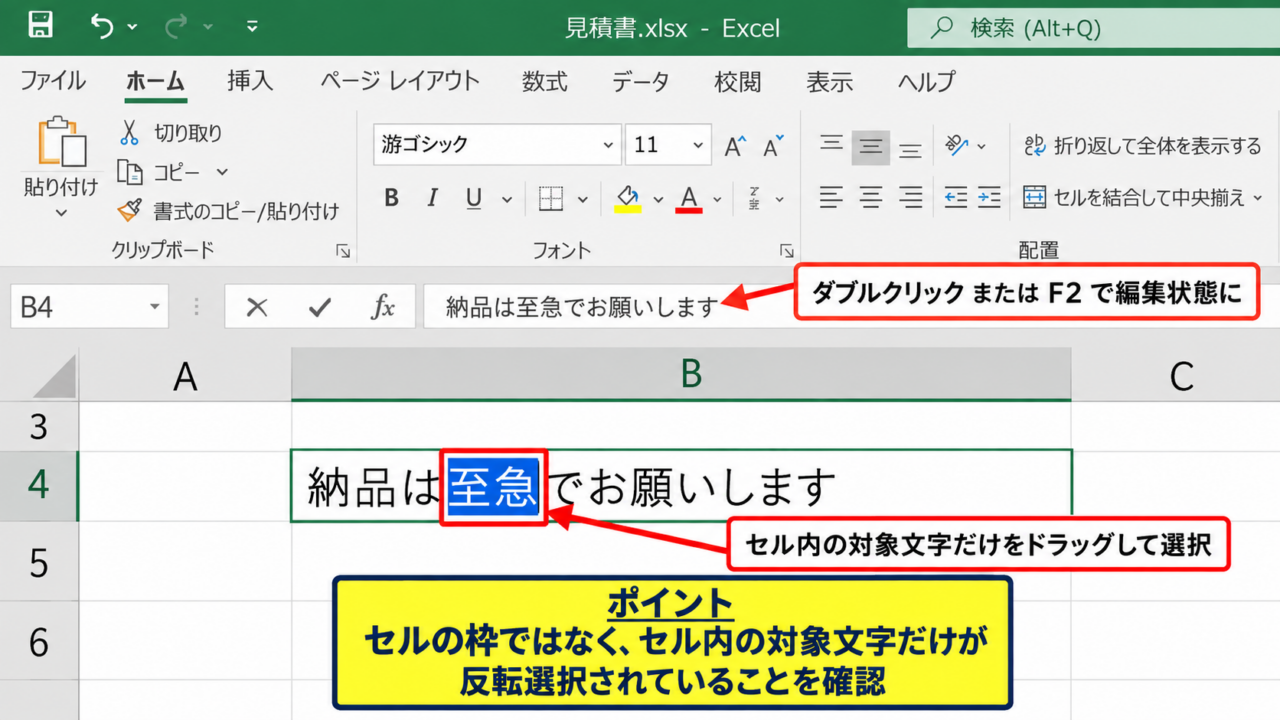
セル内の一部分だけに色を付けるには、対象セルをダブルクリックするか、セルを選択してから数式バー内をクリックします。
F2キーを押して編集状態に切り替える方法でも問題ありません。
編集状態になったら、マウスで「至急」など色を変えたい文字列だけをドラッグして選択します。
セル全体が選択された状態ではなく、文字列の背景だけが反転している状態を確認しましょう。
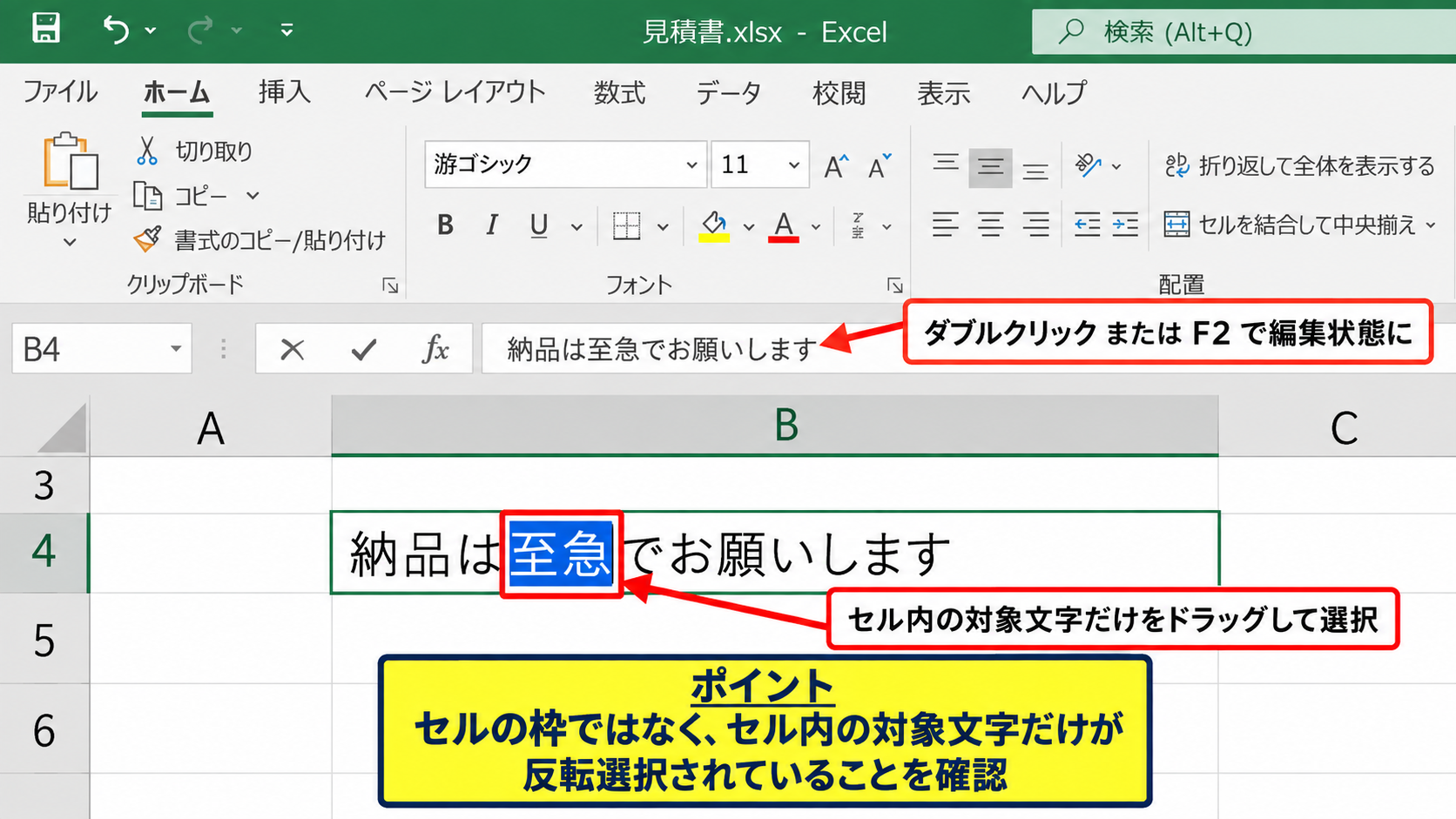
この選択範囲がずれていると、意図しない文字まで同じ色になってしまうため、短い文字列ほど丁寧に範囲を指定することが重要です。
セルの値が数式で作られている場合は、表示結果の一部だけを直接編集できないことがあります。
数式セルは計算式そのものを変更することになるため、手動の部分色付けよりも条件付き書式で扱う方が安全なケースもあります。
【操作のポイント】セルの枠ではなく、セル内の対象文字だけが選択されていることを確認してから次の操作へ進みます。
フォントの色から赤色や青色を設定する操作
対象文字を選択したまま、ホームタブのフォントグループにあるフォントの色をクリックします。
表示されたカラーパレットから赤、青、緑などの色を選ぶと、選択部分だけの文字色が変わります。
赤色は注意、期限、エラー、未処理といった強い優先度を表す用途に向いています。
一方で、青色はリンク先、確認済み、参照情報など、注意喚起よりも情報分類を示したい場合に使いやすい色です。
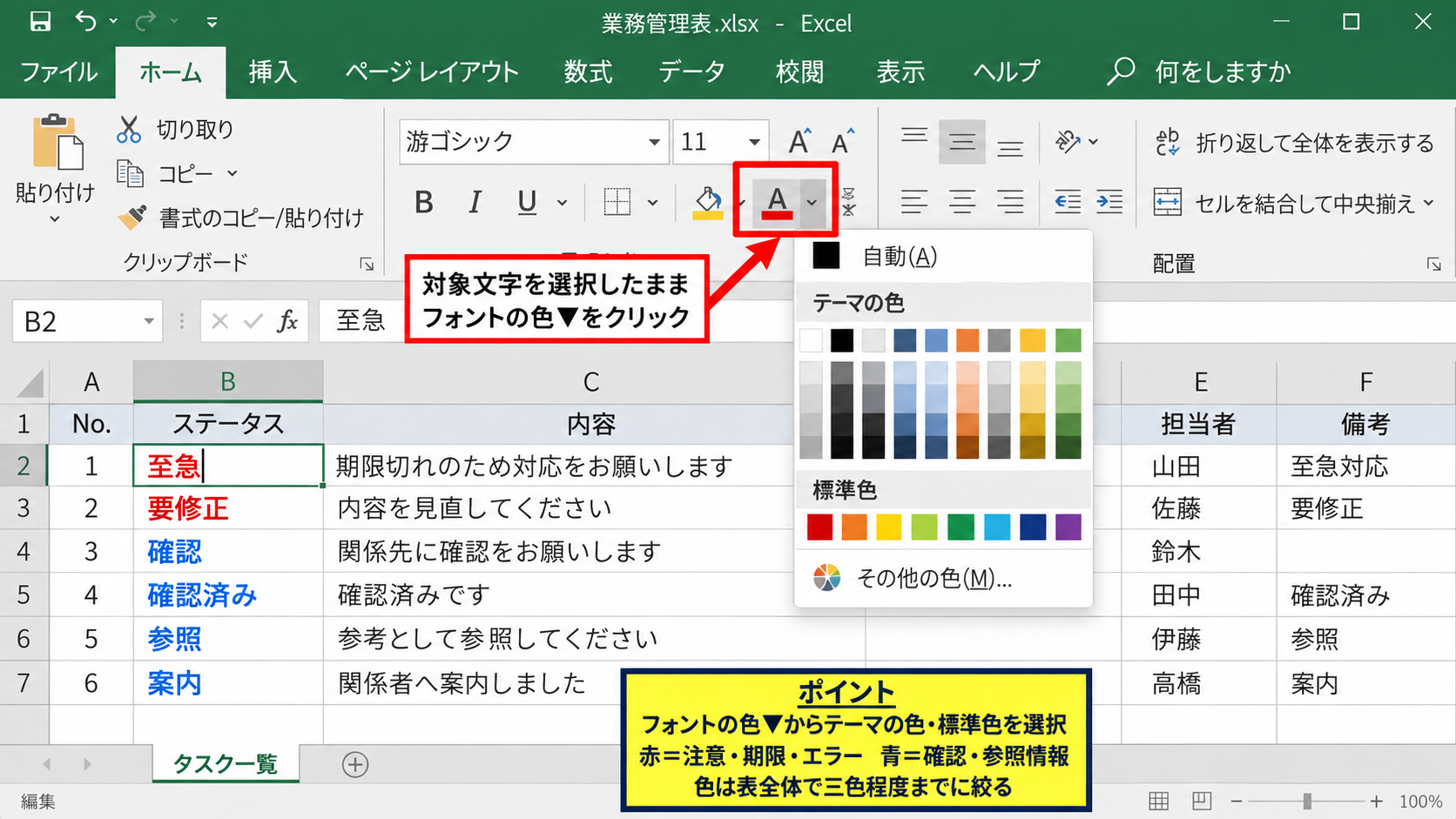
同じセルに複数の重要語がある場合は、「至急」を赤、「確認」を青というように意味ごとに配色を分けることもできます。
ただし色を増やしすぎると一覧性が下がるため、表全体では三色程度までに絞ると読みやすくなります。
おすすめの色分け例です。
・赤色は期限切れ、至急、要修正。
・青色は確認済み、参照、案内。
・緑色は完了、承認済み、対応済み。
【操作のポイント】フォントの色の▼をクリックするとテーマの色や標準色を選べるため、表の配色ルールに合わせやすくなります。
複数セルへ同じ書式を反映する考え方
手動で色付けしたセルの見た目を他のセルにも使いたい場合は、書式のコピーを利用できます。
色付け済みのセルを選択し、ホームタブの書式のコピー貼り付けをクリックしてから、反映先のセルをクリックします。
ただし、文字列の位置や文字数が異なるセルでは、同じ一部分だけを自動的に色付けすることはできません。
たとえば「至急で出荷」と「本日中に至急確認」という二つの文章では、「至急」の開始位置が異なるためです。
文字列が不規則な位置にある一覧を自動で判定したい場合は、セル全体の色を変える条件付き書式が実用的です。
手入力のコメント欄など、対象セルが少ない場合には手動色付けが簡単です。
毎月更新する管理表や件数の多いリストでは、次に説明する条件付き書式へ切り替えましょう。
【操作のポイント】手動書式は見た目を固定する操作なので、データが増減する表では自動判定の設定と使い分けます。
条件付き書式で指定文字を含むセルに色を付ける設定
続いては、指定した文字を含むセルを自動で色付けする条件付き書式を確認していきます。
| 連絡事項 | 検索する文字 | 表示結果 |
|---|---|---|
| 至急で出荷 | 至急 | セル全体を赤系表示 |
| 通常配送 | 至急 | 変更なし |
| 至急で確認 | 至急 | セル全体を赤系表示 |
条件付き書式では、指定文字を含むセル、指定文字と一致するセル、数値が条件に合うセルなどへ自動的に書式を適用できます。
条件付き書式で色が変わるのは、基本的にセル全体の文字色または背景色です。
文字列を含むセルのルール作成
まず、色を付けたい範囲を選択します。
サンプルデータで連絡事項がB列にあり、1行目がヘッダーの場合は、B2からB100のようにデータ部分だけを選択します。
次にホームタブから条件付き書式をクリックし、セルの強調表示ルール、文字列の順に進みます。
表示された入力欄に「至急」と入力すると、指定範囲の中でその文字を含むセルを判定できます。
右側の書式候補では、濃い赤の文字、明るい赤の背景のような既定スタイルを選べます。
既定の色が表に合わないときは、ユーザー設定の書式を選び、フォントまたは塗りつぶしの色を変更しましょう。
1行目の見出しを選択範囲に含めないことが、意図しないヘッダーの色変更を避ける基本です。
【操作のポイント】文字列ルールは、セルのどこかに指定語が含まれていれば反応するため、完全一致を求める場合には数式ルールを使います。
複数の指定文字を別の色で判別する設定
「至急」と「確認待ち」を別の色にしたいときは、条件付き書式のルールを文字列ごとに作成します。
たとえば「至急」は赤色、「確認待ち」は黄色の塗りつぶし、「完了」は緑色というように設定できます。
条件付き書式の管理から新しいルールを追加し、それぞれに検索文字と書式を指定します。
同じセルに複数の条件が当てはまる場合は、ルールの優先順位によって表示が変わることがあります。
管理画面でルールを上下に移動し、緊急度の高い条件を上に置くと、優先したい表示を保ちやすくなります。
赤と黄色のように意味が近い色を併用する場合は、業務内で判定基準を決めておくと迷いません。
条件の例です。
・至急は赤色の文字と薄い赤色の背景。
・確認待ちは濃い黄色の背景。
・完了は緑色の文字。
【操作のポイント】複数ルールを作った後は、条件付き書式のルールの管理で適用先と優先順位を確認します。
色付け範囲を追加データまで広げる操作
データが毎日増える表では、最初に設定したB2からB100だけでは新しい行に色が付かないことがあります。
この場合は条件付き書式のルールの管理を開き、適用先の範囲を必要な行数まで広げます。
テーブルとしてデータを管理しているなら、テーブルの行を追加したときに書式も引き継がれやすくなります。
テーブル化は、範囲を選択してCtrlキーとTキーを押し、先頭行を見出しとして使用する設定を確認して実行します。
更新頻度が高い一覧では、通常の範囲よりテーブル形式で条件付き書式を管理する方法が便利です。
なお、コピー貼り付けで新しいデータを入れた際に書式が消える場合は、貼り付けオプションで書式を保持するか確認してください。
【操作のポイント】適用先は数式バーの名前ボックスではなく、条件付き書式のルール管理画面で確認すると見落としを防げます。
数式による指定文字の自動判定
続いては、SEARCH関数やCOUNTIF関数を使い、より柔軟に指定文字を判定する方法を確認していきます。
| 連絡事項 | 検索語 | 数式の判定 |
|---|---|---|
| 至急で出荷 | 至急 | TRUE |
| 通常配送 | 至急 | FALSE |
| 至急で確認 | 至急 | TRUE |
数式ルールを使うと、別セルに入力した検索語を変更するだけで、色付けの対象を切り替えられます。
検索語をD1セルに入力し、B2からB100を判定する場合の数式例です。
=ISNUMBER(SEARCH($D$1,B2))
SEARCH関数は、B2セルの中からD1セルの文字列を探し、見つかった位置を返します。
見つからないときはエラーになるため、ISNUMBER関数で数値かどうかを判定し、TRUEまたはFALSEに変換しています。
SEARCH関数を使った文字列の検索
条件付き書式の新しいルールから、数式を使用して書式設定するセルを決定を選択します。
適用先がB2からB100の場合、数式入力欄へ=ISNUMBER(SEARCH($D$1,B2))と入力します。
検索語をD1に置くことで、ルールを編集せずに判定語だけ変更できます。
式内の$D$1は列と行を固定する絶対参照です。
B2は最初のデータ行を基準にした相対参照なので、ExcelがB3、B4と各行に合わせて判定します。
条件付き書式の数式では、適用先の左上セルを基準に式を書くことが重要です。
【操作のポイント】B2から開始する範囲なら、数式内もB2から始めます。B1を指定するとヘッダーとの行ずれが起こります。
COUNTIF関数による部分一致の判定
SEARCH関数の代わりにCOUNTIF関数を使う方法もあります。
検索語がD1にある場合、=COUNTIF(B2,”*”&$D$1&”*”)>0という数式で、B2内にD1の文字が含まれるかを判定できます。
COUNTIF関数を使った数式です。
=COUNTIF(B2,”*”&$D$1&”*”)>0
アスタリスクは任意の文字列を表すワイルドカードで、検索語の前後にどのような文字があっても一致させる役割があります。
COUNTIFの結果が1以上ならTRUE、0ならFALSEとなるため、条件付き書式のルールとして利用できます。
検索語そのものにアスタリスクや疑問符が含まれるデータでは、COUNTIFのワイルドカード判定に注意が必要です。
単純な業務用メモや商品名の検索では、SEARCH関数とCOUNTIF関数のどちらでも扱いやすいでしょう。
【操作のポイント】COUNTIFは部分一致の書き方が分かりやすく、SEARCHは検索位置も取得できるという違いがあります。
大文字小文字や全角半角を扱う注意点
SEARCH関数は英字の大文字と小文字を区別しません。
たとえば「Excel」と「EXCEL」を同じものとして検索したい場合には便利です。
一方で大文字と小文字を区別したい場合は、SEARCHではなくFIND関数を使います。
=ISNUMBER(FIND($D$1,B2))とすると、文字の大小が異なる場合には一致しません。
全角と半角、ひらがなとカタカナ、余分なスペースも、想定外の判定結果につながることがあります。
検索しても色が付かないときは、見た目では分かりにくい全角スペースや改行が入っていないかを確認しましょう。
【操作のポイント】一致条件が厳しすぎる場合はSEARCH、表記を厳密に区別したい場合はFINDを選びます。
文字の一部だけを自動色付けする際の制約
続いては、条件付き書式でできることと、指定文字だけを自動で色付けする際の制約を確認していきます。
| やりたい表示 | 適した方法 | 特徴 |
|---|---|---|
| セル内の一部だけを赤色 | 手動書式またはVBA | 文字単位で変更 |
| 指定文字を含むセル全体を色付け | 条件付き書式 | 自動更新しやすい |
| 該当行全体を目立たせる | 数式の条件付き書式 | 一覧の確認に便利 |
Excel標準の条件付き書式は、セル内の一部分だけに自動で別色を付ける機能ではありません。
条件付き書式はセル単位の表示制御であり、文章中の一語だけを自動で赤くする用途にはそのままでは対応しません。
条件付き書式で変更できる表示範囲
条件付き書式では、文字色、セルの塗りつぶし、罫線などを条件に応じて変更できます。
ただしB2セルの「至急で出荷」という文章のうち、「至急」だけを自動で赤色にする設定は、通常の条件付き書式では行えません。
代わりにB2セル全体を薄い赤色にし、必要なら文字色を濃い赤色へ変える方法が一般的です。
一覧表ではセル全体の色が変わる方が、スクロール中にも対象行を見つけやすい利点があります。
部分的な装飾にこだわるより、表を読む人が素早く判断できる表示を優先する考え方も大切です。
【操作のポイント】文章全体が読みにくくならないよう、背景色は淡い色、文字色は濃い色に組み合わせます。
行全体を色付けする数式ルール
連絡事項に「至急」が含まれるとき、商品名から担当者まで同じ行全体を色付けしたい場合があります。
たとえばA列からD列を対象に選択し、先頭のデータ行が2行目なら、=ISNUMBER(SEARCH(“至急”,$B2))という数式を設定します。
行全体を判定する数式例です。
=ISNUMBER(SEARCH(“至急”,$B2))
$B2のように列Bだけを固定すると、A列からD列へ書式を広げても、各セルは同じ行のB列を参照します。
行番号の2は固定しないため、3行目ではB3、4行目ではB4を自動的に確認します。
列固定と行固定の使い分けが、条件付き書式の数式で最も重要なポイントです。
【操作のポイント】表全体を選択してから、判定の基準となる列だけを$B2のように列固定で指定します。
VBAを利用する場合の考え方
セル内にある特定の語句だけを自動で色付けし、文字の追加や修正にも対応したい場合は、VBAを使う方法があります。
VBAではCharactersプロパティを利用し、検索した文字の開始位置と文字数を指定してフォントの色を変更できます。
ただしマクロ有効ブックとして保存する必要があり、社内ルールやセキュリティ設定の確認も必要です。
日常的な一覧の可視化であれば、まず条件付き書式でセル全体を色付けする構成を検討しましょう。
VBAは細かな表現ができる一方で、共有先の環境でもマクロを実行できるかを考慮する必要があります。
【操作のポイント】部分色付けの自動化は便利ですが、ファイル共有の多い表ではマクロなしで運用できる条件付き書式も有力です。
色付けが反映されない場合の確認項目
続いては、指定文字を入力しているのに色付けされない場合の確認項目を解説していきます。
| 症状 | 主な原因 | 確認方法 |
|---|---|---|
| 一部の行だけ反映されない | 適用先が不足 | ルール管理の範囲 |
| 文字があるのに反応しない | 表記ゆれや空白 | 数式バーの内容 |
| 別の色になる | 優先順位の競合 | ルール順序 |
設定自体が正しく見えても、適用先の範囲、参照セル、別ルールとの競合によって表示結果が変わることがあります。
色付けトラブルは、条件、数式、適用先の三点を順番に確認すると原因を絞り込みやすくなります。
適用先の範囲と先頭行の確認
条件付き書式のルールの管理を開き、適用先が実際のデータ範囲を含んでいるか確認します。
たとえばB2からB50だけが適用先なら、51行目以降へ入力した「至急」には色が付きません。
また、数式ルールの基準セルと適用先の開始位置が一致しているかも重要です。
適用先がB2からB100なのに数式がB3を参照していると、判定は一行ずれてしまいます。
先頭行にヘッダーがある表では、条件付き書式の対象を2行目から始める設定が基本です。
【操作のポイント】ルールの管理では、表示対象を現在の選択範囲に切り替えてから確認すると不要なルールも見つけやすくなります。
空白文字と表記ゆれの確認
「至急」と入力したつもりでも、セル内には「至急 」のような末尾スペースや改行が含まれていることがあります。
検索語側に余分な空白がある場合も、期待した一致にならない可能性があります。
数式バーでセルの内容を確認し、不要なスペースを削除しましょう。
データを外部システムから貼り付けた場合は、CLEAN関数やTRIM関数を使って制御文字や余分な空白を整理する方法もあります。
検索条件は短すぎると意図しない単語まで拾うため、業務で使う表記を具体的に決めることが大切です。
【操作のポイント】まず数式バーで実データを見て、見た目だけでは判断できない空白や改行を確認します。
ルールの優先順位と書式の競合
同じセルに複数の条件付き書式が当たると、後から作ったルールではなく、優先順位が高いルールの色が表示される場合があります。
条件付き書式のルールの管理で、各ルールを選択して上下の矢印から順番を変更できます。
「真の場合は停止」が設定されているルールがあると、下のルールは判定されません。
意図せず背景色だけが変わる、文字色が期待と違うといったときは、この設定も確認しましょう。
手動で付けたフォント色や塗りつぶしが残っている場合も、条件付き書式との見分けが難しくなることがあります。
【操作のポイント】原因が分からないときは、一時的に不要なルールを削除せず、優先順位を下げて表示の変化を確認します。
まとめ エクセルで指定の文字に色を付ける方法
Excelで指定の文字に色を付ける方法は、どこまで自動化したいかによって選ぶと分かりやすくなります。
| 目的 | おすすめの方法 |
|---|---|
| 少数セルの一部分を目立たせる | 文字を選択してフォントの色を変更 |
| 指定語を含むセルを自動判定する | 文字列の条件付き書式 |
| 検索語を変更して再利用する | SEARCH関数を使った数式ルール |
| 該当データの行全体を目立たせる | 列固定の数式による条件付き書式 |
文字の一部だけを赤色にする操作は、対象セルが少なければ手動書式で素早く対応できます。
一方で、毎回入力される「至急」「確認待ち」「完了」などを自動で見分けたい場合には、条件付き書式が便利です。
検索語を別セルへ置き、=ISNUMBER(SEARCH($D$1,B2))のような数式ルールを使えば、検索条件を変えるだけで表示対象を切り替えられます。
条件付き書式はセル全体の表示を自動化する機能として活用すると、見やすく保守しやすい表になります。
1行目をヘッダーとして扱い、データが始まる2行目を基準に数式と適用先を設定することも忘れないようにしましょう。
まずは少量のサンプルデータで試し、色の意味とルールの優先順位を整えてから実務の一覧表へ適用してみてください。