【Excel】エクセルの予測変換を消す方法(設定・無効化・解除)
エクセルで文字や数値を入力していると、過去に入力した値が候補として表示され、意図しない内容が補完されることがあります。
便利な機能である一方、同じ列に似たデータが多い表では、誤入力や入力ミスにつながることもあるでしょう。
エクセルの予測変換を消したい場合は、入力候補の機能を無効化する方法、候補として残った履歴を削除する方法、Windows側の入力候補を見直す方法を切り分けることが重要です。
セル入力中に表示される候補は、主にエクセルのオートコンプリート機能によるものです。
候補表示を止めるには、Excelのオプションでオートコンプリートを無効にします。
すでに入力済みの候補を個別に消したいときは、セル内容の削除や列の整理が有効です。
この記事では、エクセルの予測変換を消す設定、解除後に確認したいポイント、入力候補とWindowsの予測入力の違いを詳しく解説します。
エクセルの予測変換を消す方法【オートコンプリートの設定変更】
| A | B | C |
|---|---|---|
| 商品名 | 数量 | 担当者 |
| りんご | 10 | 田中 |
| り |
それではまず、セルに入力した文字を基に候補を表示するオートコンプリートについて解説していきます。
最も確実な設定は、Excelのオプションから「セルの値のオートコンプリートを使用する」のチェックを外すことです。
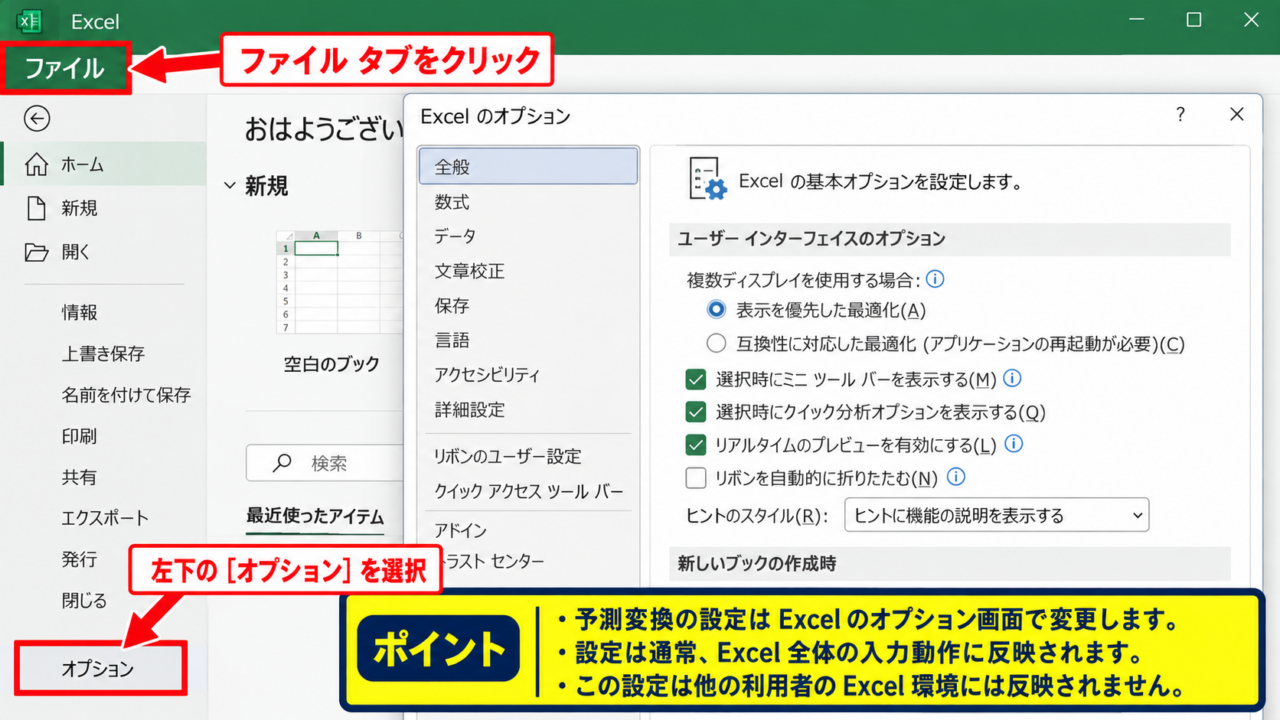
ファイルタブからExcelのオプションを開く操作
予測変換の設定は、ワークシート上ではなくExcelのオプション画面で変更します。
まず、開いているブックで「ファイル」タブをクリックします。
左下に表示される「オプション」を選択すると、Excelの設定をまとめたダイアログボックスが開きます。
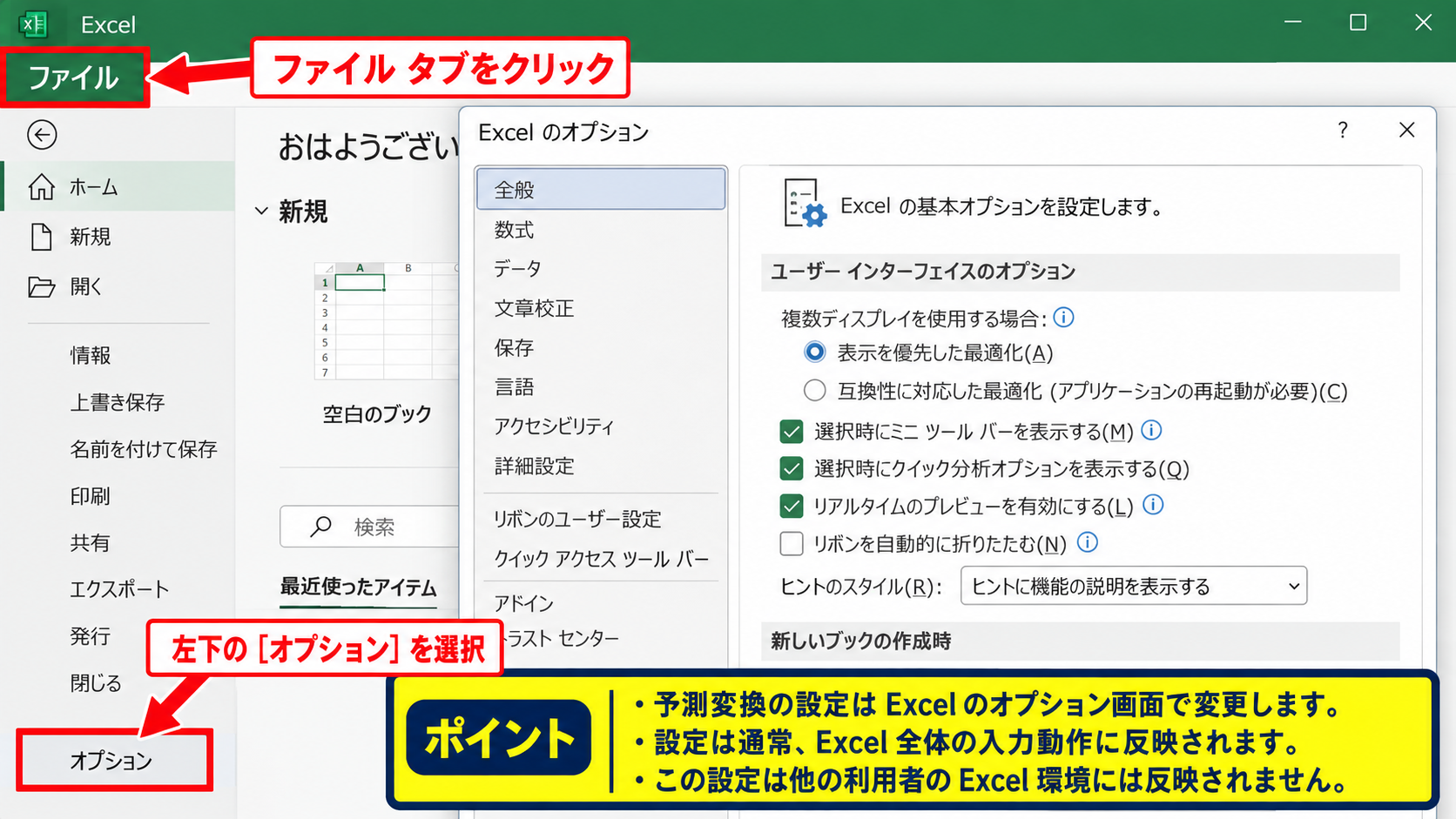
会社のパソコンでメニューが一部異なる場合でも、「ファイル」から「オプション」へ進む流れは基本的に同じです。
設定変更は現在開いているファイルだけでなく、通常はExcel全体の入力動作に反映されます。
共有ブックを操作している場合でも、この設定自体が他の利用者のExcel環境まで変えることはありません。
詳細設定にあるオートコンプリートの無効化
Excelのオプション画面を開いたら、左側の一覧から「詳細設定」を選択します。
編集設定の項目まで移動すると、「セルの値のオートコンプリートを使用する」というチェックボックスがあります。
このチェックを外して「OK」をクリックすると、同じ列に以前入力した文字列があっても、入力途中に候補が自動表示されにくくなります。
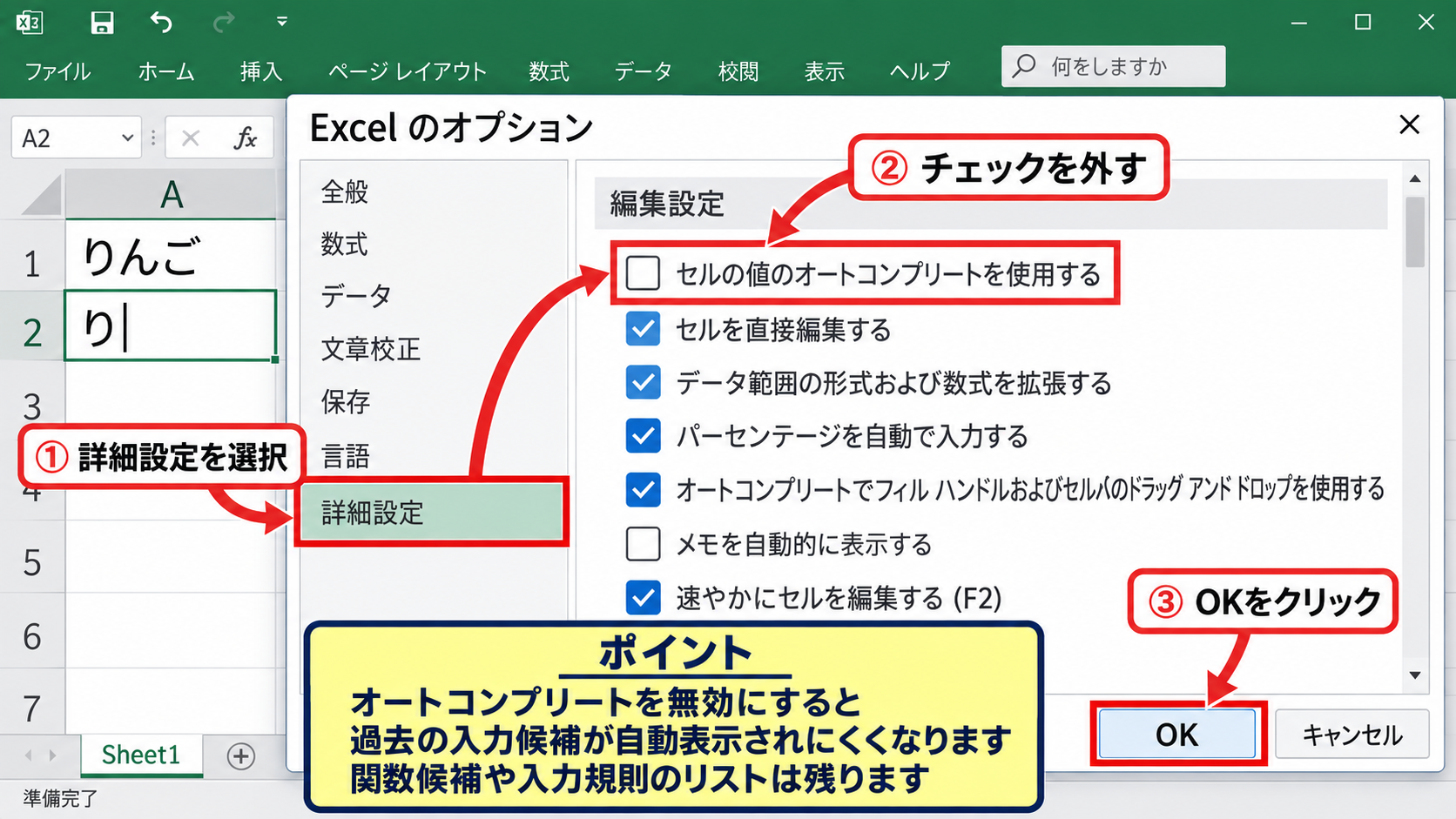
たとえばA列に「りんご」と入力済みの状態で、その下のセルに「り」と入力しても、「りんご」を補う候補は表示されません。
入力内容を毎回自分で確定したい場合や、商品コードの一部が似通っている場合に役立つ設定です。
オートコンプリートを無効にしても、数式の関数候補や入力規則のドロップダウンリストまで消えるわけではありません。
表示される候補の種類ごとに、設定場所が異なる点に注意しましょう。
設定変更後の入力候補の確認
設定を保存した後は、既存データがある列の空白セルを選択して、任意の文字を入力します。
候補が表示されなければ、オートコンプリートの無効化は完了です。
ただし、セル内で数式を入力しているときに表示されるSUMやIFなどの候補は、値のオートコンプリートとは別の補助機能です。
文字列の入力候補だけを止めたい場合は、詳細設定のチェックを外す操作で問題ありません。
以前の候補が残って見える場合は、セル編集中ではなく、プルダウンやIMEの候補が表示されていないかを確認しましょう。
【操作のポイント】設定を変えた直後は、文字列を入力するセルと数式を入力するセルの両方で表示内容を確認すると、別機能との混同を防げます。
入力済み候補の削除とセル内容の整理
| A | B |
|---|---|
| 顧客名 | 区分 |
| 株式会社サンプル | 既存 |
| 株式会社サンプルテスト | 見込 |
続いては、候補の元になっている入力済みデータを整理して予測変換の原因を減らす方法を確認していきます。
エクセルのオートコンプリートは、原則として同じ列に存在する文字列を参照します。
不要な候補の元データを削除または修正すると、誤った候補が出る状況を改善できます。
不要な文字列を削除する操作
誤字を含む商品名や古い担当者名が候補に出る場合は、その文字列が入力されたセルを探します。
対象セルを選択し、Deleteキーで内容を削除するか、正しい表記へ修正します。
セルを空にするだけでなく、非表示行やフィルターで隠れた行にも同じ文字列がないか確認すると安心です。
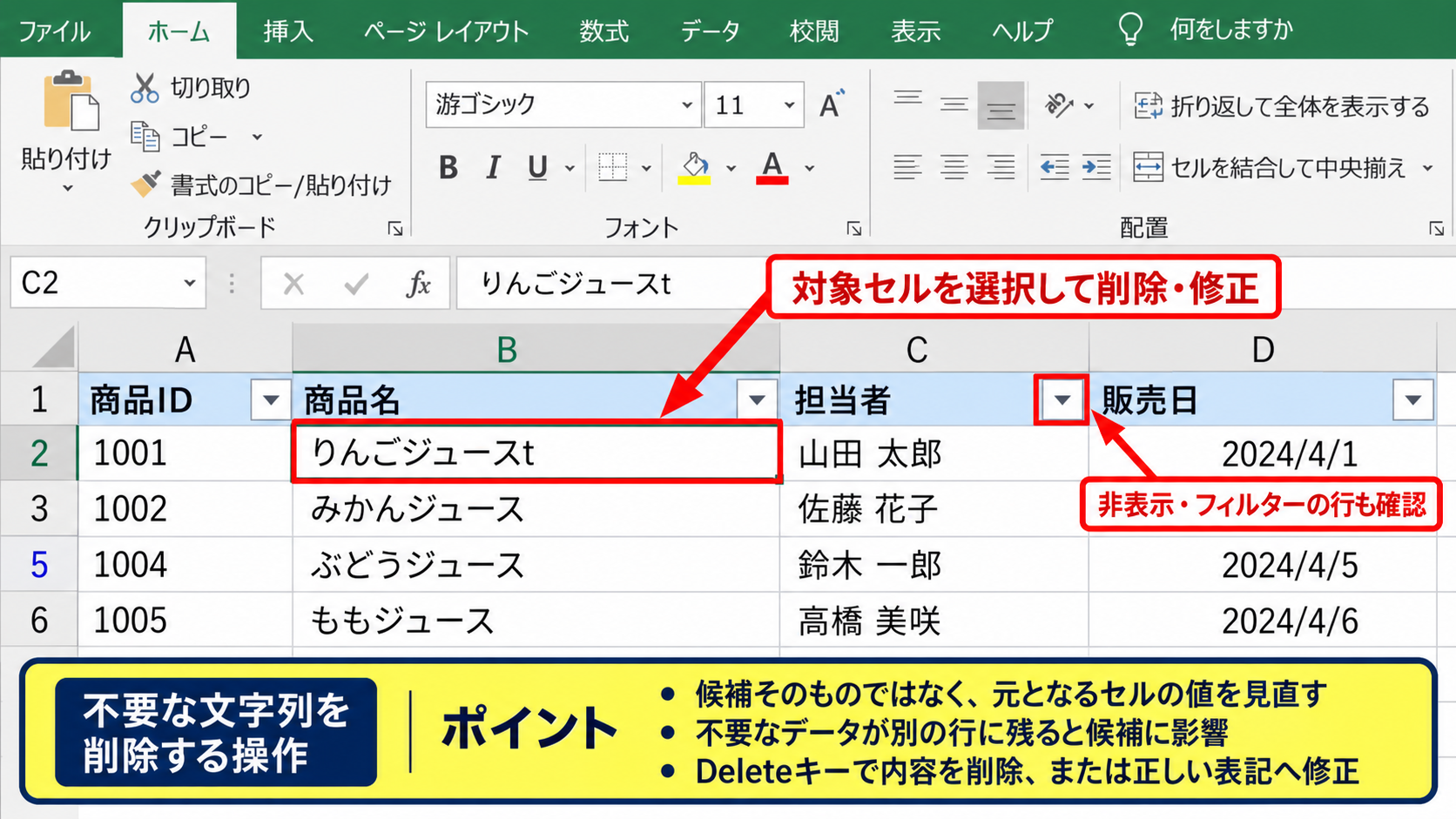
オートコンプリートは表の見た目だけでは判断できないため、不要なデータが別の行に残っていると候補に影響することがあります。
入力候補を消したいときは、候補そのものではなく、候補の元となるセルの値を見直す考え方が基本です。
検索機能による候補元データの特定
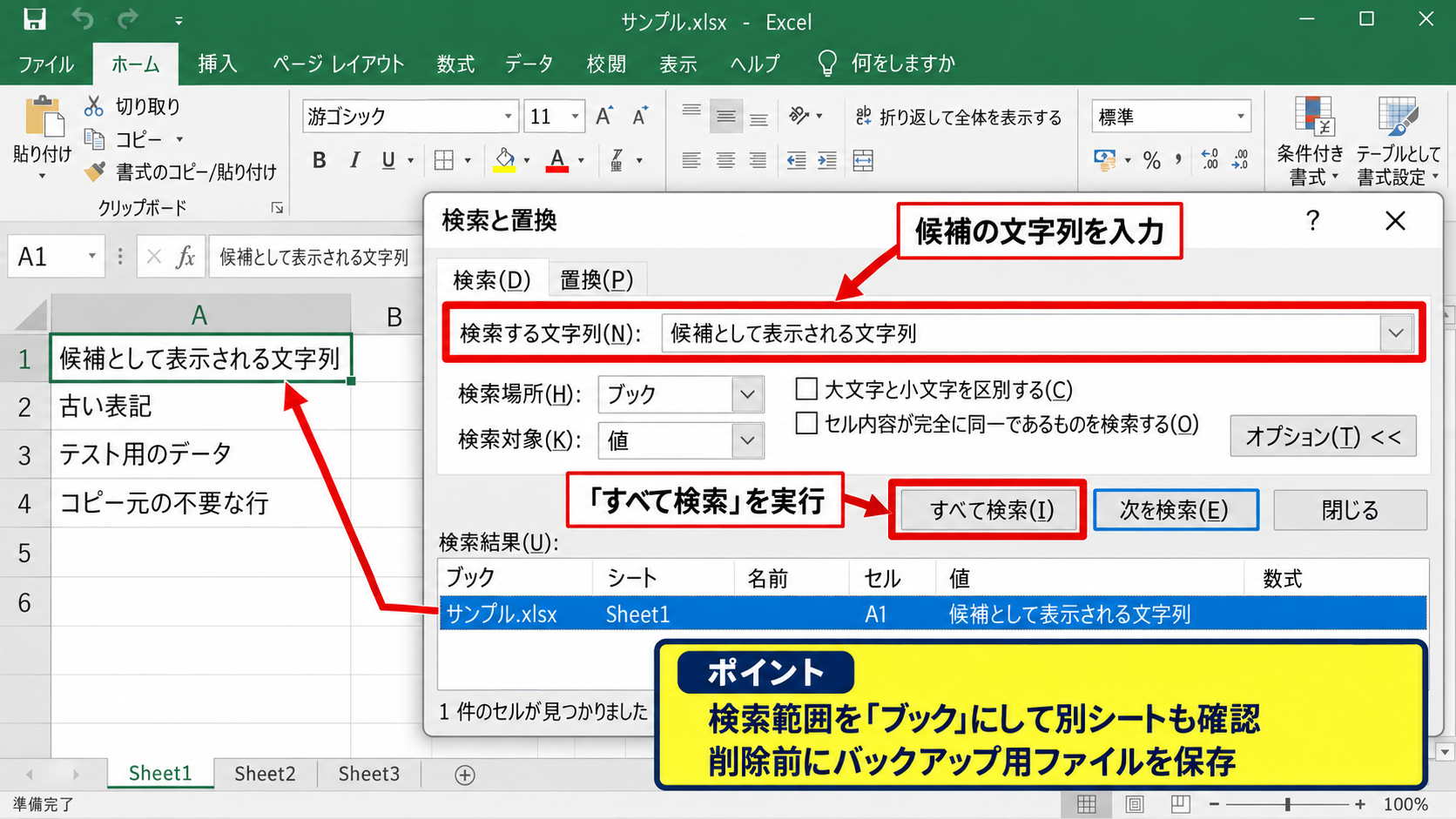
候補の元になったセルがどこにあるかわからないときは、CtrlキーとFキーを押して検索画面を開きます。
候補として表示される文字列を検索ボックスへ入力し、「すべて検索」を実行します。
検索結果から該当セルへ移動できるため、古い表記、テスト用のデータ、コピー元の不要な行を効率よく確認できます。
検索範囲をブック全体にすると、別シートに残った入力値も探せます。
大量のデータを扱う場合は、削除前にバックアップ用のファイルを保存しておくと復元しやすいでしょう。
列を分けて候補の混在を防ぐ設計
商品名、担当者名、メモなど、性質の異なる文字列を同じ列へ混在させると、関係のない候補が表示されやすくなります。
たとえば顧客名と連絡事項を一つの列に入力している表では、顧客名を入力したい場面で古いメモが候補になることがあります。
このような表は、顧客名列、連絡事項列、分類列のように項目を分けると入力の精度が上がります。
列ごとに入力する内容を統一すると、オートコンプリートを有効にしたままでも候補が実用的になります。
【操作のポイント】候補を消すためにデータを無計画に削除するのではなく、不要な履歴か、今後も必要なデータかを確認してから整理しましょう。
オートコンプリート以外の候補表示
| A | B | C |
|---|---|---|
| 商品コード | 商品名 | 単価 |
| A001 | りんご | 120 |
| A002 | みかん | 98 |
続いては、オートコンプリートを無効にしても候補が出るときに確認したい、別の入力補助機能について解説していきます。
候補の出方によって、入力規則、数式の関数候補、WindowsのIME予測入力を切り分けます。
データの入力規則によるドロップダウンリスト
セルの右側に小さな下向き矢印が表示され、クリックすると項目一覧が開く場合は、入力規則のリストである可能性が高いです。
この機能は、担当区分を「新規」「既存」「休止」から選ぶように、入力内容を統一するために使われます。
オートコンプリートの設定をオフにしても、入力規則のリストは表示され続けます。
削除するには対象セルを選び、「データ」タブの「データの入力規則」を開き、設定内容を確認します。
入力規則を消す場合は「すべてクリア」を選択しますが、入力ミス防止の仕組みまで失われるため慎重に判断しましょう。
数式入力時に表示される関数候補
セルへイコール記号を入力した直後にSUM、AVERAGE、IFなどが表示される場合は、数式入力を支援する関数候補です。
たとえばB列の数量とC列の単価からD列の金額を計算する場合、D2セルへ次の数式を入力します。
D2セルの数式
=B2*C2
1行目を見出しとした表では、D2に入力した数式を下方向へオートフィルすると、D3では=B3*C3のように参照先が自動調整されます。
このときに表示される関数名の候補は、過去の文字列を補うオートコンプリートとは役割が異なります。
関数候補は数式のスペルミスを減らす補助であり、通常は無効化せず活用したほうが作業効率を保ちやすい機能です。
WindowsのIME予測入力との見分け方
セルに日本語を入力している最中、変換候補の近くに文章の続きを提案する表示が出る場合は、Windowsの日本語入力システムによる予測入力かもしれません。
この候補はExcelだけでなく、メモ帳やメールソフトなどでも表示される点が特徴です。
Windowsの設定から「時刻と言語」「入力」「テキスト候補」などを確認し、物理キーボードでのテキスト候補をオフにすると表示が変わる場合があります。
使用しているIMEがMicrosoft IME以外なら、IMEの設定画面で予測変換やクラウド候補の項目を探します。
Excel内だけで候補が出るのか、ほかのアプリでも出るのかを試すと、設定すべき場所を判断しやすくなります。
【操作のポイント】下向き矢印付きの一覧は入力規則、イコール記号の後の候補は関数補助、日本語変換中の候補はIMEというように、見た目と表示タイミングで区別しましょう。
予測変換を一時的に避ける入力操作
| A | B |
|---|---|
| 型番 | 入力値 |
| AB-001 | AB |
| AB-002 | AB |
続いては、設定を恒久的に変えず、必要な場面だけ予測変換を避ける入力操作を確認していきます。
Escキーによる候補表示の取り消し
入力途中に表示された候補を採用したくないときは、Escキーを押すと候補表示を閉じられます。
入力済みの文字まで消えるわけではないため、必要な文字列をそのまま続けて入力できます。
オートコンプリートを普段は利用しつつ、今回だけ違う内容を入力したい場合に便利です。
候補を見てからEscキーで閉じる操作なら、Excel全体の設定を変更せずに済みます。
セル編集モードでの文字列修正
候補が確定されてしまったように見えるときは、F2キーを押すか、数式バーをクリックしてセル編集モードへ入ります。
カーソル位置を調整して不要な文字を削除し、正しい内容を入力してEnterキーで確定します。
セルをダブルクリックして編集する方法もありますが、誤って別のセルを選択しないよう、数式バーを使うと内容を確認しやすいでしょう。
型番や電話番号など、先頭のゼロを残したい値では、表示形式も合わせて確認する必要があります。
貼り付けによる入力補助の回避
別システムから正確な文字列をコピーできる場合は、セルへ貼り付ける方法も有効です。
貼り付けた値は、キーボード入力中に表示されるオートコンプリート候補の影響を受けにくくなります。
ただし、Webページやメールからコピーした文字列には余計な空白や改行が含まれることがあります。
貼り付け後は数式バーで内容を確認し、必要に応じてTRIM関数や置換機能で整えましょう。
余分な半角スペースを取り除く例
=TRIM(A2)
A列の2行目に入力された文字列を整形する場合、結果を表示するセルへ入力し、オートフィルで下の行へコピーします。
【操作のポイント】一時的な対処にはEscキー、内容の修正にはF2キー、同じ正確な文字列を入れる作業にはコピーと貼り付けを使い分けると効率的です。
入力ミスを減らすデータ入力の設定
| A | B | C |
|---|---|---|
| 日付 | 区分 | 金額 |
| 2026/09/14 | 既存 | 15000 |
続いては、予測変換を消した後も正確に入力するための、表の作り方と入力設定について解説していきます。
入力規則を使った選択肢の統一
担当区分や都道府県名のように候補が決まっている項目は、入力規則のリストを設定すると表記ゆれを防げます。
「既存」と「既存顧客」、「東京」と「東京都」のような揺れが減るため、集計や検索の精度も上がります。
予測変換を無効にしても、必要な選択肢だけをリストとして残せる点が大きな利点です。
自由入力を減らしたい列には、オートコンプリートより入力規則のほうが適したケースがあります。
テーブル機能による入力範囲の管理
データ範囲を選択してCtrlキーとTキーを押すと、Excelのテーブルとして管理できます。
テーブルでは見出し行、フィルター、計算列を扱いやすくなり、入力範囲を把握しやすくなります。
行を追加した際に数式や書式が引き継がれるため、手作業でのコピー漏れも減らせます。
ただし、古いデータやテスト入力もテーブル内に残したままにすると、候補の混在を防げない場合があります。
入力前の表示形式の確認
数字を入力したのに日付になる、先頭のゼロが消える、長い番号が指数表示になるといった問題は、予測変換ではなくセルの表示形式が原因です。
社員番号、郵便番号、商品コードなどは、入力前にセルの表示形式を「文字列」に設定しておくと安全です。
数値として計算したい金額や数量は「標準」または「数値」に設定します。
入力候補の問題と表示形式の問題を分けて考えると、不要な設定変更を避けられます。
【操作のポイント】正確な入力を優先する表では、自由入力の列、選択式の列、数式を入れる列を明確に分ける設計が重要です。
まとめ エクセルの予測変換を消す方法
エクセルの予測変換を消したい場合は、「セルの値のオートコンプリートを使用する」のチェックを外す方法が基本です。
Excelのオプションから詳細設定を開き、該当項目を無効にすると、同じ列にある過去の文字列が候補として表示されにくくなります。
不要な候補が特定の文字列だけで発生する場合は、設定変更の前に候補元となるセルを検索して整理することも有効です。
下向き矢印のリストは入力規則、数式入力中の候補は関数補助、日本語変換中の候補はWindowsのIMEと考えられるため、表示の種類を見分けましょう。
予測変換を完全に消すだけでなく、Escキーによる一時的な取り消し、入力規則による選択肢の統一、表示形式の設定を組み合わせると、誤入力の少ない表を作れます。
自分の作業内容に合った入力環境へ整え、エクセルでのデータ入力をスムーズに進めていきましょう。