【Excel】エクセルで1枚に2ページを印刷する方法|割り付け印刷の設定
Excelで作成した表を印刷すると、余白が大きく残ったり、少量のデータが複数枚に分かれたりすることがあります。
そのような場合は、Excel側で印刷範囲やページ設定を整えたうえで、プリンターの割り付け印刷を利用すると、1枚の用紙に2ページを見やすく配置できます。
ただし、Excelの拡大縮小印刷と、プリンターの2ページ集約は役割が異なるため、設定場所を混同しないことが重要です。
Excelで表を1枚に2ページ印刷する基本は、印刷プレビューでページ数を確認し、プリンターのプロパティで2ページ集約を選ぶ流れです。
表そのものを小さくして1ページに収めたい場合は、Excelの拡大縮小印刷を使います。
2つのページを1枚の用紙へ並べたい場合は、印刷設定またはプリンタードライバーの割り付け機能を使います。
この記事では、Excelで1枚に2ページを印刷する方法、割り付け印刷の設定、文字が小さくなりすぎる場合の調整方法を詳しく解説していきます。
エクセルで1枚に2ページを印刷する設定
それではまず、Excelで2ページ分を1枚の用紙に集約して印刷する基本設定について解説していきます。
| 印刷したい内容 | 選ぶ設定 | 確認する場所 |
|---|---|---|
| 2ページを1枚の用紙に並べる | 2ページ集約 | プリンターのプロパティ |
| 横にはみ出した表を1ページ幅にする | 横を1ページに設定 | Excelの拡大縮小印刷 |
| 表全体を1枚だけにする | シートを1ページに印刷 | Excelの拡大縮小印刷 |
2ページ集約は、Excelのページを縮小して用紙1枚へ配置する機能です。
そのため、先にExcelで印刷ページを整えてから、最後にプリンター側で割り付けを指定すると失敗しにくくなります。
印刷画面からのプリンター選択
Excelで印刷したいブックを開き、画面左上のファイルをクリックしてから印刷を選択しましょう。
キーボード操作なら、Ctrlキーを押しながらPキーを押して印刷画面を開く方法も便利です。
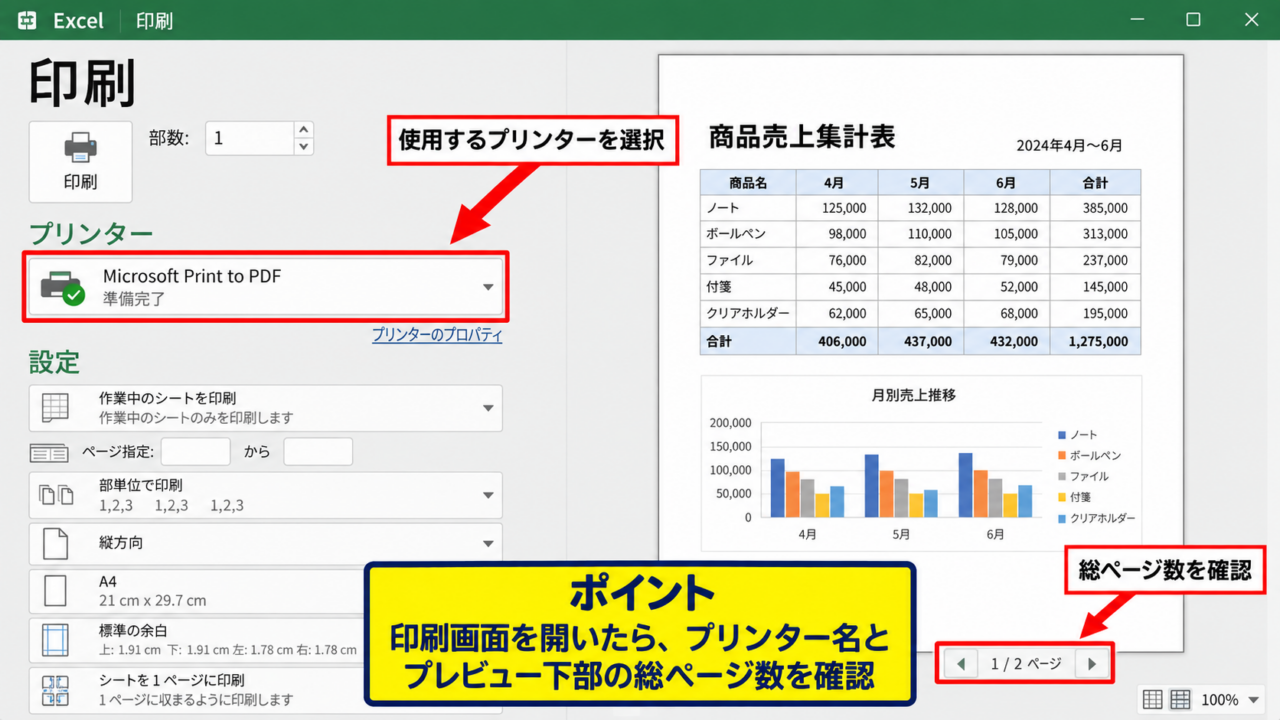
印刷画面では左側に設定項目、右側に印刷プレビューが表示されます。
最初にプリンター欄で、実際に使用するプリンターを選びます。
PDFへ保存する場合はMicrosoft Print to PDFなどを選択できますが、2ページ集約の項目名や場所は選択したプリンターによって異なることがあります。
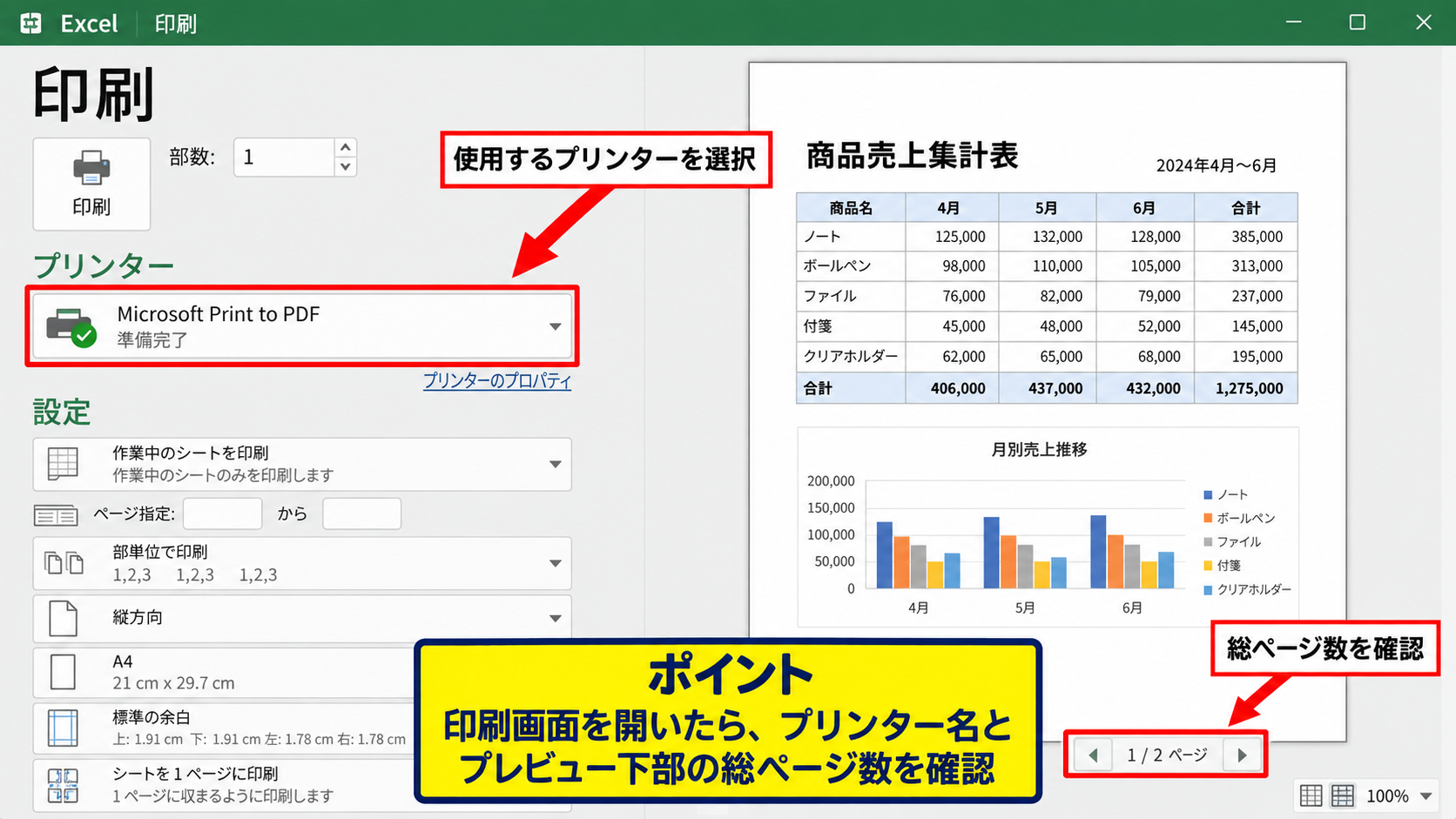
プレビューの下部には、現在のExcelシートが何ページに分かれているかが表示されます。
たとえば1ページ目と2ページ目がある状態なら、プリンター側で2ページ集約を指定することで、両方を1枚の用紙へ配置できます。
【操作のポイント】印刷画面を開いた直後は、プリンター名とプレビュー下部の総ページ数を確認します。
プリンターのプロパティにある集約機能
使用するプリンターを選択したら、プリンター名の近くに表示されるプリンターのプロパティをクリックします。
プリンターによっては、詳細設定、基本設定、印刷設定という名称になっている場合もあります。
開いた画面で、ページ集約、割り付け、N in 1、レイアウト、複数ページ印刷といった項目を探してください。
一般的には2ページを1枚に印刷、または2 in 1を選ぶと、Excelの2ページ分が用紙1枚に縮小配置されます。
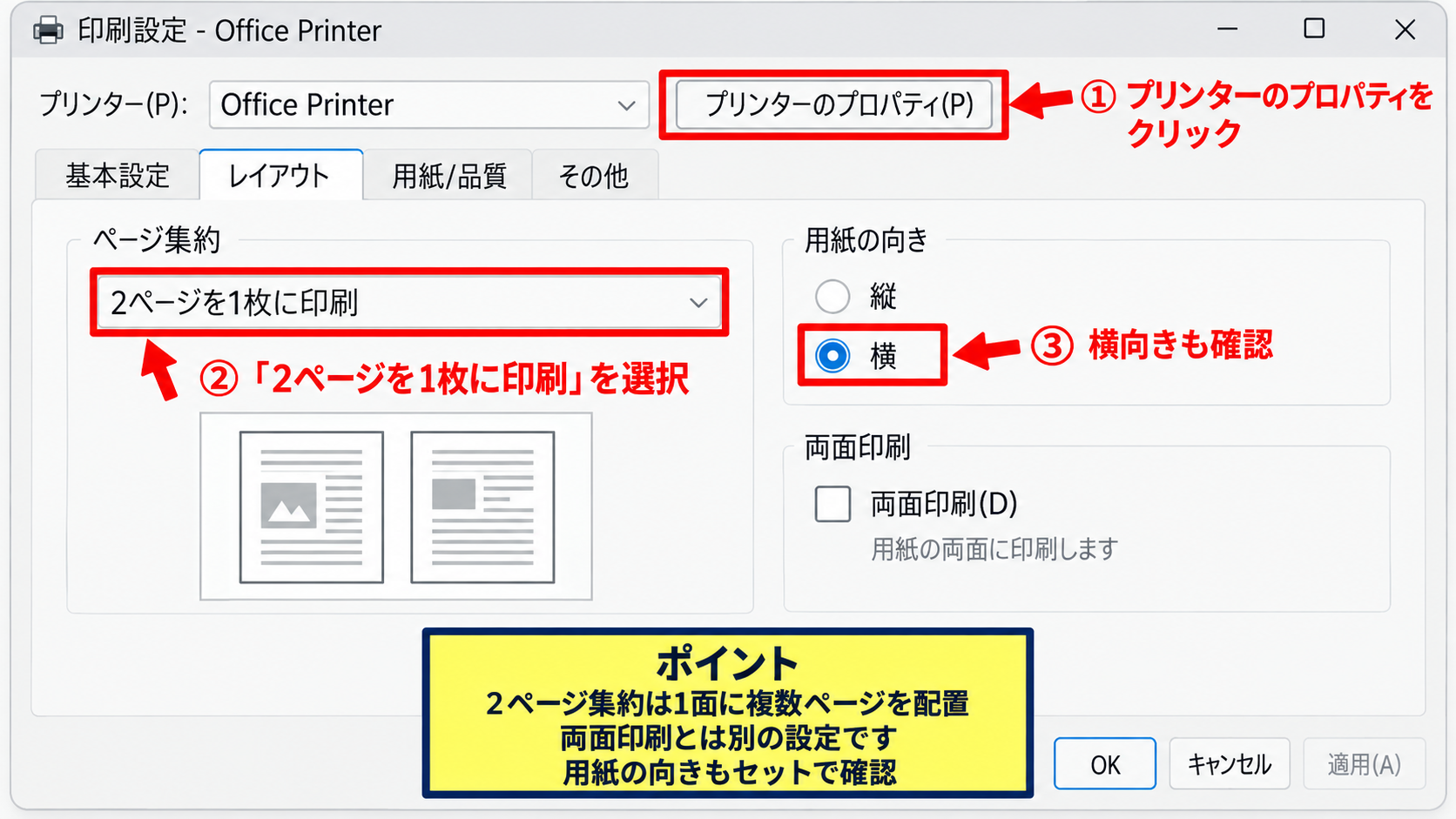
横向きの表を扱う場合は、用紙の向きも横に変更すると、1ページごとの文字が読みやすくなることがあります。
両面印刷を同時に設定する場合は、2ページ集約と両面印刷を混同しないよう注意が必要です。
2ページ集約は1面に複数ページを置く設定であり、両面印刷は用紙の表と裏を使う設定です。
【操作のポイント】プリンター設定では、2ページ集約と用紙の向きをセットで確認します。
印刷プレビューによる配置確認
プロパティ画面で設定を保存してExcelの印刷画面へ戻ると、右側のプレビューが変化します。
1枚の用紙の中に小さなページが2つ表示されれば、割り付け印刷の設定はできています。
用紙の上下に並ぶか左右に並ぶかは、プリンターの設定、用紙の向き、印刷対象のページ方向によって変わります。
文字が極端に小さいと感じたら、Excel側の余白を狭くする、不要な列を隠す、横向きにするなどの調整が有効です。
印刷ボタンを押す前に、表題、列見出し、金額、日付などの重要な文字が読める大きさかを必ず確認しましょう。
プレビューで罫線が薄く見える場合でも、実際の印刷では問題なく出ることがありますが、重要な帳票ならPDF出力で事前確認すると安心です。
【操作のポイント】プレビューでは、ページ数だけでなく文字サイズと表の切れ方まで確認します。
エクセルの拡大縮小印刷によるページ調整
続いては、Excel側で印刷ページを調整する拡大縮小印刷について確認していきます。
| 設定方法 | 向いている表 | 注意点 |
|---|---|---|
| 横を1ページに設定 | 横に長い一覧表 | 縦方向は複数ページになる場合がある |
| シートを1ページに印刷 | 小規模な表 | 文字が小さくなりやすい |
| 倍率の指定 | 印刷サイズを細かく調整したい表 | 印刷プレビューで確認が必要 |
Excelの拡大縮小印刷は、表の構成を保ったまま印刷倍率を変える機能です。
2ページ集約の前にExcel側で横幅を整えると、縮小後の表が見やすくなります。
横を1ページに設定する方法
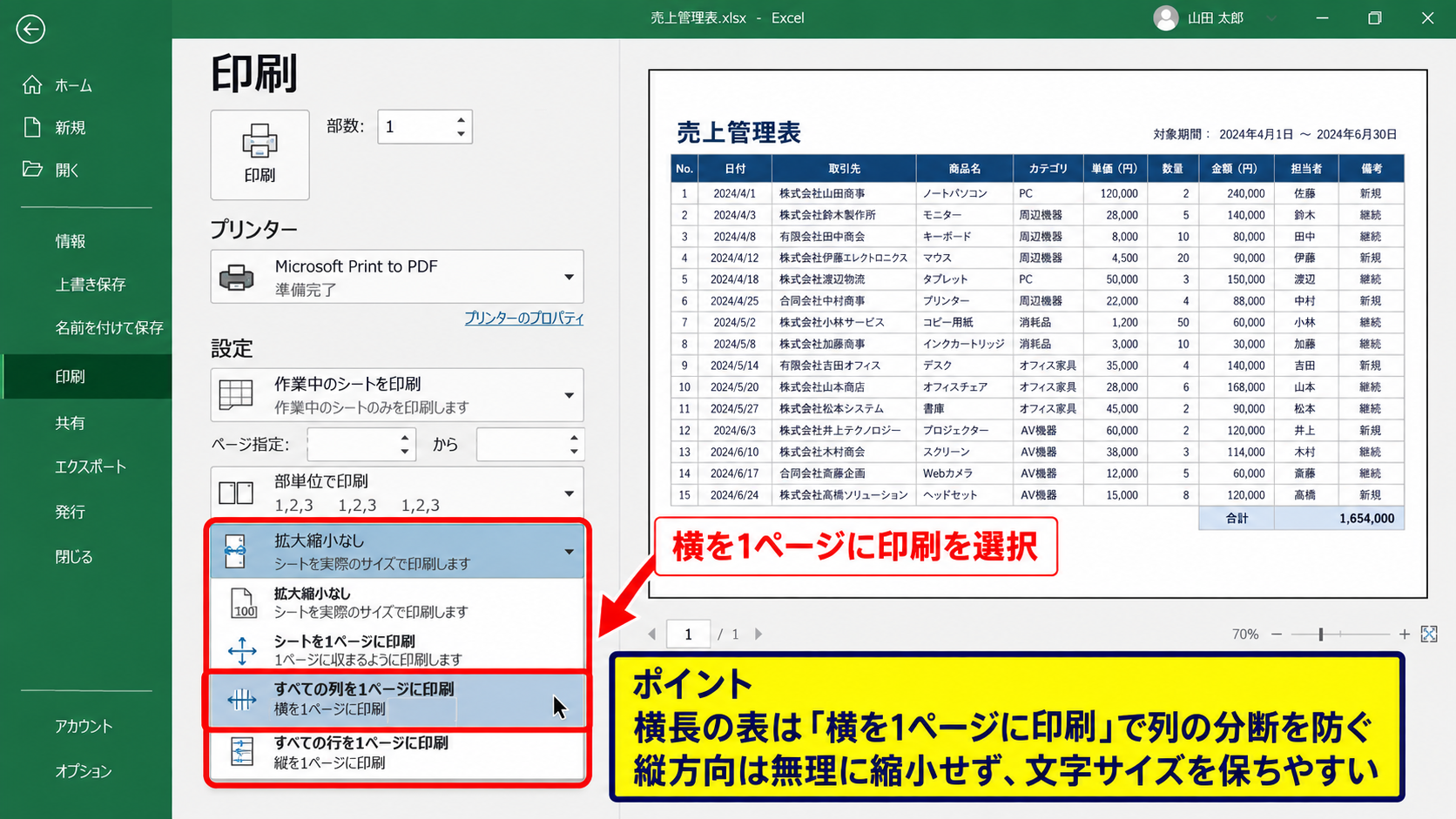
印刷画面の設定欄にある拡大縮小なしをクリックすると、印刷に関する選択肢が表示されます。
ここで横を1ページに印刷を選ぶと、横方向にはみ出している列を1ページ幅へ収められます。
売上管理表や勤務表のように、列数が多い表では特に使いやすい設定です。
縦方向まで無理に縮小しないため、シートを1ページに印刷よりも文字サイズを保ちやすい点がメリットです。
印刷後に2ページ以上になる場合は、その各ページをプリンターで2ページ集約すると、用紙の無駄を抑えられます。
【操作のポイント】横長の表は、先に横を1ページに設定して列の分断を防ぎます。
シートを1ページに印刷する方法
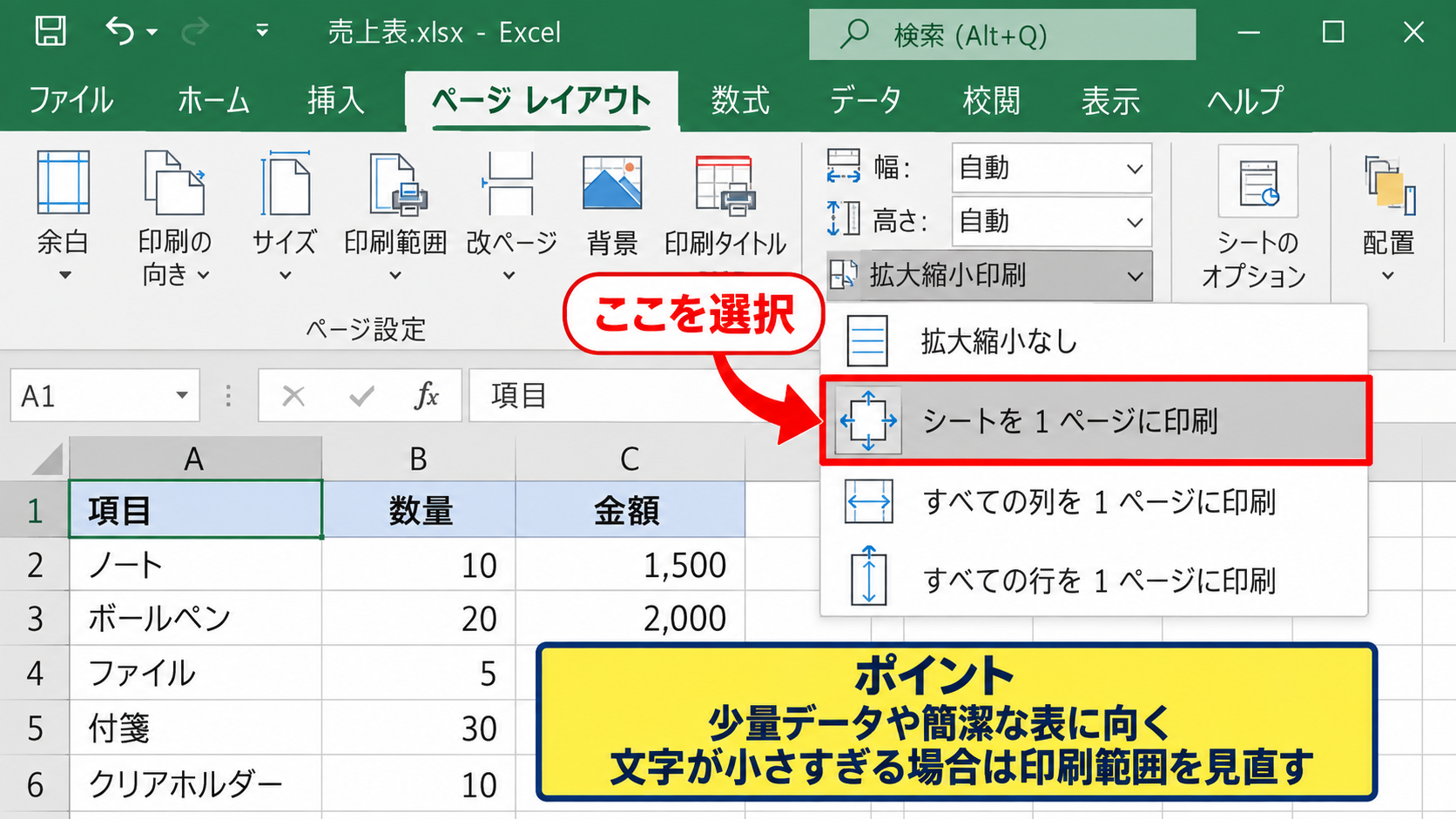
小さな一覧表なら、同じメニューにあるシートを1ページに印刷を選択する方法があります。
この設定では、選択したシート全体が用紙1枚に収まるようExcelが自動的に倍率を下げます。
行数や列数が多い表で使うと、数字や文字が読めないほど小さくなることがあるため注意が必要です。
印刷プレビューで文字の大きさが不自然なら、印刷範囲を限定するか、不要な空白行と空白列を削除しましょう。
1枚に収めることだけを優先せず、紙で読める帳票になっているかを判断することが大切です。
【操作のポイント】シートを1ページに印刷は、少量データや提出用の簡潔な表に向きます。
ページレイアウトタブでの倍率指定
より細かく調整したい場合は、リボンのページレイアウトタブを開きます。
拡大縮小印刷の幅と高さで、幅を1ページ、高さを自動に設定すると、横幅だけを固定した印刷ができます。
倍率を直接指定する場合は、100パーセントから少しずつ下げ、プレビューで読みやすさを確認します。
用紙サイズをA4からA3に変えると、倍率を下げすぎずに大きな表を出力できる場合もあります。
用紙サイズ、向き、余白、倍率は互いに影響するため、ひとつずつ変更して結果を見ると調整しやすくなります。
【操作のポイント】倍率を直接指定する場合は、変更ごとに印刷プレビューで可読性を確認します。
印刷範囲と改ページプレビューの確認
続いては、1枚に2ページを印刷する前に確認したい印刷範囲と改ページについて解説していきます。
| A列 | B列 | C列 | D列 |
|---|---|---|---|
| 商品名 | 単価 | 数量 | 売上 |
| ノート | 120 | 5 | 600 |
| ペン | 80 | 3 | 240 |
サンプルデータでは1行目を見出し行とします。
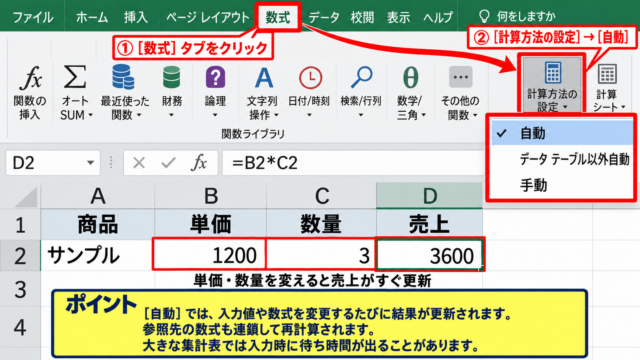
売上列の先頭セルであるD2には、=B2*C2 を入力します。
その後、D2右下のフィルハンドルを下へドラッグしてオートフィルすると、各行の売上を求められます。
印刷範囲の設定
表の周囲に計算途中のデータやメモがある場合は、印刷したいセル範囲だけを選択しておくと安心です。
範囲を選択した状態で、ページレイアウトタブの印刷範囲から印刷範囲の設定を選びます。
これにより、指定した範囲だけが印刷対象になります。
印刷範囲を設定しないと、意図しない離れたセルや空白部分までページとして扱われる場合があります。
印刷範囲を解除したいときは、同じ場所から印刷範囲のクリアを選択します。
【操作のポイント】印刷前に不要なメモや補助計算列が含まれていないかを確認します。
改ページプレビューによる分割位置
表示タブから改ページプレビューを選ぶと、Excelシート上で印刷ページの区切りを確認できます。
青い線で囲まれた範囲が、印刷時のページ単位です。
青い実線をドラッグすると、ページの境界を任意の位置へ移動できます。
たとえば列見出しの途中で表が分かれている場合は、境界を右へ動かして、項目が見切れない位置へ調整しましょう。
ただし、境界を広げすぎるとExcelが自動的に縮小するため、文字の大きさとのバランスが必要です。
【操作のポイント】改ページプレビューでは、表の見出しと明細が不自然に分かれない位置へ境界を移動します。
印刷画面を模した確認イメージ
印刷範囲と改ページを調整した後は、印刷画面のプレビューで最終確認を行いましょう。
数式バーに表示されるD2の式は、B2の単価とC2の数量を掛け合わせる計算です。
先頭行の1行目はヘッダーなので、数式の入力はD2から開始します。
フィルハンドルを使うと、D3には=B3*C3、D4には=B4*C4というように、行番号を自動調整した式が入力されます。
数式を含む表は、値だけでなく列見出しも印刷範囲へ含めると、2ページ集約後でも内容を判別しやすくなります。
【操作のポイント】数式をコピーした後は、先頭の見出し行を含めた範囲で印刷プレビューを確認します。
用紙の向きと余白による見やすさ
続いては、割り付け印刷で文字を読みやすくする用紙の向きと余白について確認していきます。
| 調整項目 | 効果 |
|---|---|
| 横向き | 列数が多い表を広く使える |
| 狭い余白 | 表の表示領域を広げられる |
| 中央揃え | 小さな表の配置を整えられる |
横向き印刷の選択
列数が多い表を縦向きのまま印刷すると、Excelが横幅を収めるために大きく縮小することがあります。
印刷画面の方向から横方向を選ぶと、横幅を広く使えるため、列見出しと数値が読みやすくなります。
特に月別データ、担当者別一覧、複数項目を並べた管理表では、横向き印刷が効果的です。
その後に2ページ集約を使う場合も、1ページごとの文字を必要以上に小さくしないために役立ちます。
【操作のポイント】横方向へ項目が並ぶ表では、割り付け前に横向き印刷を試します。
余白の変更
Excelの印刷画面では、余白から標準、広い、狭いを選択できます。
表の周囲に余白が多く、あと少しで列が収まりそうな場合は、狭い余白を選ぶと改善することがあります。
任意の余白を設定する場合は、ユーザー設定の余白から上、下、左、右の数値を指定します。
ただし、プリンターには印刷できない端の領域があるため、余白をゼロにしても端まで印刷できるとは限りません。
【操作のポイント】文字を縮小する前に、余白を狭くして印刷領域を確保できるか確認します。
ページ中央への配置
印刷範囲が小さい場合、用紙の左上に表が寄って見えることがあります。
ページ設定の余白タブでは、ページ中央の水平、垂直を選択できます。
帳票として中央へ整えたいときは水平を使い、案内表や小さなチェック表では垂直も有効です。
中央揃えは表の大きさを変える設定ではなく、用紙内での見た目を整える設定です。
2ページ集約後に余白が不均等に見える場合も、Excel側の中央配置が役立つことがあります。
【操作のポイント】小さな表を印刷する場合は、ページ中央の設定で用紙内の配置を整えます。
割り付け印刷で文字が小さい場合の対処
続いては、1枚に2ページを印刷した結果、文字が小さくて読みにくい場合の対処方法を解説していきます。
| 原因 | 主な対処 |
|---|---|
| Excel側ですでに縮小されている | 倍率や印刷範囲を見直す |
| 列数が多すぎる | 不要列を除外し横向きにする |
| 1枚に詰め込みすぎている | 2ページ集約をやめて通常印刷にする |
読みやすさを優先したい帳票では、用紙枚数を減らすことよりも文字サイズを保つことが重要です。
提出先や利用者が紙で確認する場面を想定し、拡大縮小率を確認しましょう。
不要な列と行の整理
印刷専用のシートを作り、計算用の列、補助列、空白列を除外すると、表を大きく印刷できます。
列を非表示にしても印刷対象から外せますが、他の作業に影響する場合は印刷範囲を指定する方法が安全です。
長い説明文が入った列は、セル内で折り返して行の高さを調整する方法もあります。
ただし、行の高さが増えるとページ数が増えるため、プレビューで全体のバランスを見てください。
【操作のポイント】印刷に不要な補助情報を外すだけでも、縮小率を改善できる場合があります。
列幅とフォントサイズの調整
列幅が必要以上に広いと、表全体の横幅が増えて縮小率が下がります。
氏名、商品名、備考などの列は、内容が読める最小限の幅へ調整しましょう。
文字サイズを小さくする前に列幅を見直すと、視認性を保ったまま印刷範囲を縮められます。
フォントサイズを下げる場合は、画面上では読めても印刷後に読みにくくなることがあるため、印刷プレビューだけで判断しないことが大切です。
【操作のポイント】文字を小さくする前に、列幅と不要な空白を見直します。
集約を使わない判断
2ページ集約は、社内確認用、下書き、一覧資料など、用紙の節約を優先したい場面に向いています。
一方で、契約書に添付する資料、顧客へ配布する表、細かな数値を確認する帳票では、通常印刷のほうが適している場合があります。
文字が読めない印刷物は、用紙を節約できても実務では使いにくいものです。
2ページを1枚に印刷できるかではなく、印刷後に必要な情報を正確に読めるかで設定を判断しましょう。
【操作のポイント】重要な数値を扱う資料は、集約後の文字サイズを基準に通常印刷も検討します。
まとめ エクセルで1枚に2ページを印刷する割り付け設定
Excelで1枚に2ページを印刷したい場合は、まずExcelの印刷画面でページ数と印刷範囲を確認し、使用するプリンターのプロパティから2ページ集約、2 in 1、割り付け印刷などの設定を選びます。
横に長い表では、Excel側で横を1ページに設定し、用紙を横向きにしてから集約すると、列の分断を防ぎながら見やすく印刷できます。
表全体を1ページに収める拡大縮小印刷と、複数ページを用紙1枚へ並べるプリンターの集約機能は異なるため、目的に合わせて使い分けましょう。
印刷範囲、改ページ、余白、列幅を先に整えることで、割り付け後の文字が小さくなりすぎる問題も抑えられます。
最後は必ず印刷プレビューで、ページ配置、文字サイズ、表の見切れを確認してから印刷することが大切です。