【Excel】エクセルの文字色が勝手に変わる原因と元に戻す方法(色が変わる・塗りつぶされる)
Excelで入力した文字の色が突然変わったり、セルの背景が塗りつぶされたりすると、データの誤りではないかと不安になるものです。
しかし、多くのケースでは条件付き書式、セルスタイル、テーブル書式、コピー操作、マクロなど、Excelに備わる書式設定が原因です。
文字色だけでなく塗りつぶし色、太字、罫線まで変化している場合は、どの設定が働いているかを順番に確認すると元に戻せます。
まずは条件付き書式を確認し、次にセルの書式とテーブル書式を見直すことが近道です。
数式や値はそのままで、見た目だけを安全に戻せる場面も少なくありません。
この記事では、エクセルの文字色が勝手に変わる代表的な原因と、状況別に元の表示へ戻す方法を詳しく解説します。
エクセルの文字色を元に戻す基本操作
それではまず、文字色や塗りつぶしを手動で元に戻す基本操作について解説していきます。
| 商品名 | 売上 | 状態 |
|---|---|---|
| りんご | 1200 | 確認中 |
| みかん | 980 | 完了 |
フォントの色から自動を選ぶ操作
文字色だけを標準の状態へ戻したいときは、対象セルを選択し、ホームタブのフォントグループにあるフォントの色を操作します。
フォントの色の下向き矢印をクリックすると、テーマの色や標準の色が表示されます。
通常の黒文字へ戻したい場合は、自動を選択するのが基本です。
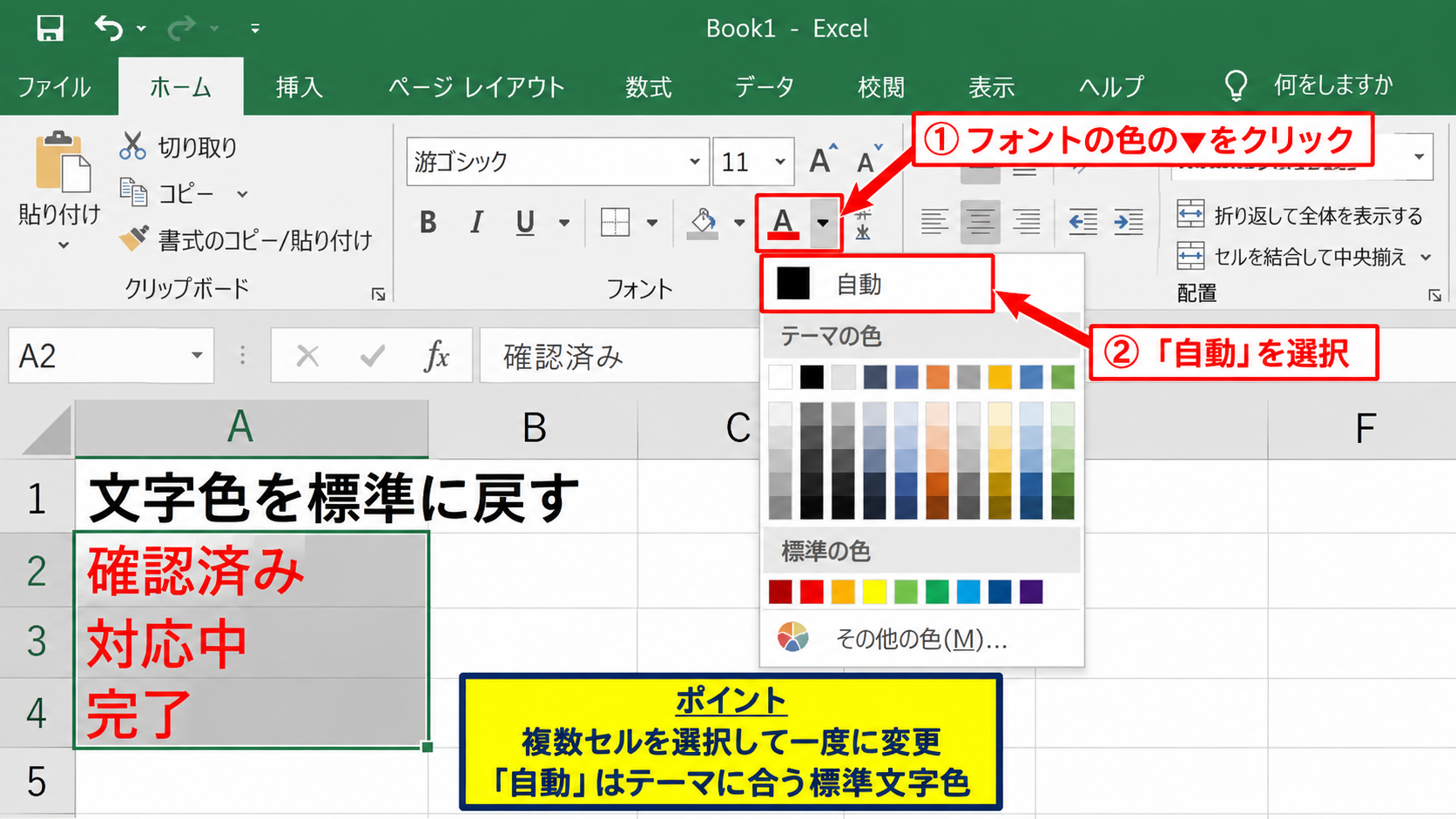
自動は単純な黒の指定ではなく、ブックで使用しているテーマに合わせた標準文字色です。
テーマを変更しているブックでは、自動を選ぶことで周囲の文字と自然にそろうことがあります。
複数のセルを選んでから実行すれば、同じ範囲の文字色を一度に修正できます。
塗りつぶしの色から塗りつぶしなしを選ぶ操作
セルの背景色が勝手に付いたように見える場合は、ホームタブの塗りつぶしの色を確認します。
ペンキ缶の形をしたボタンの矢印をクリックし、表示された一覧から塗りつぶしなしを選びましょう。
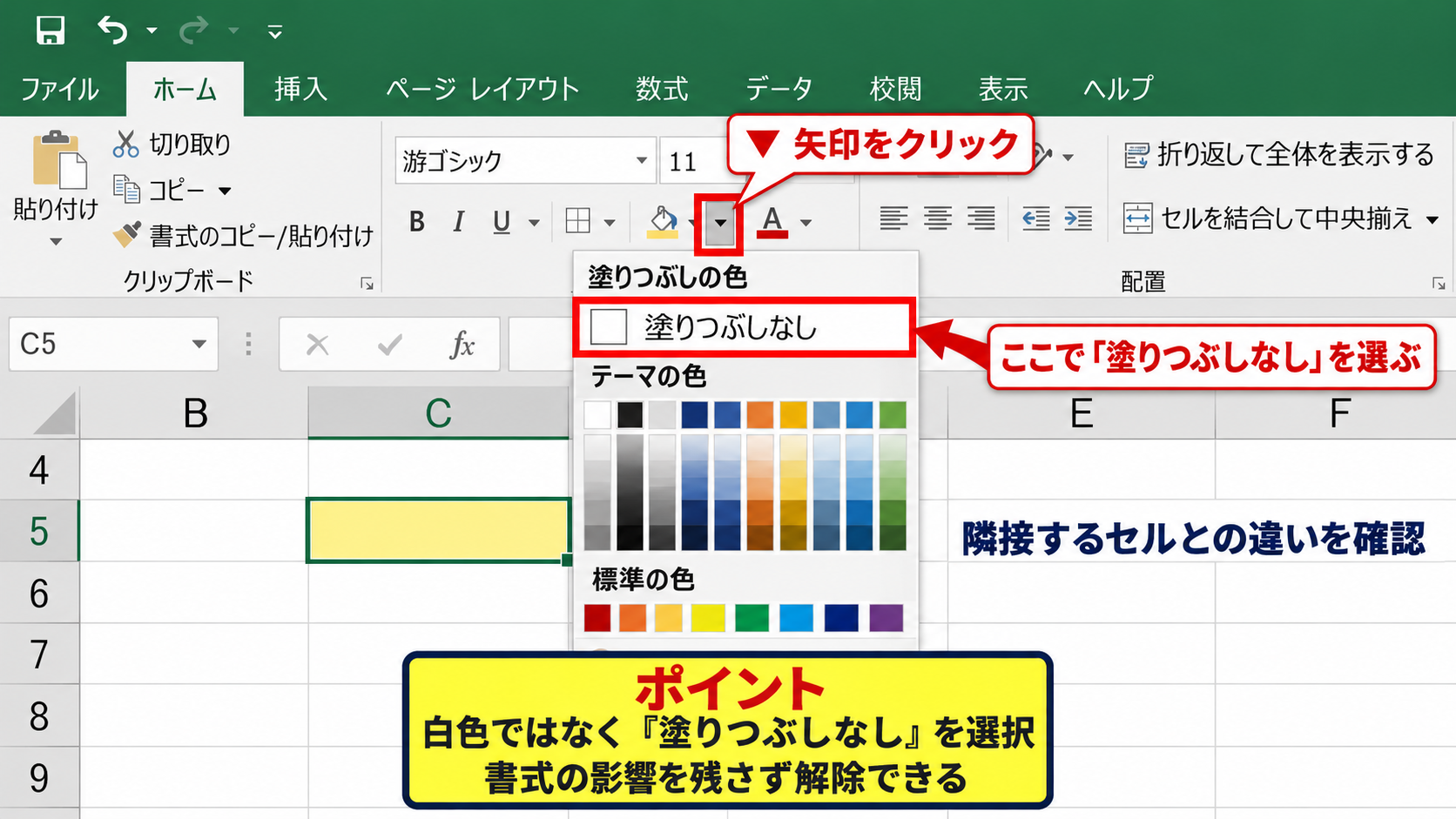
白色を選ぶ方法でも見た目は白くできますが、背景の塗りつぶし設定自体は残ります。
後から別の書式を適用したときの影響を減らしたいなら、白ではなく塗りつぶしなしを選ぶ方法が適しています。
印刷範囲や表の帯色を意図して付けていた可能性もあるため、隣接するセルとの違いを確認してから解除すると安心です。
書式のクリアによる初期化
文字色、背景色、罫線、太字などがまとめて変わっており、原因を特定できない場合は書式のクリアが役立ちます。
対象セルを選択し、ホームタブの編集グループからクリアを開き、書式のクリアを選択します。
書式のクリアでは値や数式は削除されず、見た目の設定だけが外れます。
操作前に数式バーを確認し、セルに入っている数式や文字列が保持されていることを理解しておくと、安心して実行できます。
ただし、意図的に設定された表示形式や罫線も消えるため、表全体ではなく問題のセル範囲だけに使うのが安全です。
【操作のポイント】文字色を黒へ戻すだけなら自動、不要な背景設定を外すなら塗りつぶしなし、見た目をまとめて初期化するなら書式のクリアを選びます。
条件付き書式による文字色と塗りつぶし
続いては、値や数式の結果によって文字色が変わる条件付き書式を確認していきます。
| 担当者 | 達成率 | 表示例 |
|---|---|---|
| 田中 | 75% | 目標未達 |
| 佐藤 | 110% | 目標達成 |
ルールの管理画面で適用範囲を調べる手順
入力内容に応じて赤字や青字に切り替わる場合は、セルへ直接付けた色ではなく条件付き書式が働いている可能性があります。
対象セルを選択してから、ホームタブの条件付き書式をクリックし、ルールの管理を開きます。
表示対象を現在の選択範囲にすると、そのセルに適用されるルールを確認できます。
数式が変更されていないのに色だけが切り替わる現象は、条件付き書式の典型例です。
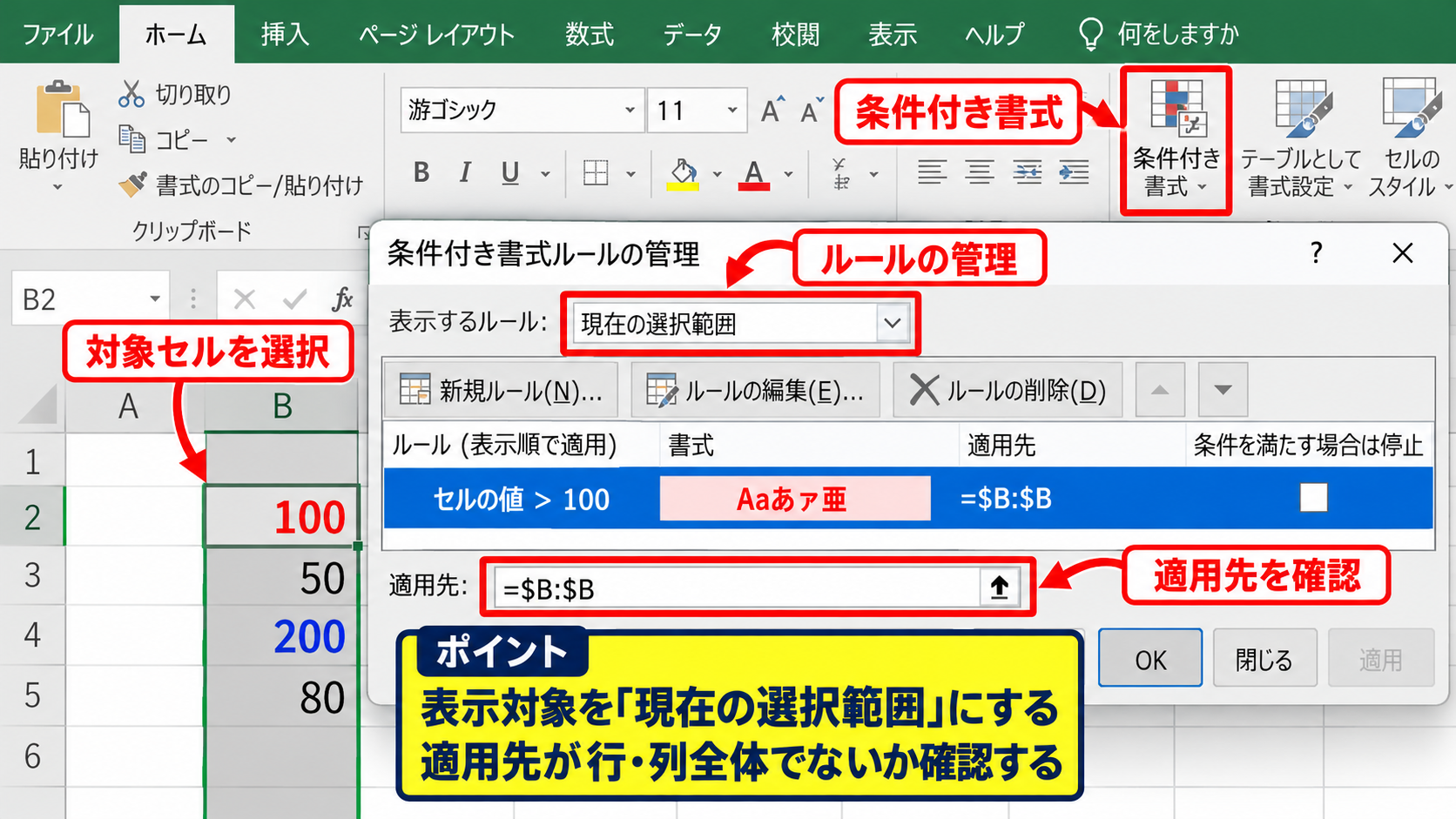
適用先の欄に広いセル範囲が指定されていると、離れたセルまで同じルールの対象になります。
意図しない場所で色が変わるときは、適用先が行全体や列全体になっていないかを確認しましょう。
不要なルールを削除する手順
不要になったルールが見つかった場合は、ルールの管理画面でそのルールを選択し、ルールの削除を実行します。
条件付き書式のメニューからルールのクリアを選び、選択したセルからルールをクリアする方法もあります。
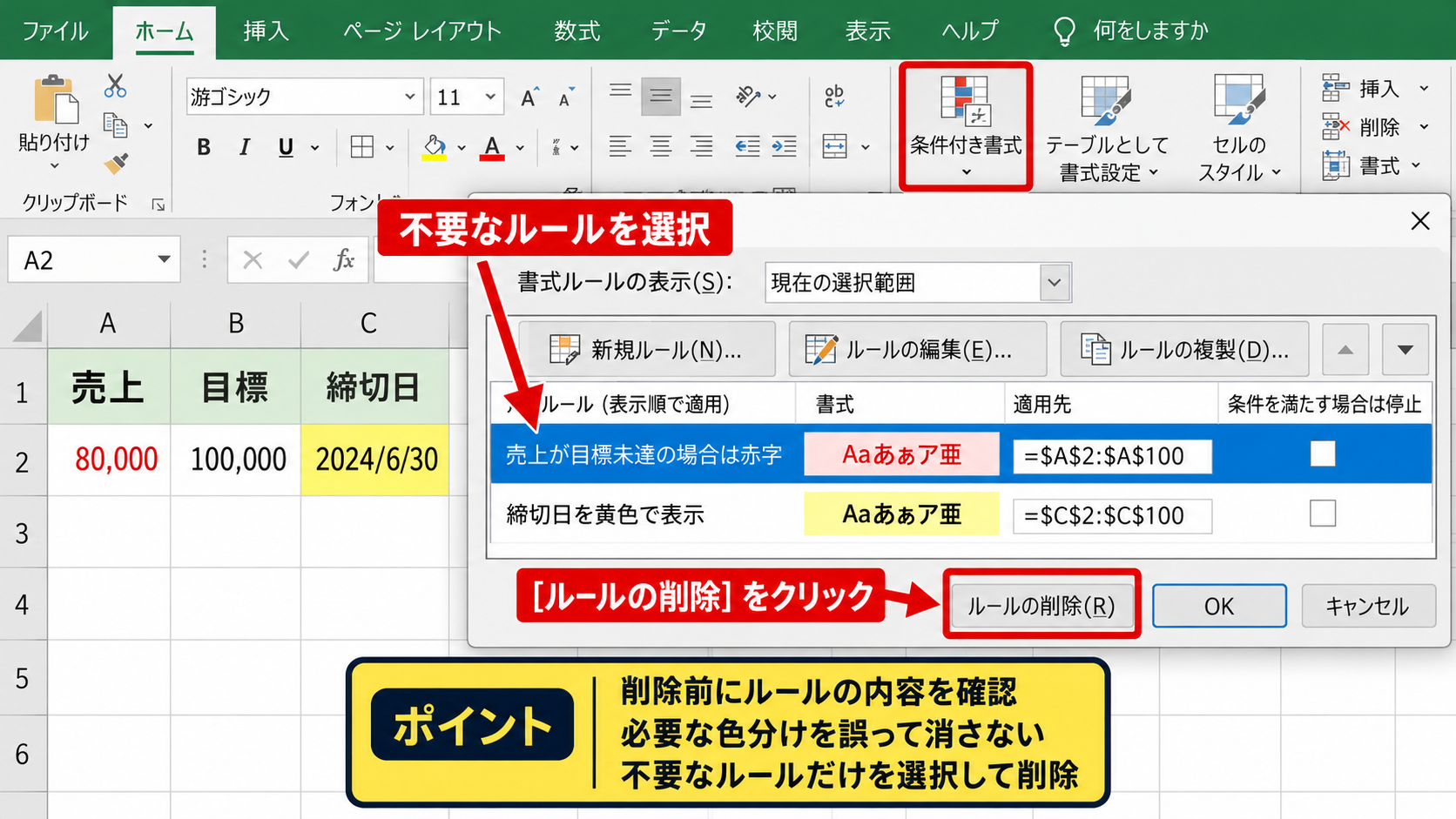
ただし、ルールのクリアは複数の設定を同時に外すことがあるため、色分けに意味がある表では注意が必要です。
たとえば売上の未達だけを赤字にする設定と、締切日を黄色にする設定が共存している場合があります。
削除前にルールの内容を読み、不要なものだけを選択することが大切です。
数式ルールと参照先の確認
条件付き書式では、セルの値だけでなく数式の結果を条件にして書式を変えられます。
たとえば2行目からデータが始まり、C列の数量が0以下ならA列からC列までを赤字にする場合、数式ルールには次のような式を使えます。
= $C2 <= 0
この数式では、列Cを固定しながら行番号だけを各行に合わせて変化させます。
ドル記号の位置がずれると、意図しないセルを判定して色が変わることがあります。
ルールの編集画面で数式と適用先を確認し、先頭行が見出し行ではなくデータ開始行になっているかを見直しましょう。
【操作のポイント】条件付き書式はセルを選んでからルールの管理を開き、条件、数式、適用先の三つをセットで確認します。
セルスタイルとテーブル書式の確認
続いては、セルスタイルやテーブルとしての書式が文字色へ影響している場合を確認していきます。
| 部門 | 予算 | 実績 |
|---|---|---|
| 営業 | 500000 | 520000 |
| 開発 | 650000 | 610000 |
セルスタイルを標準へ戻す手順
セルスタイルは、フォント、文字色、塗りつぶし、罫線、表示形式などを組み合わせた書式のセットです。
セルを選択してホームタブのセルのスタイルを開くと、現在のセルへ適用できるスタイルが表示されます。
見出し、計算、入力、警告などのスタイルが適用されると、文字色や背景色がまとめて変化します。
予期しない青文字や白文字は、セルスタイルが貼り付いていることもあります。
通常の見た目へ戻すなら、一覧の標準を選択します。
標準を選ぶと設定済みの罫線や表示形式まで変わることがあるため、必要に応じて一部の書式だけを手動で調整してください。
テーブルデザインを変更する手順
表をテーブルとして作成している場合、交互の行の色、見出しの文字色、集計行の色はテーブルスタイルによって管理されています。
表内のセルをクリックすると、リボンにテーブルデザインタブが表示されます。
テーブル スタイル ▼
➤
ここで配色を変更
| A | B | C | |
|---|---|---|---|
| 1 | 部門 | 予算 | 実績 |
| 2 | 営業 | 500000 | 520000 |
| 3 | 開発 | 650000 | 610000 |
テーブルスタイルの一覧から別のデザインを選ぶと、見出し行や縞模様の配色を変更できます。
色を付けたくない場合は、淡色のスタイルではなく、なしに近いスタイルを選ぶこともできます。
テーブル範囲を通常の範囲に戻す操作
テーブルとしての自動書式が不要なら、テーブルデザインタブにある範囲に変換を使用します。
範囲に変換しても、すでに表示されている色や罫線はすぐには消えません。
そのため、変換後にホームタブの書式のクリア、または塗りつぶしなしと自動を使って見た目を整えます。
テーブルを解除するとフィルターや自動拡張などの便利な機能も変化するため、色だけが問題ならスタイル変更を優先しましょう。
【操作のポイント】セルスタイルは標準、テーブルはテーブルデザインから確認し、表の機能を残したい場合は範囲に変換せずスタイルだけを変更します。
コピーと貼り付けによる書式の混入
続いては、別のセルや外部データを貼り付けた後に文字色が変わる場合を確認していきます。
| 貼り付け方法 | 値 | 書式 |
|---|---|---|
| 通常の貼り付け | 貼り付ける | 貼り付ける |
| 値の貼り付け | 貼り付ける | 保持する |
通常の貼り付けで起こる変化
通常のコピーと貼り付けでは、セルの値や数式だけでなく、文字色、フォント、背景色、罫線、表示形式も一緒に貼り付けられます。
Webページ、メール、別ブックの報告書からコピーした直後に色が変わった場合、この動作が原因である可能性が高いでしょう。
見た目が不要でも、通常の貼り付けでは書式まで移ることを覚えておくと原因を判断しやすくなります。
貼り付け直後なら、元に戻すをクリックするか、CtrlキーとZキーで直前の貼り付けを取り消せます。
作業を進めてしまった場合は、貼り付けた範囲だけを選び、書式のクリアで整える方法があります。
値の貼り付けによる書式維持
既存の表のデザインを維持したまま数値や文字だけを差し替えたいときは、値の貼り付けを使います。
コピー後に貼り付け先で右クリックし、貼り付けのオプションから値を選択します。
値の貼り付けでは、コピー元の文字色や塗りつぶし色を持ち込まず、貼り付け先の書式を残せます。
数式を値として貼り付けると、計算式ではなく計算結果だけが残ります。
更新する必要がある集計表では、値の貼り付けを使う範囲を慎重に判断しましょう。
書式を保ちつつ数式も貼り付けたい場合は、数式のみの貼り付けと、貼り付け先の書式を維持する選択肢を使い分けます。
形式を選択して貼り付ける操作
コピー元と貼り付け先のどちらの書式を残すか迷う場合は、形式を選択して貼り付けを利用します。
貼り付け先のセルを右クリックし、形式を選択して貼り付けを開くと、値、数式、書式、コメントなどを個別に指定できます。
たとえば数式だけを入れたいなら数式、見た目だけを移したいなら書式を選びます。
貼り付け後の文字色トラブルを減らすには、目的に応じた貼り付け形式を選ぶ習慣が有効です。
【操作のポイント】値を更新して表の配色を守りたいときは値の貼り付けを選び、通常の貼り付けは書式もコピーされる前提で使います。
数式・マクロ・テーマによる表示変化
続いては、数式、VBA、ブックテーマなどが文字色や背景色へ関係する場合を確認していきます。
| 判定値 | 数式結果 | 想定表示 |
|---|---|---|
| 85 | 要確認 | 赤文字 |
| 100 | 達成 | 緑文字 |
数式の結果を条件付き書式で判定する仕組み
IF関数などの数式自体は、通常は文字色を直接変えません。
ただし、数式の結果を条件付き書式の条件として使っていると、計算結果の変化に合わせて色も変化します。
=IF(B2>=100,”達成”,”要確認”)
この式では、1行目を見出し行とし、B2の値が100以上なら達成、それ以外なら要確認と表示します。
さらに、達成という文字列なら緑、要確認なら赤という条件付き書式を設定すると、入力値によって文字色が自動で切り替わります。
色の変化を止めたい場合は、数式ではなく、その結果に連動した条件付き書式を修正します。
数式を削除する前に、ホームタブの条件付き書式を確認する順序が重要です。
マクロによる書式変更の確認
マクロ有効ブックでは、ボタンのクリック、ファイルを開いたとき、セルの値を変更したときなどにVBAが動き、書式を変更する場合があります。
同じ操作をすると毎回同じセルが赤くなる、入力後に背景が塗られるといった規則性があるなら、マクロの影響を疑いましょう。
開発タブからVisual Basicを開き、対象シートやThisWorkbookに書式を指定する処理がないか確認します。
たとえばFont.ColorやInterior.Colorを含む処理は、文字色や塗りつぶし色を変更する記述です。
業務用ファイルでは重要な警告機能として使われていることもあるため、内容を理解せずにコードを削除するのは避けましょう。
テーマと共有ブックの影響
テーマの色が変更されると、自動に設定されたフォント色やテーマの色を使ったセルの表示がまとめて変化します。
ページレイアウトタブのテーマから配色を変更した覚えがないかを確認してください。
また、OneDriveやSharePointで共有しているブックでは、他の編集者が書式を変更している可能性もあります。
共有ファイルで突然色が変わった場合は、自分の操作だけでなく変更履歴や共同編集者も確認対象です。
テーマの色を個別の固定色に変更すると、テーマ切り替えの影響を受けにくくなります。
一方で、組織の統一デザインを維持したいブックでは、自動やテーマの色を活用する選択もあります。
【操作のポイント】数式は色を直接変えないことが多く、連動する条件付き書式、VBA、テーマ、共有編集の順に確認すると原因を絞り込めます。
まとめ エクセルの文字色が勝手に変わる原因と元に戻す方法
エクセルの文字色が勝手に変わるときは、最初にホームタブのフォントの色と塗りつぶしの色を確認し、自動または塗りつぶしなしへ戻します。
値に応じて色が変わる場合は、条件付き書式のルール、数式、適用先を確認することが解決の中心です。
セルスタイルやテーブルスタイルによる配色なら、標準のスタイルやテーブルデザインを見直します。
コピー後に発生した変化は、通常の貼り付けで書式まで移った可能性があるため、値の貼り付けや形式を選択して貼り付けを使い分けましょう。
繰り返し色が変わる場合は、VBA、ブックテーマ、共同編集者の変更も確認対象です。
原因に合った設定だけを直せば、データや数式を消さずに見やすい表へ戻せます。