【Excel】エクセルで数値を切り上げる関数と表示方法(切り上げ表示・計算)
Excelで売上金額、単価、時間、人数などを扱っていると、小数点以下を切り上げて整数にしたい場面があります。
ただし、セルに見える桁数だけを変える切り上げ表示と、計算結果そのものを切り上げる方法は別物です。
見た目だけを整えたつもりで計算に利用すると、合計値や請求額に差が生じるかもしれません。
この記事では、ROUNDUP関数を中心とした数値の切り上げ計算、CEILING関数による指定単位での処理、表示形式を使った見た目の調整を解説します。
切り上げ処理で押さえたいポイント
・計算値を変えるならROUNDUP関数またはCEILING関数を使います。
・表示だけを変えるなら表示形式や小数点以下の表示桁数を使います。
・1円単位、10円単位、100円単位など、切り上げる単位を先に決めることが大切です。
サンプルデータは、1行目に見出しがあり、A列に元の数値、B列以降に計算結果を表示する構成で説明します。
それでは、用途に応じた切り上げ方法を確認していきましょう。
ROUNDUP関数による小数点以下の切り上げ計算
それではまず、数値を指定した桁数で確実に切り上げるROUNDUP関数について解説していきます。
| 商品名 | 元の数値 | 整数へ切り上げ | 小数第1位へ切り上げ |
|---|---|---|---|
| 商品A | 12.34 | 13 | 12.4 |
| 商品B | 25.01 | 26 | 25.1 |
| 商品C | 8.00 | 8 | 8.0 |
ROUNDUP関数の基本構文
ROUNDUP関数は、指定した桁数に向かって数値を常に大きい方向へ丸める関数です。
ROUNDUP関数の構文
=ROUNDUP(数値,桁数)
数値には切り上げたいセル、または直接入力した数値を指定します。
桁数には、どの位置まで残して切り上げるかを整数で入力します。
桁数に0を指定すると小数点以下を切り上げて整数にできます。
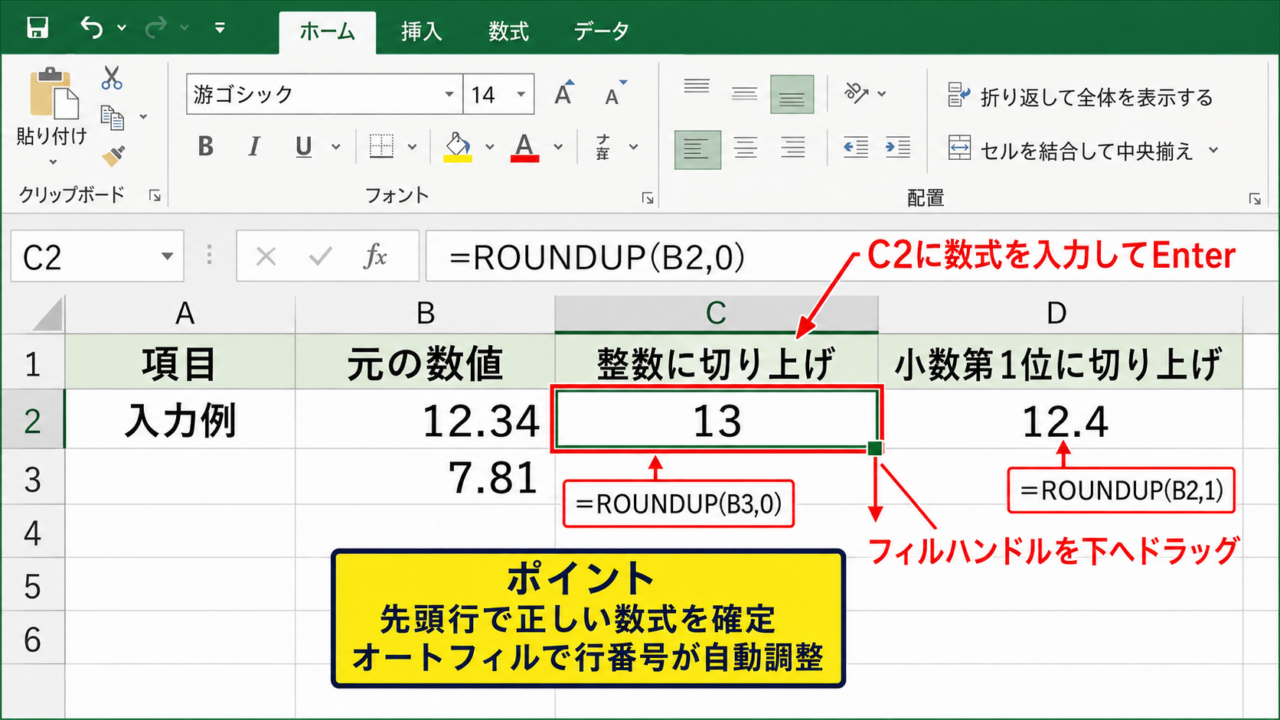
たとえばB2セルに12.34が入力されている場合、C2セルへ=ROUNDUP(B2,0)と入力すると結果は13です。
桁数に1を入力した=ROUNDUP(B2,1)では、小数第1位まで残して12.4になります。
桁数に2を入力すれば12.34となり、すでに小数第2位までしかない場合は見かけ上の変化はありません。
ROUNDUP関数は、四捨五入ではありません。
小数部分が0.01であっても0.99であっても、整数への切り上げでは次の整数になる点が重要です。
【操作のポイント】請求額や必要個数のように不足を避けたい計算では、桁数0のROUNDUP関数が基本になります。
整数と小数第1位への数式入力
続いては、実際に数式を入力し、オートフィルで下の行へコピーする流れを確認していきます。
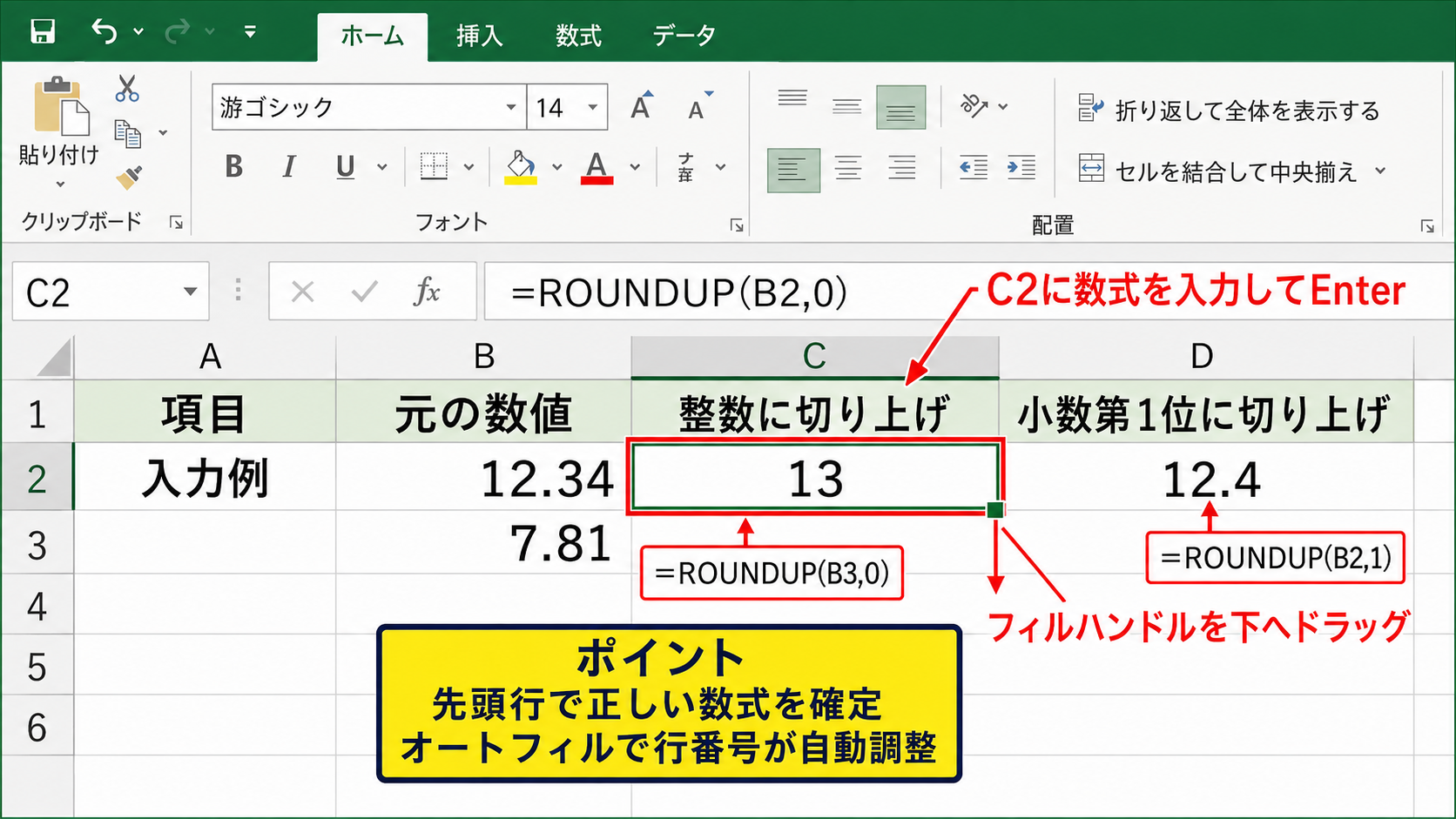
C2セルを選択し、数式バーまたはセル内に=ROUNDUP(B2,0)と入力してEnterキーを押します。
結果が13になったら、C2セル右下の小さな四角であるフィルハンドルを下方向へドラッグします。
これにより、C3セルではB3を参照する=ROUNDUP(B3,0)へ自動的に変わります。
D2セルには=ROUNDUP(B2,1)を入力すると、小数第1位での切り上げ結果を並べて比較できます。
セル参照を使った数式は、オートフィル時に行番号が自動調整されるため、入力の手間を抑えられます。
金額の消費税計算などで複数の結果を作る場合も、最初のセルに正しい式を作ることが出発点です。
入力例
C2セル =ROUNDUP(B2,0)
D2セル =ROUNDUP(B2,1)
元の数値が12.34なら、C2は13、D2は12.4になります。
関数の区切りには半角カンマを使います。
日本語入力がオンのままだと全角記号が入る場合があるため、式を入力する際は半角英数入力に切り替えると安心です。
【操作のポイント】数式を先頭行で確定した後、フィルハンドルをダブルクリックすると、隣接するデータ行の終わりまでコピーできる場合があります。
マイナス値を切り上げる際の考え方
続いては、負の数値にROUNDUP関数を使う場合の動きを確認していきます。
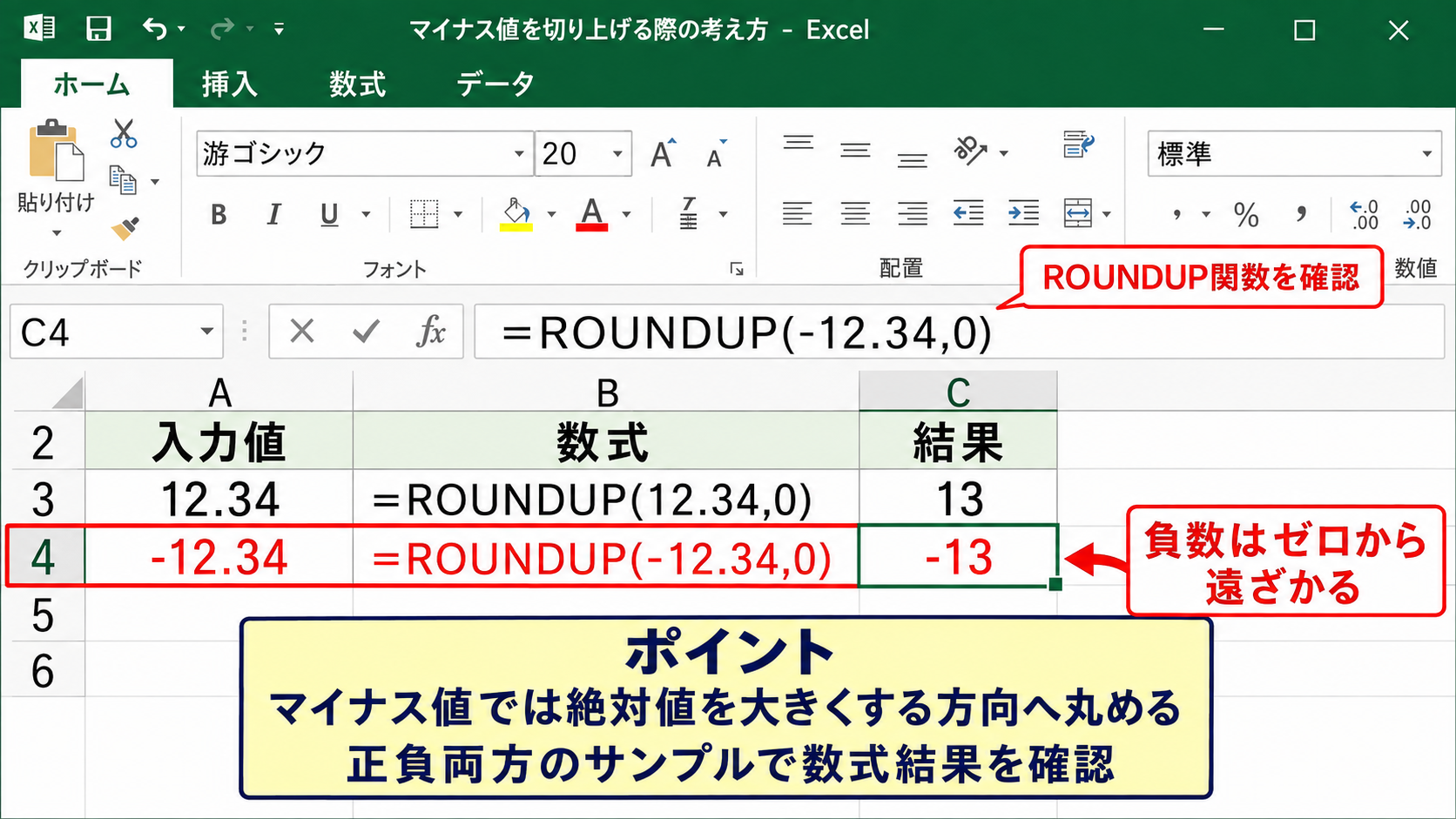
正の数12.34を=ROUNDUP(12.34,0)で処理すると13になります。
一方で、負の数-12.34を=ROUNDUP(-12.34,0)で処理すると-13になります。
ROUNDUP関数の切り上げは、数直線上で大きい値へ進む意味ではなく、絶対値を大きくする方向への丸めです。
そのため、負数ではゼロから遠ざかる結果になります。
赤字金額、値引額、差額などを扱う表では、この性質を理解せずに関数を選ぶと意図と異なる結果になりやすいところです。
負数をゼロに近づけるように丸めたいなら、ROUNDUP関数ではなくROUNDDOWN関数やINT関数などを含めて検討します。
特に利益率や誤差の分析では、丸めの方向が集計結果に影響します。
【操作のポイント】マイナス値を含む表では、正数だけのテストで判断せず、正負両方のサンプルで数式結果を確認しましょう。
桁数指定による十円単位と百円単位の切り上げ
続いては、価格や見積金額でよく使う十円単位、百円単位の切り上げ方法を確認していきます。
| 元の金額 | 十円単位 | 百円単位 | 千円単位 |
|---|---|---|---|
| 1,234 | 1,240 | 1,300 | 2,000 |
| 5,001 | 5,010 | 5,100 | 6,000 |
負の桁数による単位設定
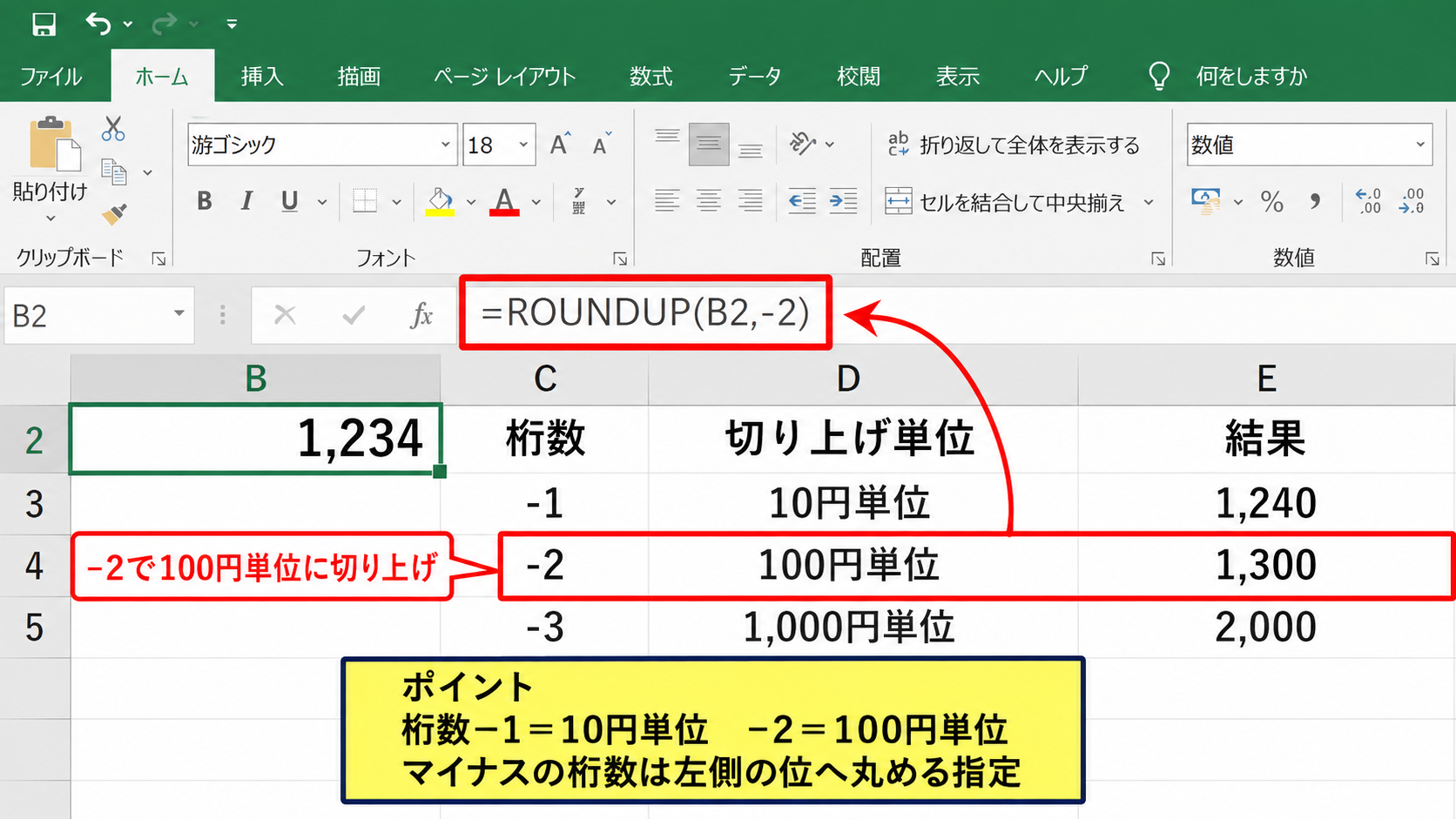
続いては、ROUNDUP関数の桁数にマイナスを指定する考え方を確認していきます。
桁数を-1にすると一の位を切り上げ、十円単位で結果を返します。
B2セルの金額が1,234円なら、=ROUNDUP(B2,-1)の結果は1,240です。
桁数を-2にした=ROUNDUP(B2,-2)では、十の位と一の位を切り上げるため1,300になります。
桁数を-3にすると千円単位となり、1,234は2,000です。
桁数と切り上げ単位の対応
0は1円単位または整数
-1は10円単位
-2は100円単位
-3は1,000円単位
マイナスの桁数は、左側の位へ向かって丸める指定と覚えると理解しやすくなります。
配送費、梱包費、概算予算など、端数を上乗せして見積もる業務で便利な指定です。
【操作のポイント】十円単位か百円単位かを式の前に明確にし、桁数-1と-2を取り違えないようにしましょう。
売価計算と消費税の端数処理
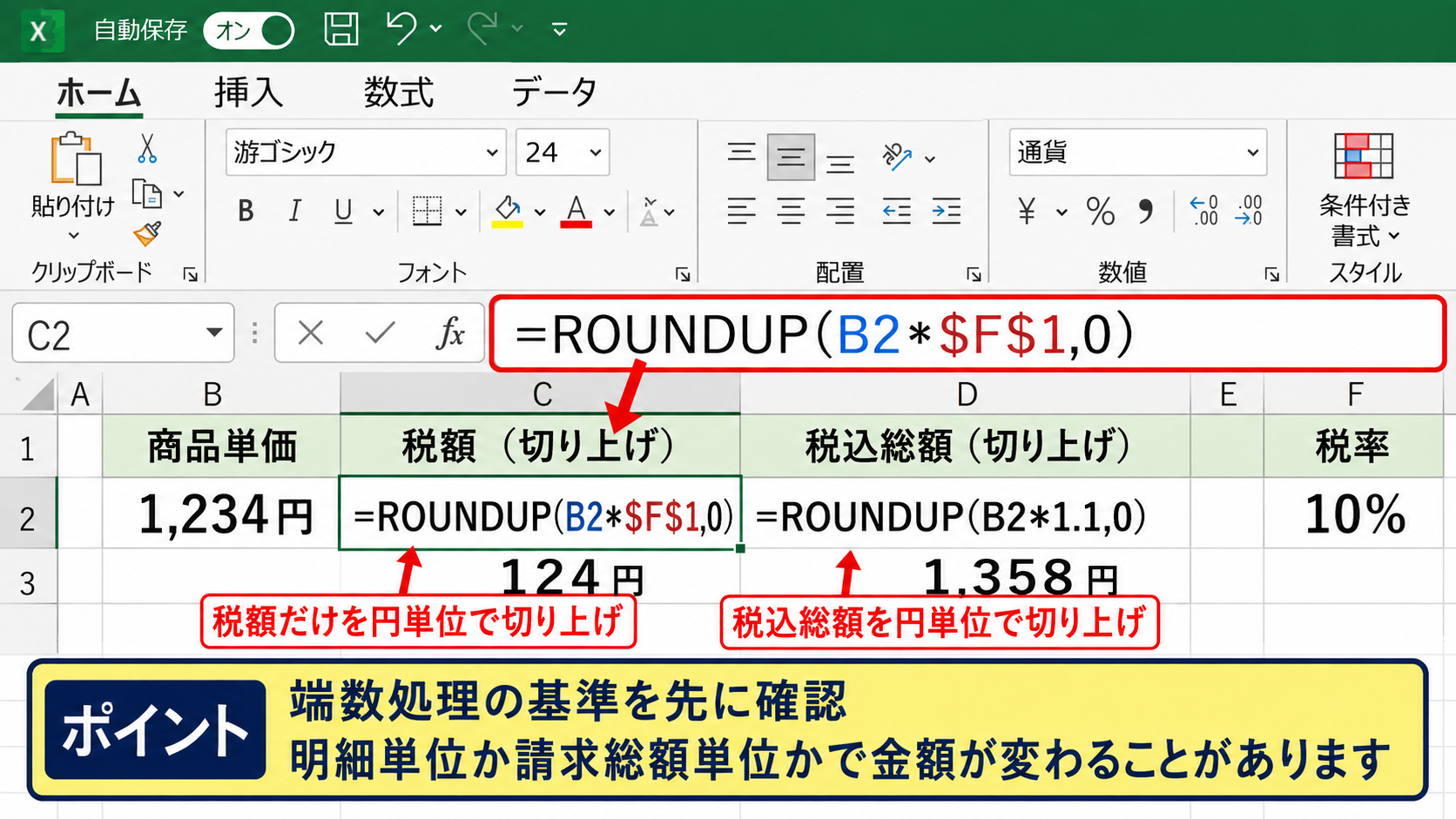
続いては、売価と消費税を例に、切り上げる順序による違いを確認していきます。
商品単価が1,234円で税率が10パーセントの場合、税込金額を円単位で切り上げる式は=ROUNDUP(B2*10%,0)+B2のように作成できます。
この式では、まず税額123.4円を124円へ切り上げ、その後に本体価格を加算します。
一方、=ROUNDUP(B2*1.1,0)と入力すると、税込みの合計1,357.4円を1,358円に切り上げます。
今回の数値では同じ結果になることもありますが、複数明細を扱うと明細ごとに端数処理する場合と、合計後に端数処理する場合では金額が変わることがあります。
請求書や見積書では、自社のルール、取引先との取り決め、会計処理に合わせて計算場所を決める必要があります。
税額だけを円単位で切り上げる数式
=ROUNDUP(B2*10%,0)
本体価格を含む税込総額を円単位で切り上げる数式
=ROUNDUP(B2*1.1,0)
税率を別セルに入力している場合は、税率セルを絶対参照にすると、オートフィル後も参照先を固定できます。
たとえばF1セルに10パーセントを入力しているなら、=ROUNDUP(B2*$F$1,0)と記述します。
【操作のポイント】金額計算では、明細単位か請求総額単位かという端数処理の基準を先に確認してから数式を作成しましょう。
元データを残す列設計
続いては、切り上げ前の値を安全に扱う表の作り方を確認していきます。
元の数値が入る列を直接上書きすると、後から端数を確認したいときに元データを復元しにくくなります。
そのため、A列に商品名、B列に元金額、C列に十円切り上げ、D列に百円切り上げというように、計算用の列を分ける方法がおすすめです。
原数値と丸め後の値を並べておくと、検算や説明がしやすくなります。
さらに、見出し行に「税抜単価」「税額切り上げ」「税込価格」のような具体的な名称を付けると、数式の意図が伝わります。
共有するExcelファイルでは、セル内に式が入っているか値だけが入っているかも重要です。
数式を残せば元値が変化したときに再計算され、値に変換すれば確定時点の結果を固定できます。
【操作のポイント】丸め処理の列は元データ列の右側に追加し、見出しで切り上げ単位と処理対象を明示しましょう。
CEILING関数による指定倍数への切り上げ
続いては、5単位、50単位、0.5単位など、任意の倍数にそろえるCEILING関数について解説していきます。
| 元の数値 | 5単位で切り上げ | 50単位で切り上げ | 0.5単位で切り上げ |
|---|---|---|---|
| 12.34 | 15 | 50 | 12.5 |
| 101 | 105 | 150 | 101.0 |
CEILING関数の構文と使い分け
それではまず、CEILING関数の構文とROUNDUP関数との違いについて解説していきます。
CEILING関数の構文
=CEILING(数値,基準値)
数値には切り上げたい対象を指定し、基準値には何の倍数へそろえるかを入力します。
たとえば=CEILING(B2,5)は、B2セルの数値を5の倍数へ切り上げる数式です。
B2が12.34なら結果は15になり、B2が15なら結果はそのまま15になります。
ROUNDUP関数は桁を基準にし、CEILING関数は倍数を基準にするという違いがあります。
10円、100円のように10の累乗を単位にするだけならROUNDUP関数でも対応できます。
しかし、5個単位の発注、50メートル単位の料金、0.25時間単位の勤務時間などではCEILING関数の方が意図を表現しやすいでしょう。
【操作のポイント】切り上げ先が10、100、1,000以外の倍数なら、まずCEILING関数を検討しましょう。
梱包数と作業時間への応用
続いては、業務でよくある梱包数と時間の計算を確認していきます。
1箱に24個入る商品を125個出荷する場合、必要な箱数は単純な割り算だけでは小数になります。
このとき=CEILING(B2/24,1)と入力すれば、5.2083という計算結果を6箱へ切り上げられます。
箱数そのものは整数にするため、基準値には1を指定します。
作業時間を15分単位で請求する場合は、時間を分に換算してから=CEILING(B2,15)とすると分単位で処理できます。
作業時間が73分なら結果は75分です。
時間がExcelの時刻データとして入力されている場合は、=CEILING(B2,TIME(0,15,0))のようにTIME関数で15分を指定できます。
時刻のシリアル値は見た目の分数とは異なるため、時刻形式のセルではTIME関数を使う方法が安全です。
結果セルの表示形式を時刻に設定すれば、1時間15分のように読みやすく表示できます。
【操作のポイント】個数、距離、時間のどれを扱うかを確認し、基準値の単位を元データとそろえましょう。
数式バーとオートフィルの操作画面
続いては、CEILING関数を先頭セルへ入力し、オートフィルで展開する画面を確認していきます。
上の画面では、C2セルに=CEILING(B2,5)を入力し、5単位への切り上げ結果を表示しています。
数式を確定した後、C2の右下にあるフィルハンドルをドラッグすると、C3以降へ同じ規則をコピーできます。
赤枠のセルを選択している状態で数式バーを確認すると、参照セルと基準値を見直しやすくなります。
基準値5をセル参照に変えれば、運用途中で切り上げ単位を変更する設計も可能です。
【操作のポイント】基準値を頻繁に変更する表では、別セルに基準値を置き、絶対参照で数式へ組み込むと管理しやすくなります。
表示形式による小数点以下の切り上げ表示
続いては、計算値を変えずにセルの見た目だけを整える表示方法について解説していきます。
| 実際の値 | 小数点以下なし表示 | 計算結果 | ROUNDUP結果 |
|---|---|---|---|
| 12.34 | 12 | 12.34のまま | 13 |
| 25.67 | 26 | 25.67のまま | 26 |
小数点以下の表示桁数を減らす操作
それではまず、ホームタブから小数点以下の表示桁数を調整する操作について解説していきます。
対象セルを選択し、ホームタブの数値グループにある小数点以下の表示桁数を減らすボタンをクリックします。
クリックするたびに、表示される小数点以下の桁数が1つずつ減ります。
12.34を小数点以下なしで表示すると、通常は四捨五入表示によって12と表示されます。
25.67なら26と見えるため、表示桁数を減らす操作は切り上げ処理とは限らないことに注意が必要です。
セル内部の実際の値は12.34のままなので、別セルで合計や掛け算を行うと小数を含む値で計算されます。
帳票を見やすくするための表示調整には適していますが、請求金額の確定にはそのまま使えません。
表示形式で桁数を減らした場合
セルに保存されている値は変わりません。
数式バーを選択して確認すると、12.34のように元の数値を確認できます。
【操作のポイント】見た目を変えたいのか、計算結果を変えたいのかを最初に区別しましょう。
ユーザー定義表示形式の利用
続いては、桁区切りや単位を含めて見やすく表示するユーザー定義の表示形式を確認していきます。
セルを選択してCtrlキーと1キーを押すと、セルの書式設定ダイアログを開けます。
表示形式からユーザー定義を選び、種類へ#,##0と入力すると、小数点以下を表示せず、3桁ごとのカンマを付けられます。
金額として見せる場合は、#,##0円のような表示形式も利用できます。
ただし、この方法も実際の値を丸めるものではありません。
表示形式はセルに保存された数値を覆い隠すのではなく、見せ方だけを指定する機能です。
たとえば12.34に#,##0円を設定すれば12円と見えても、SUM関数で集計すると小数部分を含めて合計されます。
表示値と計算値を一致させる必要がある資料では、ROUNDUP関数で別の計算列を作り、その列へ表示形式を設定する方法が確実です。
【操作のポイント】ユーザー定義表示形式は報告書の見栄えに有効ですが、端数処理そのものは関数で行いましょう。
表示値と実値の差による集計誤差
続いては、表示だけを整数にした場合に起こる集計上の注意点を確認していきます。
3件の数値が12.34、12.34、12.34で、それぞれを小数点以下なしに表示すると、画面上では12、12、12に見えます。
ところがSUM関数による実際の合計は37.02です。
合計セルを小数点以下なしで表示すれば37と見えますが、明細表示の合計36とは一致しません。
この差は、各明細で丸めた値を合計するのか、元の数値を合計してから表示するのかの違いです。
明細の表示値と合計値を必ず一致させたいときは、各明細をROUNDUP関数で計算してからSUM関数で合計します。
たとえばC列に=ROUNDUP(B2,0)を入れ、合計セルには=SUM(C2:C4)を入力します。
この形なら、明細の13、13、13と合計39が同じ計算ルールで作られます。
【操作のポイント】見積書や請求書では、明細と合計の端数処理ルールを統一して、表示だけで済ませないことが重要です。
INT関数とROUNDDOWN関数との違い
続いては、切り上げと混同しやすいINT関数、ROUNDDOWN関数、ROUND関数との違いを確認していきます。
| 元の数値 | ROUNDUP | ROUNDDOWN | ROUND | INT |
|---|---|---|---|---|
| 12.34 | 13 | 12 | 12 | 12 |
| -12.34 | -13 | -12 | -12 | -13 |
ROUNDDOWN関数との丸め方向
それではまず、ROUNDDOWN関数との違いについて解説していきます。
ROUNDDOWN関数は、指定した桁数より下の桁を切り捨てる関数です。
=ROUNDDOWN(12.34,0)の結果は12であり、=ROUNDUP(12.34,0)の13とは異なります。
ROUNDDOWN関数も、負の数では絶対値を小さくする方向に動きます。
そのため=ROUNDDOWN(-12.34,0)は-12です。
必要数量には切り上げ、割引額や使用済み数量の整数化には切り捨てというように、業務上の意味に合わせて選ぶ必要があります。
単に小数を消すという目的だけで関数を選ぶと、金額や在庫数の判断を誤るおそれがあります。
【操作のポイント】不足が許されない値にはROUNDUP関数、超過を避けたい値にはROUNDDOWN関数が向いています。
ROUND関数による四捨五入
続いては、一般的な四捨五入を行うROUND関数を確認していきます。
ROUND関数の構文は=ROUND(数値,桁数)です。
=ROUND(12.34,0)は12となり、=ROUND(12.50,0)は13となります。
小数部分が5未満なら切り捨て、5以上なら切り上げるため、ROUNDUP関数とは結果が異なることがあります。
平均値、測定値、比率など、上下どちらかへ偏らせたくない数値には四捨五入が適します。
一方で、送料の最低単位、必要な作業員数、商品梱包数のように端数があっても不足できないケースではROUND関数は不向きです。
12.34を整数にする場合の比較
=ROUNDUP(12.34,0)は13
=ROUND(12.34,0)は12
=ROUNDDOWN(12.34,0)は12
処理結果を比較する列を一時的に作ると、使用すべき関数を判断しやすくなります。
【操作のポイント】四捨五入か切り上げかを、端数が0.1の場合と0.9の場合の両方で試して確認しましょう。
INT関数と負数の注意点
続いては、整数部分を取り出すINT関数の注意点を確認していきます。
INT関数は、数値を超えない最大の整数へ丸める関数です。
正の数12.34では=INT(12.34)が12となるため、ROUNDDOWN関数と同じように見えます。
しかし負の数では=INT(-12.34)が-13となり、ROUNDDOWN(-12.34,0)の-12とは異なります。
INT関数は常に小さい数へ向かうため、負数ではゼロから遠ざかるという性質があります。
日付シリアル値から日付部分だけを取り出す場合などには便利ですが、単純な端数切り捨ての代わりに使う際は注意が必要です。
負の差額、返品数、赤字額を扱う表では、INT関数の結果が想定外になっていないか確認しましょう。
【操作のポイント】負数を扱うなら、INT関数とROUNDDOWN関数の結果が異なることを前提にテストしてください。
切り上げ計算で起こりやすいエラーと確認方法
続いては、Excelで切り上げ関数を使うときに発生しやすいエラーと、数式を確認する方法について解説していきます。
| 確認項目 | 例 | 確認方法 |
|---|---|---|
| 数値の入力形式 | 文字列の12.34 | 左寄せ表示やエラー表示を確認 |
| 桁数 | -1と-2の混同 | 切り上げ単位を確認 |
| セル参照 | 税率セルの移動 | 数式バーで参照先を確認 |
数値が文字列として入力されているケース
それではまず、元データが数値ではなく文字列になっているケースを確認していきます。
Webサイトや基幹システムからコピーした数値には、先頭のアポストロフィ、全角スペース、通貨記号などが含まれる場合があります。
このようなセルは見た目が数字でも、関数が正しく計算できずVALUEエラーになることがあります。
セルが通常と異なり左寄せで表示されている場合は、文字列として認識されている可能性があります。
数値へ変換するには、セルのエラー表示から数値に変換を選ぶ方法や、VALUE関数を使う方法があります。
余分な空白が含まれる場合には、TRIM関数やSUBSTITUTE関数で整形してから数値化することもあります。
大量のデータでは、データタブの区切り位置機能を利用して数値へ変換できる場合もあります。
【操作のポイント】関数を修正する前に、元のセルが数値として認識されているかを確認しましょう。
桁数と基準値の入力ミス
続いては、ROUNDUP関数の桁数とCEILING関数の基準値に関する入力ミスを確認していきます。
ROUNDUP関数で100円単位に切り上げたいのに、桁数へ2を入力すると、小数第2位での切り上げになってしまいます。
100円単位なら桁数は-2です。
また、CEILING関数で10個単位にしたいのに、=CEILING(B2,1)と入力すると整数への切り上げだけになります。
10個単位なら基準値に10を指定します。
ROUNDUPの第2引数は桁数、CEILINGの第2引数は基準となる倍数であり、役割が異なります。
結果が予想より大きい、または細かい単位のままという場合は、この指定を見直すと解決しやすいでしょう。
【操作のポイント】数式の結果だけでなく、切り上げ後の値が何単位になっているかを目視で検算しましょう。
参照セルと絶対参照の確認
続いては、オートフィル後に数式がずれる問題を確認していきます。
税率や切り上げ基準値を1つのセルに入力し、複数行の数式で使う場合は絶対参照が必要になることがあります。
たとえばF1セルに100を入力し、B2の金額を100円単位に切り上げるなら=CEILING(B2,$F$1)と記述します。
$記号がない=CEILING(B2,F1)を下方向へコピーすると、次の行ではF2、さらに次ではF3を参照します。
F2以降が空白なら、意図しない結果やエラーにつながるでしょう。
相対参照と絶対参照の例
B2はコピー先に応じてB3、B4へ変わります。
$F$1はコピー後も常にF1セルを参照します。
基準値を固定したいときは、セル参照に$を付けることが重要です。
【操作のポイント】数式をコピーした後、先頭行と最終行の数式バーを見比べて参照先が正しいか確認しましょう。
まとめ エクセルで数値を切り上げる表示と関数の方法
Excelで数値を切り上げるときは、計算結果を変えるのか、表示だけを整えるのかを分けて考えることが基本です。
整数や指定桁で切り上げるならROUNDUP関数を使います。
十円、百円、千円単位へ丸める場合は、ROUNDUP関数の桁数に-1、-2、-3を指定します。
5個単位、50円単位、15分単位など、任意の倍数にそろえたい場合にはCEILING関数が便利です。
一方、小数点以下の表示桁数を減らす操作やユーザー定義表示形式は、セルの実際の計算値を変えません。
明細と合計を同じ端数処理にしたい帳票では、表示形式だけに頼らず、丸めた数式の結果を集計することが大切です。
また、負の数ではROUNDUP関数、ROUNDDOWN関数、INT関数の動きが異なります。
数値が文字列になっていないか、桁数や基準値が正しいか、オートフィル後の参照セルがずれていないかも確認しましょう。
切り上げ処理の使い分け
・小数点以下を必ず上へ丸めるならROUNDUP関数
・任意の単位の倍数へそろえるならCEILING関数
・見た目だけを整えるなら表示形式
・明細と合計を一致させるなら、丸めた計算列をSUM関数で集計
目的に合う関数と表示方法を選び、端数処理のルールが明確なExcel表を作成していきましょう。