【Excel】エクセルで漢字をカタカナに変換できない原因と対処法(変換候補が出ない・2回しかできない)

Excelで氏名、商品名、住所などを入力したあと、漢字をカタカナへ変換したい場面は少なくありません。
しかし、変換候補が表示されない、同じ操作を2回しか実行できない、数式を入れても期待した結果にならないといった現象が起こることがあります。
このような問題は、セルの編集状態、IMEの変換設定、Excel関数の用途の違いなどを切り分けると対処しやすくなります。
この記事で押さえるポイントです。
・単発の変換はセルを編集してIMEでカタカナへ変換します。
・一覧データの読み仮名を取り出す場合はPHONETIC関数を使います。
・変換候補が出ないときは入力モードと変換対象の文字列を確認します。
サンプルでは、1行目にヘッダーが入力されている表を使用します。
エクセルで漢字をカタカナに変換する方法
それではまず、Excelで漢字をカタカナへ変換する基本操作について解説していきます。
| A | B | C |
|---|---|---|
| 1 | 氏名 | カタカナ |
| 2 | 山田太郎 | ヤマダタロウ |
| 3 | 佐藤花子 | サトウハナコ |
セルを編集状態にする操作
セルに既に入力されている漢字を変換するときは、対象セルを選択しただけでは文字列全体をIMEで変換できません。
セルをダブルクリックするか、セルを選択してからF2キーを押し、セル内にカーソルが表示される編集状態に切り替えます。
数式バーをクリックして編集状態にする方法でも問題ありません。

たとえばA2に山田太郎と入力されている場合、A2を選択してF2キーを押すと、文字列の末尾にカーソルが表示されます。
この状態でCtrlキーとAキーを押すと、セル内の文字列をまとめて選択できます。
セル全体を選択するショートカットと混同しやすいため、編集状態になっていることを確認してから操作しましょう。
IMEでカタカナへ変換する操作
続いて、選択した漢字をIMEの変換候補からカタカナに変更します。
文字列を選択した状態でF7キーを押すと、一般的なWindowsの日本語IMEでは全角カタカナへの変換を実行できます。
F7キーは選択文字列を全角カタカナへ切り替える代表的なショートカットです。
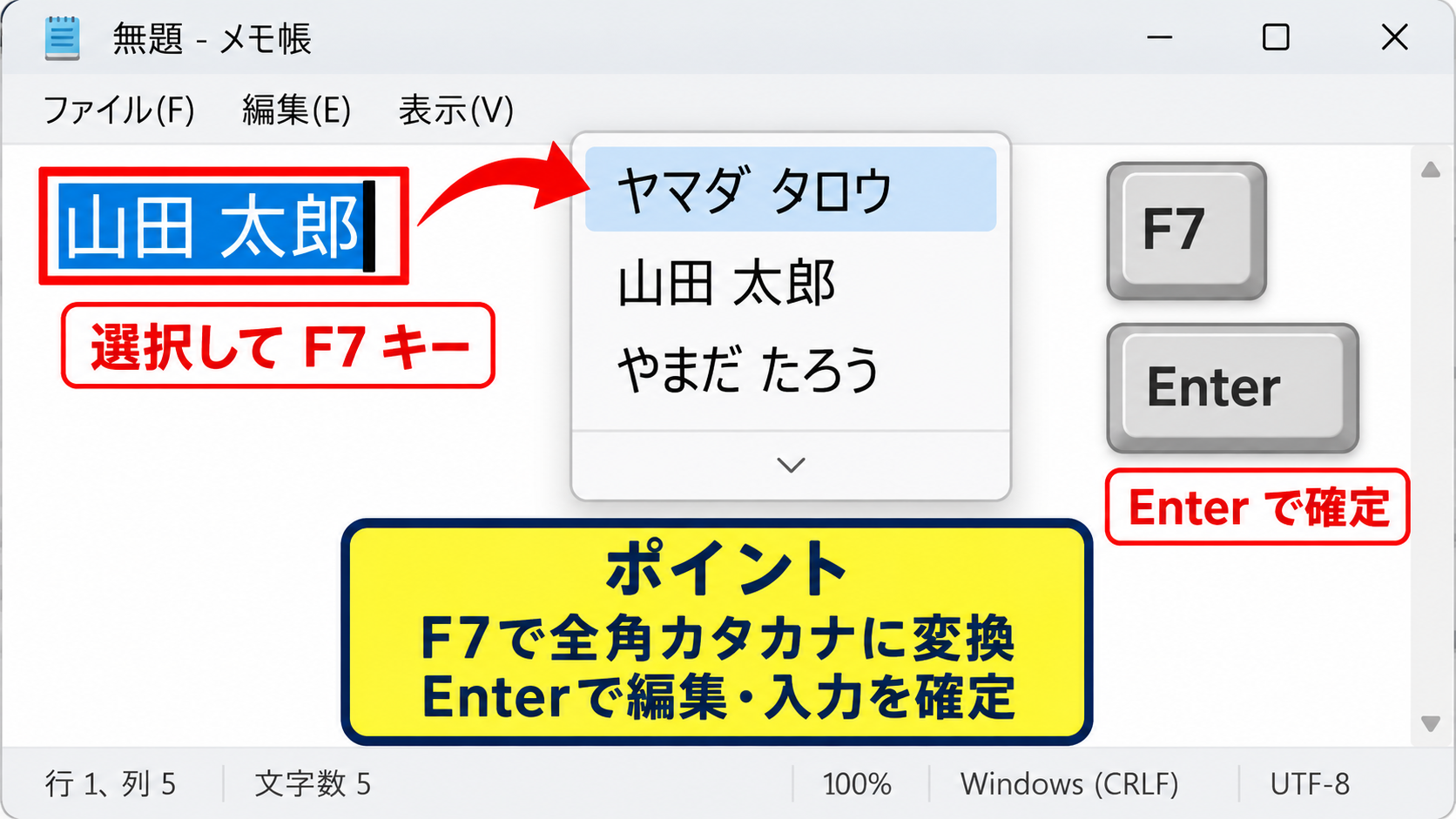
変換後にEnterキーを押すとセル内での編集を確定し、さらにEnterキーを押すとセルへの入力が確定します。
半角カタカナが必要な帳票ではF8キーを使うこともありますが、一般的な名簿や顧客リストでは全角カタカナを求められることが多いため、まずはF7キーを使うとよいでしょう。
F7キーで変換できない場合は、Fnキーを同時に押す必要があるノートパソコンかもしれません。
キーボードにFn Lockがある機種では、ファンクションキーの設定も確認します。
複数セルを順番に変換する操作
複数の氏名をまとめてカタカナ化したい場合でも、IMEによる変換は基本的にセルごとの操作です。
A2を変換して確定したら、下方向キーでA3へ移動し、F2キー、CtrlキーとAキー、F7キー、Enterキーの順に繰り返します。
元データを上書きすると漢字表記を戻せなくなるため、元の氏名列を残したまま隣の列へカタカナを入力する運用が安全です。
入力済みの漢字が少数なら、この方法が最も確実です。
件数が多いときは、後述するPHONETIC関数でふりがな情報を別列に表示する方法も検討しましょう。
【操作のポイント】編集状態にして文字列を選択してからF7キーを押すと、セル内の漢字を全角カタカナへ変換できます。
変換候補が出ないときの入力状態
続いては、変換候補が出ないときに確認したい入力状態を確認していきます。
| 確認箇所 | 正常な状態 | 対処 |
|---|---|---|
| セル | 編集状態 | F2キーを押す |
| IME | 日本語入力オン | 半角/全角キーを押す |
| 文字列 | 変換可能な漢字 | 読みを直接入力する |
セル選択と編集状態の違い
Excelではセルを一度クリックした状態と、セルの中身を編集している状態は異なります。
セルが選択されているだけの状態でF7キーを押すと、IMEの変換ではなくExcel側のショートカットとして扱われたり、何も起こらなかったりします。
数式バーにカーソルが表示されているかどうかを確認すると、編集状態を見分けやすくなります。
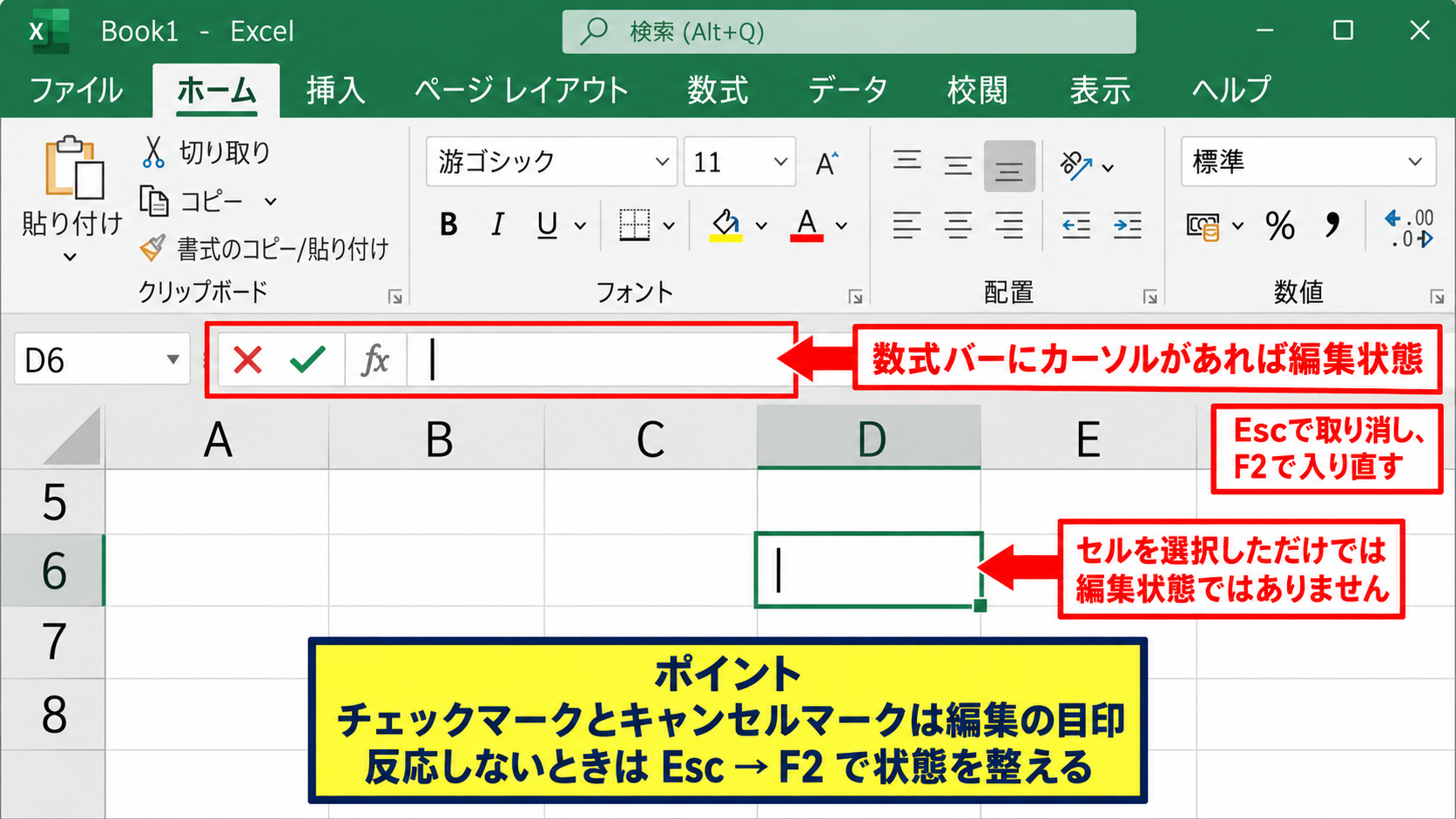
数式バーの左側に表示されるチェックマークとキャンセルマークも、セルを編集している目印です。
操作が反応しないと感じたら、Escキーで一度編集を取り消してから、F2キーで入り直すと状態を整えられます。
日本語入力モードと変換モード
Windowsのタスクバーにある入力表示がAになっている場合、IMEが直接入力モードになっています。
この状態では新しく入力した文字に日本語変換候補が出ないため、半角/全角キーまたはWinキーとSpaceキーで日本語入力へ切り替えます。
入力表示が「あ」または「ア」になっていることを確認しましょう。
既に確定した漢字をカタカナへ変更する操作と、新規入力時の変換モードは別の仕組みです。
新しく入力するのであれば、読みをひらがなで入力してスペースキーで候補を表示し、F7キーでカタカナ化して確定する流れが分かりやすい方法です。
固有名詞と読みが登録されていない文字
人名、地名、社名、旧字体などは、IMEが正しい読みを推測できず、希望する変換候補を出せないことがあります。
この場合は、漢字そのものを再変換するよりも、正しい読みをひらがなで直接入力してF7キーでカタカナに変えるほうが確実です。

たとえば難読姓や社内独自の商品名は、ユーザー辞書に登録しておくと次回以降の入力を短縮できます。
また、外部システムから貼り付けた文字列には特殊な文字や制御文字が含まれることもあります。
その場合は一度メモ帳に貼り付けてからExcelへ戻す、または読みを手入力する方法が有効です。
【操作のポイント】候補が出ないときは、IMEの不具合と決めつけず、セル編集状態、日本語入力、文字列の読みの順に確認します。
PHONETIC関数によるカタカナ表示
続いては、一覧のふりがなを利用してカタカナを表示するPHONETIC関数を確認していきます。
| A | B | C |
|---|---|---|
| 1 | 氏名 | 読み仮名 |
| 2 | 山田太郎 | =PHONETIC(A2) |
| 3 | 佐藤花子 | オートフィル |
PHONETIC関数の役割
PHONETIC関数は、指定したセルに保存されているふりがな情報を取り出して表示する関数です。
漢字を辞書のように解析して、新しく正確なカタカナを生成する関数ではない点が重要です。
元セルにふりがな情報が存在する場合に、その情報を別セルへ表示する関数と理解しましょう。
PHONETIC関数の基本式です。
=PHONETIC(A2)
A2に保存されたふりがながB2へ表示されます。
たとえばA2に山田太郎があり、読み仮名がヤマダタロウとして登録されていれば、B2に式を入力することで表示できます。
数式入力とオートフィル
B2を選択し、数式バーまたはセル内にPHONETIC関数を入力してEnterキーで確定します。
| A | B | C | |
|---|---|---|---|
| 1 | 氏名 | 読み仮名 | |
| 2 | 山田太郎 | ヤマダタロウ | |
| 3 | 佐藤花子 |
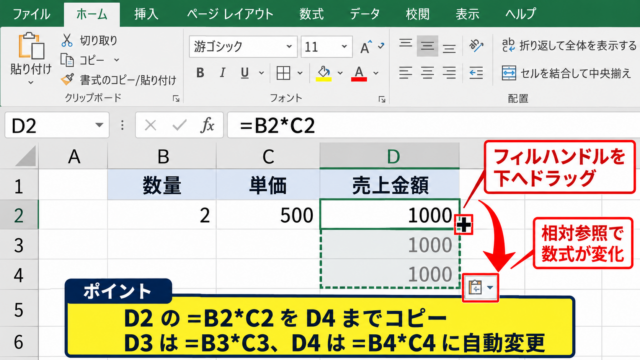
次にB2セル右下の小さな四角形であるフィルハンドルを、データの最終行まで下へドラッグします。
先頭セルB2だけに数式を入力し、オートフィルでB3以降へコピーすると、参照先がA3、A4のように自動で切り替わります。
オートフィル後の式の例です。
B2は=PHONETIC(A2)
B3は=PHONETIC(A3)
セル範囲をテーブル化している場合は、数式を入力した時点で列全体へ自動入力されることもあります。
表示形式をカタカナへ整える操作
PHONETIC関数の結果がひらがなで表示される場合は、セルのふりがな設定を確認します。
対象セルを選択し、ホームタブのフォントグループにあるふりがなの表示設定、または書式設定のふりがな関連項目から種類をカタカナへ変更します。
Excelの版によってメニュー表示は多少異なりますが、PHONETIC関数の結果は元セルのふりがな情報に左右されることは共通です。
取引先から受け取ったファイルなどでは、漢字だけが入っていてふりがなが保存されていない場合があります。
その場合、PHONETIC関数では空白や期待しない結果になるため、読みを手入力するか、元データ側でふりがなを登録する必要があります。
【操作のポイント】PHONETIC関数は漢字の自動変換機能ではなく、セルに記録された読み仮名を表示する機能です。
PHONETIC関数で変換できない原因
続いては、PHONETIC関数を使ってもカタカナに変換できない原因を確認していきます。
| 症状 | 主な原因 |
|---|---|
| 空白になる | 元セルにふりがながない |
| 読みが違う | IME登録時の読みが不正確 |
| 式が表示される | セルの表示形式や数式入力を確認 |
貼り付けデータにふりがながない状態
Webサイト、CSV、基幹システムなどから貼り付けた漢字には、ふりがな情報が付いていないことが多いです。
見た目は通常の漢字でも、Excel内部に読み仮名データがなければPHONETIC関数は読みを返せません。
コピー元にない情報をPHONETIC関数だけで補うことはできないため、関数が空欄を返すのは故障ではありません。
少量のデータなら、隣の列に読みを入力してF7キーでカタカナへ変換する方法が現実的です。
大量の氏名データでは、読み仮名付きのマスターデータを利用する、または外部の名寄せサービスを使う選択肢もあります。
漢字の読みが複数ある状態
同じ漢字でも複数の読みがある氏名では、読み仮名の自動取得に限界があります。
たとえば高田はタカダとタカタ、上田はウエダとウエタのように、表記だけで正しい読みを確定できないケースがあります。
人名のカタカナ列を顧客データや宛名印刷に利用するなら、自動表示後に本人の正式な読みと照合する工程を設けることが重要です。
誤った読みのままVLOOKUP関数やXLOOKUP関数の検索キーに使うと、別人との照合ミスにつながる可能性があります。
数式が計算されず文字列として残る状態
B2へPHONETIC関数を入力したのに、結果ではなく式そのものが表示されるときは、先頭にアポストロフィが付いている可能性があります。
また、セルの表示形式が文字列になっていると、数式として認識されない場合があります。
確認する手順です。
・セルを選択してホームタブの表示形式を標準へ変更します。
・F2キーを押してからEnterキーを押し、数式を再確定します。
数式は半角のイコール記号から始める必要があります。
全角のイコール記号ではExcelの数式として計算されないため、入力時の文字種にも注意しましょう。
【操作のポイント】PHONETIC関数が空白になる場合は、関数の誤りよりも元セルに読み仮名情報がない可能性を優先して確認します。
変換操作が二回しかできないときの確認
続いては、漢字からカタカナへの変換が2回しかできないと感じるときの確認事項を解説していきます。
| 操作段階 | 確認内容 |
|---|---|
| 1回目 | 編集状態で文字列を選択したか |
| 2回目 | Enterキーで確定しすぎていないか |
| 次のセル | F2キーで編集状態へ入り直したか |
Enterキーによる確定タイミング
ExcelではEnterキーを押すたびに、セル内編集の確定とセル移動が進みます。
変換した直後に何度もEnterキーを押すと、すでに次のセルへ移動していることがあり、同じセルに対して変換できないように見えることがあります。
一度確定した文字列を再度カタカナへ変えたい場合は、対象セルへ戻り、F2キーで編集を開始します。
変換操作はセルを移動するたびに編集状態へ入り直す必要があることを覚えておきましょう。
F7キーが別機能として動く状態
一部のキーボードでは、F7キーに音量や画面の明るさなどの機能が割り当てられています。
この場合、Fnキーを押しながらF7キーを押すと、IMEのカタカナ変換として動作することがあります。
Excelでの操作回数に制限があるのではなく、キーボード側がファンクションキーを受け取っていないケースも考えられます。
Microsoft IMEの設定やパソコンメーカーのユーティリティで、ファンクションキーの優先動作を変更できる機種もあります。
再変換対象が残っていない状態
F7キーでカタカナへ変換したあと、さらにF7キーを押しても、同じ種類のカタカナであれば見た目の変化はありません。
また、数式の計算結果として表示されている文字列は、そのセルを直接編集しても元の参照先データが変わらないことがあります。
数式セルの結果を固定したいときは、コピー後に形式を選択して貼り付けから値を選びます。
値貼り付け後は数式ではなく文字列になります。
コピーしたB2を選択し、形式を選択して貼り付けから値を実行します。
その後はF2キーとF7キーで文字列として編集できます。
ただし、値に変換すると元データの変更に連動しなくなるため、作業段階に応じて使い分けましょう。
【操作のポイント】2回しか変換できない現象は、確定後のセル移動、Fnキー設定、既に同じ文字種へ変換済みであることを順に確認します。
カタカナ変換データの整形と確認
続いては、変換後のカタカナデータを業務で使いやすい形に整える方法を確認していきます。
| A | B | C | |
|---|---|---|---|
| 1 | 氏名 | カタカナ | 確認 |
| 2 | 山田太郎 | ヤマダタロウ | OK |
全角と半角の統一
カタカナには全角と半角があり、見た目が近くても文字コードが異なります。
外部システムへのCSV出力や会員データの登録では、全角指定または半角指定があることがあります。
提出先の仕様を確認してから全角カタカナと半角カタカナを統一すると、インポートエラーを防げます。
全角から半角へ整える必要がある場合は、JIS関数が利用できるExcel環境なら文字種変換の補助として使えます。
全角文字を半角へ変換する式の例です。
=JIS(B2)
ただし、利用環境や文字種による結果を必ずテストしてください。
余分な空白と見えない文字の除去
コピーした氏名データには、先頭や末尾の空白、改行、ノーブレークスペースが含まれることがあります。
カタカナに変換できたように見えても、検索や照合で一致しない場合は余分な文字を疑いましょう。
TRIM関数は連続する半角スペースを整理する際に役立ちます。
余分な半角スペースを整える式の例です。
=TRIM(B2)
全角スペースが混在する場合は、置換機能も併用します。
置換では、検索する文字列に全角スペースを入力し、置換後の文字列を空欄にして実行します。
検索と照合前の目視確認
カタカナ列を検索キーとして利用する前に、数件だけでも元の漢字と読みを見比べましょう。
特に長音記号、促音、拗音、姓と名の間のスペースは、システムごとに表記ルールが異なります。
データ整形の正しさは、関数の結果だけでなく利用先の表記ルールで判断することが大切です。
別シートの名簿と照合するなら、まず両方のカタカナ列で全角半角と空白を統一してからXLOOKUP関数などを使いましょう。
【操作のポイント】変換後は全角半角、余分な空白、氏名の読みの正確さを確認してから検索やCSV出力に使います。
まとめ エクセルで漢字をカタカナに変換できない対処法
Excelで漢字をカタカナに変換できないときは、最初にセルが編集状態になっているかを確認します。
対象文字列を選択してF7キーを押す方法は、少数のデータを確実に全角カタカナへ変換したいときに便利です。
変換候補が出ない場合は、日本語IMEが有効か、固有名詞の読みをIMEが判断できるかを見直しましょう。
一覧の読み仮名を別列へ表示したいときは、PHONETIC関数を使えます。
ただしPHONETIC関数は漢字を自動解析する機能ではなく、元セルに保存済みのふりがなを取り出す仕組みです。
変換が2回しかできないように見えるときは、Enterキーでセルが移動していないか、FnキーとF7キーの組み合わせが必要ではないかを確認します。
最後に、全角半角、不要な空白、氏名の正式な読みを整えることで、検索、照合、CSV出力で使えるカタカナデータになります。