【Excel】エクセルで縦書きに設定する方法(セル内の文字方向)
Excelで表を作成していると、項目名を縦書きにして列幅を抑えたい場面があります。
たとえば月別の見出し、アンケートの設問、名簿の分類欄などでは、セル内の文字方向を変更すると表全体を見やすく整えられます。
ただし、単にセル幅を細くする方法と、文字列そのものを縦方向に表示する設定は別の操作です。
セルの書式設定にある文字の配置と方向を使えば、文字を縦書きにしたり、角度を付けたりできます。
縦書き設定で押さえたいポイント
・ホームタブの方向ボタンから素早く変更する
・セルの書式設定では文字列の回転角度も指定できる
・列幅と行の高さを整えると読みやすい表になる
この記事では、Excelでセル内の文字を縦書きに設定する方法と、横書きへ戻す手順、表を整えるコツを解説していきます。
エクセルでセル内の文字方向を縦書きに設定する方法
それではまず、セル内の文字を縦書きに設定する基本操作について解説していきます。
| 部署 | 氏名 | 申請日 | 確認状況 |
|---|---|---|---|
| 営業部 | 山田 | 2026/10/18 | 確認済み |
| 企画部 | 佐藤 | 2026/10/19 | 未確認 |
この例では、1行目にヘッダーがあり、A列からD列に項目名を入力している状態を想定します。
横に長い見出しを縦書きにすれば、列幅を必要以上に広げず、データ部分の表示領域を確保できます。
ホームタブの方向ボタンによる設定
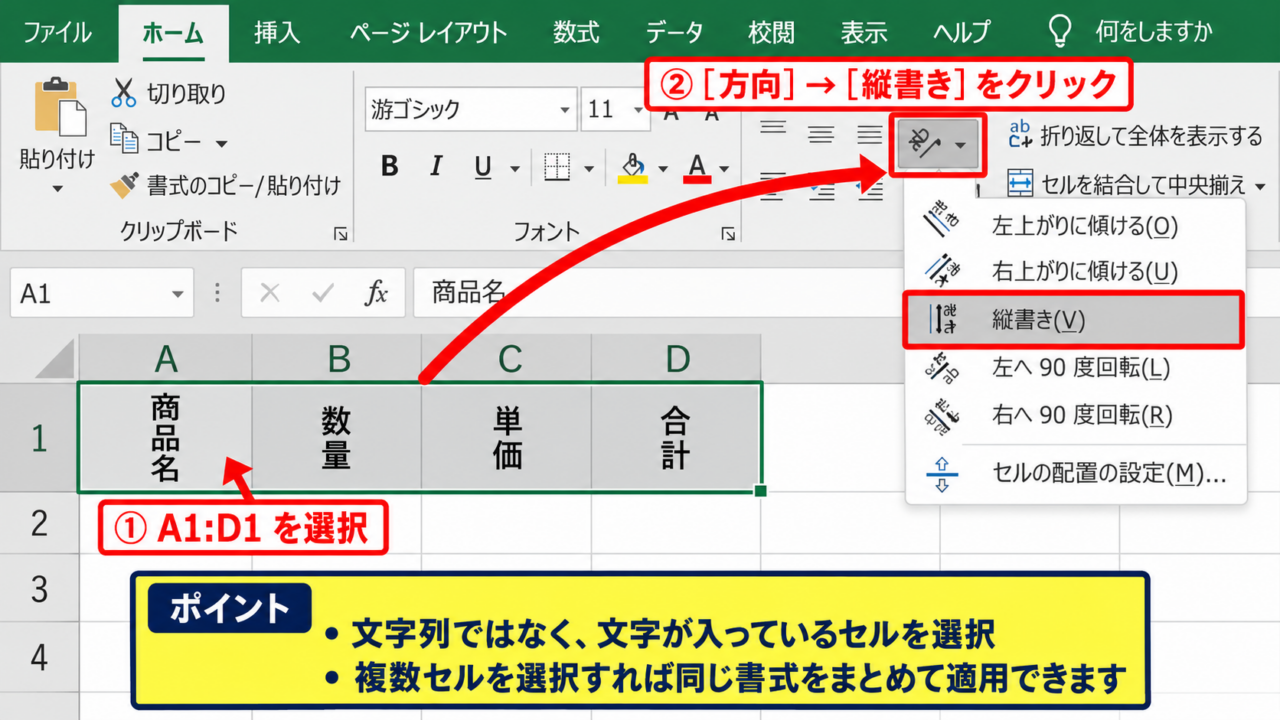
もっとも手早い方法は、ホームタブにある文字列の方向ボタンを使う操作です。
縦書きにしたいセル、またはセル範囲を先に選択します。
1行目の見出しだけを縦書きにするなら、A1からD1をドラッグして選択しましょう。
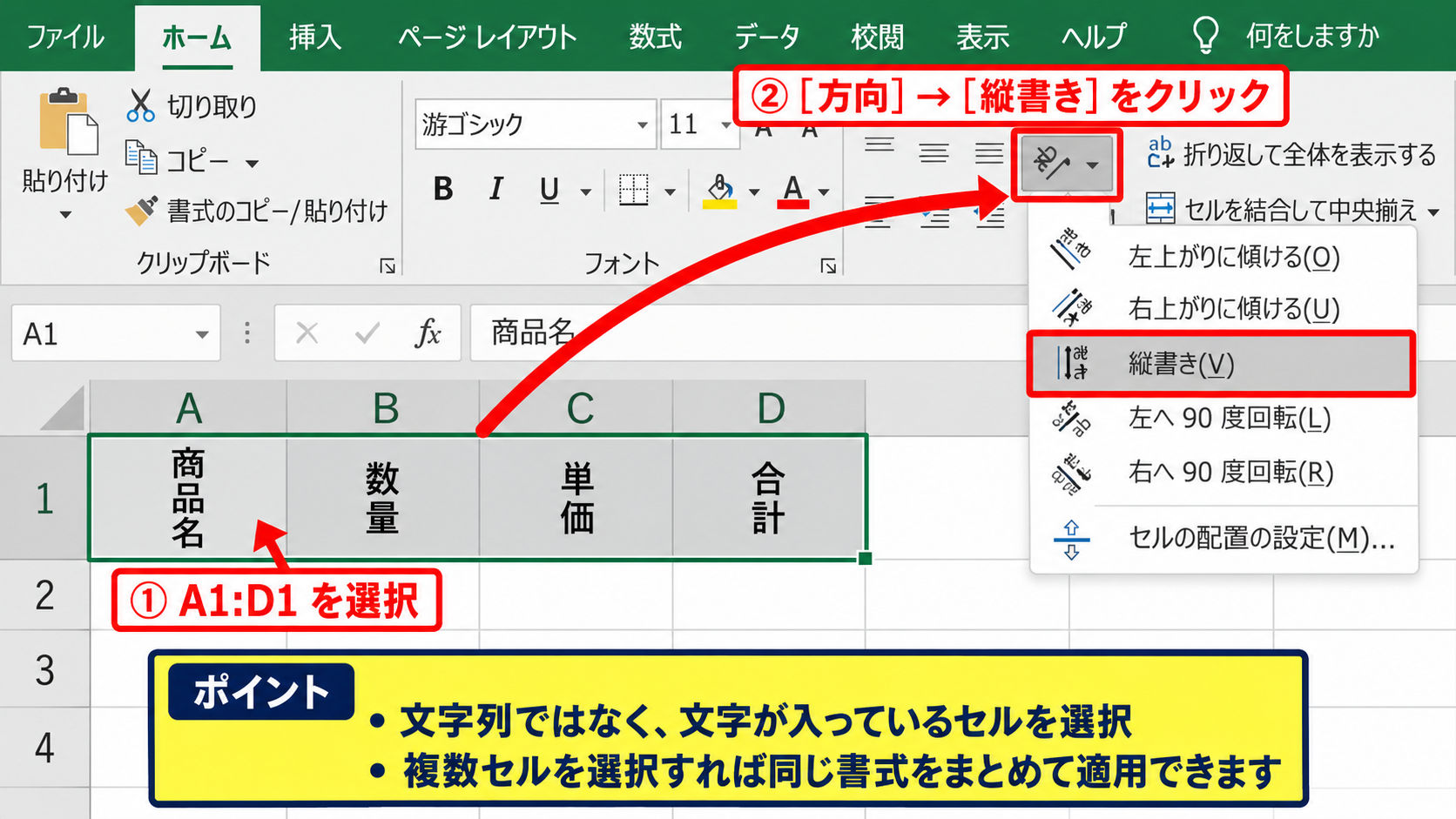
続いて、リボンのホームタブにある配置グループから、文字が斜めに表示された方向ボタンを選びます。
表示されたメニューで縦書きをクリックすると、選択したセルの文字列が縦方向へ切り替わります。
文字列を選択するのではなく、文字が入っているセルそのものを選択してから操作する点が重要です。
【操作のポイント】複数セルを選択してから方向を指定すると、同じ書式をまとめて適用できます。
縦書き表示と文字の回転の違い
方向ボタンのメニューには、縦書きのほかに右へ回転、左へ回転、上へ回転などの項目があります。
縦書きは、日本語の文字を上から下へ並べる表示です。
一方で文字の回転は、横書きの文字列全体を斜めや縦方向へ傾けて表示する設定になります。
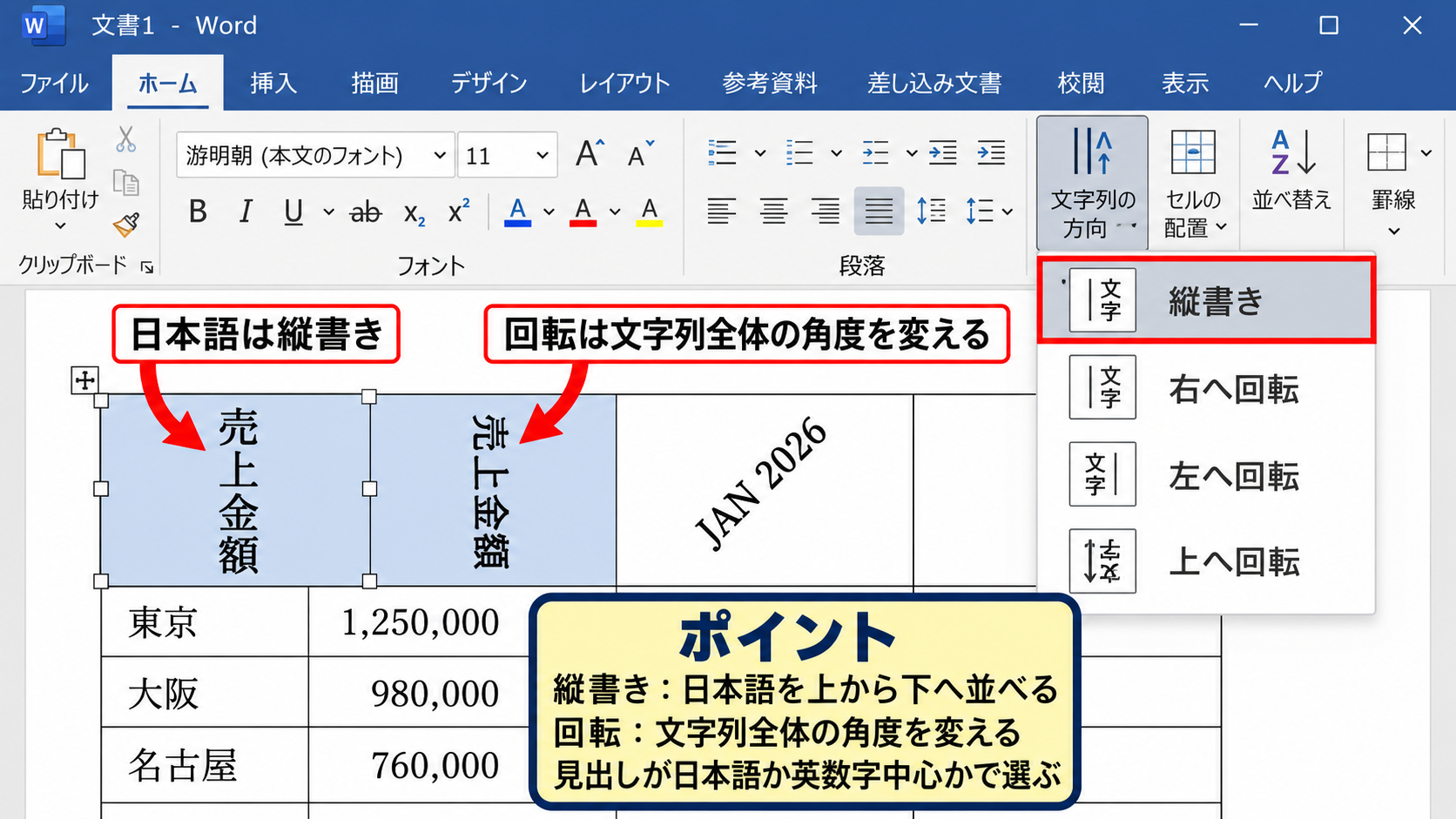
たとえば「売上金額」という見出しを縦書きにすると、売、上、金、額が一文字ずつ下へ並びます。
90度回転を選ぶと、横書きの「売上金額」が横倒しになった状態で表示されます。
日本語の表では縦書き、短い英字見出しや日付表示では文字の回転が使いやすい傾向があります。
縦書きは日本語を読みやすく縦に並べる機能です。
回転は文字列全体の角度を変える機能であり、用途に応じて選び分けます。
【操作のポイント】見出しの内容が日本語か英数字中心かを確認してから、縦書きと回転を選びましょう。
行の高さと列幅の調整
縦書きに変更した直後は、文字が途中で切れたり、セル内の余白が大きく見えたりすることがあります。
この場合は、列見出しの境界をドラッグして列幅を狭め、行番号の境界をドラッグして行の高さを広げます。
縦書きの見出しでは、一般に列幅は小さく、ヘッダー行の高さは文字数に合わせて大きくすると整います。
文字が見切れる場合は、列幅ではなく行の高さを優先して確認すると原因を見つけやすくなります。
ホームタブの書式から行の高さを選択し、数値で指定する方法も便利です。
【操作のポイント】自動調整後も表示が窮屈なら、上下中央揃えを組み合わせると見出しの位置が安定します。
セルの書式設定による文字方向の変更
続いては、セルの書式設定を使って文字方向を細かく調整する方法を確認していきます。
| 商品名 | 一月 | 二月 | 三月 |
|---|---|---|---|
| 商品A | 120 | 135 | 128 |
| 商品B | 95 | 110 | 118 |
ホームタブのボタンで目的の項目が見つからないときや、回転角度を数値で決めたいときはセルの書式設定を使用します。
配置タブの開き方
対象のセルを選択した状態で右クリックし、セルの書式設定を選択します。
キーボード操作なら、Ctrlキーと1キーを同時に押して開くことも可能です。
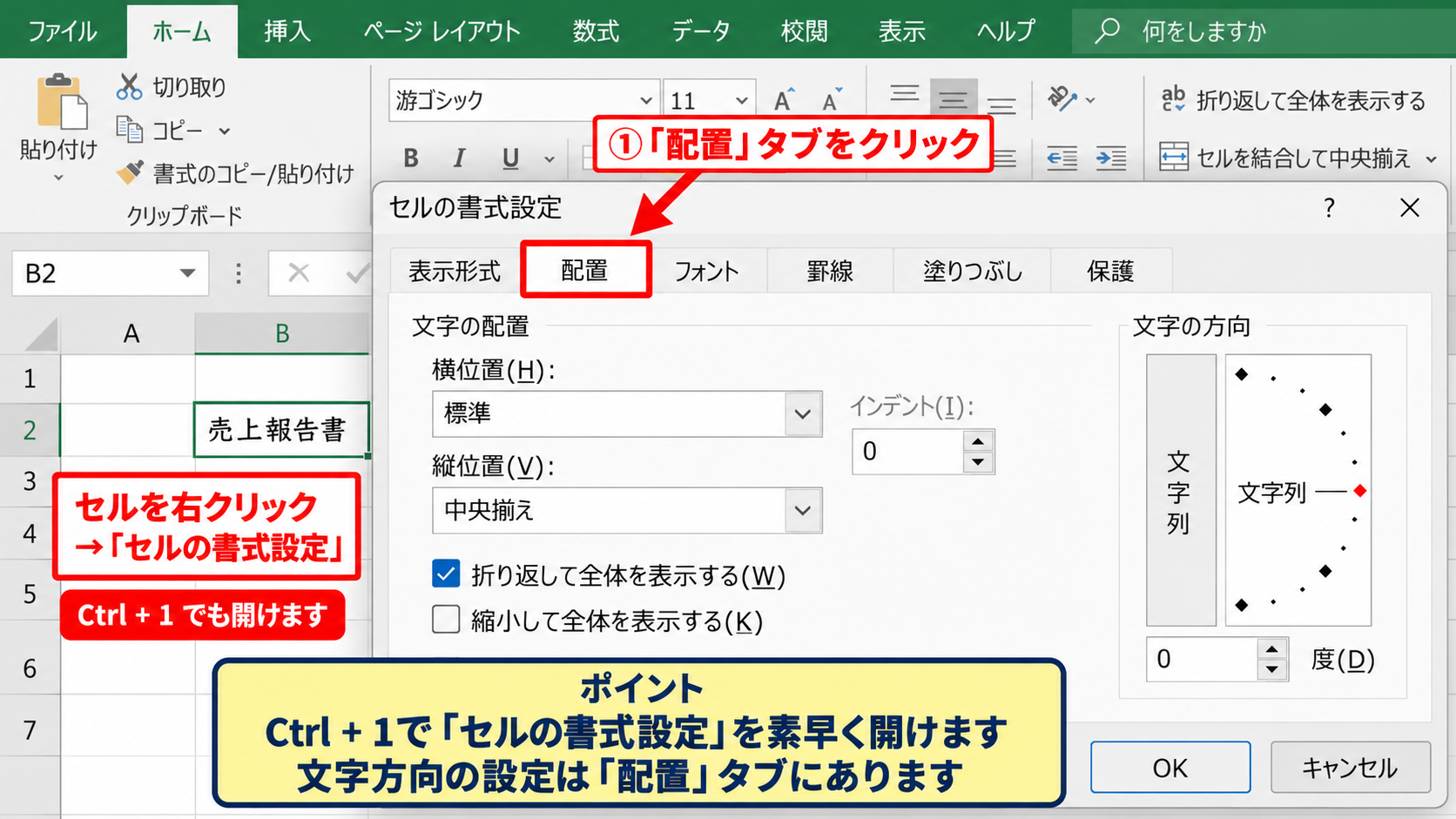
セルの書式設定ダイアログが表示されたら、上部の配置タブをクリックします。
横位置、縦位置、折り返して全体を表示する、縮小して全体を表示するなど、セル内の見た目を調整する項目が並びます。
文字方向の設定は配置タブ内にあるため、フォントタブや表示形式タブでは変更できません。
【操作のポイント】Ctrlキーと1キーのショートカットを覚えると、書式設定を素早く開けます。
方向欄での縦書き指定
配置タブの右側にある方向欄には、文字の向きと角度を指定するための操作エリアがあります。
方向欄に表示される縦書きの文字部分をクリックすると、セル内の文字を縦書きに設定できます。
設定内容はプレビューにも反映されるため、OKを押す前に表示イメージを確認しましょう。
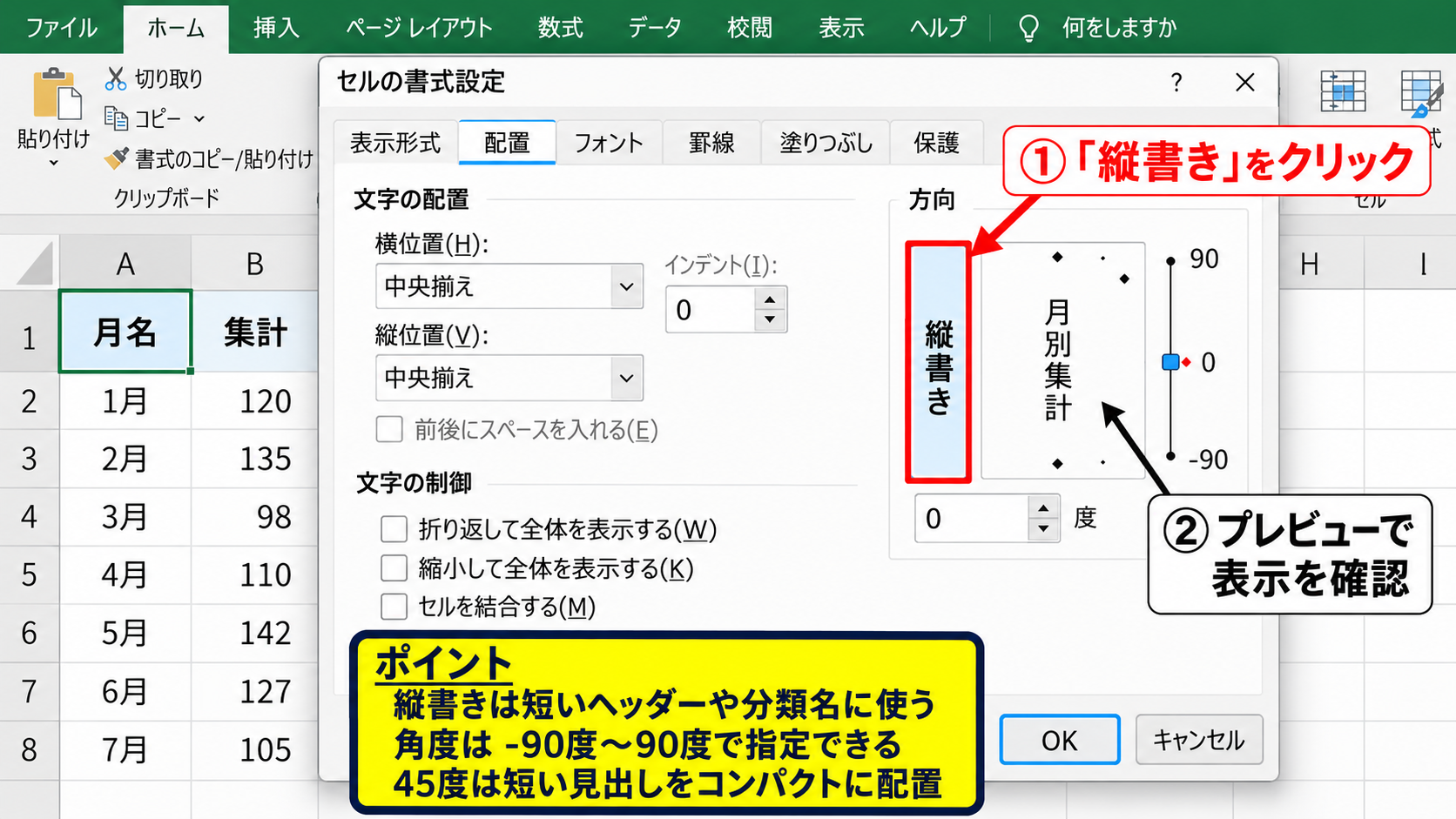
角度の数値入力欄を使う場合は、マイナス90度から90度までの範囲で文字列を回転できます。
45度程度の斜め表示は、月名や短い集計見出しをコンパクトに配置したい場合に役立ちます。
縦書きと角度指定は見た目が似ることがありますが、読み方と文字の並び方が異なります。
文字方向の使い分け
・縦書き 日本語を一文字ずつ上下に並べる
・90度回転 文字列全体を横倒しにする
・45度回転 短い見出しを斜めに表示する
【操作のポイント】長い文章を縦書きにするより、短いヘッダーや分類名に限定するほうが可読性を保てます。
横書きへ戻す操作
縦書きを元に戻したいときは、対象セルを選択して再びホームタブの方向ボタンを開きます。
メニューから横書きを選ぶと、通常の表示へ戻せます。
セルの書式設定を開いた場合は、配置タブの方向欄で横書きの状態を選択し、OKをクリックします。
書式だけをまとめて初期状態に近づけたい場合は、ホームタブのクリアから書式のクリアを実行する方法もあります。
書式のクリアを使うと罫線、塗りつぶし、フォントなども消えるため、文字方向だけを戻したい場合には注意が必要です。
【操作のポイント】文字方向のみを戻すなら、横書きの選択または配置タブでの変更が安全です。
ホームタブでの文字方向メニューの操作
続いては、実際のExcel画面をイメージしながら文字方向メニューを使う流れを確認していきます。
| 担当者 | 四月 | 五月 | 六月 |
|---|---|---|---|
| 鈴木 | 18 | 22 | 20 |
| 高橋 | 15 | 19 | 24 |
ここではB1からD1の月名を縦書きにする例で、操作画面の位置を確認します。
対象セルの選択範囲
最初に、同じ文字方向を適用したい範囲を選択します。
連続するセルはドラッグで選択でき、離れたセルはCtrlキーを押しながら選択できます。
見出し行全体を選ぶときは、行番号の1をクリックする方法もあります。
表全体を縦書きにすると数値や氏名まで読みにくくなるため、通常は見出しセルだけを選択します。
【操作のポイント】適用範囲を先に確定すると、後から一部だけ戻す手間を減らせます。
方向メニューの選択項目
方向ボタンをクリックすると、反時計回りに回転、時計回りに回転、縦書き、上へ回転、下へ回転、横書きといった項目が表示されます。
日本語の月名や部署名を縦に並べる目的なら、縦書きを選択します。
英語の略称や短い記号を使う表では、上へ回転または下へ回転のほうが自然に見える場合があります。
同じ表でも、見出しの文字数と読み手の視線の流れに合わせて方向を決めることが大切です。
月別のデータ表では、月名を縦書きにすると列幅を抑えられます。
一方で、長い文言は省略した見出しへ置き換えたほうが表が読みやすくなります。
【操作のポイント】方向のメニューを選んだら、見出し全体が読みやすいかを印刷プレビューでも確認しましょう。
入力済みデータへの適用
文字方向の変更は、すでに入力してある文字列にも適用できます。
セルの値そのものは変化しないため、数式、参照、並べ替えの条件に影響することはありません。
たとえばB2に数式が入っている場合でも、文字方向を変える操作は表示形式の変更にとどまります。
数式の例
=SUM(B2:D2)
この数式は2行目のB列からD列を合計します。
文字方向を縦書きにしても、数式の計算結果や参照先は変わりません。
なお、サンプルデータで1行目をヘッダーとして扱う場合、集計式は2行目以降に入力します。
集計結果を下へコピーするときは、先頭セルに数式を入力してから、セル右下のフィルハンドルを下方向へドラッグします。
オートフィルは数式の相対参照を行ごとに自動調整するため、同じ計算を連続したデータに適用する際に便利です。
【操作のポイント】文字方向は表示の書式であり、計算式やセル参照には影響しないことを覚えておきましょう。
縦書きの見出しを読みやすくする配置と書式
続いては、縦書きにした見出しを見やすく仕上げるための配置と書式を確認していきます。
| 区分 | 計画 | 実績 | 差異 |
|---|---|---|---|
| 第一四半期 | 500 | 480 | -20 |
文字方向だけを変えても、配置や罫線が整っていなければ、表は読みにくい印象になります。
上下中央揃えの設定
縦書きの見出しは、セルの上端または下端に寄っていると不安定に見えます。
ホームタブの配置グループにある上下中央揃えを選ぶと、文字をセルの高さの中央へ配置できます。
横方向も中央揃えにすると、見出しとしてまとまりやすくなります。
縦書きのセルでは横方向の中央揃えと縦方向の中央揃えを組み合わせるのが基本です。
【操作のポイント】行の高さを大きくした後は、上下中央揃えが設定されているかを確認します。
折り返し表示との使い分け
長い見出しをコンパクトに表示したい場合、縦書きのほかに折り返して全体を表示する方法があります。
折り返し表示では、横書きのまま文字列をセル内で複数行に分けて表示します。
「前年同月比」のように短い語句なら縦書きが有効ですが、「販売目標達成率」のように意味のまとまりがある語句では折り返し表示も候補になります。
縦書きは列幅を小さくしたいときに適しています。
折り返し表示は、横書きの読みやすさを維持しながらセル内に収めたいときに適しています。
表の用途が印刷中心なら、画面上だけでなく紙面での読みやすさも比較することが重要です。
【操作のポイント】縦書きと折り返し表示を混在させすぎず、同じ見出し行では表示ルールを統一しましょう。
罫線と塗りつぶしの調整
縦書きの見出しは、セルの高さが大きくなるため、罫線や背景色の効果が目立ちやすくなります。
ヘッダーには淡い緑色や灰色の塗りつぶしを設定し、データ行と視覚的に区別すると理解しやすくなります。
外枠を少し太くし、内部の罫線を細くすると、表全体の構造も把握しやすくなります。
強い色を多用するより、ヘッダーだけに控えめな色を使うほうが業務用の表では見やすくなります。
【操作のポイント】縦書きの見出しには、背景色と中央揃えを組み合わせて見出しであることを明確にします。
縦書き設定で起こりやすい表示トラブル
続いては、縦書きに設定した後に起こりやすい表示上のトラブルと対処方法を確認していきます。
| 状況 | 主な原因 | 確認箇所 |
|---|---|---|
| 文字が切れる | 行の高さ不足 | 行の高さ |
| 横倒しになる | 回転設定 | 方向メニュー |
見た目が想定と異なる場合は、文字方向、セルのサイズ、配置の順に確認すると原因を切り分けやすくなります。
文字が途中で表示されない場合
縦書きにした文字が途中で切れている場合は、まず行の高さが不足していないか確認します。
行番号の下端をダブルクリックすると、内容に応じて行の高さを自動調整できます。
結合セルを使用していると自動調整が期待どおりに動かない場合があるため、必要に応じて手動で高さを指定します。
結合セルは書式調整や並べ替えで制約が出やすいため、見出し以外では多用しないほうが安全です。
【操作のポイント】文字切れは、フォントサイズを小さくする前に行の高さを調整して解決できるか確認します。
意図せず横倒しになる場合
縦書きを選んだつもりで文字が横倒しになった場合は、方向メニューで回転を選択している可能性があります。
対象セルを選択し、ホームタブの方向から横書きをいったん選びます。
その後にメニューを開き直し、縦書きを選択すると設定をやり直せます。
セルの書式設定では、配置タブの方向欄でプレビューを見ながら選び直せます。
【操作のポイント】横倒し表示は故障ではなく、文字の回転書式が適用されている状態です。
数字や記号が読みづらい場合
数字、ハイフン、スラッシュ、英字を含む文字列は、縦書きにすると読みにくくなることがあります。
日付や商品コードは横書きのままにし、必要なら90度回転を試すと視認性を保ちやすくなります。
数値データそのものは右揃え、見出しは中央揃えにするという基本ルールも有効です。
見やすさを保つ基本
・日本語の短い見出しは縦書き
・日付、数値、コードは横書きまたは回転
・データセルは通常の表示を維持する
【操作のポイント】文字方向を決める際は、入力内容の種類ごとに読みやすさを確認します。
まとめ エクセルでセル内の文字方向を縦書きに設定する方法
Excelでセル内の文字を縦書きにするには、対象セルを選択し、ホームタブの方向ボタンから縦書きを選択します。
細かい角度や配置を調整したい場合は、セルの書式設定を開いて配置タブの方向欄を使用します。
縦書きは、短い日本語の見出しを省スペースで表示したいときに特に役立つ設定です。
設定後は、行の高さ、列幅、上下中央揃え、罫線、背景色も調整すると、表の見やすさが大きく向上します。
一方で、日付、数値、英数字の多い項目は縦書きに向かないこともあります。
文字が横倒しになった場合は回転設定を確認し、文字が切れる場合は行の高さを確認しましょう。
表の目的と読み手に合わせて文字方向を使い分け、見やすく実用的なExcelシートに仕上げていきましょう。