【Excel】エクセルの重複を削除して1つ残す方法|重複データを整理する
Excelで名簿、商品一覧、注文データなどを扱っていると、同じ内容の行が複数登録されることがあります。
重複データをそのまま残すと、集計結果が二重になったり、メールを同じ相手へ何度も送ったりする原因になります。
一方で、重複を削除する操作は元に戻しにくい場面もあるため、どの列を基準に重複と判定するかを理解してから進めることが大切です。
重複を1つ残して整理する基本手順
・データ範囲を選択する
・データタブの重複の削除を実行する
・判定に使う列へチェックを入れる
・削除前にはコピーを作成する
この記事では、重複の削除機能、数式、フィルターを使い分けながら、Excelの重複データを安全に整理する方法を解説します。
エクセルの重複を削除して1つ残す方法【重複の削除】
それではまず、Excelの標準機能で同じデータを1つだけ残す方法について解説していきます。
| 顧客ID | 氏名 | 商品 |
|---|---|---|
| 1001 | 田中 | ノート |
| 1002 | 佐藤 | ペン |
| 1001 | 田中 | ノート |
データ範囲と見出し行の選択
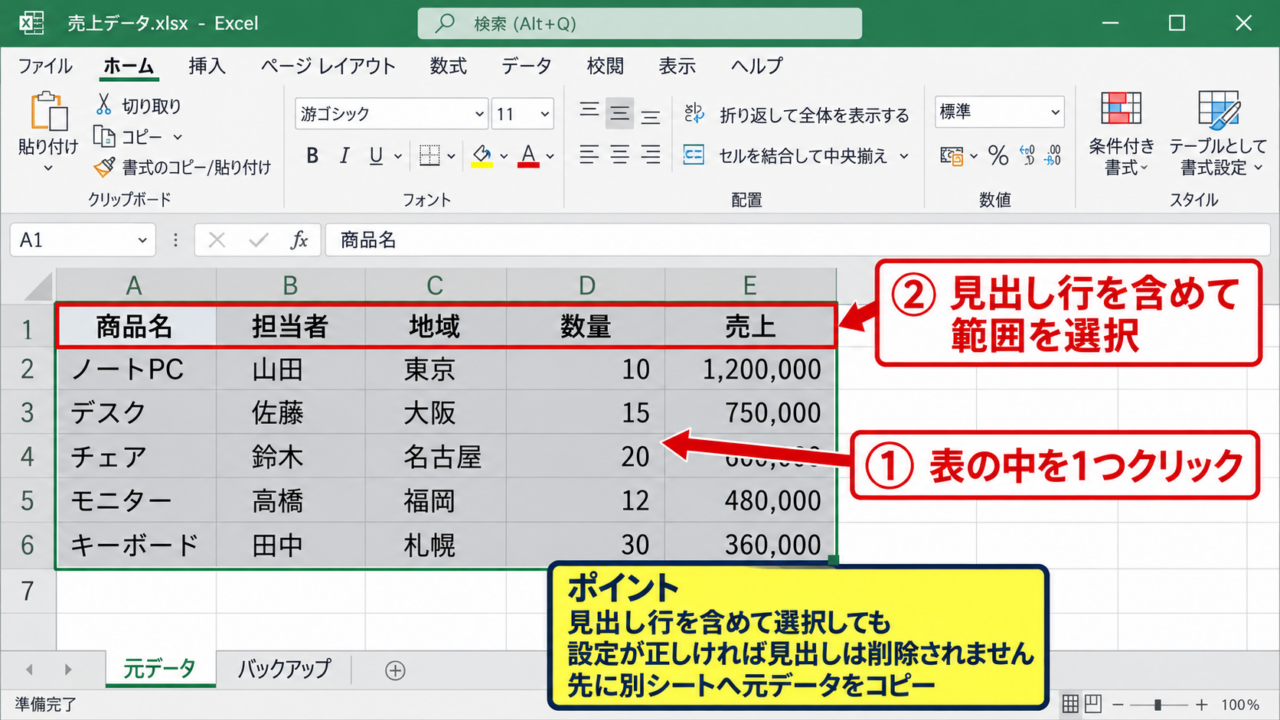
最初に、削除対象となる表の中を1つクリックします。
表が途中で空白行や空白列によって分断されている場合は、A1から最終セルまでをドラッグして選択しましょう。
サンプルデータでは1行目が見出しであり、2行目以降が実データです。
見出し行を含めて選択しても、ダイアログの設定を正しくすれば見出しは削除されません。
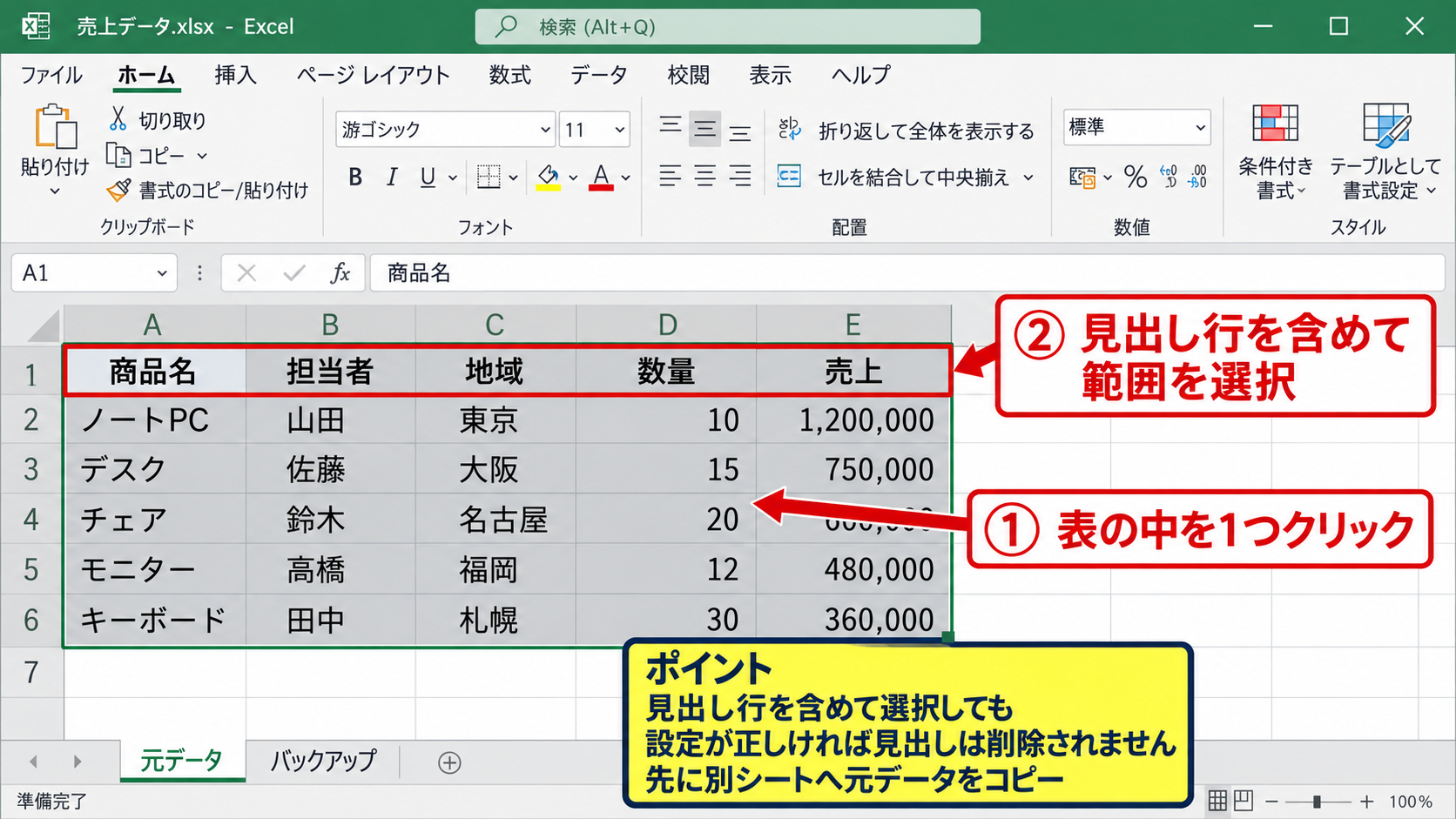
別シートへ元データをコピーしておくと、削除条件を間違えたときも比較しやすくなります。
Ctrlキーを押しながらZキーを押すと、直前の削除操作を元に戻せます。
ただし、保存して閉じた後は元に戻せない可能性があるため、バックアップを先に作る習慣が安心です。
データタブから重複の削除を実行
表を選択した状態で、リボンのデータタブを開き、データツールにある重複の削除をクリックします。
この機能は、指定した列の値が完全に同じレコードを検出し、先に出現した行を残して後の行を削除します。
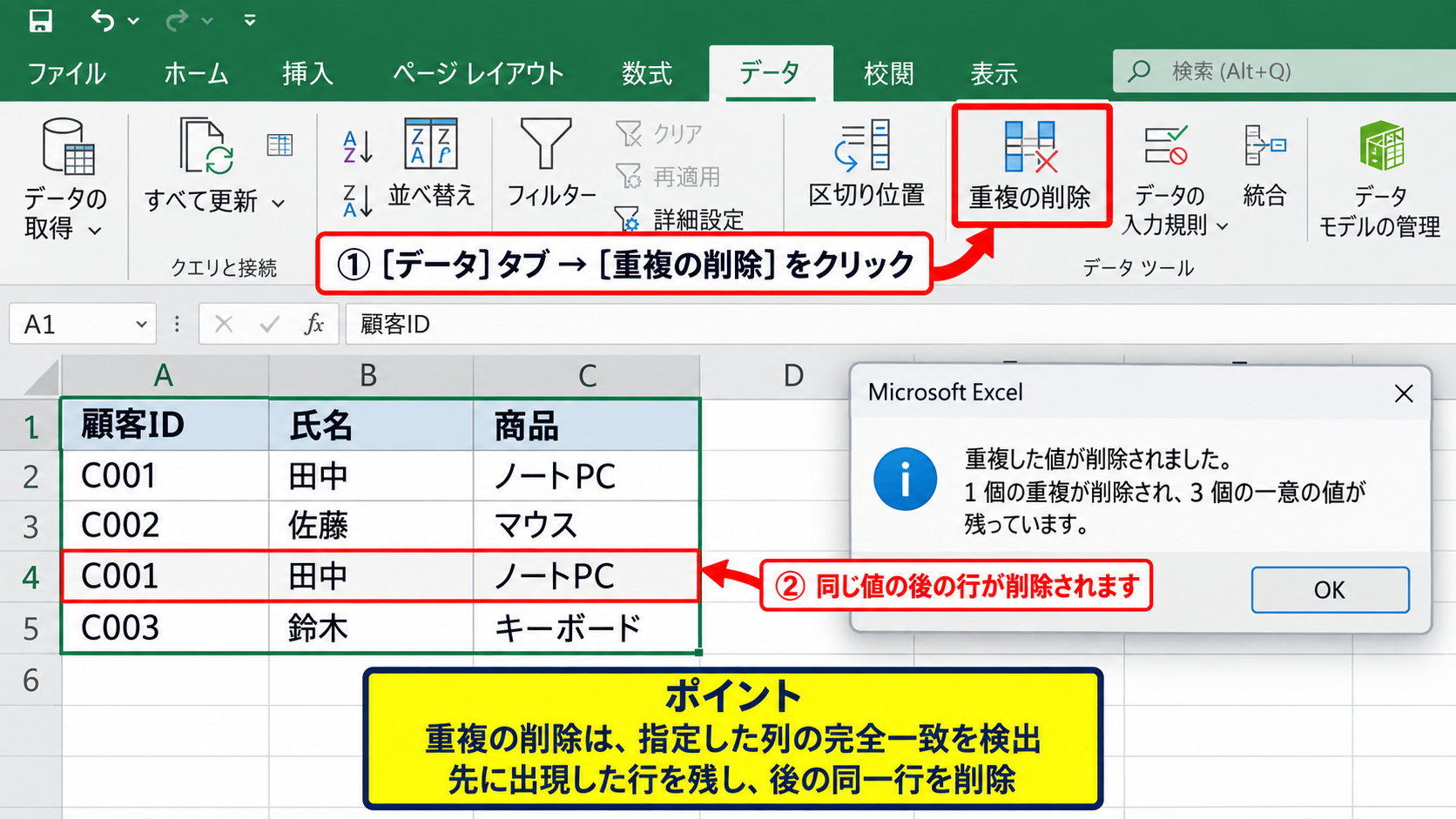
同じ顧客IDと氏名と商品が並ぶサンプルでは、先頭の田中さんの行が残り、後にある同一行だけが消えます。
削除後には件数を示すメッセージが表示されるため、想定した件数か確認しましょう。
重複判定に使う列の指定
重複の削除ダイアログでは、列名の左にチェックボックスが表示されます。
表に見出しがある場合は、先頭行をデータの見出しとして使用するにチェックを入れます。
氏名だけで同一人物と判定したいなら氏名列だけを選択し、注文内容まで同じ行だけを削除したいなら複数列を選択します。
顧客ID、氏名、商品をすべて選択した場合は、3列の組み合わせが同じ行だけが重複になります。
【操作のポイント】顧客IDのような一意の番号がある場合は、氏名ではなく顧客IDを判定列にすると、同姓同名の誤削除を避けやすくなります。
列を基準にした重複データの整理
続いては、1列だけを基準にして重複を削除し、最初のデータを残す考え方を確認していきます。
| メールアドレス | 氏名 | 登録日 |
|---|---|---|
| a@example.com | 山田 | 2026/09/01 |
| a@example.com | 山田太郎 | 2026/09/10 |
メールアドレスだけを重複判定する操作
メールアドレスの重複だけを整理する場合は、表全体を選んで重複の削除を開き、メールアドレス列だけにチェックを残します。
この設定では、氏名や登録日が違っていても、メールアドレスが同じなら後の行が削除されます。
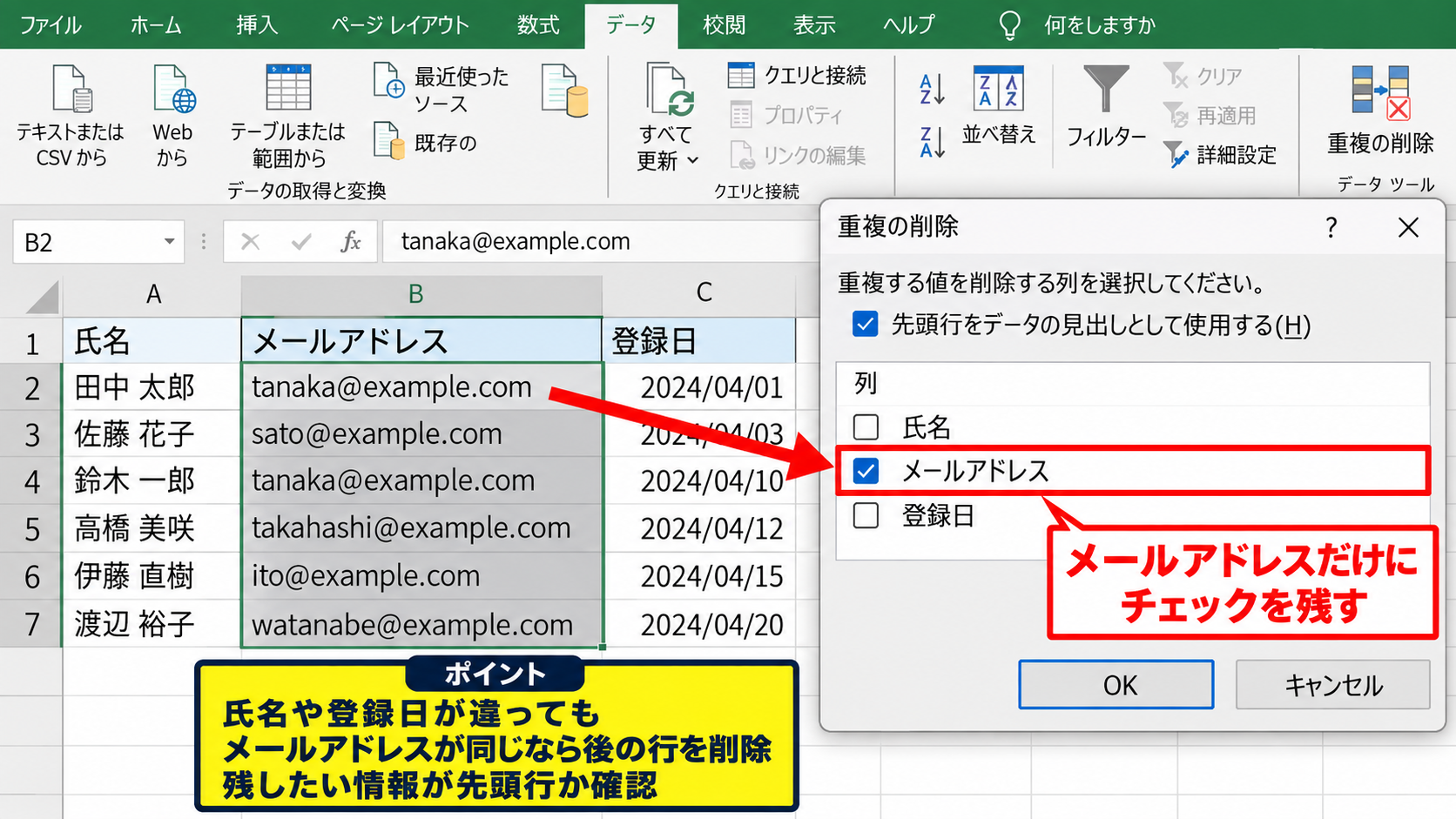
複数列を選択するか1列だけを選択するかで結果は大きく変わります。
削除前に、残したい情報が先頭行にあるかを確認してください。
並べ替えによる残すデータの調整
重複の削除は、通常は表の上側にあるデータを残します。
新しい登録日を残したい場合は、登録日列を降順に並べ替えてから重複の削除を実行します。
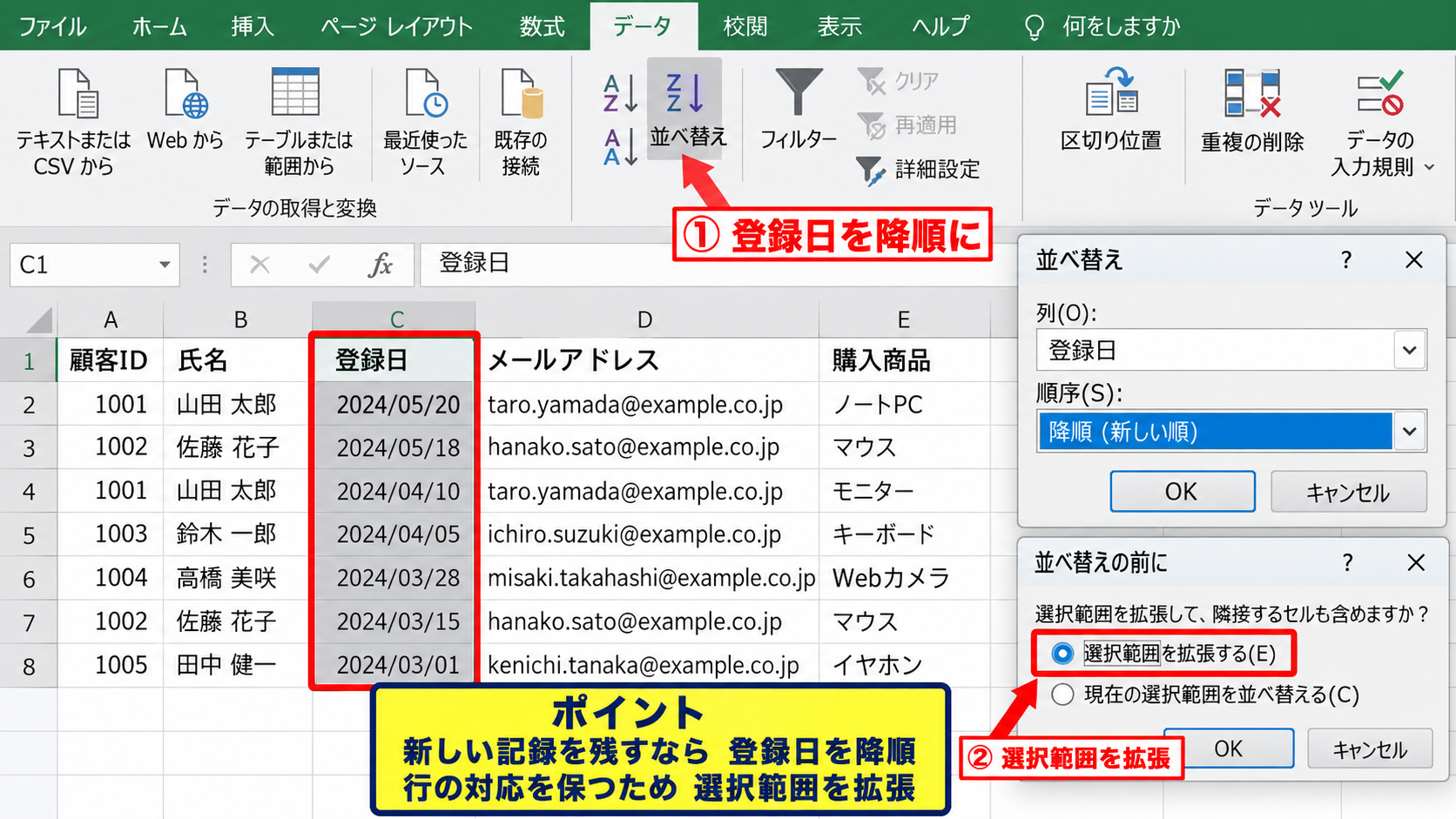
古い記録を残す場合は昇順、新しい記録を残す場合は降順にするという順番です。
並べ替えの際は、選択範囲を拡張するか確認する画面で選択範囲を拡張するを選び、行の対応関係を維持しましょう。
空白セルと表記ゆれの確認
空白セルも同じ値として扱われるため、空白の行が多数ある表では意図しない削除に注意が必要です。
また、全角と半角、末尾のスペース、株式会社の有無などは別の文字列として判定されます。
見た目が似ていてもExcelが同一と判断しないケースがあるため、表記を整えてから処理することが重要です。
【操作のポイント】削除したい列に空白が多いときは、フィルターで空白を確認してから実行すると、想定外の削除を防げます。
関数で重複を除外して一覧を作る方法
続いては、元データを消さずに重複のない一覧を別の場所へ表示する方法を確認していきます。
| A列 | B列 |
|---|---|
| 商品名 | 重複なし一覧 |
| ノート | ノート |
| ペン | ペン |
| ノート | 付箋 |
UNIQUE関数による重複なしリスト
Microsoft 365やExcel 2021以降では、UNIQUE関数を使うと重複のない一覧を簡単に作成できます。
たとえば元データがA列のA2からA100にあり、1行目は見出しの場合、B2セルへ次の数式を入力します。
=UNIQUE(A2:A100)
数式を入力すると、B2セルを起点に重複を除いた商品名が自動的に展開されます。
元のA列は変更されないため、削除前の確認用としても便利です。
UNIQUE関数の画面イメージ
| A | B | |
|---|---|---|
| 1 | 商品名 | 重複なし一覧 |
| 2 | ノート | ノート ← 数式を入力 |
| 3 | ペン | ペン |
| 4 | ノート | 付箋 |
UNIQUE関数はスピル機能を使うため、結果が広がる範囲には値を入力しないようにします。
途中に入力済みのセルがあると、スピルと表示されて結果を展開できません。
COUNTIF関数による重複チェック
旧バージョンのExcelでは、COUNTIF関数で重複を調べてからフィルターする方法が役立ちます。
B2セルに次の数式を入力し、B100までオートフィルでコピーします。
=COUNTIF($A$2:A2,A2)
この数式は、A2から現在行までの範囲で、現在行の値が何回登場したかを数えます。
結果が1の行は最初の出現、2以上の行は重複した2回目以降の出現です。
B列が1の行だけをフィルター表示すれば、最初のデータだけを残した一覧になります。
【操作のポイント】COUNTIFの先頭側にある$A$2は固定し、末尾側のA2はコピー先に応じて変化させることが重要です。
条件付き書式による重複データの確認
続いては、削除する前に重複箇所を色で確認する方法を確認していきます。
| 商品コード | 確認結果 |
|---|---|
| A-001 | 重複あり |
| A-001 | 重複あり |
重複する値の強調表示
確認したい列を選択し、ホームタブから条件付き書式、セルの強調表示ルール、重複する値の順に選びます。
書式を選んでOKを押すと、同じ値が入力されたセルに色が付きます。
この機能は重複を削除せず、場所だけを可視化する機能です。
重要なデータを含む表では、先に色で見つけて内容を確認する流れが向いています。
重複候補の内容確認
色が付いたセルを見つけたら、同じ商品コードでも数量や日付が異ならないか確認します。
同一コードが複数行あっても、それぞれ別の受注明細である可能性があります。
判断が難しい場合は、商品コードだけでなく日付や担当者を含めた複数列で確認するとよいでしょう。
確認後の削除と保存
削除対象が決まったら、重複の削除またはフィルターによる行削除を行います。
作業が終わったら別名で保存し、元ファイルと整理済みファイルを区別します。
【操作のポイント】条件付き書式での色付けは、重複削除の条件を決めるための事前確認として活用します。
複数列の重複判定と削除時の注意点
続いては、複数列を使った重複判定と、データを安全に扱う注意点を確認していきます。
| 注文番号 | 商品 | 数量 |
|---|---|---|
| 5001 | 用紙 | 2 |
| 5001 | 用紙 | 3 |
複数列を組み合わせた判定
注文番号と商品が同じでも、数量が違う場合は別の明細として残す必要があるかもしれません。
この場合は、注文番号、商品、数量の3列を選択して重複の削除を実行します。
選択したすべての列が一致する行だけが削除対象になるため、数量が異なる行は残ります。
テーブル化したデータの扱い
CtrlキーとTキーで表をテーブル化しておくと、行を追加した後も範囲を把握しやすくなります。
テーブル内で重複の削除を実行すると、見出しを含む構造を保ったまま処理できます。
集計用の数式やピボットテーブルが参照している場合は、削除後の結果も確認しましょう。
削除できない場合の原因
シートが保護されている場合や、共有設定によって編集権限がない場合は、行を削除できません。
また、フィルターで一部の行だけを表示していると、見えていないデータを含めた結果になることがあります。
削除できないときは保護、フィルター、結合セル、外部参照を順に確認します。
重複削除の前に確認したい項目
・残すべき行の優先順位
・見出し行の設定
・判定対象にする列
・元ファイルのバックアップ
【操作のポイント】削除後に必要な情報まで消えた場合は、すぐにCtrlキーとZキーで操作を元に戻し、判定列を見直します。
まとめ エクセルの重複データを削除して1つ残す方法
Excelで重複を削除して1つ残すには、データタブの重複の削除を使う方法が基本です。
表全体を選択し、重複判定に使う列を正しく指定すれば、先にあるデータを残して後の重複行を整理できます。
削除前には必ずコピーを作り、残す行の順序を並べ替えで整えることが安全な作業につながります。
元データを残したい場合はUNIQUE関数、削除候補を確認したい場合は条件付き書式も有効です。
データの意味に合わせて判定列を選び、正確で使いやすい一覧へ整えていきましょう。