【Excel】エクセルの改行を削除する方法(置換・関数)
エクセルのセル内に入った改行は、一覧表の高さがそろわない、データをコピーするとレイアウトが崩れる、CSVへ出力した際に意図しない行へ分かれるといった原因になります。
セル内改行は見た目では空白に近く見えても、実際には改行コードという文字として保存されています。
置換機能では一度に複数セルの改行を消せて、関数では元データを残したまま整形できます。
用途に合わせて手段を選べば、住所録、商品リスト、アンケート結果、貼り付けデータも読みやすく整えられるでしょう。
改行をすぐ消したい場合は検索と置換を使います。
元データを残して別列に整形したい場合はSUBSTITUTE関数やCLEAN関数を使います。
Windows版Excelでセル内改行を表す文字は、一般にCHAR(10)です。
ここでは、エクセルの改行を削除する代表的な方法と、削除後に空白が残る場合の対処法を詳しく確認していきます。
エクセルの改行を置換で削除する方法
それではまず、複数のセルにある改行をまとめて削除する置換機能について解説していきます。
| 列 | A | B | C |
|---|---|---|---|
| 1 | 商品名 | 説明 | 整形後 |
| 2 | ノート | 罫線入り 方眼タイプ |
罫線入り方眼タイプ |
| 3 | ペン | 黒色 油性インク |
黒色油性インク |
上のB列のように、セルの途中で折り返されている文字を一続きの文字列へ戻す操作です。
検索と置換の画面表示
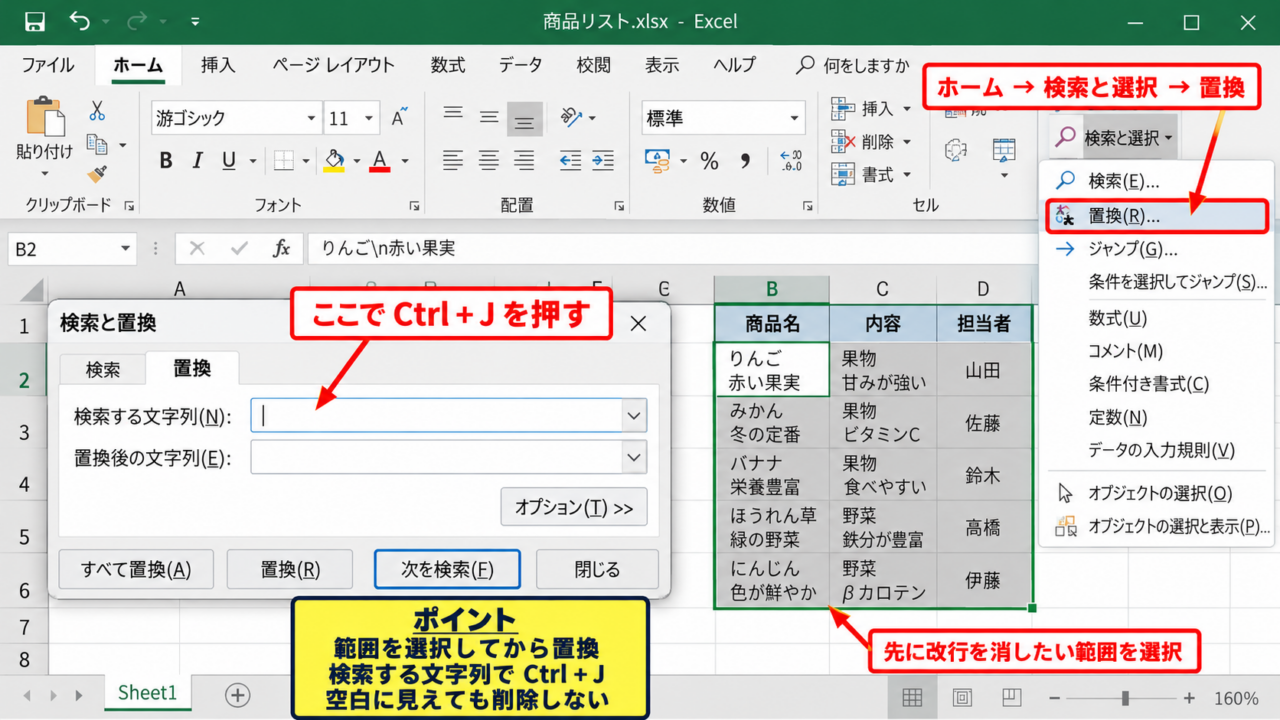
検索と置換を使う前に、改行を消したい範囲を選択します。
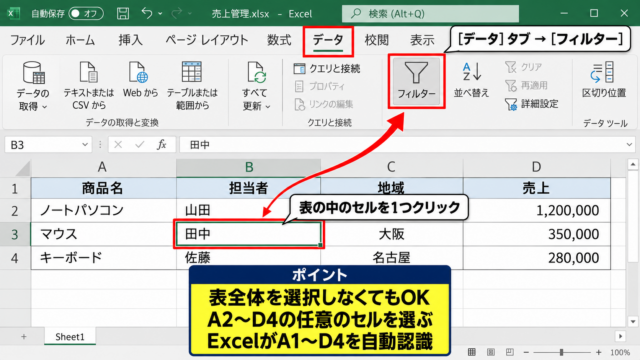
表全体を対象にするなら、表内の任意のセルをクリックしてから操作しても構いません。
範囲を選択してから置換を実行すると、別の表や見出しまで変更する事故を防ぎやすくなります。
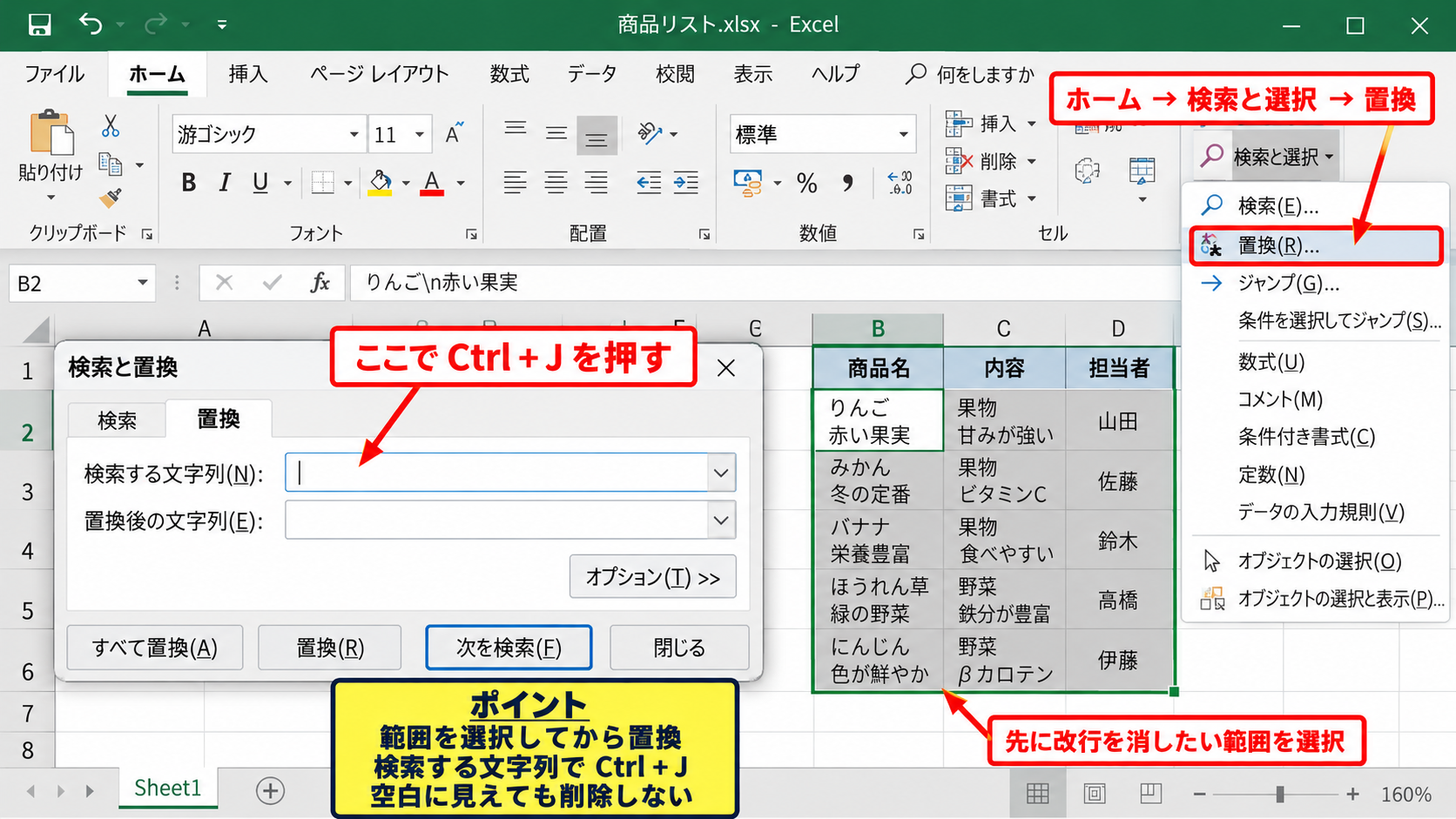
キーボードでCtrlキーを押しながらHキーを押すと、検索と置換のダイアログボックスが開きます。
ホームタブの編集グループにある検索と選択から、置換を選ぶ方法でも開けます。
検索する文字列の欄には、画面上で改行記号を直接入力するのではなく、Ctrlキーを押しながらJキーを押します。
入力後は欄内が空白に見えることがありますが、これは改行コードが指定されている正常な状態です。
検索する文字列の欄でCtrl+Jを押すと、セル内改行を検索対象にできます。
何も表示されなくても、入力し直したりDeleteキーで消したりしないことが大切です。
置換後の文字列指定
続いては、置換後の文字列を確認していきます。
改行を完全に詰めたいときは、置換後の文字列の欄を空欄のままにします。
たとえば「東京都」と「千代田区」の間にある改行を消すと、「東京都千代田区」のように連結されます。
単語の境目を保ちたいなら、置換後の文字列に半角スペースまたは全角スペースを1つ入力しましょう。
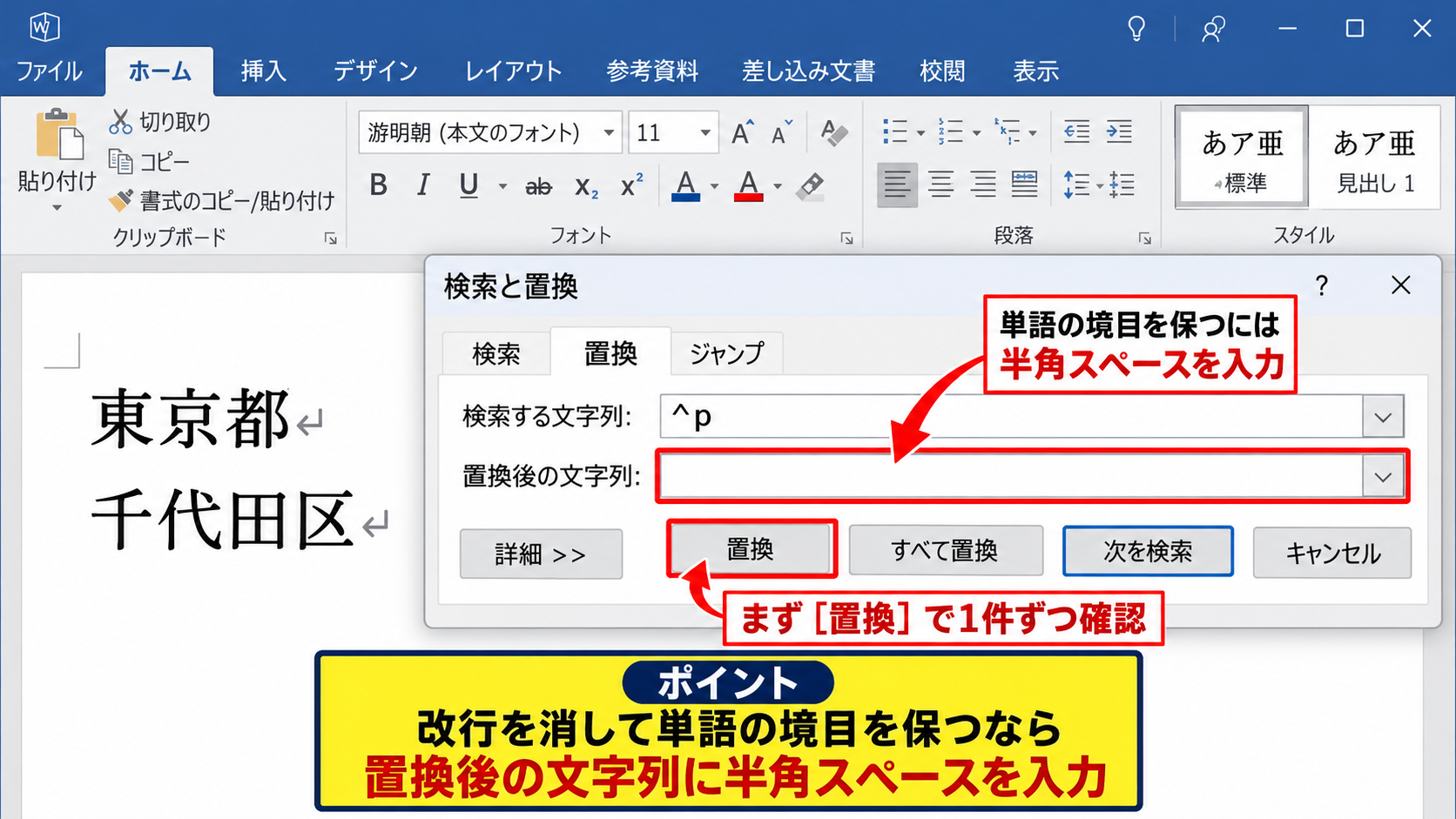
文章中の改行を消す場合は、空欄で置換するより半角スペースへ置換したほうが単語がつながりにくくなります。
置換ボタンでは確認しながら1件ずつ実行でき、すべて置換では対象範囲を一括処理できます。
初めて扱うデータでは、まず置換ボタンで結果を確認してから、すべて置換へ進むと安心です。
【操作のポイント】改行の前後に意味の区切りがある文章は、空欄ではなく半角スペースへ置換すると読みやすさを保てます。
置換結果の確認と元に戻す操作
続いては、置換後の表示とデータの状態を確認していきます。
すべて置換を押すと、何件の置換を完了したかを知らせるメッセージが表示されます。
置換件数が想定より多い場合は、選択範囲が広すぎた可能性があります。
そのときはCtrlキーとZキーで直前の操作を取り消し、対象範囲を絞ってからやり直しましょう。
セルの高さだけが残っている場合は、ホームタブの書式から行の高さの自動調整を実行すると整います。
改行を削除しても行の高さは自動で縮まないことがあるため、表示形式も最後に確認します。
【操作のポイント】置換直後は件数、文字列のつながり、行の高さの3点を確認すると失敗に気付きやすくなります。
エクセルの改行を関数で削除する方法
続いては、元のセルを変更せずに改行を取り除く関数について確認していきます。
| 列 | A | B | C |
|---|---|---|---|
| 1 | 元データ | 数式 | 結果 |
| 2 | 営業部 東京支店 |
=SUBSTITUTE(A2,CHAR(10),””) | 営業部東京支店 |
| 3 | 営業部 大阪支店 |
=SUBSTITUTE(A3,CHAR(10),” “) | 営業部 大阪支店 |
関数を使うと、A列の原文を残しながらC列に整形済みのデータを作成できます。
SUBSTITUTE関数による改行コード置換
それではまず、もっとも使いやすいSUBSTITUTE関数について解説していきます。
Windows版のExcelでAltキーを押しながらEnterキーを押して入力したセル内改行は、CHAR(10)として扱えます。
=SUBSTITUTE(A2,CHAR(10),””)
この数式は、A2セルにあるCHAR(10)を空の文字列へ置き換える内容です。
数式の最後にある二重引用符の間が空欄なので、改行だけを削除する結果になります。
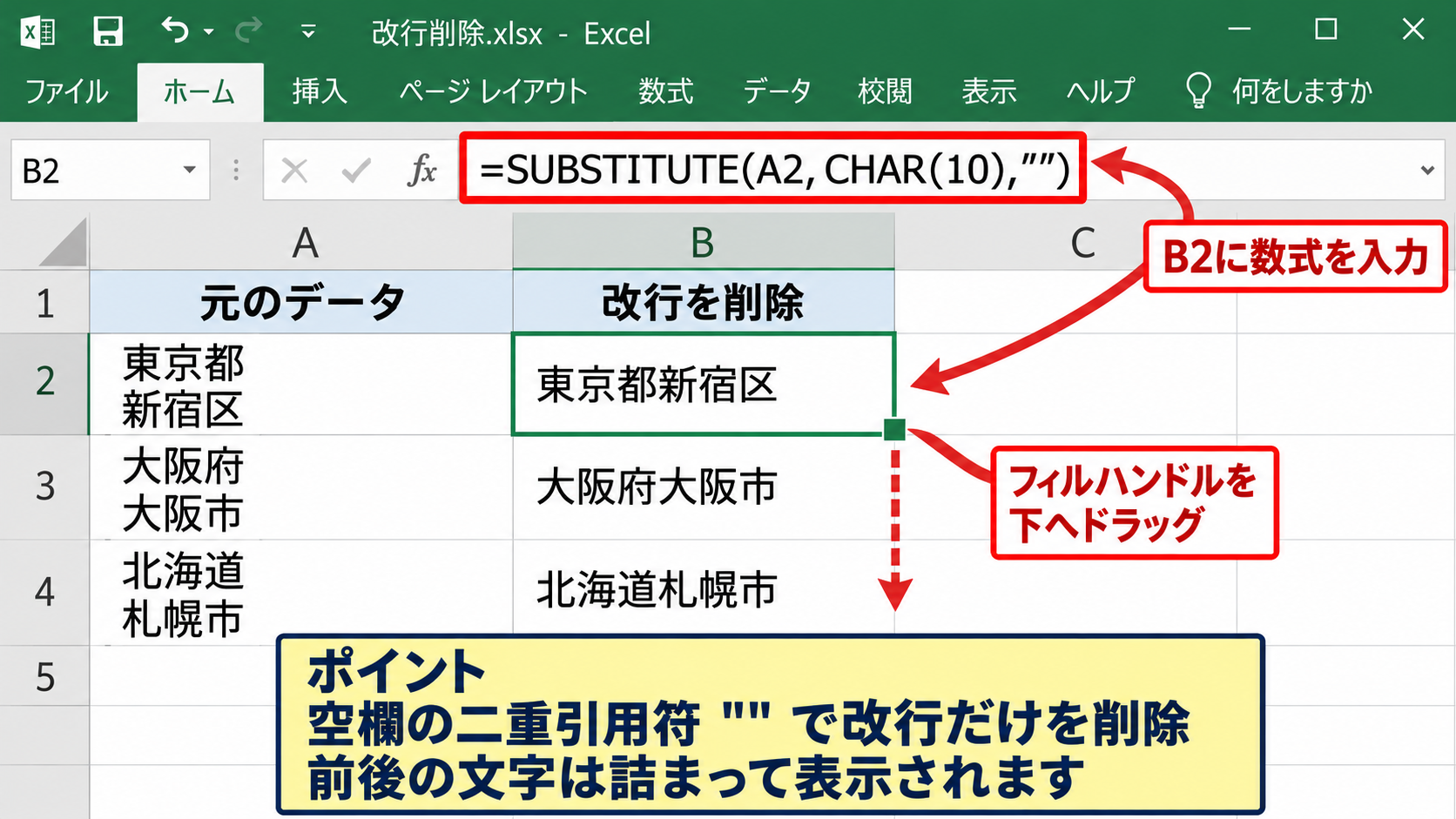
データの1行目が見出しの場合、数式は通常2行目のB2またはC2から入力します。
数式を入力したら、セル右下のフィルハンドルを下へドラッグしてオートフィルを実行します。
これにより、A3ならA3を参照する数式へ自動的に変わり、一覧全体を効率よく処理できます。
【操作のポイント】空欄の二重引用符を使うと改行は削除されますが、前後の文字は詰まって表示されます。
空白を残すSUBSTITUTE関数
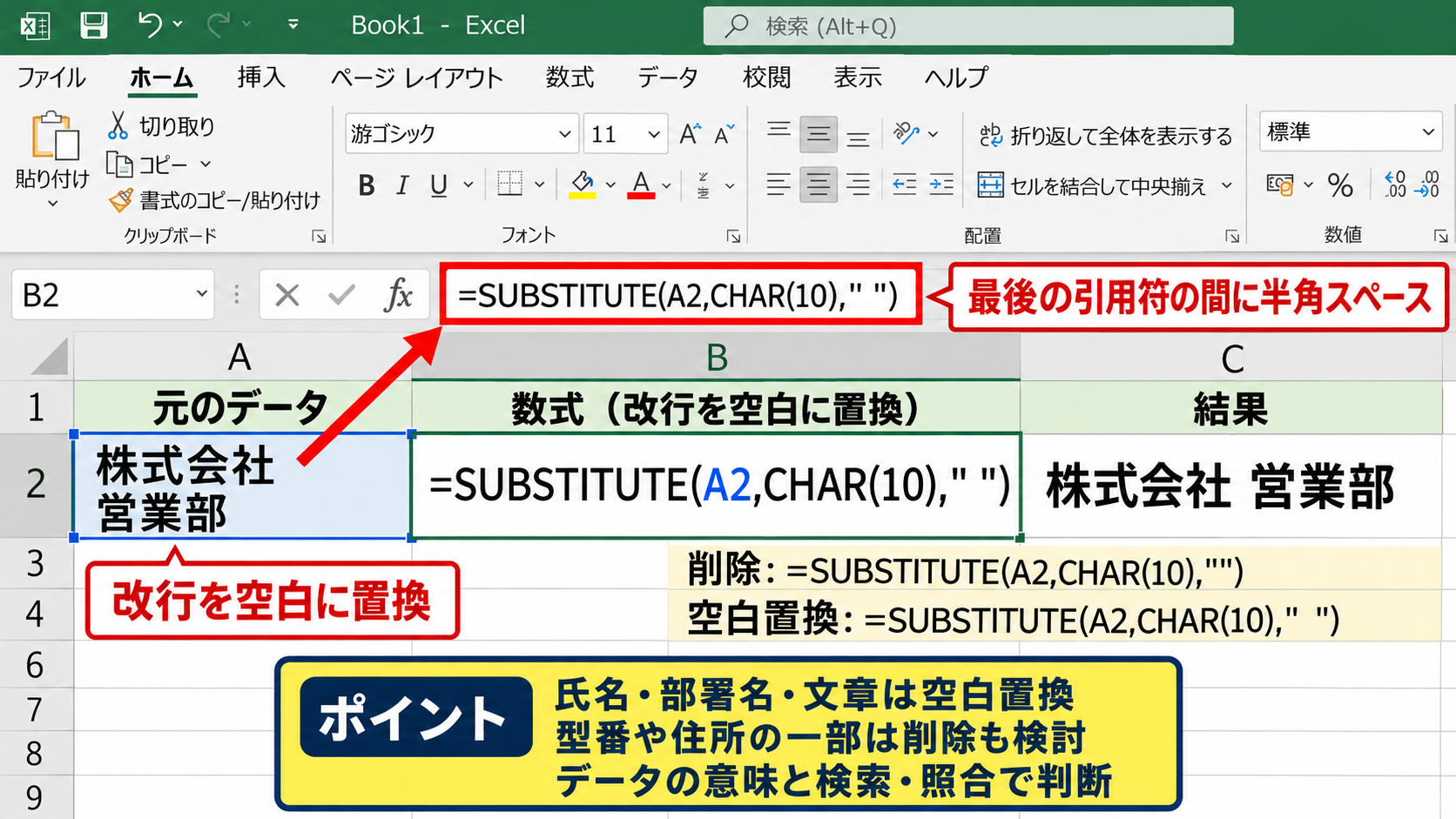
続いては、改行の位置に空白を残す数式を確認していきます。
=SUBSTITUTE(A2,CHAR(10),” “)
最後の二重引用符の間に半角スペースを入れると、改行の代わりに半角スペースが表示されます。
「株式会社」の次の行に「営業部」があるような文字列では、削除だけを行うと「株式会社営業部」となります。
このようなデータでは空白置換を選ぶと、「株式会社 営業部」となり、読みやすさを保てます。
住所の都道府県と市区町村のように、空白なしで連結しても自然なデータもあります。
どちらが適切かは、元データの意味と、後で検索や照合に使うかどうかで判断しましょう。
改行を削除する数式は =SUBSTITUTE(A2,CHAR(10),””) です。
改行を半角スペースへ変える数式は =SUBSTITUTE(A2,CHAR(10),” “) です。
【操作のポイント】氏名、部署名、文章では空白置換が向き、型番や住所の一部では削除が向く場合があります。
数式結果を値へ変換する操作
続いては、数式で整形した結果を固定の文字列へ変換する操作を確認していきます。
関数で作った列を他のシステムへ貼り付ける場合、数式のままでは参照元の削除時に結果も変わります。
結果の列を選択してコピーし、同じ場所または別の列で値として貼り付けを実行すると文字列を固定できます。
ホームタブの貼り付けにある値、または右クリックメニューの値貼り付けを選びます。
値として貼り付けた後は数式が消えるため、元データと数式列を別に保管してから実行すると安全です。
値へ変換できたら、不要になった元データ列を削除する前に数件を見比べましょう。
【操作のポイント】外部提出用のデータでは、数式の結果を値へ変換しておくと参照切れを防げます。
エクセルの改行と空白を整える関数
続いては、改行以外の不要な文字も含めて整形する関数を確認していきます。
| 列 | A | B | C |
|---|---|---|---|
| 1 | 元データ | 使用関数 | 結果 |
| 2 | 青果 売場 |
=TRIM(SUBSTITUTE(A2,CHAR(10),” “)) | 青果 売場 |
| 3 | 商品コード AB-001 |
=CLEAN(A3) | 商品コードAB-001 |
貼り付け元によっては改行、連続スペース、印刷できない文字が混在するため、目的別に関数を使い分けます。
CLEAN関数による制御文字の削除
それではまず、CLEAN関数で削除できる文字について解説していきます。
CLEAN関数は文字列に含まれる印刷できない制御文字を削除する関数です。
=CLEAN(A2)
Excelで入力した一般的なセル内改行も、環境によってはCLEAN関数で取り除けます。
ただし、WebページやPDFからコピーしたデータには、通常の改行と異なる文字が混ざることがあります。
CLEAN関数だけで改行が残る場合は、SUBSTITUTE関数でCHAR(10)を明示的に指定する方法が確実です。
まずCLEAN関数を試し、結果が期待どおりでなければ置換対象を確認する流れが実務的です。
【操作のポイント】CLEAN関数は見えない制御文字の除去に便利ですが、空白の整理までは行いません。
TRIM関数による連続空白の整理
続いては、改行を空白へ変換した後の連続スペースを整理する方法を確認していきます。
改行を半角スペースへ置き換えると、改行前後にも空白があった場合にスペースが連続することがあります。
=TRIM(SUBSTITUTE(A2,CHAR(10),” “))
内側のSUBSTITUTE関数が改行を半角スペースへ変え、外側のTRIM関数が余分な半角スペースを整理します。
TRIM関数は先頭と末尾の半角スペースを削除し、途中で連続する半角スペースを1つにまとめます。
全角スペースはTRIM関数では整理されないため、日本語データでは別の置換処理が必要になる場合があります。
全角スペースも消したいときは、SUBSTITUTEの対象に「 」を指定した数式を追加します。
【操作のポイント】文章の見栄えを整えたい場合は、改行置換の外側にTRIM関数を重ねる方法が便利です。
数式入力とオートフィルの画面操作
続いては、数式を入力して下の行へコピーする画面操作を確認していきます。
B2セルへ数式を入力した後、セル右下の小さな四角にマウスポインターを合わせると十字の形になります。
そのまま最終行までドラッグすると、各行のA列を参照する数式が自動入力されます。
データが途中で途切れていない表では、フィルハンドルをダブルクリックして下端までコピーする方法も使えます。
数式の参照がずれていないか、B3とB4をクリックして数式バーで確認しましょう。
【操作のポイント】先頭データ行に数式を入れ、フィルハンドルで下へ展開すると数百行でも効率よく処理できます。
エクセルで改行が削除できない場合の確認
続いては、置換や関数を使っても改行が残る場合の原因を確認していきます。
| 状態 | 主な原因 | 確認方法 |
|---|---|---|
| 置換件数が0件 | 対象範囲や改行種類の違い | CHAR関数を変えて試す |
| 空白行が残る | 複数の改行が連続 | 置換を繰り返す |
| 見た目だけ改行 | 折り返して全体を表示 | 配置設定を確認する |
改行のように見える表示には、実際の改行コード以外もあります。
セル内改行と折り返して全体を表示の違い
それではまず、セル内改行と折り返し表示の違いについて解説していきます。
セル内改行はAltキーとEnterキーで入力される文字であり、数式や置換の対象になります。
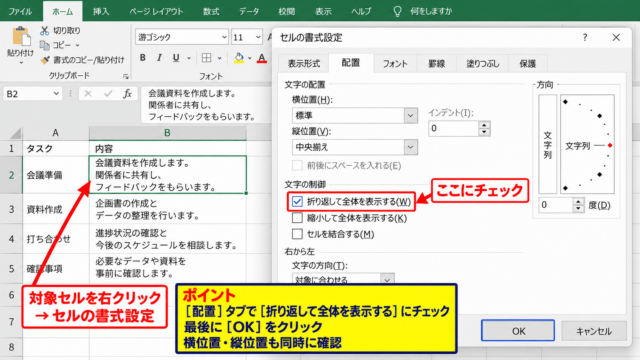
一方で、折り返して全体を表示はセルの表示形式です。
列幅が狭いと文字が自動で複数行に見えますが、セル内に改行コードがあるとは限りません。
検索と置換で0件になるのに文字が折り返されている場合は、改行ではなく折り返し表示を疑いましょう。
ホームタブの配置グループにある折り返して全体を表示を解除すると、1行表示へ戻るか確認できます。
【操作のポイント】見た目の改行と文字としての改行は別物なので、置換前にセルを数式バーで確認します。
CHAR関数の番号違い
続いては、CHAR(10)で処理できないときの文字コードを確認していきます。
Windows版Excelで手入力したセル内改行は、通常CHAR(10)で指定できます。
しかし、Mac版Excel、外部システム、テキストファイルなどから取り込んだデータでは、CHAR(13)が混じることがあります。
=SUBSTITUTE(A2,CHAR(13),””)
=SUBSTITUTE(SUBSTITUTE(A2,CHAR(13),””),CHAR(10),””)
上の2つ目の数式は、CHAR(13)とCHAR(10)の両方を削除する書き方です。
削除ではなく空白に置き換えたい場合は、最後の二重引用符の間へ半角スペースを入れます。
インポート元が不明なデータでは、CHAR(10)とCHAR(13)の両方を処理すると安定しやすくなります。
【操作のポイント】一般的なセル内改行はCHAR(10)ですが、外部データではCHAR(13)も含めて確認します。
連続改行と不要な空白の削除
続いては、空白行のように見える連続改行を整理する方法を確認していきます。
コピー元の文章に空行が含まれる場合、改行コードが2つ以上連続していることがあります。
置換機能で改行を空欄へ置き換えるなら、すべて置換を実行すれば連続改行も削除できます。
関数ではSUBSTITUTEを重ねるより、まず改行を半角スペースへ変えてTRIM関数で空白を整える方法が分かりやすいでしょう。
全角スペースが残る場合は、別途SUBSTITUTEで全角スペースを半角スペースへ置換します。
【操作のポイント】空白行が残る場合は、改行が複数あるのか、全角スペースが混在しているのかを分けて確認します。
エクセルの改行削除後に整える表示設定
続いては、改行を削除した後に表を見やすく整える設定について確認していきます。
| 項目 | 改行削除後の状態 | おすすめの調整 |
|---|---|---|
| 行の高さ | 以前の高さが残る | 行の高さの自動調整 |
| 列幅 | 文字が隠れる | 列幅の自動調整 |
| 配置 | 折り返し表示が残る | 折り返し設定の確認 |
文字列が1行になっても、行の高さや列幅は以前の設定を引き継ぐことがあります。
行の高さの自動調整
それではまず、不要に高くなった行を整える操作について解説していきます。
改行があったセルでは、内容に合わせて行の高さが広がっている場合があります。
対象の行番号を選択し、ホームタブの書式から行の高さの自動調整を選びます。
行番号の境界線をダブルクリックする方法でも、高さを内容に合わせられます。
空白が残って見えるときは、改行削除の失敗ではなく行の高さだけが残っていることもあります。
表全体を整えるなら、左上の三角形をクリックしてシート全体を選択してから実行しましょう。
【操作のポイント】改行削除の直後に行の高さを自動調整すると、表の余白をまとめて解消できます。
列幅と折り返し設定の調整
続いては、横に長くなった文字列を読みやすくする設定を確認していきます。
改行を削除すると、今まで複数行に分かれていた文章が横方向へ長くなります。
列見出しの右端をダブルクリックすると、その列で最も長いデータに合わせて列幅を自動調整できます。
画面に収めたい表では列幅を適度に狭くし、折り返して全体を表示を有効にする選択もあります。
ただし、再び見た目が複数行になるため、CSV出力やデータ連携が目的なら折り返し設定とは区別して考えます。
【操作のポイント】データの中身を整える操作と、画面上の見え方を整える操作は別々に行います。
CSV出力前のデータ確認
続いては、改行を削除したデータをCSVとして保存する前の確認について解説していきます。
CSVはカンマや改行で項目と行を区切る形式のため、セル内改行が残っていると読み込み先によっては行ずれの原因になります。
関数で作成した整形列を値として貼り付け、余分な数式や不要列を整理してから保存しましょう。
氏名、住所、備考など改行が入りやすい列を中心に、フィルターや検索で数件を抽出して確認すると効率的です。
CSV保存では表示上の折り返しより、セル内に実際の改行コードが残っていないことが重要です。
保存後にメモ帳などで開き、データが意図しない位置で改行されていないか確認する方法もあります。
【操作のポイント】CSVへ渡すデータは、改行削除後に値貼り付けを行い、数件をテキスト表示で確認すると安心です。
まとめ エクセルの改行を削除する方法(関数・置換)
エクセルのセル内改行をすぐに消すなら、CtrlキーとHキーで開く検索と置換が便利です。
検索する文字列へCtrlキーとJキーを入力し、置換後の文字列を空欄にすれば改行を削除できます。
文字の区切りを残したいときは、置換後の文字列へ半角スペースを指定しましょう。
元データを残して別の列へ結果を作るなら、=SUBSTITUTE(A2,CHAR(10),””)を使います。
改行の代わりに空白を入れる場合は、最後を半角スペースにした=SUBSTITUTE(A2,CHAR(10),” “)が役立ちます。
貼り付け元に見えない文字や余分な空白がある場合は、CLEAN関数とTRIM関数を組み合わせて整形しましょう。
改行を削除した後は、行の高さ、列幅、折り返して全体を表示の設定も確認すると、一覧表がすっきり見やすくなります。
置換は元のデータを直接変更するため、重要なファイルではコピーを保存してから実行することをおすすめします。