【Excel】エクセルの自動計算設定を変更する方法(再計算)
エクセルで数式を入力しているのに結果が更新されない、ファイルを開くたびに計算が重くなる、といった悩みは自動計算設定が関係している場合があります。
自動計算は便利な機能ですが、大量の数式、参照範囲の広い関数、外部リンクを含むブックでは、意図した設定を選ぶことが重要です。
この記事では、計算方法を自動から手動へ変更する方法、再計算のショートカット、設定時の注意点を順に解説します。
通常は自動計算を選び、重いブックでは必要なときだけ手動計算へ切り替える方法が基本です。
再計算はF9キー、アクティブシートだけの再計算はShiftキーとF9キーで実行できます。
なお、計算方法の設定はセル単位ではなく、同時に開いているブックにも影響することがあります。
作業中の数値が正しいかを確認しながら、用途に合う計算モードを選びましょう。
エクセルの自動計算設定を変更する方法
それではまず、エクセルの自動計算設定を変更する操作について解説していきます。
| A | B | C |
|---|---|---|
| 商品名 | 単価 | 数量 |
| ノート | 120 | 3 |
| ペン | 80 | 5 |
数式タブからの計算方法の選択
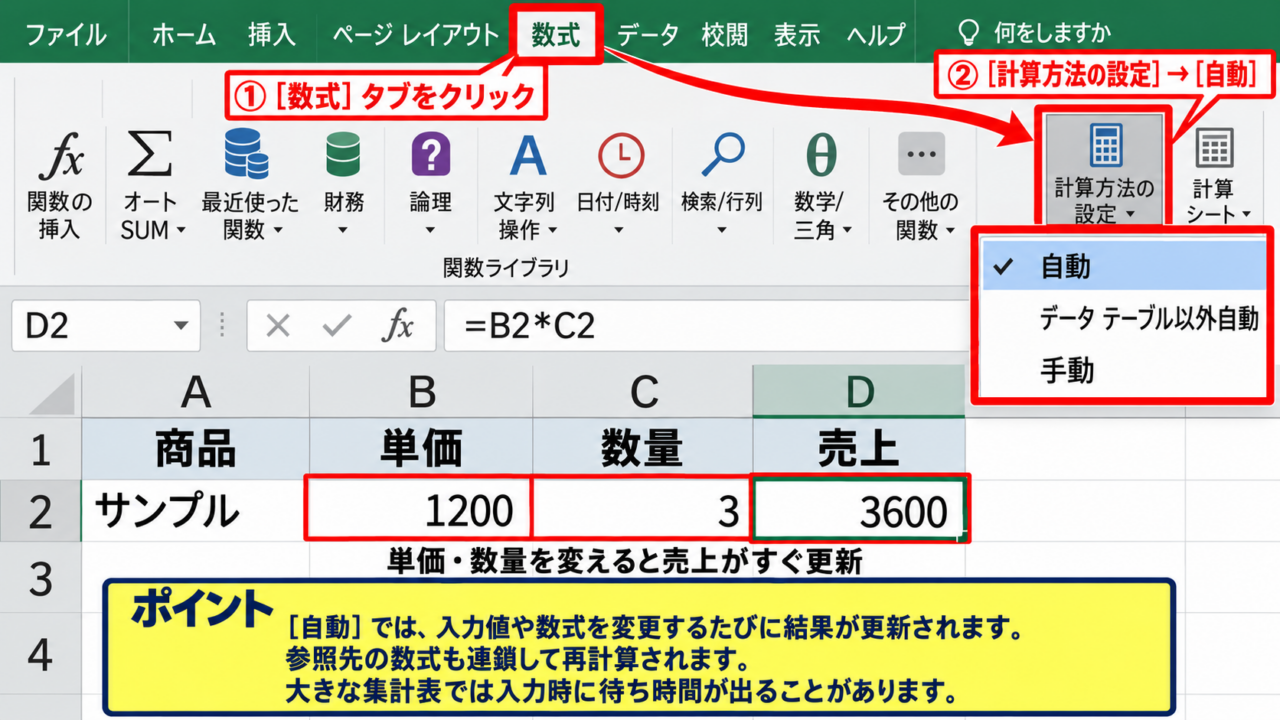
数式タブの計算方法の設定から、自動、データテーブル以外自動、手動を選択できます。
最も一般的な選択肢は自動であり、入力値や数式を変更するたびに結果が更新されます。
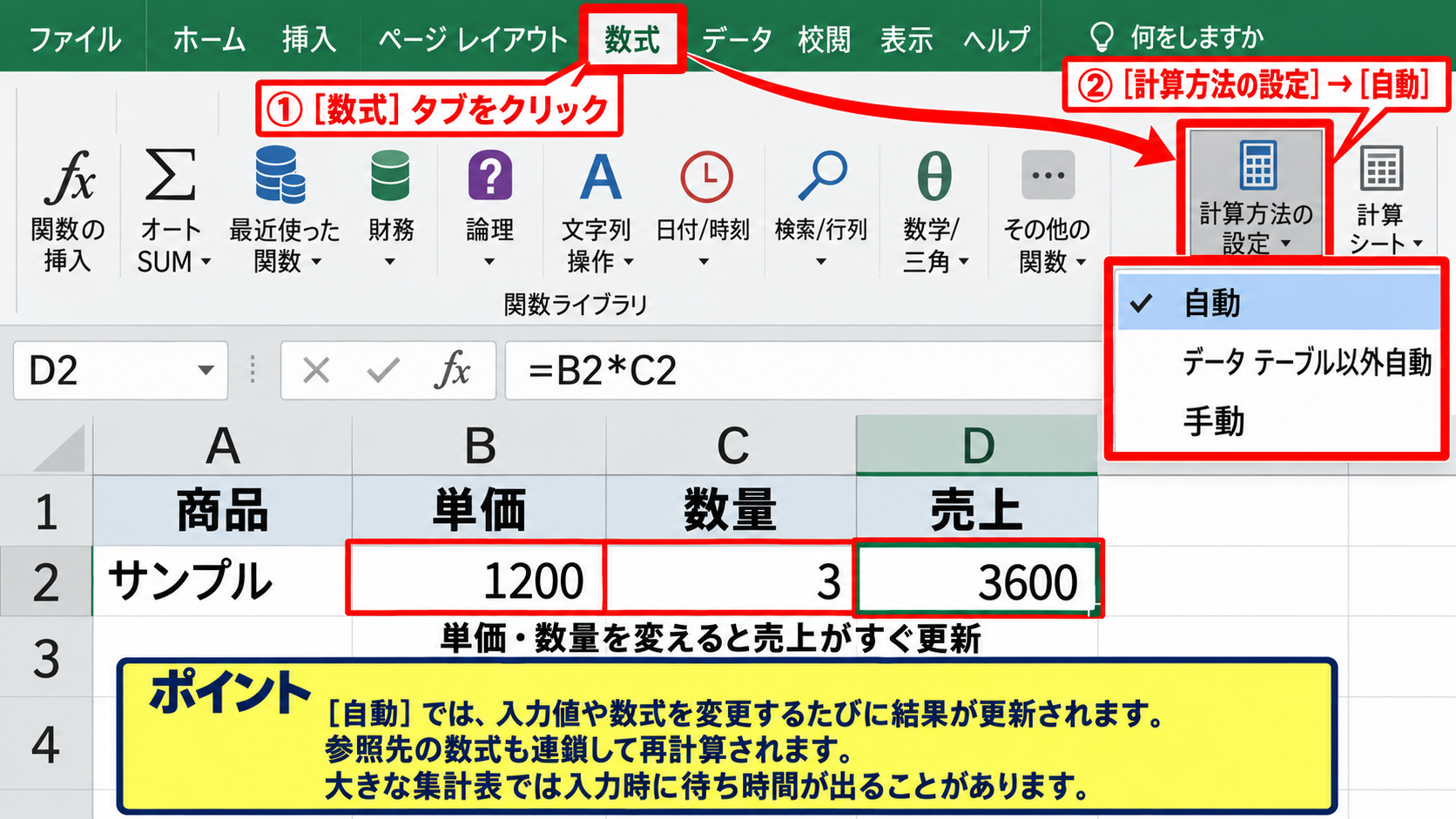
まず、リボンの数式タブをクリックします。
続いて、右側にある計算方法の設定をクリックし、表示された一覧から自動を選択しましょう。
自動が選ばれている場合は、B2の単価やC2の数量を変更すると、たとえばD2に入力した計算式の結果もすぐに変わります。
サンプルの売上列を作る場合、D2には=B2*C2と入力します。
1行目を見出しとした表では、2行目以降に数式を入力する形が基本です。
自動計算では、数式を含むセルだけでなく、そのセルを参照している別の数式も連鎖して計算されます。
単純な表では快適ですが、数千行の集計表や複雑な関数を多用するブックでは、入力のたびに待ち時間が出るかもしれません。
ファイルメニューからのオプション表示
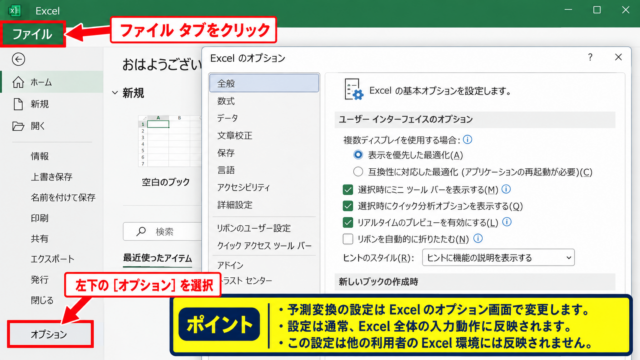
計算方法の詳細を確認したい場合は、ファイルメニューからエクセルのオプションを開く方法もあります。
ファイルタブを選択し、左下のその他からオプションをクリックします。
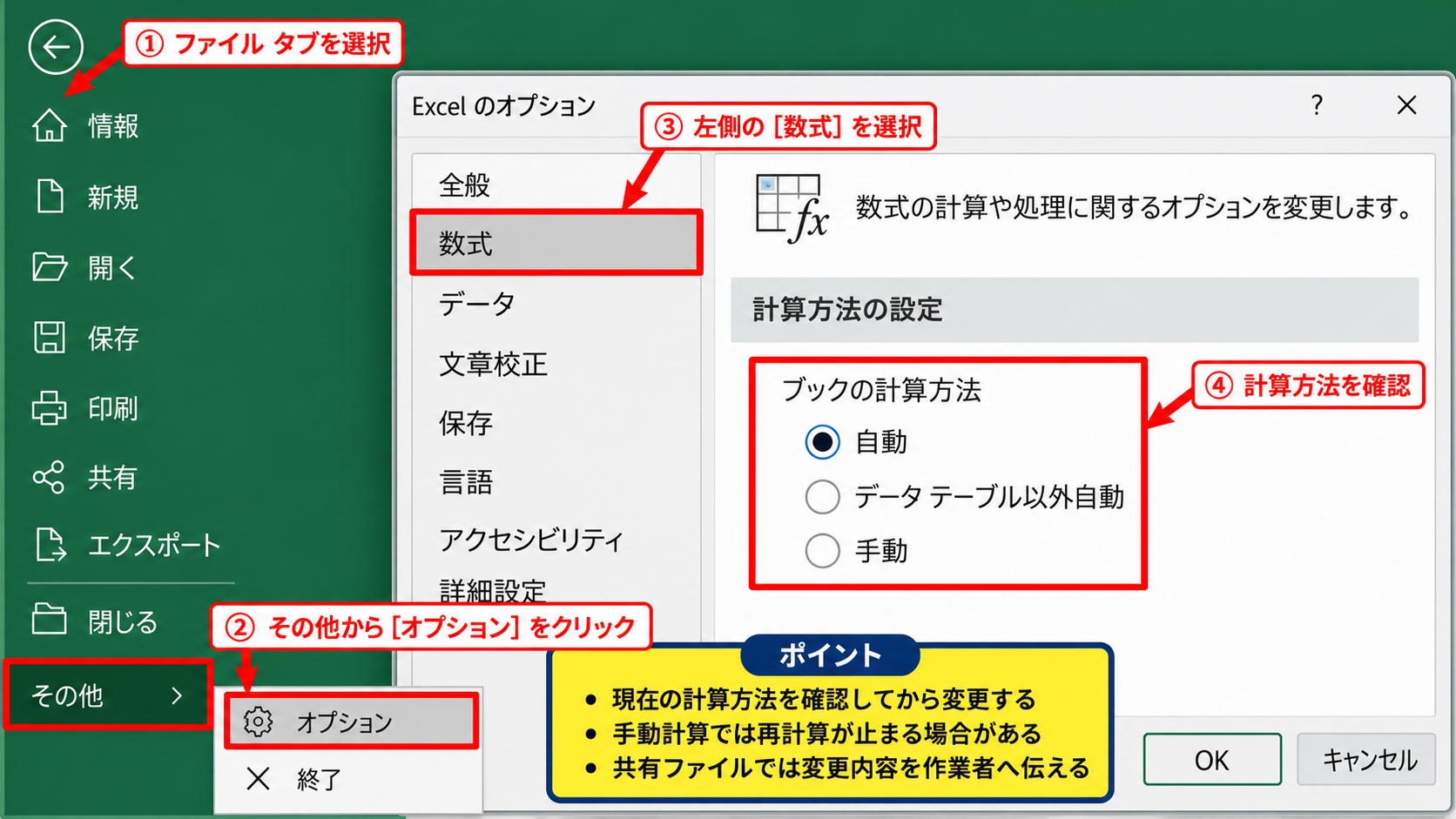
エクセルのオプション画面が開いたら、左側の数式を選択してください。
計算方法の設定欄で、自動、データテーブル以外自動、手動のいずれかを確認できます。
現在の設定を確認してから変更すると、意図せず再計算が止まった場合の原因を追いやすくなります。
共有ファイルを扱うときは、設定を変えたことを作業者へ伝える配慮も必要です。
数式の結果だけを見ている利用者は、手動計算になっていることに気付かない場合があります。
自動計算を基本にする場面
日報、見積書、請求書、簡単な在庫表のように、入力と同時に結果を確認したい表では自動計算が向いています。
数値を変更した直後に合計、平均、税額、利益率などが更新されるため、入力ミスを早く見つけやすい点も利点です。
たとえばD2へ=B2*C2を入力し、D3以降へオートフィルでコピーすると、各行の売上を自動で計算できます。
数式の基本形は、売上=単価×数量です。
セル参照で表すと、2行目の売上は=B2*C2となります。
計算式を入力した後、D2セル右下のフィルハンドルを下方向へドラッグすれば、相対参照を保ったまま数式をコピーできます。
自動計算は数式の結果確認を省力化する設定であり、通常の事務作業では第一候補です。
【操作のポイント】計算結果が更新されないと感じたら、最初に数式タブの計算方法の設定で自動が選ばれているかを確認します。
手動計算への切り替えと再計算
続いては、手動計算への切り替えと再計算について確認していきます。
| A | B | C | D |
|---|---|---|---|
| 商品名 | 単価 | 数量 | 売上 |
| ノート | 120 | 3 | =B2*C2 |
手動計算を選ぶタイミング
大容量のブックで数値を連続入力する場合は、手動計算へ切り替えると操作が軽くなることがあります。
手動計算では、値を変更してもすべての数式がその場で更新されないため、入力作業をまとめて進めやすくなります。
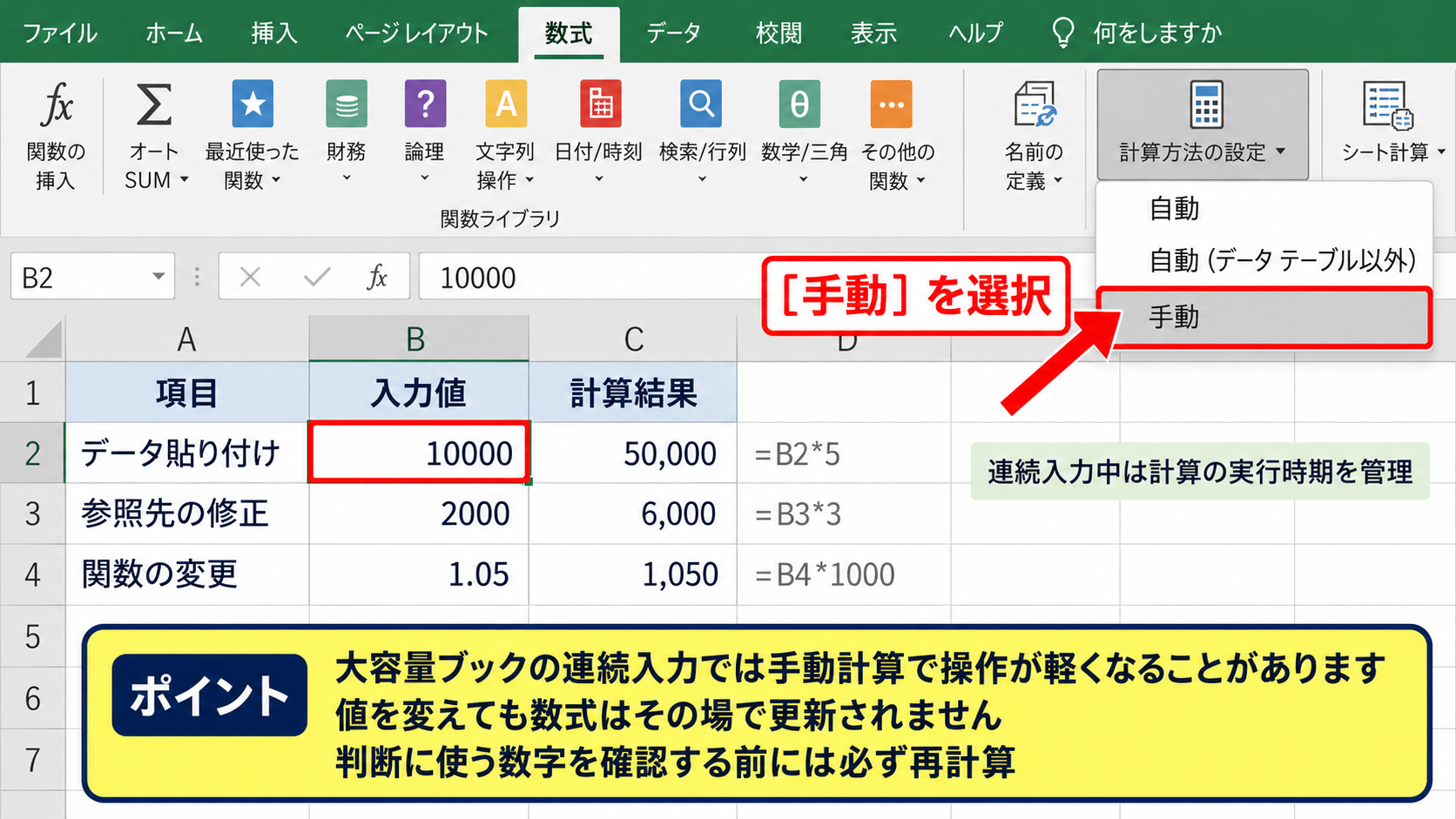
数式タブから計算方法の設定を開き、手動を選択すると切り替えられます。
ただし、画面に見えている計算結果が最新とは限らなくなるため、判断に使う数字を確認する前には必ず再計算しましょう。
手動計算は処理を止める設定ではなく、計算の実行時期を自分で管理する設定です。
関数の変更、参照先の修正、データの貼り付けをまとめて行う場面では、特に効果を感じやすいでしょう。
F9キーによるブック全体の再計算
手動計算中に全体の結果を更新するには、F9キーを押します。
F9キーは、再計算が必要と判断されたセルを対象として、ブックの数式を計算し直すショートカットです。
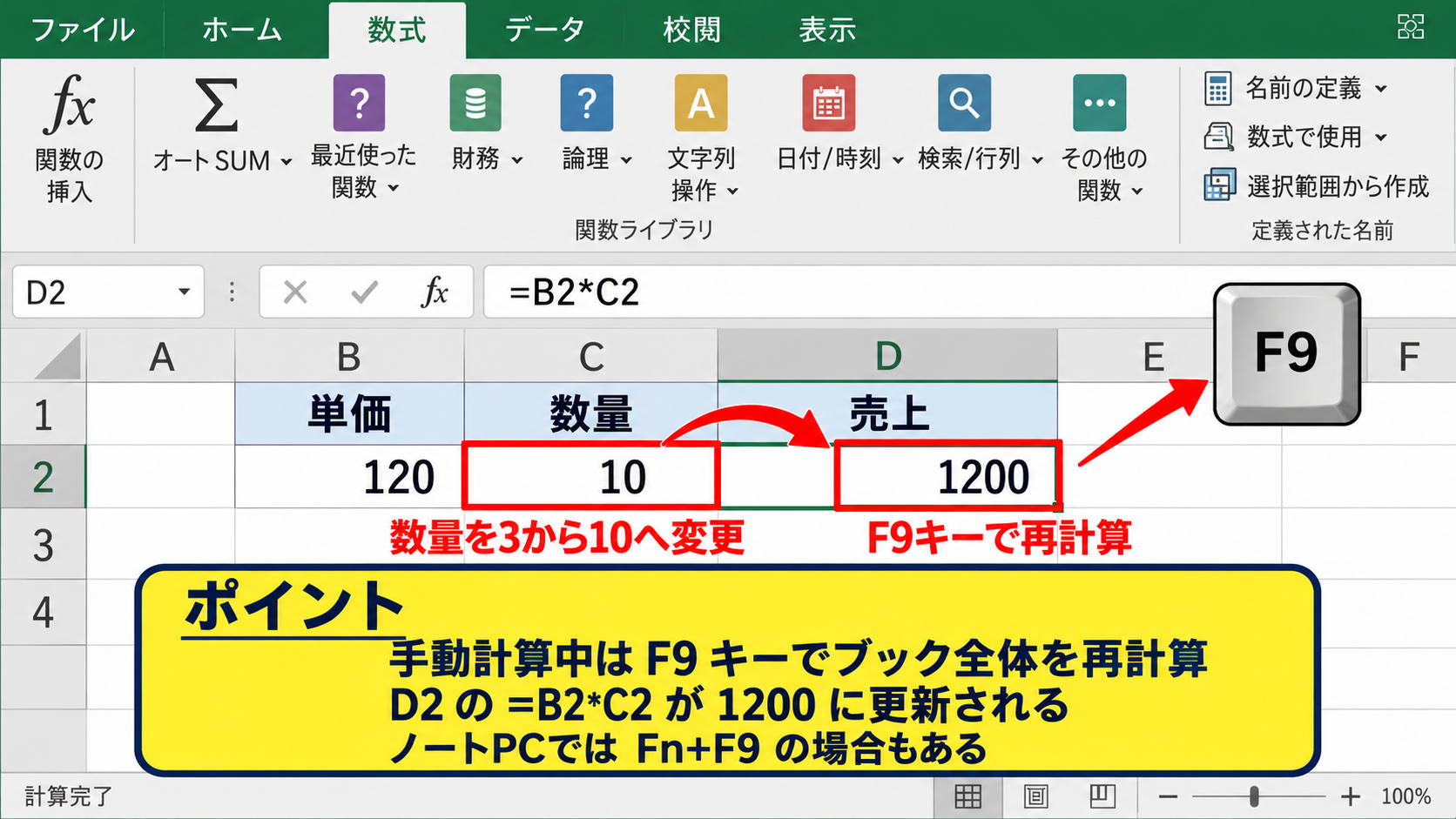
たとえば数量をC2で3から10へ変更した後、D2の売上がすぐ変わらない場合でも、F9キーを押せば=B2*C2の結果が更新されます。
単価120、数量10の場合の売上は、120×10で1200です。
エクセルではD2に=B2*C2を入力し、F9キーで再計算を実行します。
ノートパソコンでは、F9キーを押す際にFnキーも必要になる機種があります。
計算が終わるまでは画面下部の状態表示を確認し、完了後の値を使うようにしましょう。
ShiftキーとF9キーによるアクティブシートの再計算
現在開いているシートだけを更新したいときは、ShiftキーとF9キーを同時に押します。
複数シートを含む大きなブックでは、必要なシートだけを再計算できるため、作業の待ち時間を抑えられます。
ただし、他シートを参照している式や、外部ブックとのリンクを含む式では、期待した結果にならない場合もあります。
その場合は、最後にF9キーでブック全体を再計算して整合性を確認してください。
部分再計算と全体再計算を使い分けることが、重いエクセルファイルを扱うコツです。
【操作のポイント】入力途中は手動計算とShiftキー+F9キーを使い、提出前や保存前にはF9キーで全体の更新を確認します。
再計算ボタンと数式バーの確認
続いては、再計算ボタンと数式バーの確認について解説していきます。
| A | B | C | D |
|---|---|---|---|
| 商品名 | 単価 | 数量 | 売上 |
| ノート | 120 | 10 | 1200 |
計算実行ボタンの位置
数式タブの計算グループには、計算実行や再計算を行うためのボタンがあります。
キーボード操作が苦手な場合でも、リボンから再計算を実行できるため安心です。
操作対象を間違えないように、計算実行と計算方法の設定は役割が異なることを押さえましょう。
数式バーでの参照式の確認
セルに表示されている数値だけでは、どのセルを参照しているか判断できないことがあります。
対象セルを選択し、数式バーを確認すると、D2には=B2*C2のように実際の式が表示されます。
結果が古いのか、数式自体が誤っているのかを分けて確認することが重要です。
数式バーに正しい式が表示されていても結果が変わらない場合は、計算モードが手動になっている可能性を疑います。
反対に、再計算しても期待値と異なる場合は、セル参照、括弧、絶対参照、関数の条件を見直します。
オートフィル後の数式確認
D2に入力した=B2*C2を下方向へコピーすると、D3では通常=B3*C3へ変わります。
このように行番号が自動で変わる参照を相対参照と呼びます。
固定の税率がF1にあり、売上へ税額を掛ける場合は、=D2*$F$1のようにF1を絶対参照にします。
税込金額の例は、売上×税率を加算する考え方です。
税率をF1に置く場合、税額は=D2*$F$1、税込金額は=D2*(1+$F$1)と入力できます。
オートフィル後は先頭セルと次のセルの数式を確認すると、意図しない参照ずれを防げます。
【操作のポイント】再計算しても数値がおかしい場合は、数式バーで式を確認し、値の問題と参照式の問題を切り分けます。
計算モード別の注意点
続いては、計算モード別の注意点について確認していきます。
| 計算モード | 更新のタイミング | 向く用途 |
|---|---|---|
| 自動 | 入力や式の変更時 | 通常の表計算 |
| 手動 | F9キーなどの実行時 | 大容量ブックの編集 |
自動計算で処理が重くなる原因
自動計算で動作が遅くなる原因には、計算対象の多さだけでなく、関数の種類や参照方法も関係します。
OFFSET、INDIRECT、TODAY、NOW、RANDなどは、再計算の頻度や参照の仕方によって処理負荷につながることがあります。
列全体参照を大量に使っている場合も、必要な範囲へ絞ることで改善する可能性があります。
計算設定を手動にする前に、不要な数式や重複した参照を整理することも有効です。
入力用シート、計算用シート、印刷用シートを分けると、数式の構造を確認しやすくなります。
手動計算で起こりやすい更新漏れ
手動計算の最大の注意点は、古い計算結果を最新の数値として扱ってしまうことです。
特に合計欄、グラフ、ピボットテーブル、別シートの集計値を確認する際は、再計算の有無を意識しましょう。
保存前にF9キーを押し、計算結果を確認してからファイルを閉じる習慣が役立ちます。
手動計算中の確認手順は、入力を終える、F9キーで更新する、主要な合計セルを見る、保存する、という流れです。
数値を報告や印刷に使う直前は、再計算の実行を忘れないようにします。
更新漏れは計算式のエラーではなく運用上のミスとして起こるため、手順を決めることが大切です。
データテーブル以外自動の用途
計算方法の設定には、データテーブル以外自動という項目もあります。
これは通常の数式は自動で計算しつつ、What If分析で利用するデータテーブルの計算を抑えるための設定です。
複数の条件を並べて結果を試算するデータテーブルは、サイズによっては計算に時間がかかります。
日常的な表でデータテーブルを使用していない場合は、自動または手動のどちらかを選ぶ機会が多いでしょう。
【操作のポイント】計算が遅い原因を確認し、通常の業務表は自動、大量の試算や入力作業中は手動というように使い分けます。
計算されないときの確認項目
続いては、計算されないときの確認項目について解説していきます。
| 確認箇所 | 確認内容 |
|---|---|
| 計算方法 | 手動になっていないか |
| 数式バー | 式と参照先が正しいか |
| セルの表示形式 | 文字列として扱われていないか |
手動計算設定の確認
数式を変更しても値が動かないときは、数式タブの計算方法の設定を確認します。
手動になっていれば、F9キーを押して結果が更新されるか試してください。
F9キーで正しい値に変わるなら、数式ではなく計算モードが原因です。
設定確認と再計算は、最初に行う切り分けになります。
必要に応じて自動へ戻せば、その後の入力では通常どおり計算されます。
文字列扱いの数式確認
セルに=B2*C2と表示されたままで、計算結果が出ない場合は、数式が文字列として入力されている可能性があります。
セルの表示形式が文字列になっていると、先頭のイコール記号を含めて文字として保存されます。
表示形式を標準へ変更した後、F2キーで編集状態にしてEnterキーを押すと、数式として認識されることがあります。
先頭にアポストロフィが付いていないかも確認しましょう。
計算されない原因は自動計算設定だけではないため、セルの状態も確認が必要です。
循環参照とエラー値の確認
数式が自分自身を直接または間接的に参照していると、循環参照が発生します。
たとえばD2の式が=D2+B2のようになっていると、計算の基準が定まらず警告が出ることがあります。
また、ゼロ除算ではDIV0エラー、参照先が無効ならREFエラーなどが表示されます。
エラーセルを先に修正してから再計算すると、関連する集計セルも正常化する場合があります。
計算の確認では、数式が表示されるセル、参照元のセル、合計セルの順に見ていくと原因を追いやすくなります。
【操作のポイント】F9キーで更新しない場合は、文字列扱い、参照先、循環参照、エラー値を順番に確認します。
まとめ エクセルの自動計算設定を変更する方法
エクセルの自動計算設定を変更する方法をまとめます。
通常の入力や集計では、自動計算を選ぶと数式の結果をすぐに確認できます。
大量の数式を含むブックで操作が重い場合は、手動計算へ切り替え、必要なタイミングでF9キーを押して再計算しましょう。
現在のシートだけを更新したい場合は、ShiftキーとF9キーが便利です。
保存前、印刷前、数値を共有する前には全体再計算を行うと、古い計算結果を使うリスクを減らせます。
再計算しても結果がおかしいときは、数式バーの参照式、文字列扱い、エラー表示を確認します。
自動計算と手動計算の特徴を理解し、表の規模と作業目的に合わせて使い分けていきましょう。