【Excel】エクセルで図として貼り付けできない原因と画像としてコピーする方法
Excelの表やグラフを、メール、Word、PowerPointなどへ画像として貼り付けたいのに、図として貼り付けの項目が表示されない、貼り付けても編集可能な表になってしまう、と困ることがあります。
こうした問題は、コピー元の選択範囲、貼り付け先のアプリ、クリップボードの状態、Excelの貼り付け形式などが関係して起こります。
この記事では、Excelで図として貼り付けできないときの確認方法と、表・グラフを画像としてコピーする具体的な操作を解説します。
図として貼り付けられないときの主な確認ポイントです。
・セル範囲を正しく選択しているか
・Excelのコピーではなく「図としてコピー」を使っているか
・貼り付け先で画像形式を選べるか
・ExcelやWindowsのクリップボードが一時的に不安定になっていないか
表を画像にすると、数式や列幅が崩れにくくなり、相手側がセルを編集してしまうことも防げます。
一方で、画像化した後は数値を直接修正できないため、用途に合わせた使い分けが大切です。
エクセルで図としてコピーする方法
それではまず、Excelの表を画像としてコピーし、貼り付け先で図として扱う基本操作について解説していきます。
| 商品 | 数量 | 売上 |
|---|---|---|
| りんご | 12 | 3,600円 |
| みかん | 18 | 4,500円 |
| 合計 | 30 | 8,100円 |
コピー範囲の選択
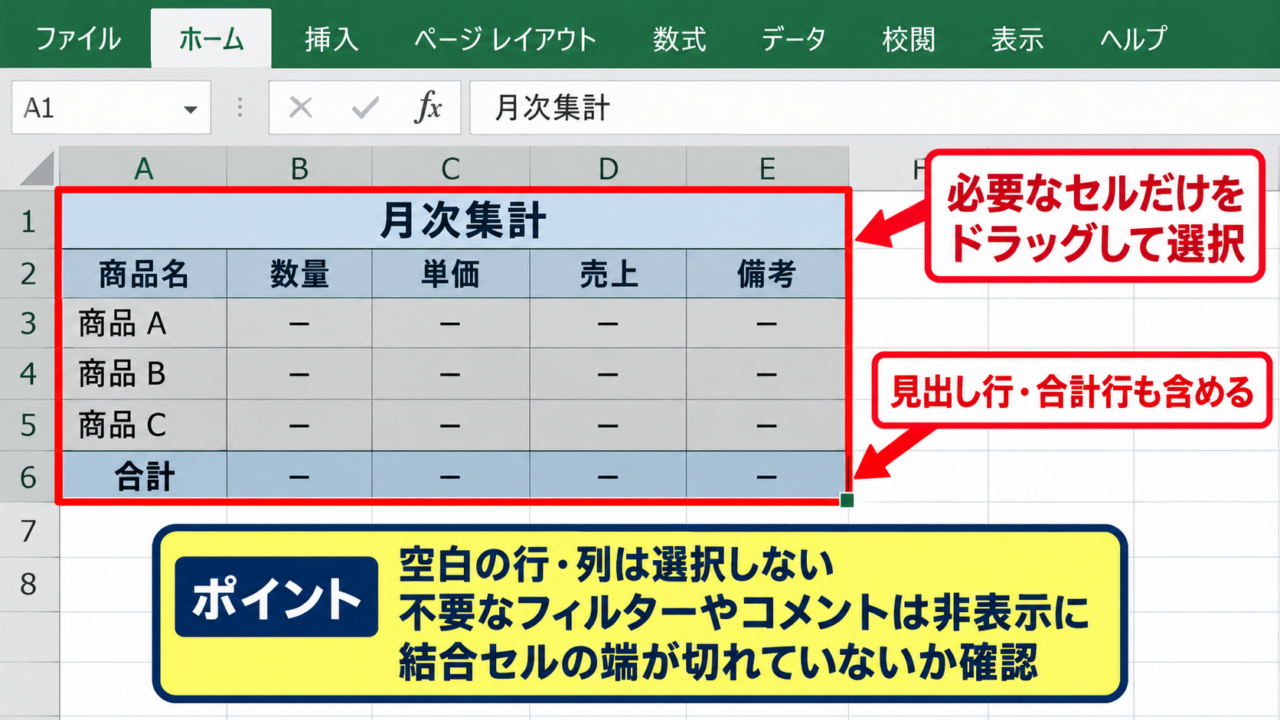
まず、画像にしたいセル範囲をドラッグして選択します。
表全体を画像にする場合は、見出し行や合計行を含めて選択すると、貼り付け後にも内容が伝わりやすくなります。
空白の列や行まで広く選択すると、画像の余白も大きくなるため、必要なセルだけを選ぶことがポイントです。
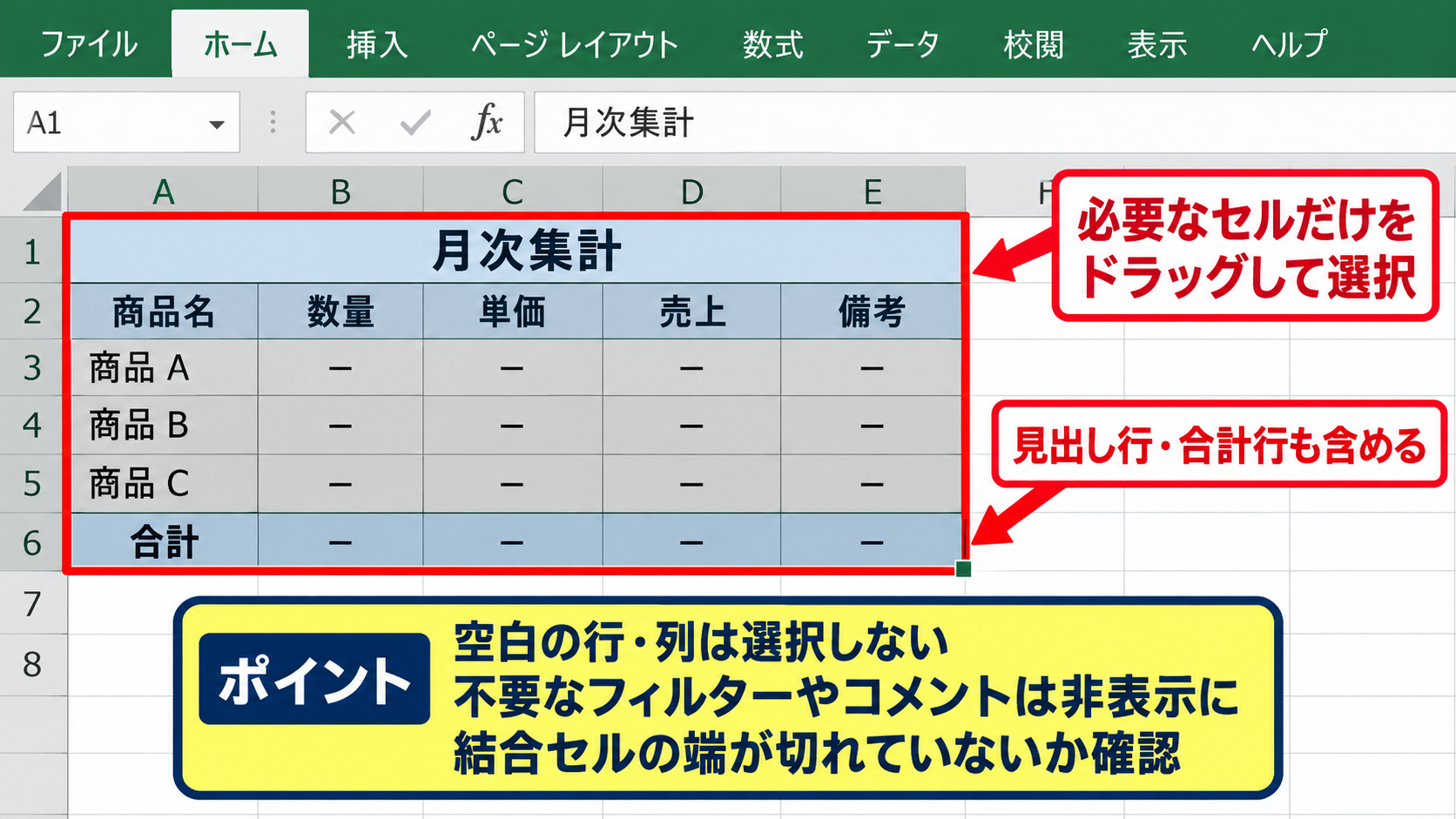
フィルターの▼ボタンやコメントの表示が不要なら、コピーする前に非表示にしておくと、完成した画像がすっきりします。
結合セルを含む表でも画像としてコピーできますが、選択範囲の端が切れないように確認しましょう。
図としてコピーの実行
範囲を選択した状態で、Excel上部の「ホーム」タブを開きます。
左側にある「コピー」の▼をクリックし、「図としてコピー」を選択してください。
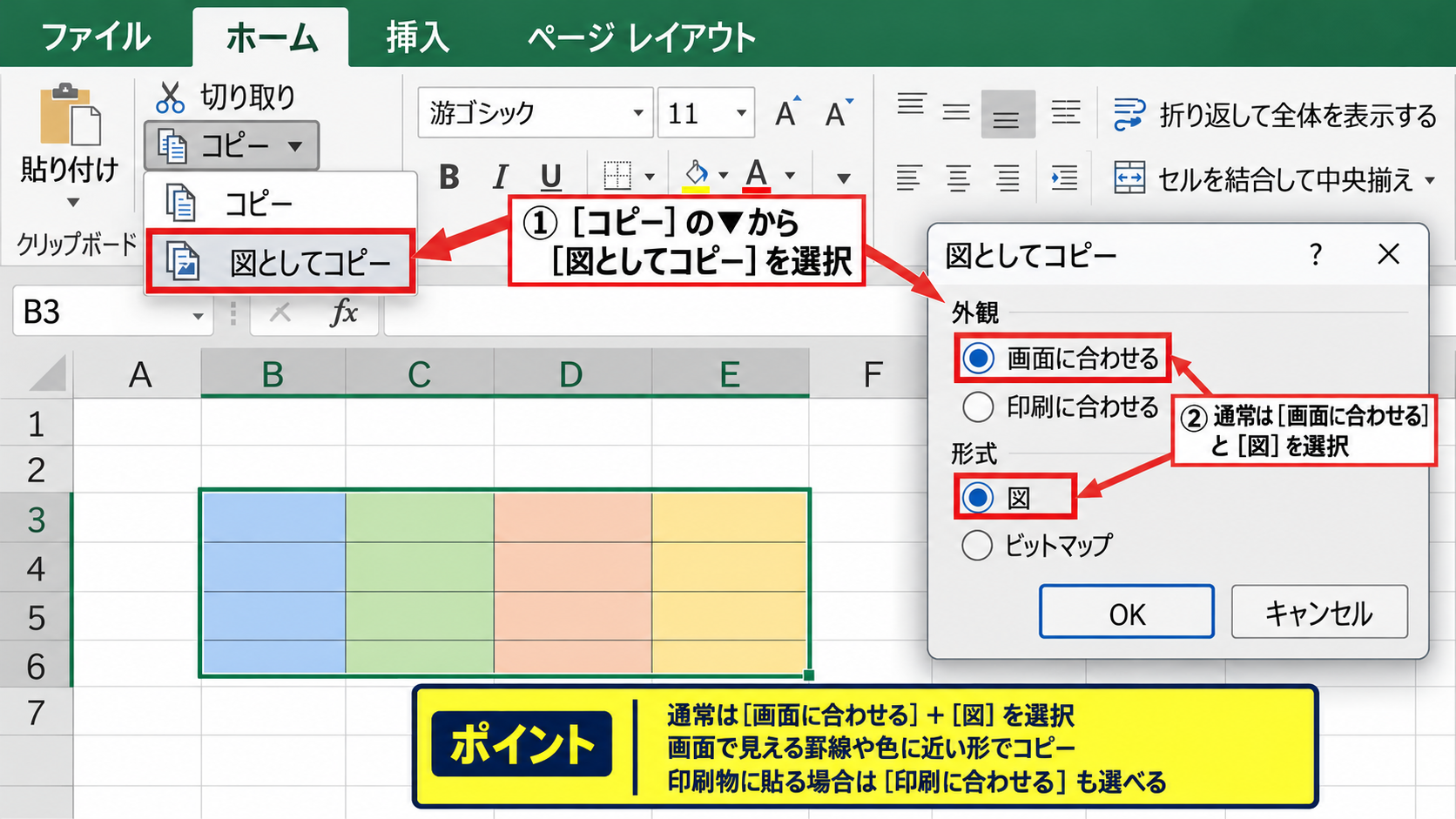
表示される画面では、「画面に合わせる」と「印刷に合わせる」、さらに「図」と「ビットマップ」の選択肢が出ます。
通常は、画面に合わせる、図を選ぶと、Excel画面で見えている罫線や色に近い形でコピーできます。
印刷物に貼り付ける目的なら、印刷に合わせるを選ぶと、印刷時の見た目を意識した画像になりやすいでしょう。
貼り付け先での画像確認
コピー後は、Word、PowerPoint、Outlook、Teamsなどの貼り付け先でCtrlキーとVキーを押します。
貼り付けた対象をクリックしたとき、周囲にサイズ変更用のハンドルが表示され、セル編集ができなければ画像として貼り付けられています。
貼り付け後に表のセルをクリックして文字カーソルが出る場合は、画像ではなくExcelオブジェクトや表として貼り付けられている状態です。
その場合は貼り付けた内容を削除し、もう一度「図としてコピー」から操作します。
【操作のポイント】通常のCtrlキーとCキーではなく、コピーの▼から「図としてコピー」を選ぶことが、画像として貼り付けるための重要な操作です。
図として貼り付けできない原因
続いては、図として貼り付けできないと感じる代表的な原因を確認していきます。
| 現象 | 主な原因 |
|---|---|
| 図としてコピーが見つからない | コピーの▼を開いていない |
| 貼り付け後に表を編集できる | 通常のコピーを使用している |
| 貼り付けができない | クリップボードやアプリの一時的な不具合 |
通常コピーとの違い
ExcelでCtrlキーとCキーを押す通常コピーは、セルの値、数式、書式などを含むデータとしてコピーします。
このため、WordやPowerPointの貼り付け方によっては、表、埋め込みオブジェクト、リンク付きデータとして扱われることがあります。
通常コピーは編集を引き継ぐための機能であり、見た目を固定する画像コピーとは目的が異なります。
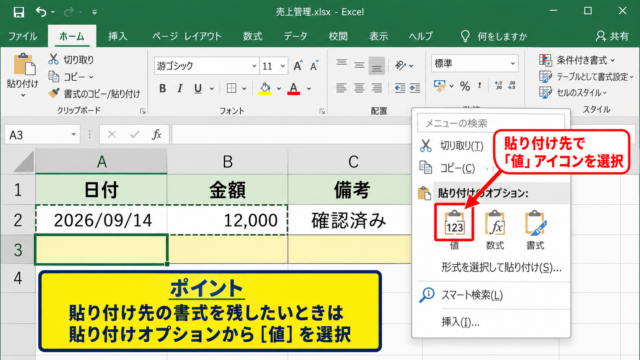
貼り付け先の右下に表示される貼り付けオプションから「図」を選べる場合もありますが、最初からExcelの図としてコピーを使うほうが確実です。
貼り付け先アプリの形式
貼り付け先がWordやPowerPointなら、ホームタブの「貼り付け」▼から「形式を選択して貼り付け」を使える場合があります。
ここで画像、図、ビットマップ、PNGなどに近い形式を選ぶと、編集可能な表ではなく画像として配置できます。
ただし、Webメールの入力欄や一部の業務システムでは、クリップボード内の図形式を受け付けないことがあります。
その場合は、いったんPowerPointやペイントに貼り付けてから保存し、画像ファイルとしてアップロードする方法が有効です。
クリップボードの一時的な不具合
コピーは成功したように見えるのに貼り付けられない場合、Windowsのクリップボードに一時的な問題が起きていることがあります。
Excelを閉じて開き直し、もう一度対象範囲を選択してコピーしてみましょう。
それでも改善しないときは、貼り付け先のアプリも再起動すると解決する場合があります。
Excelを複数起動している場合や、大きな画像を続けてコピーしている場合は、処理が完了するまで少し待つことも大切です。
【操作のポイント】貼り付け先で形式を変える方法もありますが、Excel側で図としてコピーしてから貼り付けると、意図しない表形式になりにくくなります。
図としてコピーの設定画面
続いては、「図としてコピー」で選ぶ設定と、画面に合わせる・印刷に合わせるの違いを確認していきます。
| 設定 | 向いている用途 |
|---|---|
| 画面に合わせる | メール、資料、画面共有用 |
| 印刷に合わせる | 紙の配布資料、PDF化 |
| 図 | 拡大縮小を行う資料 |
| ビットマップ | 互換性を優先したい場合 |
コピー ▼
太字 B
罫線
➤
図としてコピー
| A | B | C | |
| 1 | 商品 | 数量 | 売上 |
| 2 | りんご | 12 | 3600 |
画面に合わせるの選択
画面に合わせるは、Excelの表示状態を基準に画像化する設定です。
画面上で列幅、行の高さ、フォントサイズを整えておけば、その見た目に近い画像を作れます。
社内チャットやメールに表を貼る場合は、画面に合わせるが使いやすい選択です。
文字が小さすぎる表は、コピー前に列幅を調整し、表示倍率を上げてから画像化すると読みやすくなります。
印刷に合わせるの選択
印刷に合わせるは、ページ設定や印刷時の見え方を重視したい場合に使います。
報告書をPDFにする前の確認用画像や、紙面へ貼り付ける表では、こちらが役立つことがあります。
印刷に合わせるを選んでも、印刷範囲外のセルが自動的に削除されるわけではありません。
必要に応じてページレイアウトタブで印刷範囲、余白、横向き・縦向きの設定も確認しましょう。
印刷結果が細かくなりすぎるときは、画像化する前に表そのものを簡潔にするのがおすすめです。
図とビットマップの使い分け
図を選んだ場合は、貼り付け先で拡大・縮小しても、文字や罫線が比較的きれいに見えやすい特徴があります。
ビットマップはピクセルで構成された画像として扱われるため、互換性を優先したい場面では便利です。
大きく拡大して使う資料なら図、小さな画面への貼り付けや簡易共有ならビットマップという考え方で選ぶと迷いにくくなります。
【操作のポイント】設定を選ぶ前に、コピー元の列幅や文字サイズを整えましょう。貼り付け後の画像品質は、コピー前の表の見た目に大きく左右されます。
貼り付け先で画像にする方法
続いては、通常コピーをしてしまった場合でも、貼り付け先で画像に近い形式へ変更する方法を確認していきます。
| 貼り付け先 | 確認する操作 |
|---|---|
| Word | 貼り付け▼、形式を選択して貼り付け |
| PowerPoint | 貼り付けオプションの図 |
| Outlook | 画像として貼り付けられたかの確認 |
Wordの形式を選択して貼り付け
Wordでは、ホームタブの貼り付け▼から「形式を選択して貼り付け」を開けます。
選択肢の中に図、ビットマップ、PNG形式などが表示される場合は、画像に該当する項目を選択します。
貼り付け後に画像を選択し、「図の形式」タブが表示されれば、画像として配置できている目安になります。
Word文書のレイアウトを崩したくないときは、表のまま貼るより画像貼り付けのほうが安定しやすいでしょう。
PowerPointの貼り付けオプション
PowerPointでは、貼り付け直後に表示されるアイコンから貼り付け形式を選べることがあります。
図として貼り付けると、スライド上でサイズ変更、トリミング、配置の調整をしやすくなります。
プレゼン資料で表を画像にするときは、スライドの横幅に合わせて拡大する前に、Excel側で不要な列を省くことが重要です。
小さな文字を無理に拡大すると、読み手が内容を追いにくくなります。
表が長い場合は、表を二つに分けて別々の画像として貼る方法もあります。
画像として保存する方法
貼り付け先が画像形式を受け付けない場合は、Excelからコピーした図をPowerPointやペイントに一度貼り付けます。
その後、画像を右クリックして「図として保存」などの保存機能を使うと、PNGやJPEG形式の画像ファイルとして扱えます。
PNGは文字や罫線が比較的くっきり表示されやすく、Excelの表の保存形式として使いやすい画像形式です。
保存した画像ファイルなら、社内システム、Webフォーム、クラウドストレージなどにも添付しやすくなります。
【操作のポイント】貼り付け先の仕様で画像コピーが使えないときは、PNGとして保存してから挿入する方法に切り替えると対応できます。
表とグラフを画像化する注意点
続いては、Excelの表やグラフを画像としてコピーするときに知っておきたい注意点を確認していきます。
| 対象 | 注意したい点 |
|---|---|
| セル範囲 | 文字サイズと余白 |
| グラフ | 凡例、軸ラベル、タイトル |
| 数式結果 | 再計算後にコピーすること |
数式結果の更新
数式を含む表を画像化する場合は、コピー前に計算結果が最新であることを確認しましょう。
たとえば、1行目を見出しとし、C2セルに売上を計算する式を入れる場合は、次のようになります。
C2セルの数式
=A2*B2
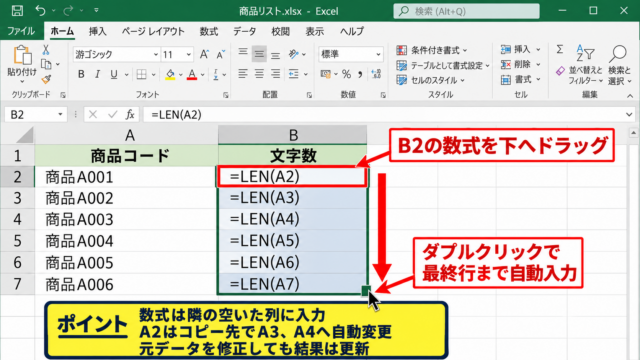
A列に単価、B列に数量を入力し、C2セルの右下にあるフィルハンドルを下へドラッグすると、3行目以降にも計算式をコピーできます。
数式をオートフィルした後に値が変わっていないかを確認してから画像化すると、古い集計結果を共有するミスを防げます。
画像にした数値は自動更新されないため、元データを変更した後は再度コピーが必要です。
画像の文字サイズ
Excel上では読める文字でも、メール本文やPowerPointのスライドに縮小して貼ると、読みにくくなることがあります。
画像化する前に、見出しを太字にし、本文のフォントサイズを少し上げると、貼り付け後の視認性が改善します。
画像化する表では、情報を詰め込みすぎないことが大切です。
列数を減らす、桁区切りを入れる、単位を見出しにまとめるなど、表自体を読みやすく整えましょう。
セルの背景色を多用しすぎると、白黒印刷やプロジェクター投影で見分けにくくなる場合もあります。
個人情報と機密情報
表を画像として共有すると、画像内の氏名、住所、メールアドレス、売上情報などもそのまま見える状態になります。
不要な行や列は削除または非表示にし、必要なら画像化する前に伏せ字へ変更してください。
画像はコピーや転送が容易なため、Excelファイルと同じように共有範囲を意識することが重要です。
特に画面全体をスクリーンショットにする場合は、数式バー、シート名、他のブック名にも情報が表示されていないか確認しましょう。
【操作のポイント】画像化はデータを固定する便利な方法ですが、更新性と機密性には注意が必要です。元のExcelファイルは別途保管しておきましょう。
まとめ エクセルで図として貼り付けできない原因と画像としてコピーする方法
Excelで図として貼り付けできないときは、まず通常のコピーではなく、ホームタブのコピー▼から「図としてコピー」を選択しましょう。
画面に合わせる・図を選べば、表の見た目を保ちながらWordやPowerPointなどへ貼り付けやすくなります。
貼り付け後にセル編集ができる状態なら、画像として貼り付けられていない可能性があります。
図としてコピーする流れです。
Excelで必要なセル範囲を選択します。
ホームタブのコピー▼から「図としてコピー」を選びます。
画面に合わせると図を選択します。
貼り付け先でCtrlキーとVキーを押し、画像として配置されたか確認します。
貼り付け先のアプリが図形式に対応していない場合は、PowerPointやペイントを経由してPNGなどの画像ファイルに保存する方法も便利です。
表の文字サイズ、数式の更新、共有してよい情報の範囲を確認しながら、Excelの図としてコピー機能を活用していきましょう。