【Excel】エクセルの自動保存を解除する方法と設定を変更する手順
Excelで作業中にファイルが自動保存され、まだ確定していない入力内容まで上書きされて困ることがあります。
特にOneDriveやSharePointに保存したブックでは、保存ボタンを押していないのに変更が反映されるため、従来のExcelと操作感が異なると感じるかもしれません。
自動保存は共同編集やバックアップに便利な機能ですが、検証中の数式、比較したい複数パターン、誤入力を残したくない作業では、必要なときだけ有効にする運用が安心です。
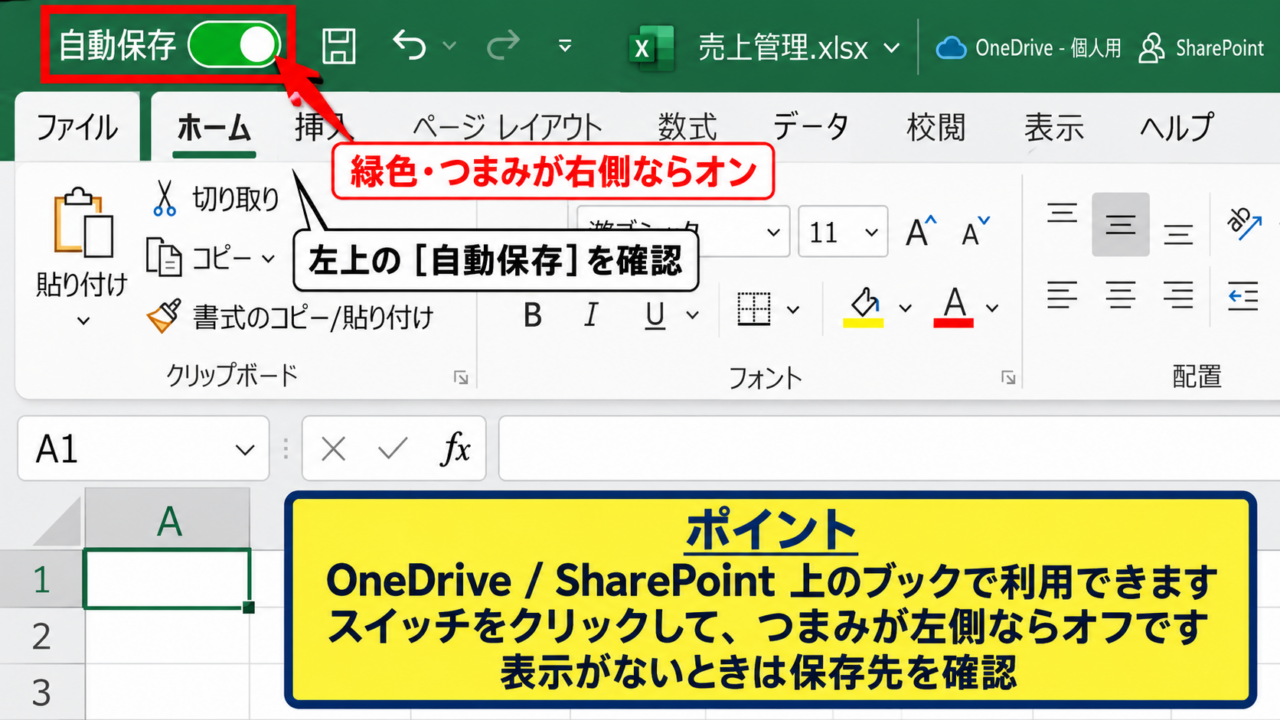
自動保存を止めたい場合は、Excel画面左上の自動保存スイッチをオフにします。
新しいファイルにも同じ設定を反映したい場合は、Excelのオプションから既定値を変更します。
ただし、自動保存と自動回復用データ保存は別機能であるため、両方の意味を分けて確認することが大切です。
この記事では、Excelの自動保存を解除する操作、OneDrive保存時の注意点、設定変更の手順、自動回復との違いを順番に解説します。
作業内容を失わず、意図しない上書きも防げるように、保存の仕組みを自分の仕事に合う形へ整えましょう。
エクセルの自動保存を解除する方法【画面左上のスイッチ操作】
| 保存先 | 自動保存表示 | 基本対応 |
|---|---|---|
| OneDrive | オンになりやすい | スイッチをオフにする |
| SharePoint | オンになりやすい | 共同編集の影響も確認する |
| PC内のローカル保存 | 表示されない場合がある | 通常の保存操作を使う |
それではまず、ブックを開いている最中に自動保存を解除する方法について解説していきます。
最も手早い方法は、Excelの左上にある自動保存の切り替えスイッチをオフにする操作です。
自動保存がオンの間は、変更内容がクラウド上のファイルへ順次反映されます。
自動保存スイッチの位置
Excelで対象のブックを開くと、通常はウィンドウ左上のクイックアクセスツールバー付近に自動保存という表示があります。
スイッチが緑色または右側にある状態なら、自動保存はオンです。
この表示は主にOneDrive、OneDrive for Business、SharePointなどのクラウド保存先にあるファイルで利用できます。
ローカルのデスクトップや任意のフォルダーに保存したファイルでは、スイッチが表示されないことがあります。
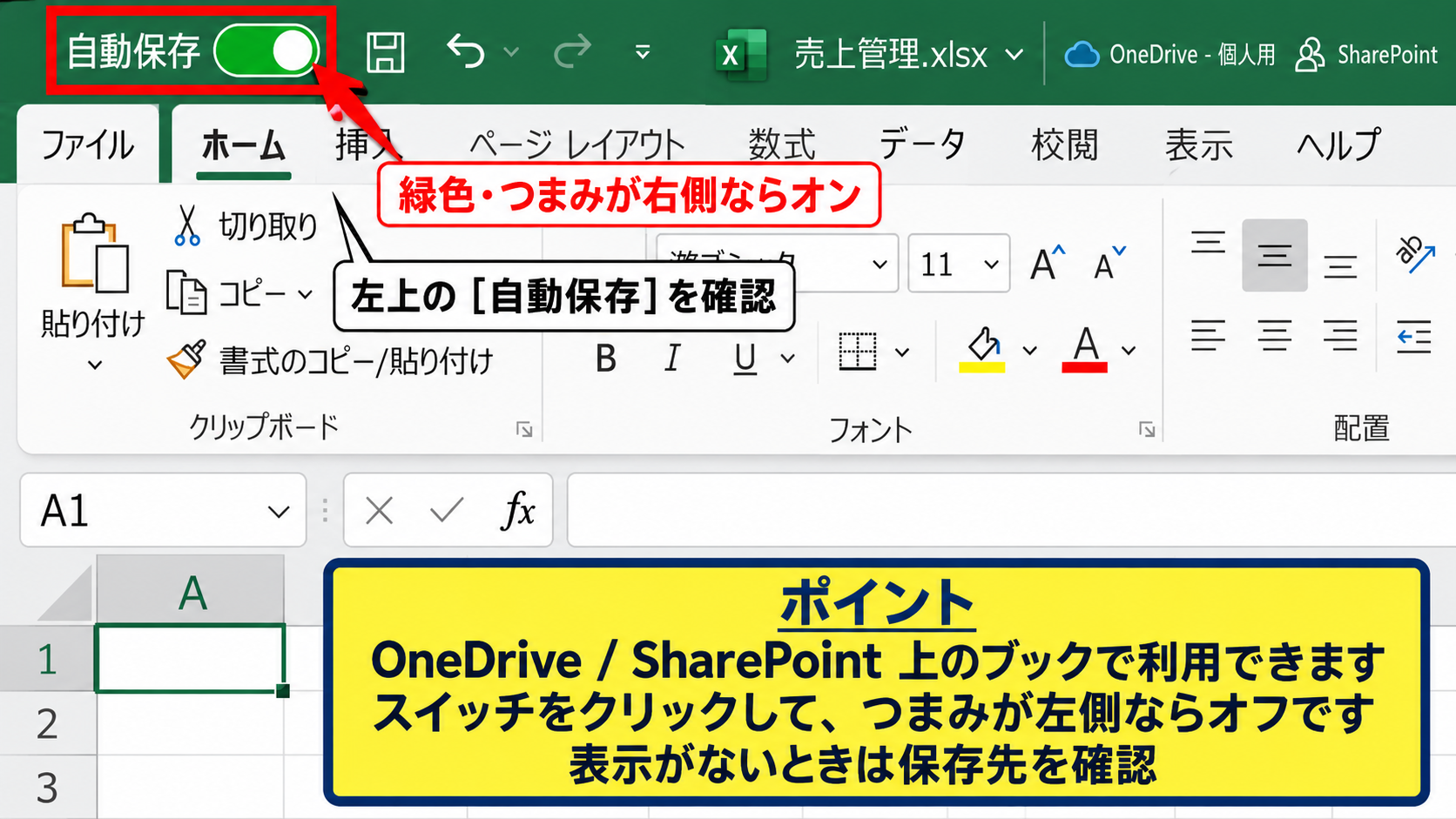
スイッチをクリックし、つまみが左側へ移動したことを確認してください。
これで、そのブックについては変更内容が即時保存されにくい状態になります。
ただし、Excelのバージョンや会社のMicrosoft 365設定によっては、表示名や挙動が少し異なる場合があります。
画面に自動保存が見つからないときは、まずファイルの保存先を確認するのが近道です。
オフにした後の保存操作
自動保存をオフにした後は、必要なタイミングで保存ボタンを押す運用へ切り替わります。
キーボードではCtrlキーとSキーを同時に押すと保存できます。
大きな修正の前、数式を置き換える前、削除操作の前に保存しておくと、作業の区切りが明確になります。
保存していない変更がある状態でExcelを閉じると、通常は保存するかどうかを確認する画面が表示されます。
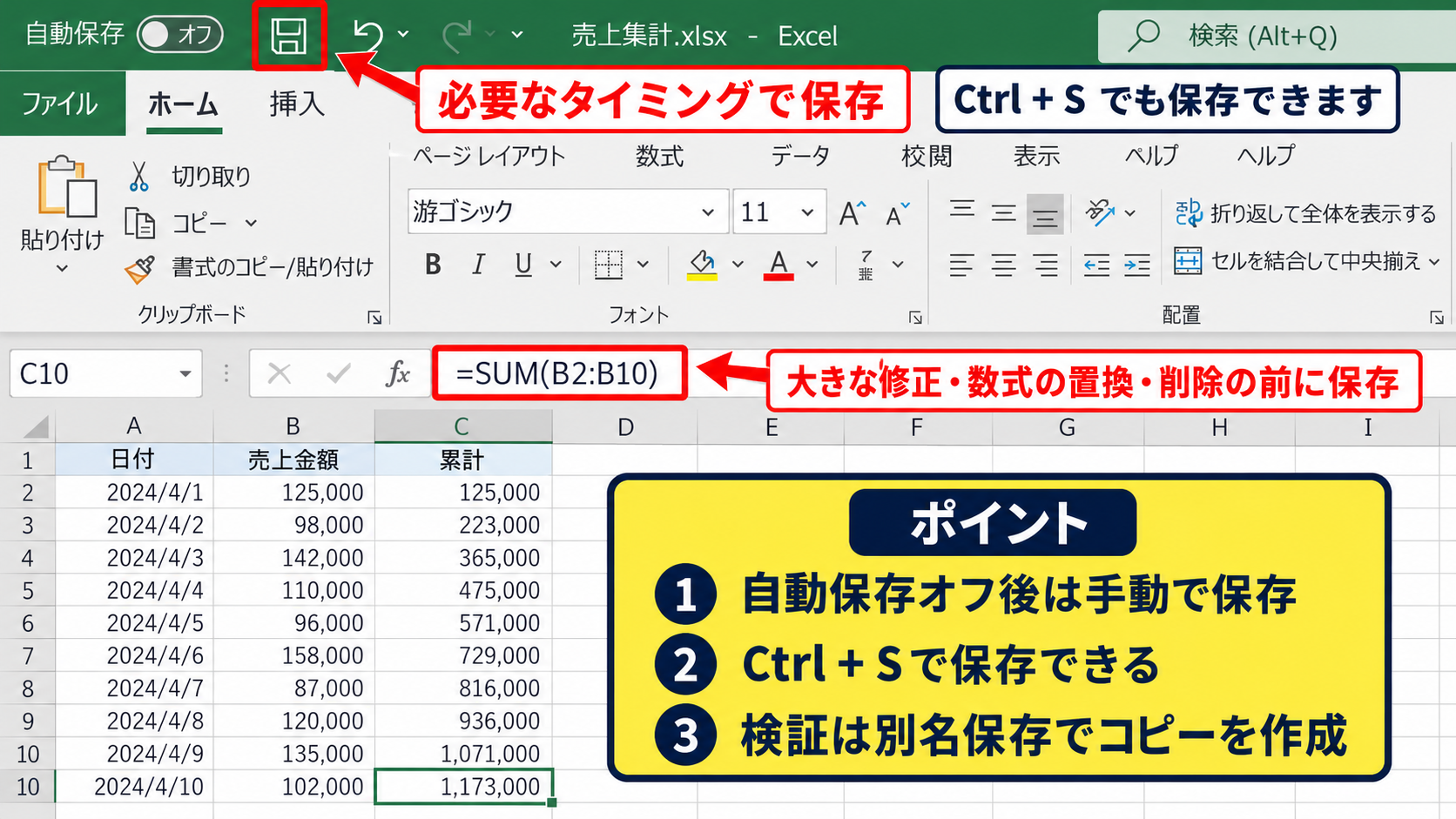
この確認画面を利用すれば、試しに入力した値を保存せず閉じることも可能です。
ただし、共同編集しているブックでは、ほかの利用者の変更がクラウド上で更新される点には注意しましょう。
自分だけの検証を行いたいときは、別名で保存してコピーを作成してから編集すると安全です。
解除できないと感じる場合の確認
スイッチをオフにしても保存されたように見える場合は、ファイルが共同編集の対象になっていないかを確認します。
共同編集では、他の編集者が加えた変更が画面へ反映されるため、自分の操作が保存されたと誤解することがあります。
また、ブラウザー版のExcelはデスクトップ版と保存の考え方が異なり、クラウドへの反映が基本です。
デスクトップ版Excelでオフにした設定と、Excel for the webの挙動は同一ではありません。
ファイル名の横にクラウドマークや共有マークがある場合は、保存先と共有状態を確認してください。
意図しない上書きが心配なら、ファイルメニューからコピーを保存し、検証用ファイルとして扱う方法が確実です。
【操作のポイント】自動保存をオフにした直後は、保存ボタンやCtrl+Sを使うタイミングを自分で決めることが重要です。
エクセルの既定の自動保存設定【オプション画面の変更】
| 設定項目 | 変更内容 | 向いている場面 |
|---|---|---|
| 既定で自動保存 | 新規クラウドファイルの初期状態 | 毎回オフにする手間を減らす |
| OneDriveとSharePoint | 対象保存先の範囲 | 会社や学校の共有ファイル |
| 自動回復用データ保存 | 復旧情報の保存間隔 | 突然の終了への備え |
続いては、新しく開くブックに対する自動保存の既定設定を確認していきます。
毎回スイッチをオフにするのが面倒なら、Excelのオプションから初期状態を調整できます。
この設定は、特にクラウド保存を日常的に使う人にとって重要な項目です。
Excelのオプションを開く手順
Excelの左上にあるファイルタブをクリックします。
表示された画面の左下にあるオプションを選択してください。
Excelのオプション画面が開いたら、左側の一覧から保存をクリックします。
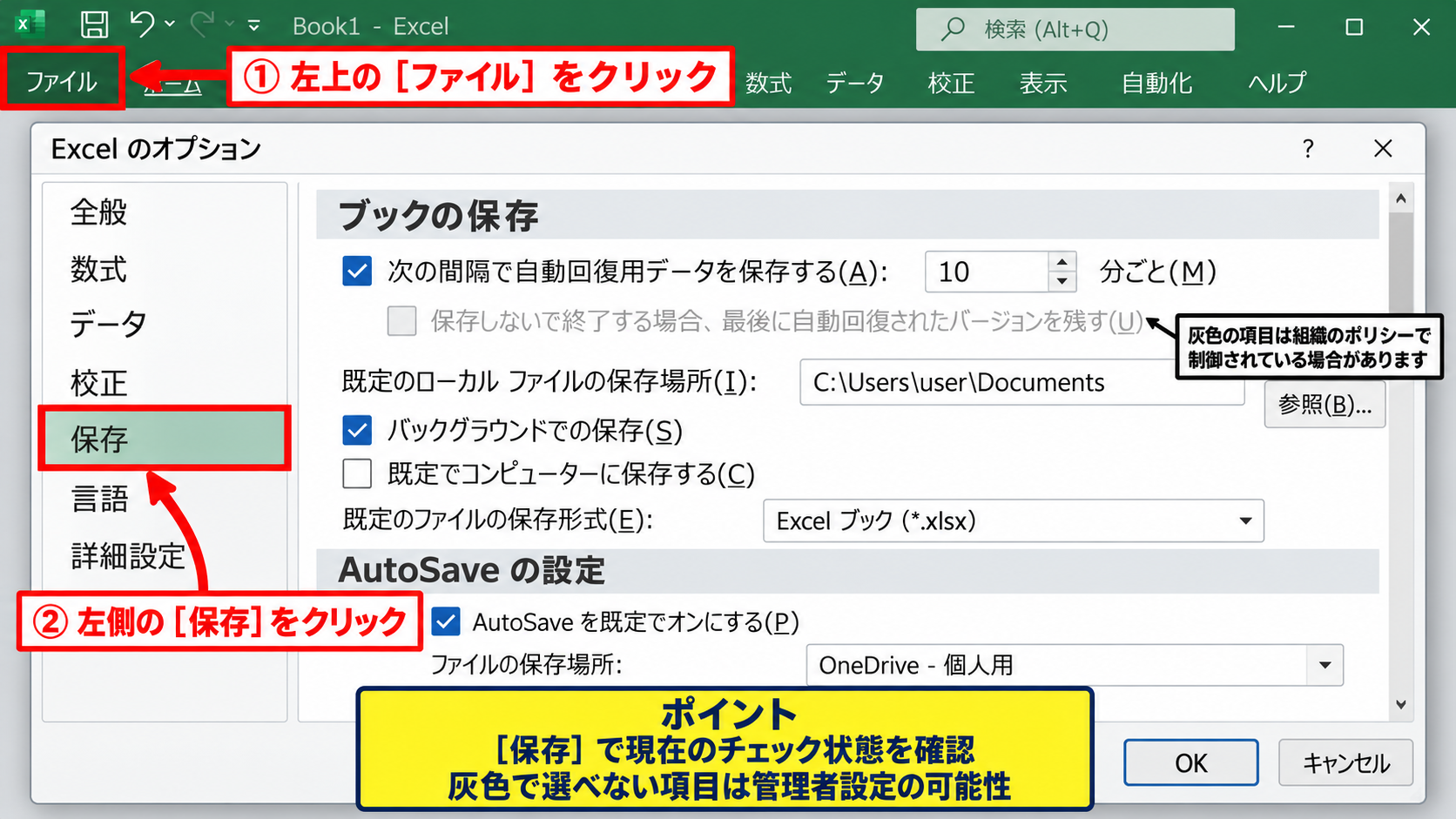
保存に関する設定がまとまっているため、まずはこの画面で現在のチェック状態を確認しましょう。
会社支給のパソコンでは、管理者が一部の設定を制御していることもあります。
項目が灰色で選択できない場合は、組織のポリシーが適用されている可能性があります。
既定で自動保存する設定の解除
保存の設定画面には、OneDriveおよびSharePoint Onlineのファイルを既定で自動保存する設定が表示されることがあります。
この項目にチェックが入っていると、該当するクラウド保存先のファイルを開いたとき、自動保存がオンの状態で始まりやすくなります。
常に手動保存で作業したい場合は、チェックを外してOKをクリックします。
既定設定をオフにしても、必要なブックだけ自動保存をオンに戻すことは可能です。
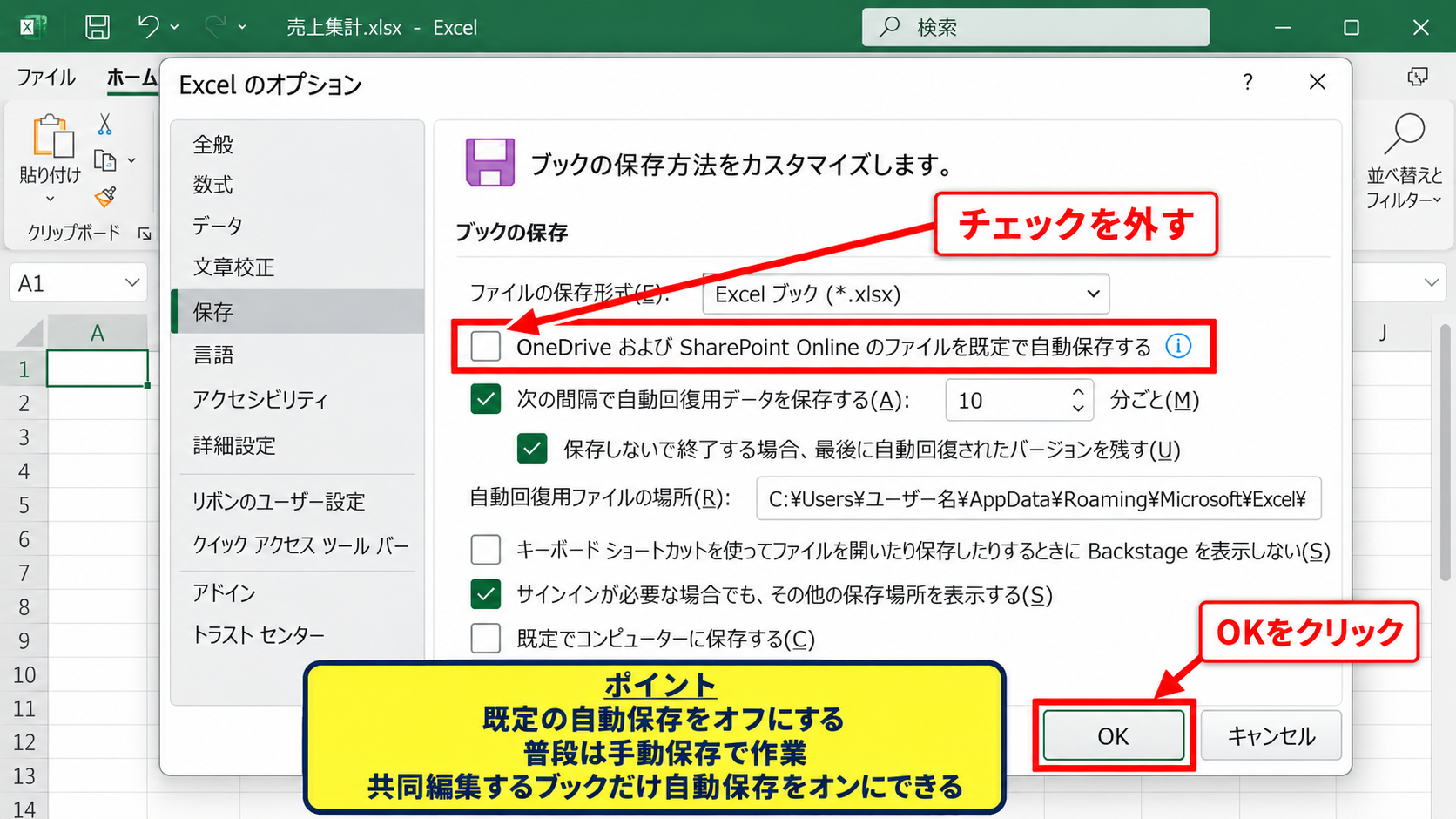
つまり、普段は手動保存を基本にしながら、共同編集するファイルだけ自動保存を使うという使い分けができます。
変更後はExcelを一度閉じて開き直すと、設定が反映されたか確認しやすくなります。
設定変更後に確認する内容
設定を変更した後は、OneDriveなどに保存した既存ファイルを一つ開き、自動保存のスイッチ状態を確認してください。
以前から開いていたブックは、変更前の状態を引き継ぐことがあります。
また、保存先がローカルフォルダーなのか、OneDrive同期フォルダーなのかによって見え方が変わる場合もあります。
エクスプローラー上のOneDriveフォルダーはPC内に見えても、クラウド同期の対象です。
自分の作業ルールとして、確定版は共有フォルダー、下書きはローカルまたは個人用フォルダーというように分けると管理しやすくなります。
【操作のポイント】既定設定の変更は今後開くクラウドファイルに影響するため、共同編集が必要なブックの運用もあわせて確認しましょう。
自動保存と自動回復用データ保存の違い【保存トラブルの防止】
| 機能 | 主な目的 | 保存先の考え方 |
|---|---|---|
| 自動保存 | 編集内容の継続的な反映 | OneDriveやSharePointのファイル |
| 自動回復 | 異常終了時の復旧支援 | 一時的な回復用データ |
| 手動保存 | 任意の時点での確定 | 指定したファイル |
続いては、混同しやすい自動保存と自動回復用データ保存の違いを確認していきます。
自動保存をオフにしても、作業中のデータを守る仕組みまで完全に停止するとは限りません。
それぞれの役割を知っておくと、設定を変えた後の不安を減らせます。
自動保存が反映する内容
自動保存は、クラウド上のファイルへ編集内容を継続的に反映するための機能です。
セルの値、数式、書式、シート名の変更などが比較的早い段階で保存対象になります。
たとえば売上表のB列に値を入力した場合、その入力内容はOneDrive上のブックにも反映されます。
サンプルデータでは、1行目をヘッダーとして扱います。
セルB2に売上金額を入力し、セルC2に税込金額を求める数式を入力します。
数式は =B2*1.1 です。
この数式は、B2の金額に消費税率10パーセントを掛けて税込金額を求める計算です。
数式を入力した直後に自動保存がオンなら、計算式そのものも共有ファイルへ反映されます。
試験的な数式を入力する前に自動保存を止めると、確定前の計算式を共有先へ残しにくくなります。
自動回復用データ保存の役割
自動回復用データ保存は、ExcelやWindowsが予期せず終了した場合に、作業内容を復元しやすくするための機能です。
一般的には、ファイルタブからオプションを開き、保存の画面で自動回復用データを保存する間隔を確認できます。
設定は数分単位で指定されていることが多く、短くすると復旧できる可能性は高まりますが、環境によっては作業中の負荷を感じる場合もあります。
自動回復用データは、通常の保存と同じ意味ではありません。
自動回復は事故対策であり、意図した版を残すための保存操作の代わりにはなりません。
大切な編集が終わったら、手動保存を実行する習慣を残すことが基本です。
保存設定を確認する画面
下のイメージは、Excelのオプションから保存設定を見直す流れを模擬した画面です。
保存の画面では、自動保存に関する項目と自動回復用データに関する項目を別々に確認できます。
自動保存だけを止めたいなら、回復用データまで無効にしないよう慎重に操作しましょう。
【操作のポイント】意図しない上書きを防ぐ設定と、突然の終了から復旧する設定は目的が異なるため、片方ずつ見直すことが大切です。
| 作業状況 | おすすめの対応 |
|---|---|
| 一人で試算する | 自動保存をオフにしてコピーで編集 |
| 複数人で同時入力する | 自動保存をオンにして変更を共有 |
| 確定版を修正する | 版の履歴とバックアップを確認 |
続いては、OneDriveやSharePointに保存されたExcelファイルでの注意点を確認していきます。
クラウド保存では、自動保存が共同編集を支える重要な仕組みになります。
そのため、解除する前にほかの利用者への影響を考える必要があります。
共同編集で自動保存が役立つ場面
複数人が同じブックを編集しているとき、自動保存がオンであれば変更内容を比較的早く共有できます。
担当者が入力した数値を別の担当者が確認し、集計担当が数式を調整するといった流れでは便利です。
共同編集では、自動保存をオンにしておくことで編集の競合や古いファイルの送受信を減らせます。
一方で、確定前の入力まで共有されるため、検討中の数値をそのまま入力する運用には向きません。
下書き用シートを用意するか、コピーしたブックで試算してから確定版へ転記する方法が有効です。
バージョン履歴の確認
自動保存を使うクラウドファイルでは、バージョン履歴を確認できる場合があります。
ファイル名付近のメニューやファイルタブから、以前のバージョンを参照できることがあります。
誤ってセル範囲を削除した場合でも、履歴から過去の状態を確認し、必要な内容を復元できる可能性があります。
自動保存を使う場合は、上書きを恐れるだけでなく、バージョン履歴の確認方法も覚えておくと安心です。
ただし、復元を行うと他のメンバーの変更に影響することがあるため、共有中のブックでは連絡してから操作しましょう。
ローカルコピーによる安全な検証
複雑な数式、ピボットテーブル、マクロ、Power Queryを変更する前は、元ファイルを直接編集しない方法が安全です。
ファイルから名前を付けて保存を選び、ローカルフォルダーや検証用フォルダーへコピーを作成します。
おすすめのファイル名は、元の名前に検証、作業中、日付などを加える方法です。
例として、売上集計_検証用、売上集計_作業中、売上集計_更新前という名前にすると、確定版との違いを判別しやすくなります。
コピー側で計算結果を確認してから、必要なセルだけを確定版へ反映すれば、意図しない保存を防ぎやすくなります。
共有ブックをそのまま編集する必要がない作業では、こうした分離が実務上の安心材料になります。
【操作のポイント】共同編集用のファイルは自動保存を活用し、検証作業はローカルコピーへ分けると、速度と安全性の両立につながります。
自動保存をオフにする前の確認事項【データ損失と上書き対策】
| 確認内容 | 確認する理由 |
|---|---|
| 保存先 | クラウドかローカルかで機能が変わるため |
| 共有相手 | 他者の作業へ影響する可能性があるため |
| 手動保存の習慣 | 未保存データの消失を防ぐため |
続いては、自動保存をオフにする前に押さえておきたい確認事項を解説していきます。
自動保存を止めれば上書きを防ぎやすくなりますが、保存忘れによるデータ損失の可能性は高くなります。
設定だけで解決しようとせず、作業手順も整えることが大切です。
保存先と同期状態の確認
まずは、対象ファイルがどこに保存されているかを確認します。
タイトルバーやファイルタブに表示されるパスから、OneDrive、SharePoint、ローカルフォルダーのどれにあるかを見分けましょう。
OneDriveの同期中にネットワークが切れた場合、変更内容は一時的にPC側へ残り、後から同期されることがあります。
同期が完了していない状態でPCを切り替えると、最新版がどこにあるか分かりにくくなることがあります。
重要ファイルを扱うときは、同期アイコンにエラーが出ていないかも確認してください。
手動保存のタイミング
手動保存に切り替えるなら、保存する場面をあらかじめ決めておくと忘れにくくなります。
たとえば、データ入力が終わった時点、数式を変更する前、印刷設定を変えた後、作業を中断する前などが区切りになります。
数式を編集する前に、現在の状態を保存します。
次に、セルC2へ =B2*1.1 のような計算式を入力します。
オートフィルを使う場合は、C2の右下にあるフィルハンドルを下方向へドラッグします。
数式の参照行がC3では =B3*1.1、C4では =B4*1.1 のように自動で変わるか確認します。
計算結果が意図どおりなら保存し、違う場合は元に戻す機能を使って修正します。
この流れなら、保存前と保存後の状態を自分で管理できます。
ファイルのバックアップ方法
月次集計、請求書、見積書、顧客データなどを扱う場合は、設定にかかわらずバックアップを作成しておくと安心です。
同じフォルダーへ日付付きのコピーを保存する方法なら、過去の状態を見返しやすくなります。
また、ファイルを閉じる前にコピーを作るよりも、大きな変更の直前にコピーを作るほうが比較対象として役立ちます。
バックアップは、誤入力を戻すためだけでなく、変更内容を比較するためにも使えます。
機密情報を含むブックでは、個人用の外部ストレージへ無断でコピーせず、勤務先や組織のルールに従って保管してください。
【操作のポイント】自動保存をオフにした後は、保存の区切り、コピーの保管先、共有相手への連絡をセットで決めておくと失敗を防げます。
まとめ エクセルの設定変更と自動保存の解除方法
Excelの自動保存を解除するには、まず対象ブックを開き、左上に表示される自動保存スイッチをオフにします。
OneDriveやSharePointに保存したファイルでは自動保存が有効になりやすいため、作業前にスイッチの状態を確認することが重要です。
毎回設定を変更したくない場合は、ファイルタブからオプションを開き、保存の画面でOneDriveおよびSharePointのファイルを既定で自動保存する設定を見直します。
自動保存はクラウドファイルへ編集を反映する機能です。
自動回復用データ保存は、予期しない終了から作業を復元しやすくする機能です。
手動保存は、任意の時点でファイルの内容を確定する操作です。
自動保存をオフにしても、自動回復用データ保存まで無効にする必要は通常ありません。
共同編集では自動保存が便利ですが、検証中の数式や未確定の数値を扱う場合は、コピーしたファイルで作業する方法が向いています。
確定版を直接編集する前に、保存先、共有状況、バックアップの有無を確認することで、意図しない上書きと保存忘れの両方を減らせます。
自分の作業内容に合わせて自動保存、手動保存、バージョン履歴を使い分け、Excelファイルを安全に管理していきましょう。