【Excel】エクセルでページ番号が連番にならない原因と設定方法
エクセルで印刷すると、ページ番号がすべて同じ数字になったり、途中から1に戻ったりして、連番にならないことがあります。
請求書、見積書、会議資料、一覧表などを紙やPDFで配布する場面では、ページ番号のずれがあると資料の順番を確認しにくくなります。
原因は、ページ設定の入力内容だけではありません。
印刷範囲、改ページ、シートごとの設定、ブックをまたいだ印刷など、複数の要素が関係する場合があります。
ページ番号を連番にする基本は、ヘッダーまたはフッターへページ番号のフィールドを設定することです。
さらに、印刷範囲と改ページを整え、必要なら開始ページ番号を自動に戻します。
この記事では、エクセルでページ番号が連番にならない原因と設定方法について、印刷プレビューを確認しながら分かりやすく解説していきます。
まずは、ページ番号を連番にするための基本設定から確認しましょう。
エクセルでページ番号を連番にする設定方法
それではまず、印刷時のページ番号を自動で連番表示する設定について解説していきます。
| 印刷ページ | フッター表示例 | 確認内容 |
|---|---|---|
| 1ページ目 | 1 / 3 | 先頭ページ |
| 2ページ目 | 2 / 3 | 連番の途中 |
| 3ページ目 | 3 / 3 | 最終ページ |
ページ番号はセルへ入力するものではなく、印刷時に表示されるヘッダーまたはフッターへ設定します。
セルに1、2、3と入力しても、印刷ページの自動連番にはなりません。
ページ数が増減しても番号を正しく追従させたい場合は、ページ番号のフィールドを使うことが大切です。
ページレイアウトタブからの設定
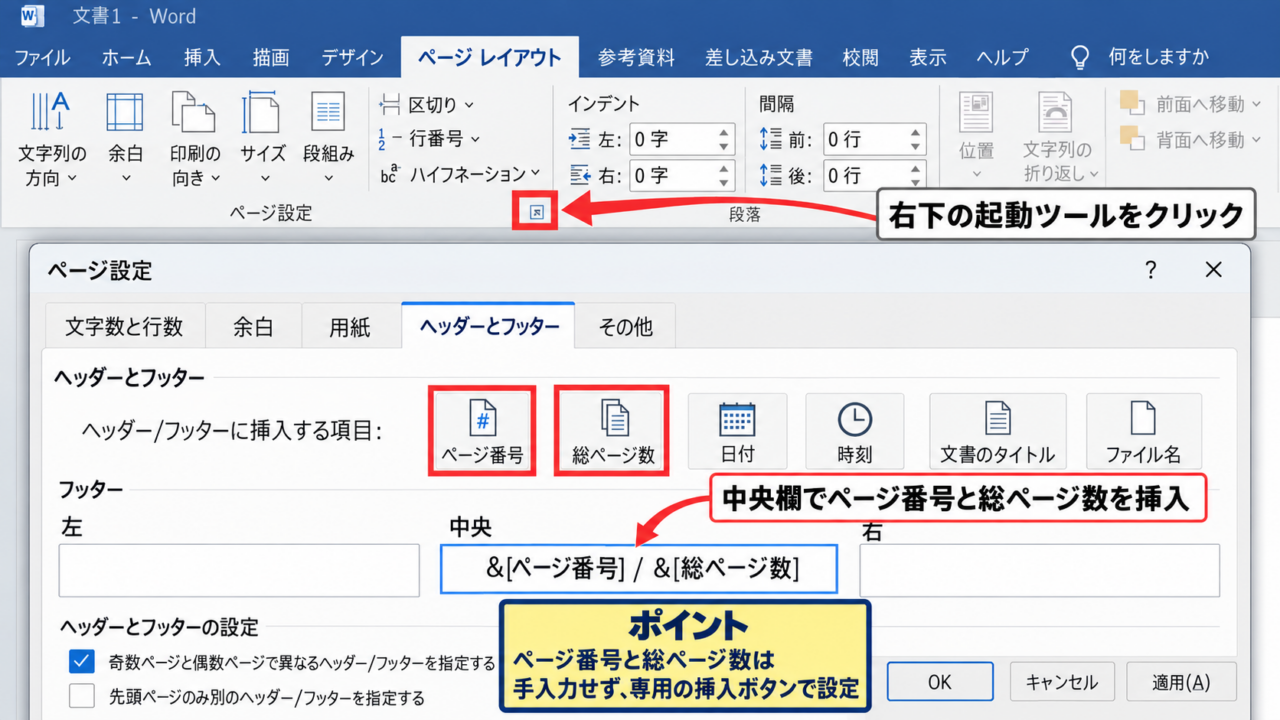
ページ番号を設定するには、リボンのページレイアウトタブからページ設定を開きます。
ページレイアウトタブの右下にある小さなダイアログボックス起動ツールをクリックすると、ページ設定の画面を表示できます。
その後、ヘッダーとフッタータブを選び、フッターの編集へ進みましょう。
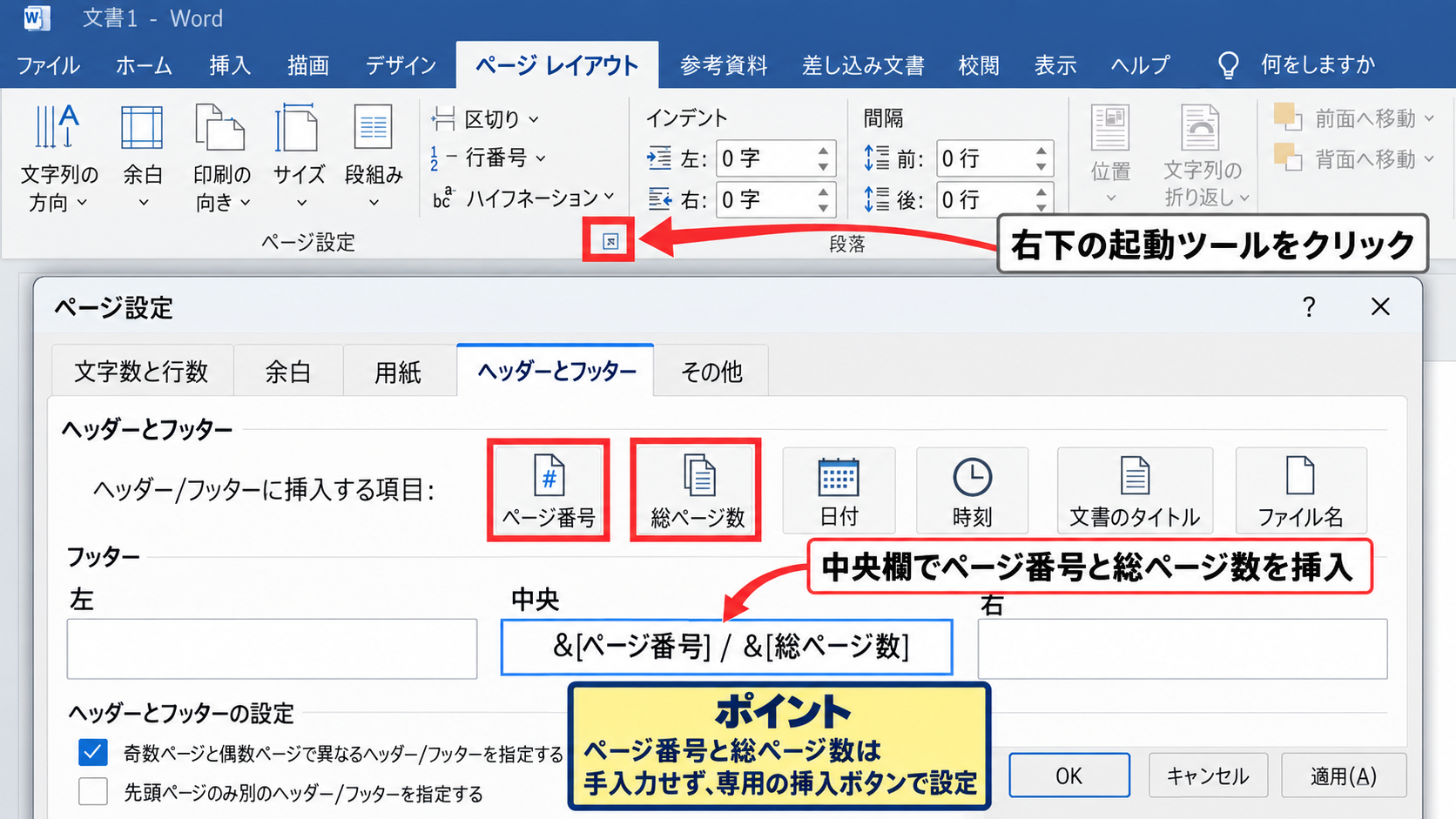
中央、左、右のいずれかの欄を選択し、ページ番号の挿入ボタンを押すと、ページ番号フィールドが入ります。
表示を分かりやすくするなら、ページ番号の後ろに半角スペースを入れ、続けて総ページ数を挿入する方法が便利です。
表示例として、ページ番号の後に「 / 」を入力し、総ページ数を続けると、1 / 5のように表示できます。
この形式なら、資料を受け取った人も全体の枚数をすぐ把握できます。
【操作のポイント】ページ番号と総ページ数は、手入力ではなく専用の挿入ボタンから設定します。
ヘッダーとフッターの編集画面
フッターの編集画面では、左側、中央、右側の3つの領域を使い分けられます。
文書名を左側、ページ番号を中央、印刷日を右側に置くと、帳票らしい見た目に整います。
ページ番号だけを入れたい場合は、中央の領域へページ番号フィールドを挿入するだけで十分です。
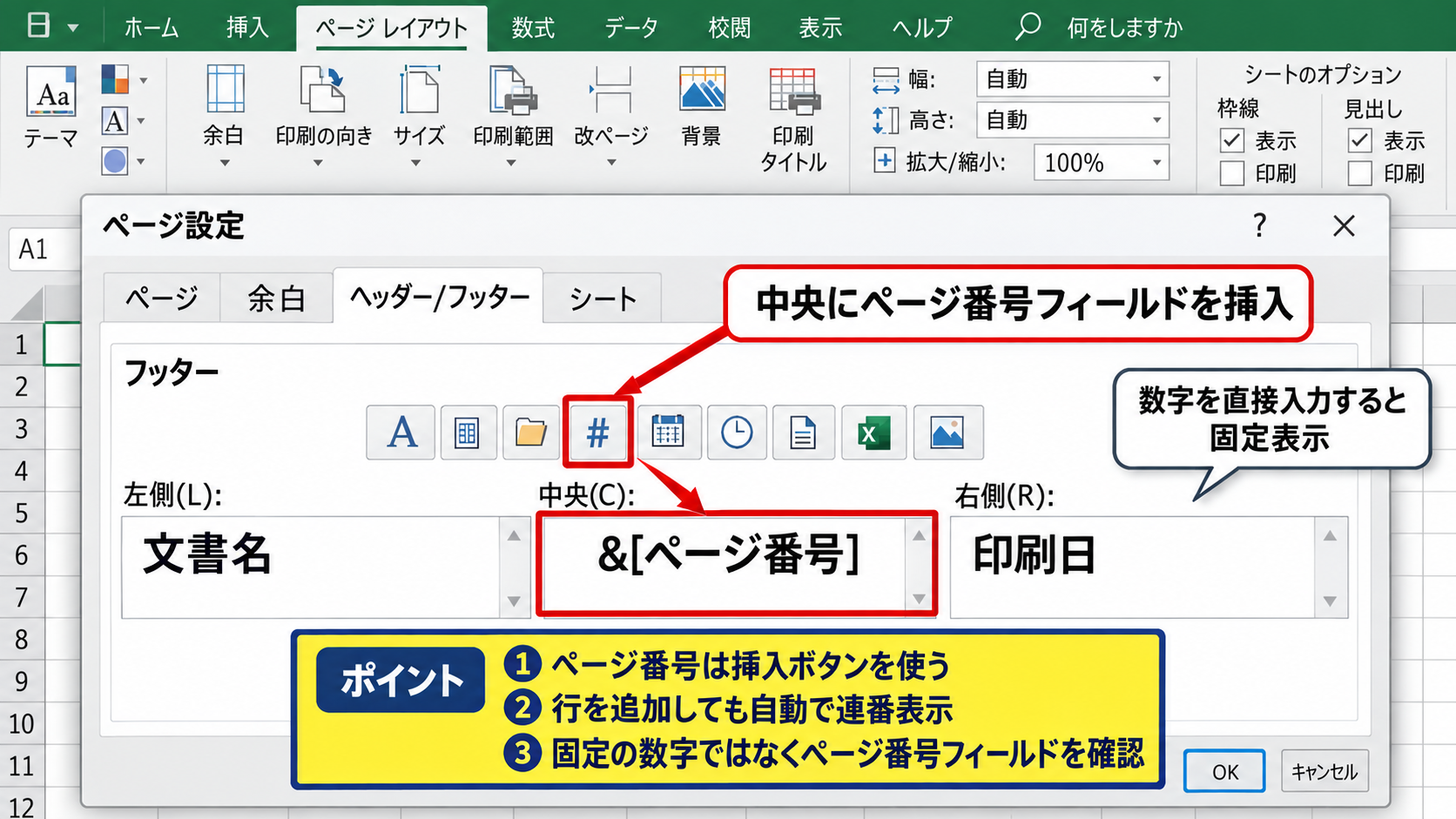
ページ番号のフィールドは、印刷ページが切り替わるたびにExcelが自動で計算して表示します。
そのため、行を追加してページ数が増えても、通常はフッターを作り直す必要がありません。
ただし、同じフッター欄に数字を直接入力していると、その数字は固定のまま残ります。
連番にならないときは、固定文字の数字ではなくページ番号フィールドが入っているかを確認しましょう。
【操作のポイント】数字をキーボードで入力した場合は固定表示です。ページ番号の挿入ボタンを使います。
印刷プレビューでの連番確認
設定後は、ファイルタブから印刷を開き、右側の印刷プレビューで確認します。
プレビューの下部にある矢印でページを切り替え、1ページ目、2ページ目、3ページ目の順に番号が変化するかを見ましょう。
印刷前に確認することで、PDF化した後や配布直前にミスへ気付く状況を減らせます。
特に横向き印刷や縮小印刷を使う表では、ページの分割位置も同時に確認することが重要です。
連番表示の確認は、1ページ目だけで終わらせず、途中のページと最終ページも確認しましょう。
【操作のポイント】印刷プレビューでページを切り替え、番号と総ページ数が意図した表示になっているかを確認します。
開始ページ番号とページ設定の確認
続いては、ページ番号が1から始まらない場合や、毎回同じ番号になる場合に確認したい開始ページ番号について解説していきます。
| 開始ページ番号の設定 | 1ページ目の表示 | 利用場面 |
|---|---|---|
| 自動 | 1 | 通常の印刷 |
| 5 | 5 | 資料の続きとして印刷 |
| 1 | 1 | 明示的に先頭へ戻す場合 |
ページ番号の開始位置は、ページ設定画面のページタブで変更できます。
開始ページ番号が自動以外になっていると、意図しない番号から印刷が始まることがあります。
以前に作った帳票をコピーして使っている場合は、古い設定が残っていることも少なくありません。
開始ページ番号を自動へ戻す手順
ページレイアウトタブからページ設定を開き、ページタブを選択します。
画面の下部にある先頭ページ番号の欄を確認し、自動になっているかを見ます。
数字が入力されている場合は、自動を選択してOKを押しましょう。
これで、通常は印刷範囲の最初のページが1ページ目として扱われます。
過去の資料の続きとして印刷する目的がない限り、先頭ページ番号は自動にしておくと管理しやすくなります。
【操作のポイント】開始番号がずれているときは、ヘッダーではなくページ設定の先頭ページ番号を確認します。
ページ番号フィールドと固定数字の違い
フッターの表示がすべて1になるときは、ページ番号フィールドではなく数字の1を直接入力している可能性があります。
ページ番号フィールドを使った場合、編集画面では専用記号として表示され、印刷時に実際のページ番号へ置き換えられます。
一方で、キーボードから入力した1は単なる文字です。
そのため、どのページにも同じ1が印字されます。
見た目が似ていても、自動番号と固定数字では動作がまったく異なります。
連番にしたい場合は、フッターをいったん編集し、直接入力した数字を削除してからページ番号の挿入ボタンを使います。
【操作のポイント】固定の数字を削除し、ページ番号を表すフィールドを入れ直すと原因を切り分けやすくなります。
シートごとに残るページ設定
Excelでは、ページ設定がシート単位で保存されます。
あるシートでは開始ページ番号が自動でも、別のシートでは5から開始する設定が残っているかもしれません。
複数シートを選択して印刷する資料では、各シートの設定差が連番トラブルにつながります。
印刷対象のシートを順番に開き、ページ設定とフッターの内容を確認しましょう。
ブック全体ではなく、印刷する各ワークシートを確認することが重要です。
【操作のポイント】複数シートを印刷する前には、それぞれの開始ページ番号とフッター設定をそろえます。
印刷範囲と改ページプレビューの調整
続いては、連番自体は設定できているのに、想定よりページ数が増えたり番号の区切りが不自然になったりする場合の印刷範囲と改ページについて確認していきます。
| A | B | C | D |
|---|---|---|---|
| 商品名 | 数量 | 単価 | 金額 |
| ノート | 10 | 120 | =B3*C3 |
| ペン | 8 | 150 | =B4*C4 |
不要な空白列や空白行が印刷範囲に含まれると、意図せずページが増え、ページ番号の位置も分かりにくくなります。
印刷範囲を明確に指定すると、ページ番号の連番を管理しやすくなります。
印刷範囲の指定と解除
印刷したいセル範囲を選択し、ページレイアウトタブの印刷範囲から印刷範囲の設定を選びます。
表の外側にある不要なメモ欄、試算用のセル、空白列などを含めないことがポイントです。
| A | B | C | D | |
|---|---|---|---|---|
| 1 | 商品名 | 数量 | 単価 | 金額 |
| 2 | ノート | 10 | 120 | =B2*C2 |
| 3 | ペン | 8 | 150 | =B3*C3 |
| 4 | 付箋 | 5 | 200 | =B4*C4 |
すでに古い印刷範囲が登録されている場合は、同じメニューから印刷範囲のクリアを選択してから設定し直します。
【操作のポイント】印刷範囲を設定し直す前に、不要な既存範囲をクリアすると間違いを防げます。
改ページプレビューでの区切り確認
表示タブから改ページプレビューを選ぶと、印刷ページの境界を青い線で確認できます。
実線は手動改ページ、破線はExcelが自動で決めた改ページです。
改ページ線をドラッグして、表の途中で見出しや明細が切れない位置へ調整できます。
ただし、ページ境界を細かく動かしすぎると、縮小率や余白との関係で読みづらくなることがあります。
印刷範囲の先頭が1ページ目になり、その後の改ページごとに2、3、4とページ番号が連続します。
【操作のポイント】改ページプレビューでは、ページ番号ではなく印刷ページの区切りそのものを調整します。
横幅と高さの拡大縮小設定
ページレイアウトタブの拡大縮小印刷では、横を1ページに収める、縦を自動にする、といった設定ができます。
列数が多い表は、横幅を1ページに設定すると、列が別ページへ分割されるのを防げます。
一方で、縦も1ページに固定すると、文字が極端に小さくなることがあります。
横を1ページ、縦を自動にする設定は、横長の一覧表で使いやすい組み合わせです。
縮小印刷後は、ページ番号の連番だけでなく、本文の文字サイズも印刷プレビューで確認しましょう。
【操作のポイント】ページ数だけを減らそうとして縦横を1ページに固定しすぎないよう注意します。
複数シート印刷と連番の扱い
続いては、複数のワークシートをまとめて印刷したときに、ページ番号が期待通りにつながらない原因を確認していきます。
| シート名 | 印刷ページ数 | 確認する設定 |
|---|---|---|
| 売上 | 2 | フッターと開始番号 |
| 経費 | 1 | 印刷範囲 |
| 集計 | 2 | 改ページ |
複数シートをまとめて印刷する場合、Excelのバージョンや印刷方法によっては、各シートが独立した印刷単位として扱われます。
その結果、シートが切り替わるたびにページ番号が1から始まるように見えることがあります。
シートごとのフッター設定
同じブック内であっても、フッターはシートごとに設定する必要があります。
売上シートにはページ番号があるのに、経費シートには設定がないという状態では、資料全体の統一感が失われます。
各シートのページ設定を開き、同じ位置に同じ表示形式のページ番号を入れましょう。
複数シートで見た目をそろえるには、フッターの位置と文字列もそろえることが大切です。
【操作のポイント】印刷対象の全シートで、ページ番号フィールドが設定されているかを確認します。
シートの選択印刷と全体印刷
シート見出しをCtrlキーで選択して印刷すると、選択したシートだけをまとめて出力できます。
このとき、印刷プレビューのページ送りでページ番号がどう表示されるかを必ず確認しましょう。
別々に印刷したPDFを後から結合する場合は、Excel側では各ファイルが1ページ目から始まるのが自然です。
資料全体で完全な連番にしたい場合は、PDF結合後にページ番号を付ける方法も検討できます。
Excel内で連番にする範囲と、複数ファイルを結合した最終資料で連番にする範囲を分けて考えると、設定の迷いを減らせます。
【操作のポイント】複数シートの印刷と複数ファイルの結合は、ページ番号の管理方法が異なります。
シートをまたぐ資料の開始番号
前のシートが2ページで終わり、次のシートを3ページから始めたい場合は、次のシートの先頭ページ番号を3に設定する方法があります。
ただし、途中で前のシートの行数が増減すると、次のシートの開始番号を手動で修正しなければなりません。
更新頻度が高い資料では、手作業による開始番号の調整はミスにつながりやすい方法です。
印刷内容が頻繁に変わるなら、シートごとに独立したページ番号として扱うか、最終PDFで連番を付ける運用が向いています。
【操作のポイント】開始番号の手動指定は、ページ数が固定される帳票に限定して使うと安全です。
数式で作る資料の印刷時の注意点
続いては、数式を使った集計表で印刷ページが増えたり、ページ番号の確認が難しくなったりする場合の注意点を解説していきます。
| A | B | C | D |
|---|---|---|---|
| 商品名 | 数量 | 単価 | 金額 |
| ノート | 10 | 120 | =B3*C3 |
| ペン | 8 | 150 | =B4*C4 |
サンプルデータでは、1行目をヘッダー行として、2行目以降に明細を入力する形を想定します。
数式で金額や合計を計算している表は、列幅や表示形式によって印刷ページ数が変わることがあります。
金額計算の数式とオートフィル
金額列の先頭セルであるD2には、数量と単価を掛け合わせる数式を入力します。
=B2*C2
この数式は、B2の数量とC2の単価を掛けて、D2に金額を表示する計算です。
数式内のB2とC2は相対参照なので、D2の右下にあるフィルハンドルを下へドラッグすると、D3では=B3*C3、D4では=B4*C4のように行番号が自動で変わります。
先頭セルに正しい数式を入れ、オートフィルで下へコピーすると入力ミスを減らせます。
明細行が増えた場合は印刷範囲も広がるため、ページ番号が増えたことを印刷プレビューで確認しましょう。
【操作のポイント】数式は先頭の明細行に入力し、フィルハンドルで下方向へコピーします。
合計行とページ区切り
明細の下に合計行を作る場合、金額列の合計にはSUM関数を使います。
=SUM(D2:D20)
この数式はD2からD20までの金額を合計します。
明細が増える可能性があるなら、合計行が次のページへ単独で送られていないかを確認することが大切です。
改ページプレビューで区切り線を調整したり、余白を少し狭くしたりすると、見出し、明細、合計を読みやすい単位で収められます。
合計だけが別ページに出ると資料の確認しづらさにつながるため、印刷レイアウトも整えましょう。
【操作のポイント】数式の正しさだけでなく、合計行がどのページに印刷されるかも確認します。
印刷タイトルによる見出し行の繰り返し
複数ページにわたる表では、2ページ目以降にも見出し行を表示すると内容を読み取りやすくなります。
ページレイアウトタブの印刷タイトルから、タイトル行に1行目を指定します。
すると、印刷時には各ページの上部へ商品名、数量、単価、金額といったヘッダーが繰り返し表示されます。
ページ番号はフッターで連番になり、表の項目名は各ページで確認できるため、長い一覧表に向いた構成です。
1行目を印刷タイトルに指定すると、ページ番号が2ページ目、3ページ目になっても、列見出しを見失わずに確認できます。
【操作のポイント】表が2ページ以上になる場合は、1行目のヘッダーを印刷タイトルに設定します。
ページ番号が連番にならない主な原因
続いては、設定を見直す際に役立つ、ページ番号が連番にならない代表的な原因を整理していきます。
| 症状 | 考えられる原因 | 対処 |
|---|---|---|
| 全ページが1 | 固定数字を入力 | ページ番号フィールドを挿入 |
| 5から始まる | 開始番号が指定済み | 自動へ変更 |
| ページ数が多い | 印刷範囲や空白列 | 範囲と改ページを調整 |
原因を一度にすべて疑うより、表示されている症状から順番に確認すると効率的です。
直接入力したページ番号
もっとも多い原因は、フッターに1や2などの数字を直接入力しているケースです。
これはページ番号らしく見えても、Excelにとってはただの文字列です。
印刷ページに応じて変化させるには、ヘッダーとフッターの編集画面でページ番号の挿入ボタンを使う必要があります。
固定文字を自動連番へ変えるには、数字を消してページ番号フィールドを入れ直します。
【操作のポイント】フッターの数字が固定文字か、ページ番号のフィールドかを最初に確認します。
開始ページ番号の手動設定
先頭ページ番号に数値が入力されていると、資料の1ページ目がその数値から始まります。
例えば、先頭ページ番号が3なら、最初のページには3、次には4が表示されます。
前号の続きや分冊資料では便利ですが、通常の資料では自動へ戻すのが基本です。
テンプレートを使っている場合は、見えないところにこの設定が残っていることがあるため注意しましょう。
【操作のポイント】番号の開始位置が不自然なときは、ページ設定のページタブを開きます。
印刷範囲外のデータと空白セル
表の右側や下側に書式だけが残っていると、Excelが広い範囲を印刷対象として認識する場合があります。
その結果、空白ページが増え、総ページ数が想定と異なることがあります。
印刷範囲を指定し直し、印刷プレビューで不要な空白ページがないかを確認しましょう。
連番が正しくても、不要なページが混ざると資料としての完成度が下がります。
【操作のポイント】空白ページが出る場合は、余白より先に印刷範囲を確認します。
まとめ エクセルでページ番号が連番にならない原因と設定方法
エクセルでページ番号が連番にならないときは、まずヘッダーまたはフッターにページ番号フィールドが設定されているかを確認します。
数字を直接入力している場合は固定表示になるため、専用の挿入ボタンからページ番号を入れ直しましょう。
先頭ページ番号が自動以外になっている場合は、ページ設定のページタブから自動へ戻すと、通常は1ページ目から連番になります。
印刷範囲、改ページ、拡大縮小印刷も、ページ数や番号の見え方に影響する重要な項目です。
ページ番号の設定、開始ページ番号、印刷範囲、印刷プレビューの4点を確認すると、多くの連番トラブルを解決できます。
複数シートや複数ファイルを扱う資料では、どこまでを1つの連番として管理するかを先に決めることも大切です。
設定後は印刷プレビューで先頭、途中、最終ページを確認し、読み手にとって分かりやすい資料に仕上げましょう。