【Excel】エクセルで数字の前に0を付ける方法(先頭のゼロ)
エクセルで社員番号、商品コード、郵便番号、管理番号などを入力すると、数字の前に付けたはずの0が消えてしまうことがあります。
これはExcelが入力内容を数値として判断し、先頭のゼロを計算上不要なものとして扱うためです。
ただし、表示形式、文字列としての入力、TEXT関数、ユーザー定義の書式を使い分ければ、先頭のゼロを付けたまま見やすく管理できます。
先頭のゼロを残す主な方法は、表示形式を設定する方法、文字列として入力する方法、TEXT関数で桁数をそろえる方法です。
この記事では、エクセルで数字の前に0を付ける方法を、データの用途別に詳しく解説していきます。
エクセルで数字の前に0を付ける方法【表示形式の設定】
| A列 入力値 | B列 4桁表示 | 用途 |
|---|---|---|
| 12 | 0012 | 社員番号 |
| 305 | 0305 | 部品番号 |
| 9876 | 9876 | 伝票番号 |
それではまず、数値として計算に使いながら先頭のゼロだけを表示する方法について解説していきます。
先頭のゼロを付けたいデータが数量や連番であり、あとから四則演算や並べ替えを行う可能性があるなら、表示形式を使う方法が適しています。
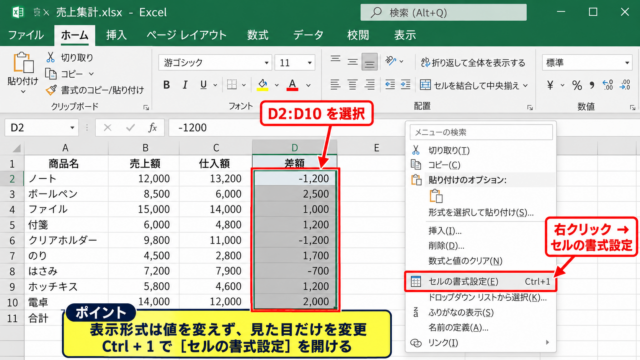
表示形式はセルに保存されている数値を変えず、画面上の見た目だけを変更する機能です。
セルの書式設定から桁数を指定する操作
セルの書式設定を使うと、同じ列にある番号をまとめて指定した桁数で表示できます。
たとえばA列に12、305、9876という数値があり、すべてを4桁のコードとして表示したい場合を考えましょう。
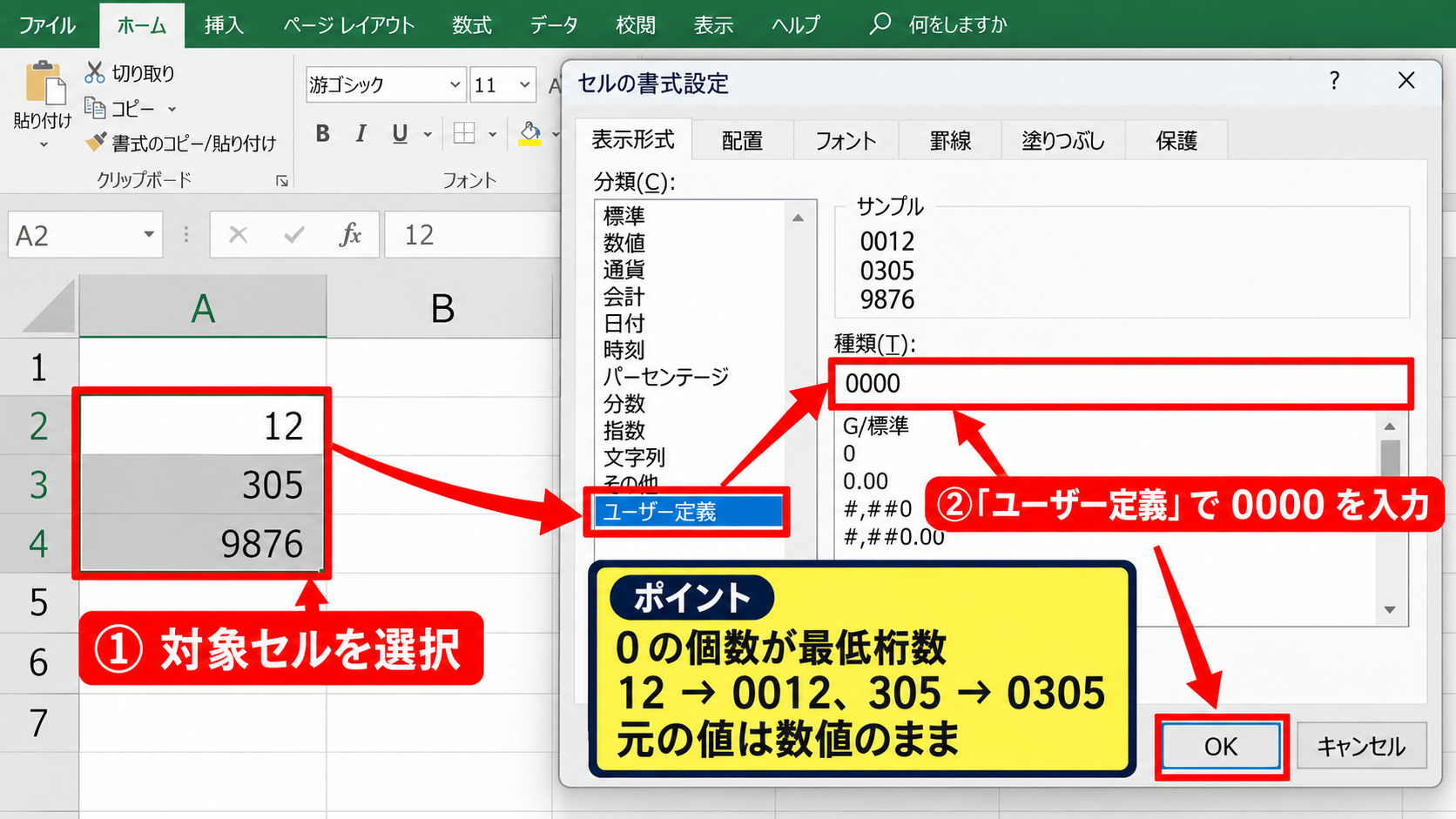
対象のセル範囲を選択し、右クリックして表示されるメニューからセルの書式設定を選びます。
分類でユーザー定義を選択し、種類の入力欄へ0000と入力してOKを選択します。
入力した0の個数が表示したい最低桁数になり、12は0012、305は0305として表示されます。
元の値は12や305のままなので、SUM関数や並べ替えでも数値として扱われる仕組みです。
4桁にそろえる場合は0000、6桁にそろえる場合は000000を指定します。
セルの表示形式を確認するときは、ホームタブの数値グループにある表示形式だけでなく、セルの書式設定画面のユーザー定義まで確認すると確実です。
【操作のポイント】桁数が決まっている社員番号や伝票番号では、列全体に同じユーザー定義書式を設定しておくと入力漏れを防げます。
ホームタブからの表示形式設定
短時間で表示形式を設定したい場合は、ホームタブからセルの書式設定ダイアログを開くこともできます。
対象セルを選択したあと、ホームタブの数値グループ右下にある小さなダイアログボックス起動ツールをクリックしましょう。
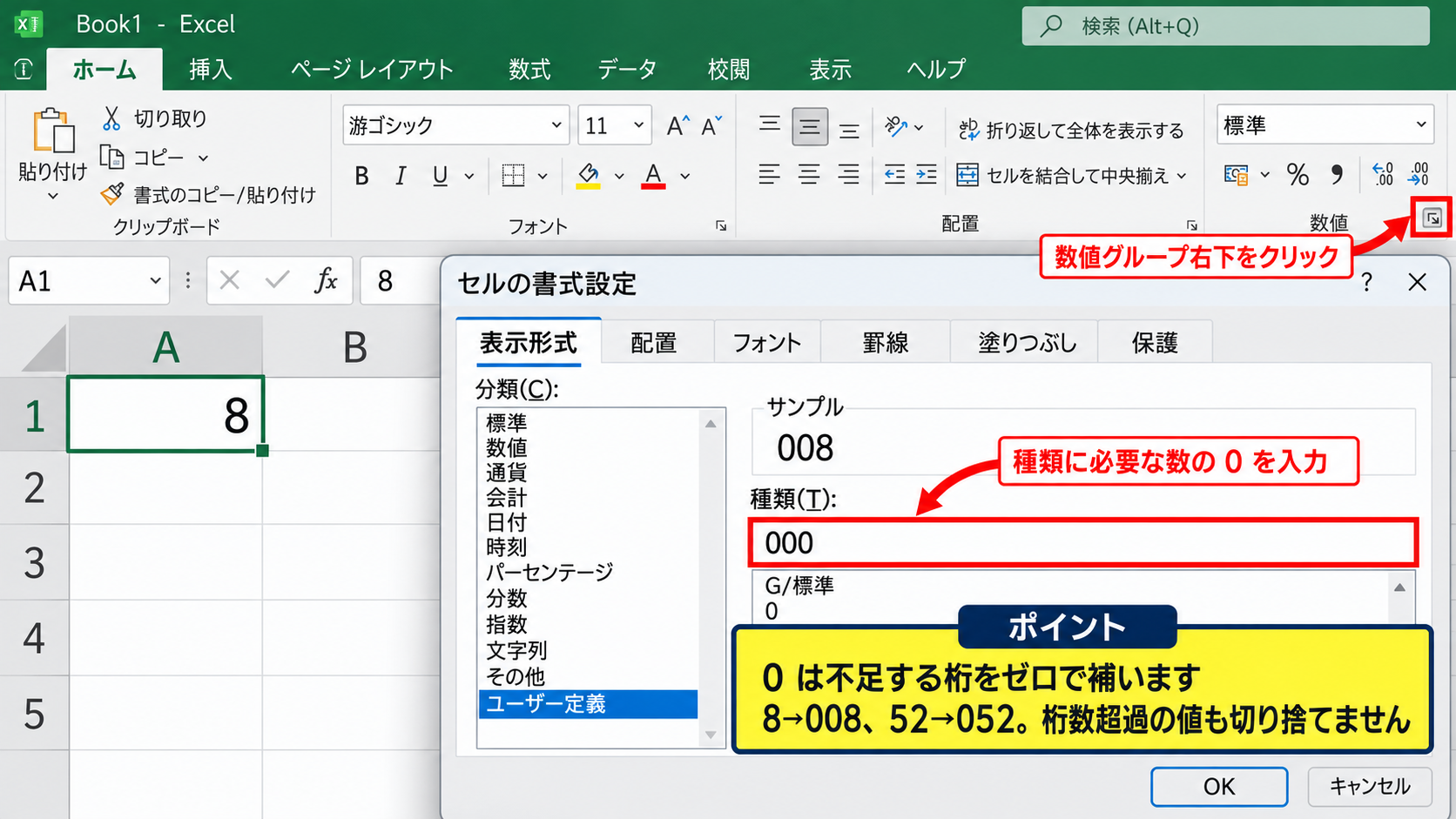
セルの書式設定画面が開いたら、表示形式タブからユーザー定義を選び、種類へ必要な数の0を入力します。
すでに表示形式が設定されているセルでは、種類の欄に0や0000、または既存の書式コードが表示されます。
入力後にサンプル欄を確認すれば、実際にどのような見た目になるかを設定前に把握できます。
書式コードの0は、値が存在しない桁をゼロで補う指定です。
たとえば数値が8で書式が000なら008、数値が52なら052となり、数値が523ならそのまま523と表示されます。
一方、数値が5234のように指定桁数を超える場合は、5234と表示され、先頭側が切り捨てられることはありません。
【操作のポイント】決まった桁数を超える値がないかも確認し、コードの運用ルールと書式の桁数を一致させましょう。
表示形式をコピーする方法
すでに先頭ゼロの表示が正しく設定されたセルがあるなら、書式だけをコピーする方法も便利です。
設定済みのセルを選択してコピーし、設定したい範囲を選んで形式を選択して貼り付けから書式を選択します。
この操作では数値そのものを上書きせず、表示形式、罫線、フォントなどの見た目の設定だけを移せます。
ホームタブの書式のコピーを使えば、コピー元セルを選んでからペイントブラシのようなボタンを押し、貼り付け先をドラッグする操作でも対応できます。
大量のデータがある場合は、列全体を選択して書式を設定するほうが効率的です。
ただし、列全体に書式を設定したあとで別用途の数値を入力すると、意図せずゼロ埋め表示になることがあります。
データの意味ごとに列を分け、列見出しに社員番号、注文番号、金額などを明記しておくと管理しやすくなります。
【操作のポイント】書式のコピーは値を変えないため、入力済みのリストへ先頭ゼロの表示を一括適用したいときに役立ちます。
文字列として先頭のゼロを入力する方法
| 入力内容 | セルの表示 | データの種類 |
|---|---|---|
| ‘01234 | 01234 | 文字列 |
| 01234 | 1234 | 数値 |
| 001-234 | 001-234 | 文字列 |
続いては、先頭のゼロをデータの一部として保存する文字列入力について確認していきます。
郵便番号、電話番号、口座番号、商品コードのように、数字の並びが計算対象ではない場合は文字列として扱うことが基本です。
コード類は数値に見えても、量や大小を示す数値ではなく識別子であるケースが多いです。
アポストロフィを付けて入力する操作
もっとも手軽な方法は、数字を入力する直前に半角のアポストロフィを付けることです。
たとえば00125と表示したいセルには、キーボードから’00125と入力してEnterキーを押します。
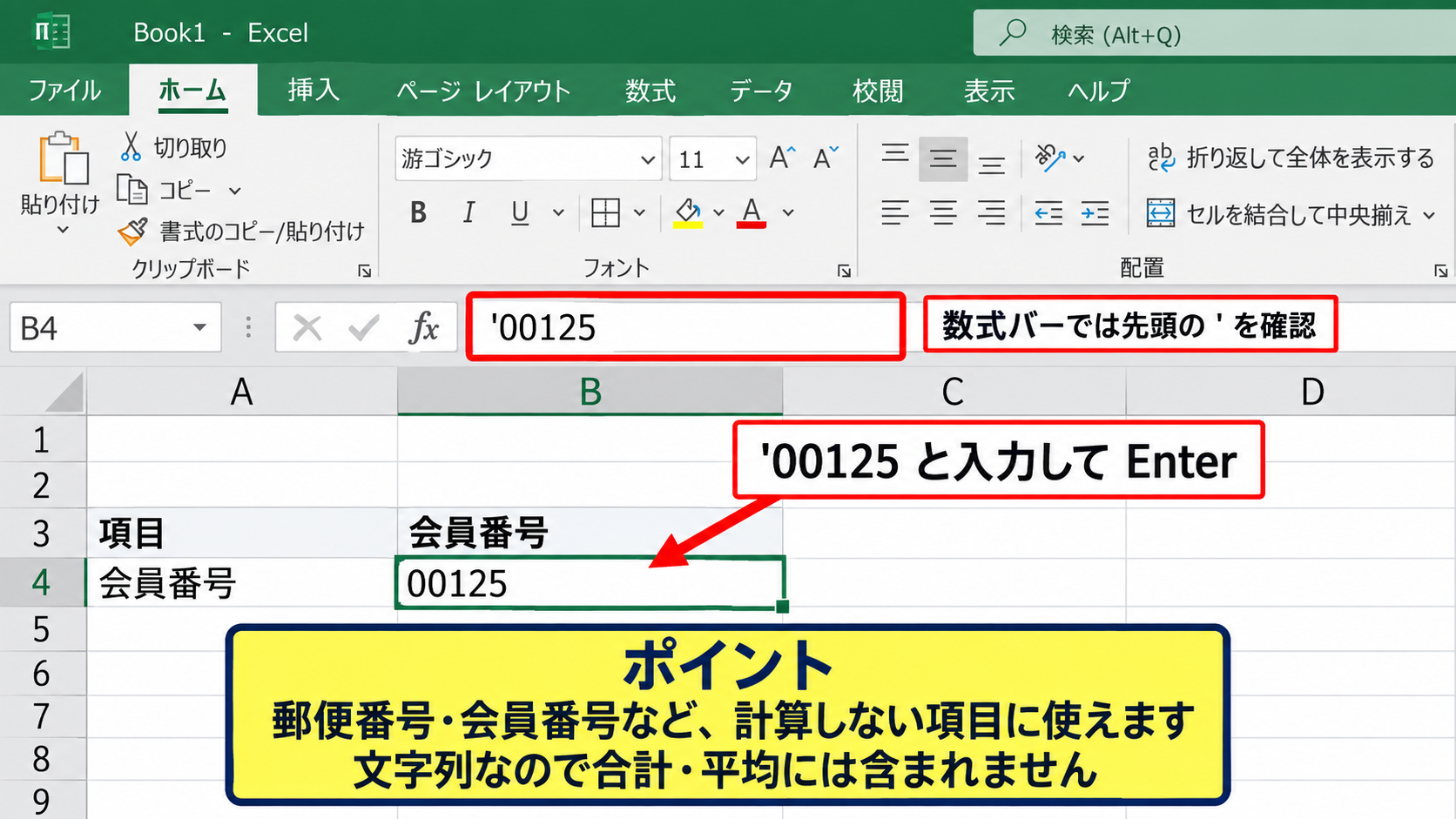
セル上には00125と表示されますが、先頭に入力したアポストロフィは通常は表示されません。
数式バーを確認すると、入力内容が文字列として扱われていることが分かります。
この方法は一件ずつ入力する場面では素早く使えますが、大量データを貼り付ける作業には向きません。
また、文字列にした値はそのままでは合計や平均の計算に含まれないため、数量や金額に使わないよう注意が必要です。
アポストロフィを使う入力は、先頭ゼロを含む文字列をそのまま保存したいときの簡単な指定です。
【操作のポイント】郵便番号や会員番号のように計算しない項目では、アポストロフィによる文字列入力を使えます。
入力前に文字列形式へ変更する操作
同じ列へ連続してコードを入力する場合は、入力前にセルの表示形式を文字列へ変更する方法が便利です。
対象の列またはセル範囲を選択し、ホームタブの表示形式一覧から文字列を選びます。
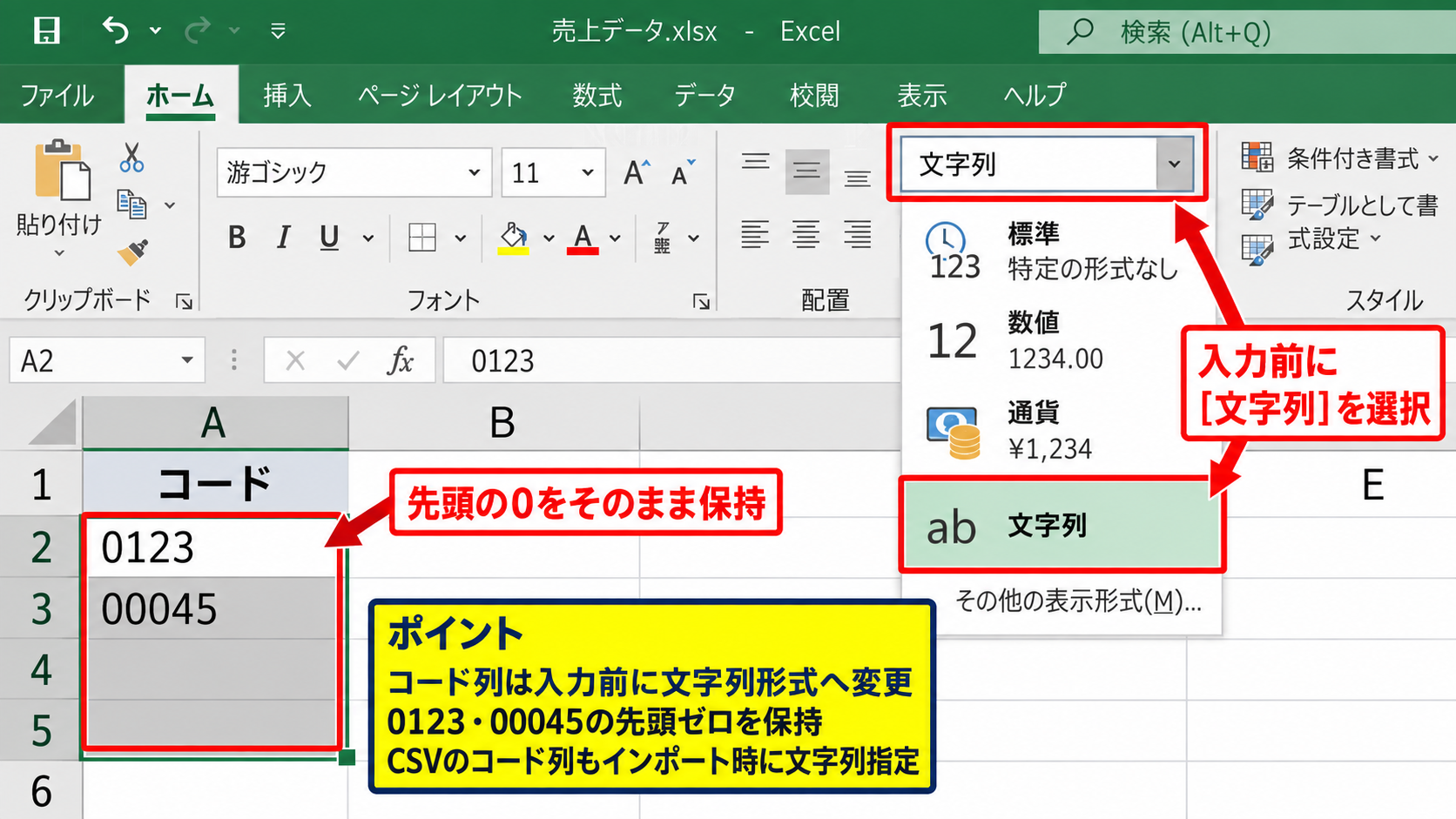
そのあとで0123や00045を入力すると、エクセルは数値へ自動変換せず、入力した文字列をそのまま保持します。
入力済みの数値にあとから文字列形式を設定しても、消えた先頭ゼロが自動で戻るわけではありません。
すでに123と保存されているセルを0123にしたい場合は、再入力するか、後述するTEXT関数や表示形式を利用しましょう。
文字列形式は入力する前に設定することが重要です。
外部システムからCSVファイルを読み込む場合にも、コード列を文字列として扱う設定にすると、ゼロ落ちを抑えられます。
【操作のポイント】CSVのコード列は、開く前またはインポート時に文字列として指定すると先頭ゼロを保ちやすくなります。
文字列データの注意点
文字列として保存した番号は見た目が整う一方で、数値と同じ動作をしない場面があります。
たとえば0012という文字列に1を加算しても、通常の数値計算のように13にはなりません。
並べ替えでも文字の順番で比較されるため、桁数が不統一なデータでは意図と異なる順番になることがあります。
たとえば2、10、100を文字列として昇順に並べると、10、100、2のような並びになる場合があります。
ただし、常に4桁や6桁へそろえたコードなら、文字列の並べ替えでも番号順と同じ順番になりやすいでしょう。
計算する値は数値、識別する値は文字列という区別を意識すると、先頭ゼロの扱いで迷いにくくなります。
【操作のポイント】コードを数値計算に使う可能性があるときは、元データを数値で保持し、別列で表示用の文字列を作る方法も有効です。
TEXT関数で先頭のゼロを付ける方法
| A列 元の番号 | B列 数式 | C列 結果 |
|---|---|---|
| 7 | =TEXT(A2,”0000″) | 0007 |
| 85 | =TEXT(A3,”0000″) | 0085 |
| 1234 | =TEXT(A4,”0000″) | 1234 |
続いては、別のセルへ先頭ゼロ付きの値を表示したい場合に便利なTEXT関数を確認していきます。
TEXT関数を使うと、元の数値を残したまま、別列に桁数をそろえた文字列を作成できます。
データの加工、帳票作成、他システムへ渡すデータの作成では、元の数値と表示用コードを分けて管理できる点が大きな利点です。
TEXT関数の基本式
TEXT関数の基本形は、TEXT関数の括弧内に対象の数値と表示形式を指定する形です。
=TEXT(A2,”0000″)
この数式では、A2セルの数値を4桁の文字列に変換します。
1行目には見出しがあり、A列のA1セルには元の番号というヘッダーが入っているとします。
データの先頭である2行目のB2セルに数式を入力すると、A2が7ならB2には0007が表示されます。
表示形式の0000は4桁を意味し、5桁の番号にしたい場合は00000、8桁なら00000000へ変更します。
TEXT関数の結果は文字列なので、そのままコードとして連結したり、CSV出力用の列に使ったりできます。
TEXT関数は数値を文字列へ変換する関数であることを理解しておきましょう。
【操作のポイント】元データを上書きせず、隣の列にTEXT関数を入力すると修正や検算がしやすくなります。
オートフィルで数式をコピーする操作
TEXT関数を入力したあとは、数式を下方向へオートフィルして各行へコピーします。
| A | B | C | |
|---|---|---|---|
| 1 | 元の番号 | 表示用番号 | |
| 2 | 7 | 0007■ | |
| 3 | 85 | 0085 | |
| 4 | 1234 | 1234 |
B2セルを選択すると、セル右下に小さな四角形のフィルハンドルが表示されます。
その四角形を下方向へドラッグするか、データが連続する隣接列がある場合はダブルクリックすると、数式が最終行までコピーされます。
コピー先のB3セルでは参照先がA3へ、B4セルではA4へ自動的に変わります。
つまりB2の数式を下へコピーすれば、各行の元番号をそれぞれ4桁のコードへ変換できる仕組みです。
数式の先頭セルだけを入力し、オートフィルで展開する操作は、作業時間と入力ミスを減らします。
【操作のポイント】オートフィル前に途中の空白行がないか確認すると、数式が必要な最終行まで入りやすくなります。
文字列の接続と固定文字の追加
TEXT関数は、先頭ゼロを付けた番号に部署記号や接頭語を付けたい場合にも活用できます。
=”ID-“&TEXT(A2,”00000”)
この数式をB2へ入力すると、A2が42の場合にID-00042という文字列が作成されます。
記号、年度、支店コードなどを組み合わせると、帳票やデータ連携に必要な管理コードを自動作成できます。
たとえばC1セルに東京支店という見出しではなく支店コードTKを入力している場合、=C2&TEXT(A2,”0000″)のように複数セルを連結することも可能です。
ただし、結果は文字列となるため、作成後に数値として演算する用途には向きません。
データを加工する列と計算に使う列を分けることが、実務でのエラー防止につながります。
【操作のポイント】TEXT関数の結果は文字列なので、外部システムへ提出するコード列やラベル作成用の列に利用しましょう。
ユーザー定義書式によるゼロ埋め表示
| 書式コード | 入力値 | 表示結果 |
|---|---|---|
| 000 | 9 | 009 |
| 00000 | 742 | 00742 |
| 000-0000 | 1234567 | 123-4567 |
続いては、ゼロだけでなくハイフンを含む表示も整えられるユーザー定義書式について確認していきます。
ユーザー定義書式は、数字の桁数や区切り位置を業務用のルールに合わせて指定できる機能です。
社員コード、受付番号、内線番号など、毎回同じ形式で表示したいデータに向いています。
ゼロの個数で最低桁数を決める設定
ユーザー定義書式で使う0は、該当する桁が空いている場合にゼロを表示する指定です。
000000と設定したセルへ15を入力すると000015となり、6桁のコードとして見せられます。
このときセルに保存されている値は15であり、表示されている000015とは区別されます。
表示だけを整えたい場合にはユーザー定義書式が最適です。
一方で、値そのものを000015という文字列として外部へ渡す必要がある場合は、TEXT関数や文字列入力を選びましょう。
書式とデータ型の違いを理解すると、印刷画面では正しいのにCSV出力後はゼロがないというトラブルを避けられます。
【操作のポイント】画面表示だけでよいのか、コピーやCSV出力時にもゼロが必要なのかを先に確認しましょう。
ハイフンを含む番号の表示設定
数値へ書式を設定し、所定の位置にハイフンを表示することもできます。
たとえば7桁の電話番号形式で表示したい場合、ユーザー定義の種類に000-0000と入力します。
1234567という数値は123-4567と表示され、入力の手間を増やさずに見やすい形式になります。
000-0000
ただし、市外局番を含む電話番号や郵便番号は桁数や先頭ゼロの有無が地域によって異なるため、単純な数値書式だけでは対応しにくいことがあります。
特に郵便番号は先頭が0になる地域があるため、入力段階から文字列として保存する方法が安心です。
区切り記号を付ける書式は見やすさに役立ちますが、データ本来の用途も確認が必要です。
【操作のポイント】固定桁数で規則的な番号だけに書式を使い、桁数が変動する電話番号などは文字列管理も検討しましょう。
書式を解除して元の値を確認する方法
先頭ゼロが表示されているセルの実際の値を確認したいときは、数式バーを見る方法が簡単です。
セルをクリックすると、数式バーには書式を除いた元の数値が表示されます。
また、セルの書式設定で分類を標準へ戻すと、設定した表示形式を解除できます。
たとえば00042と表示されていたセルが42と表示された場合、元の値は42で、書式によってゼロを補っていたことが分かります。
複数人で編集するファイルでは、セルの見た目だけを見て文字列と判断しないことも大切です。
数式バー、表示形式、セルの配置を合わせて確認する習慣を持つと、データ型の判断精度が上がります。
【操作のポイント】表示が想定と違うときは、数式バーで元データを確認してから書式や数式を修正しましょう。
先頭ゼロが消える原因とデータ別の使い分け
| データの例 | おすすめの方法 | 理由 |
|---|---|---|
| 社員番号 | 表示形式またはTEXT関数 | 固定桁で扱いやすい |
| 郵便番号 | 文字列 | 先頭ゼロが識別情報 |
| 売上金額 | 数値のまま | 計算が必要 |
続いては、先頭ゼロが消える理由と、データに応じた方法の選び方を確認していきます。
Excelでは、0123のように数字だけで構成された入力を、通常は数値として認識します。
数値の0123と123は計算上同じ値なので、Excelは標準表示では123と表示します。
数値として自動認識される仕組み
Excelは計算表ソフトであるため、入力値を数値、文字列、日付、数式などへ自動判定します。
先頭ゼロだけでなく、1-2と入力した内容が日付として扱われることがあるのも自動認識によるものです。
数字だけのコードを扱う場合は、Excelの自動判定とデータの用途が一致しているかを確認する必要があります。
数字だけで構成されていても、すべてが数値とは限りません。
たとえば商品コード0008は、8個という数量を意味するのではなく、特定の商品を識別するための名前に近い情報です。
このような場合、数値へ変換されると先頭ゼロが失われ、他システムのコードと一致しなくなるおそれがあります。
【操作のポイント】入力前に、その数字が計算対象か識別子かを判断して、数値形式と文字列形式を選び分けましょう。
CSVファイルでゼロが消える場合
CSVファイルをダブルクリックして開いたとき、先頭ゼロが消えることがあります。
CSVはセルの表示形式を保存できない単純なテキスト形式であり、開くときにExcelが各列の型を推測するためです。
先頭ゼロを守りたいCSVでは、データタブのテキストまたはCSVから読み込み、対象列を文字列として指定する方法が有効です。
取り込み画面でプレビューを確認し、郵便番号やコード列が数値として変換されていないかを見ましょう。
元のCSVをExcelで上書き保存すると、失われたゼロを復元できない場合があります。
CSVのコード列は、読み込み時に文字列として指定し、元ファイルを残してから確認することが安全です。
CSVでは表示形式が引き継がれないため、通常のxlsxファイル以上にデータ型の指定が重要です。
【操作のポイント】CSVを扱う前には必ず元データの複製を保存し、インポート画面でコード列の型を確認しましょう。
値貼り付けと外部システム連携の確認
TEXT関数で作成した先頭ゼロ付きの結果を外部システムへ渡す場合、数式のままではなく値として貼り付ける必要がある場面があります。
結果列をコピーし、形式を選択して貼り付けから値を選ぶと、表示結果だけを固定できます。
この操作後は数式がなくなり、0007のような文字列がセルへ直接保存されます。
ただし、数式を消すと元の番号を変更しても表示用コードは自動更新されません。
更新用の元ファイルは数式を残したまま保管し、提出用やアップロード用のファイルだけを値貼り付けで作成するとよいでしょう。
連携先が数値を求めるのか、ゼロを含む文字列を求めるのかを仕様書や取込サンプルで確認することも重要です。
【操作のポイント】外部連携用のファイルは、提出直前に値貼り付けを行い、元の数式入りブックを別に残しましょう。
まとめ エクセルで数字の前に0を付ける方法(先頭のゼロ)
エクセルで数字の前に0を付ける方法は、データを数値として扱うか、文字列として扱うかによって選びます。
計算に使う連番や数量なら、ユーザー定義書式で0000のように設定すると、元の数値を保ちながら表示だけを整えられます。
郵便番号、電話番号、商品コード、会員番号のように先頭ゼロ自体が情報である場合は、文字列として入力または保存する方法が適しています。
既存の数値から別列にコードを作る場合は、TEXT関数を使うと元データを残しながら桁数をそろえられます。
CSVを開くときは、先頭ゼロが消えやすいため、インポート時に対象列を文字列へ指定することが大切です。
先頭ゼロの問題は、見た目の設定ではなくデータの意味とデータ型を理解することで解決しやすくなります。
用途に合う方法を選び、番号やコードを正確に管理していきましょう。