【Excel】エクセルで文字コードを変更する方法(CSV・UTF-8・Shift JIS)
ExcelでCSVファイルを保存した後に、日本語が文字化けしたり、相手のシステムで取り込めなかったりすることがあります。
原因の多くは、データそのものではなく、保存時に選んだ文字コードの違いです。
CSVではUTF-8、UTF-8 BOM付き、Shift JISなど複数の文字コードが使われるため、用途に合う形式を選ぶ必要があります。
CSVをExcelで扱うときの要点です。
・Windows版Excelで国内向けCSVを扱う場合はShift JISが使われることがあります。
・Webサービスや海外製システムとの連携ではUTF-8が指定されることが多いです。
・文字化けを防ぐには、保存形式だけでなく読み込み方法も確認します。
この記事では、Excelで文字コードを変更してCSVを正しく保存、読み込みする流れを解説します。
なお、サンプルデータは1行目が見出し行である前提です。
エクセルでUTF-8のCSVとして保存する方法
それではまず、ExcelのデータをUTF-8形式のCSVで保存する方法について解説していきます。
| A | B | C |
|---|---|---|
| 商品名 | 担当者 | 売上 |
| 緑茶 | 田中 | 1200 |
| コーヒー | 佐藤 | 980 |
名前を付けて保存からCSV UTF-8を選ぶ手順
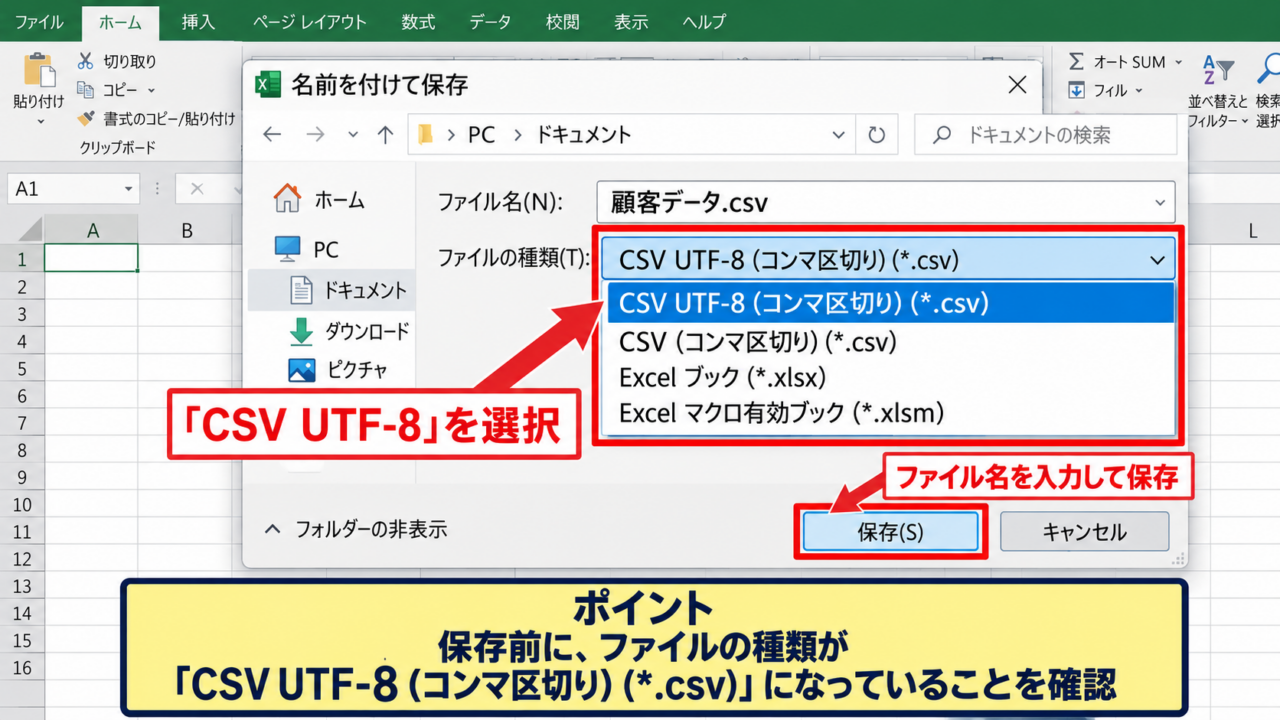
UTF-8で保存したい場合は、通常のCSVではなくCSV UTF-8を選択することが重要です。
Excelで対象ブックを開き、ファイルタブから名前を付けて保存を選びます。
保存先を決めたら、ファイルの種類の一覧を開き、CSV UTF-8 コンマ区切りを選択しましょう。
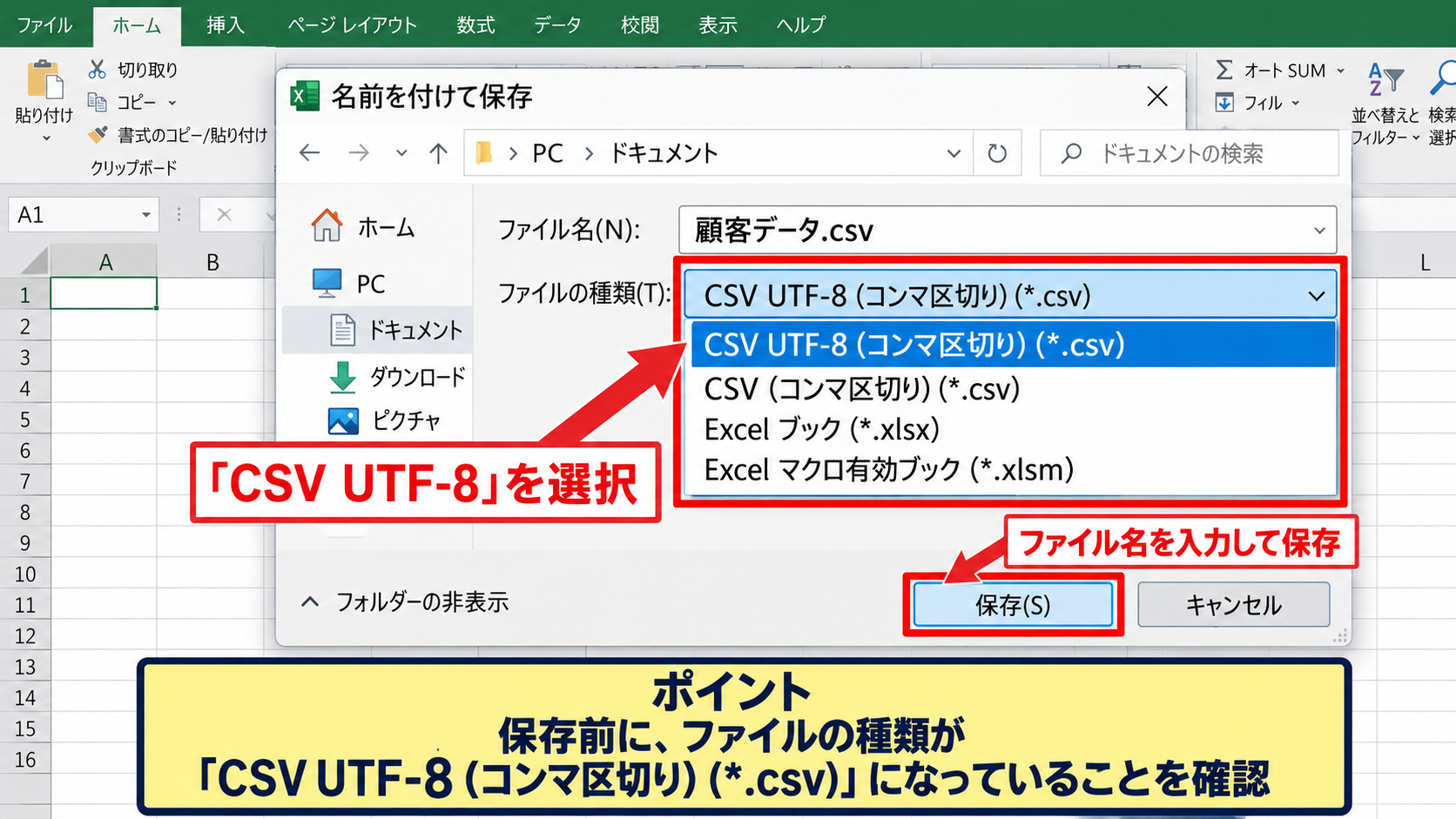
ファイル名を入力して保存を実行すると、CSVの文字コードはUTF-8になります。
Excelの版によってはCSV UTF-8 コンマ区切りという表記の末尾に拡張子csvが表示されます。
この形式は、Webアプリケーション、データベース、API連携用のデータとして利用される場面で特に便利です。
【操作のポイント】ファイルの種類がCSV コンマ区切りではなく、CSV UTF-8 コンマ区切りになっていることを保存前に確認します。
CSV保存時に表示される警告の確認
CSVはセルの書式、複数シート、図形、コメントなどを保持できない単純なテキスト形式です。
そのため保存時には、この形式では一部の機能が失われる可能性があるという警告が表示されます。
データをCSVとして出力する目的なら、はい、またはこの形式を使用を選んで進めて問題ありません。
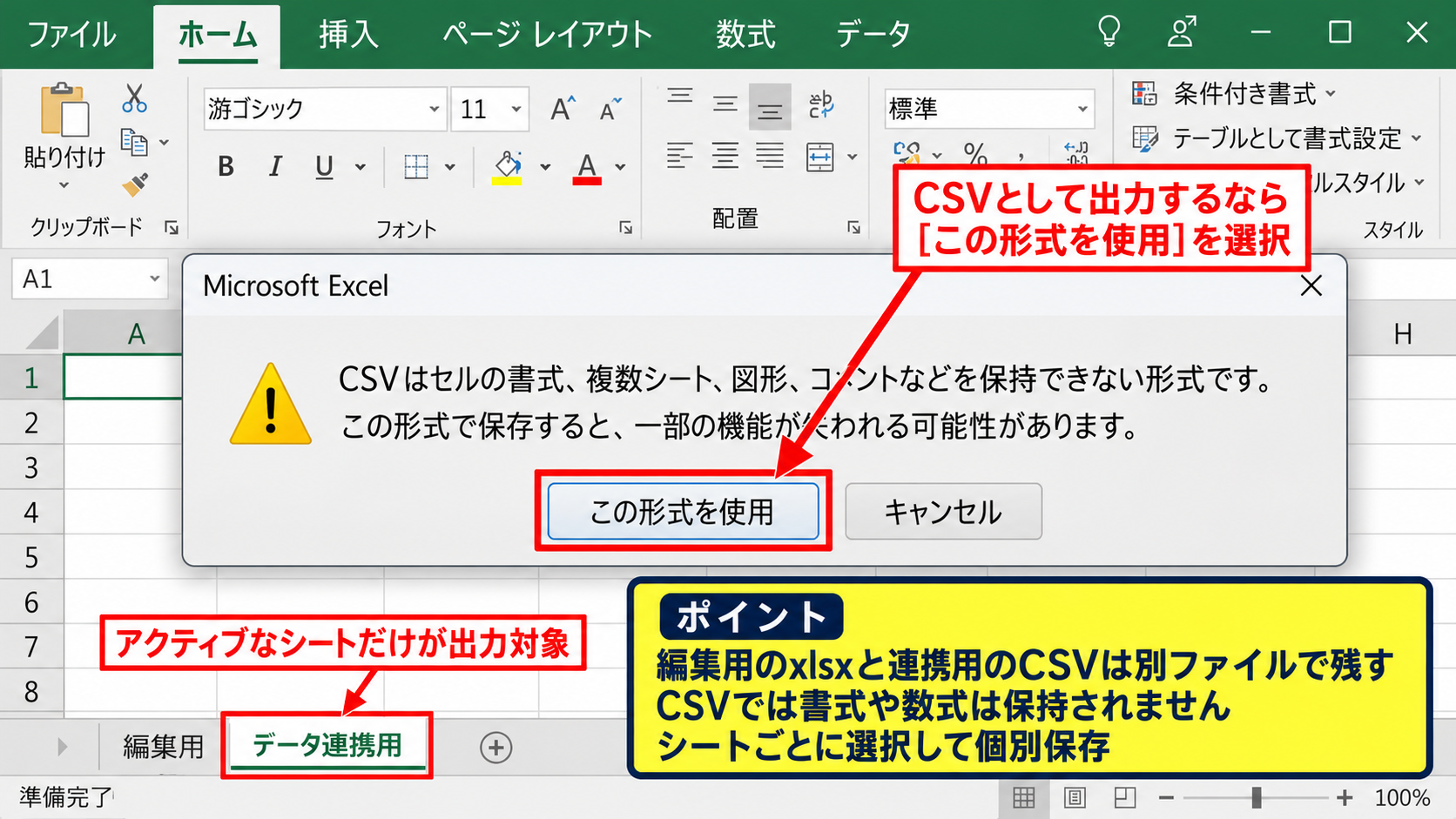
ただし、元のExcelブックも必要なら、先にxlsx形式で保存してから別名のCSVを作成する方法が安心です。
CSVを保存するときは、現在アクティブなシートだけが出力対象になる点にも注意が必要です。
複数のシートをそれぞれCSVにしたいときは、シートごとに選択して個別保存します。
【操作のポイント】編集用のxlsxと連携用のCSVを別ファイルとして残すと、書式や数式を失いません。
UTF-8で保存したCSVの文字化け確認
保存後は、対象サービスへアップロードする前に文字化けがないか確認しましょう。
Excelで保存したUTF-8のCSVを再度ダブルクリックで開くと、環境によっては文字化けして見えることがあります。
これはCSVの内容が壊れたのではなく、Excelが開く際に別の文字コードとして判断する場合があるためです。
確認には、後述するデータタブからの読み込みを使うと、UTF-8を指定して内容を確認できます。
保存時の文字コードと開くときの判定は別の処理だと理解すると、原因を切り分けやすくなります。
【操作のポイント】相手側の仕様書にUTF-8、UTF-8 BOM、Shift JISのどれが必要か明記されている場合は、その指定を優先します。
エクセルでShift JIS形式のCSVを保存する方法
続いては、国内の業務ソフトなどで指定されることがあるShift JIS形式のCSVを確認していきます。
| 項目 | 入力例 | CSVでの扱い |
|---|---|---|
| 氏名 | 山田 花子 | 日本語文字 |
| 郵便番号 | 100-0001 | 文字列推奨 |
| 金額 | 5000 | 数値 |
CSVコンマ区切りを選択する操作
Windows版Excelでファイルの種類からCSV コンマ区切りを選んで保存すると、一般にShift JIS系の文字コードで出力されます。
ファイルタブから名前を付けて保存を開き、ファイルの種類でCSV コンマ区切りを選択してください。
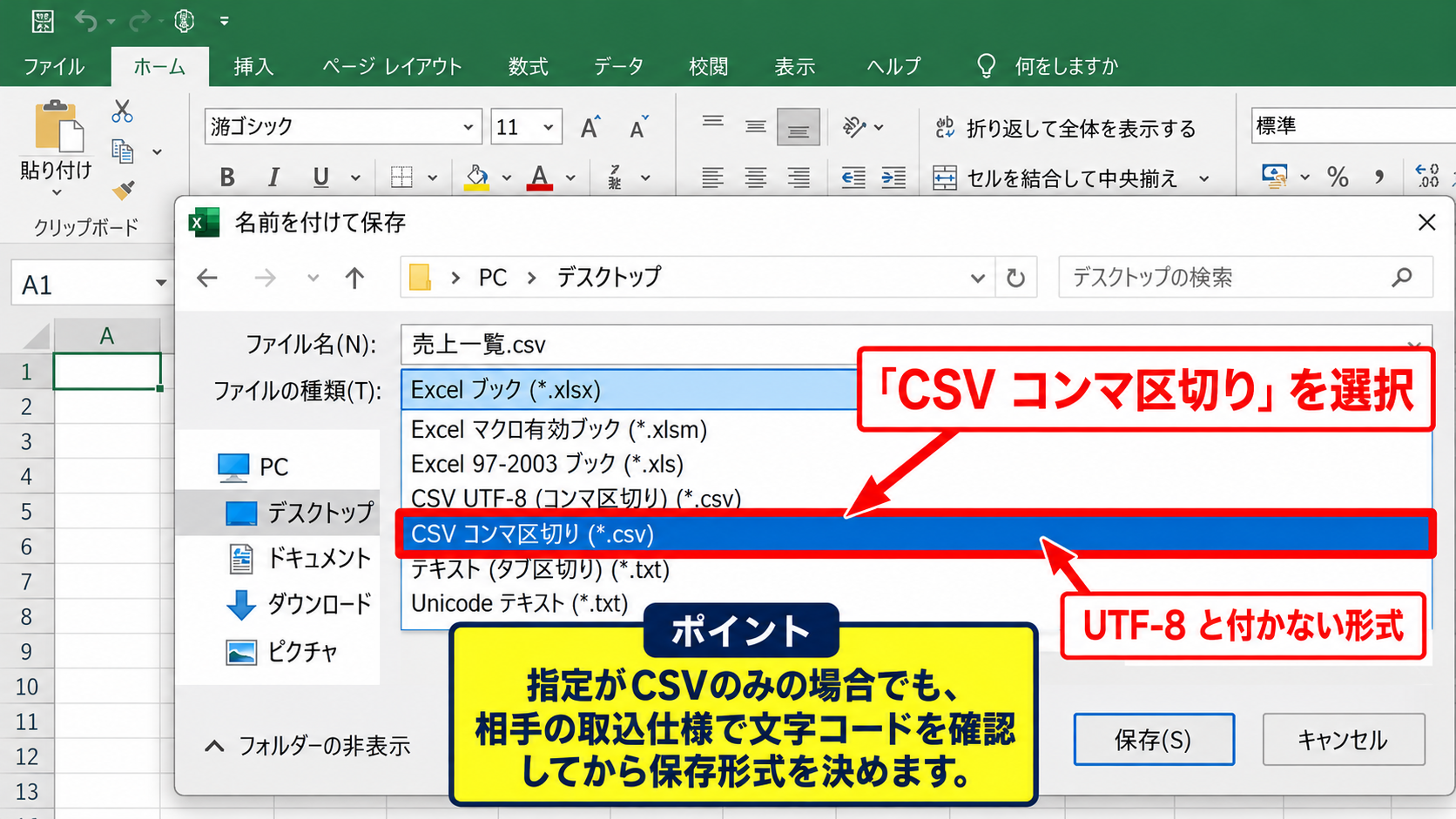
UTF-8という文字が付かないCSV形式を選ぶことが、UTF-8保存との大きな違いです。
古い販売管理ソフト、会計ソフト、自治体向けの申請データなどでは、この形式を指定されることがあります。
受け取り側がShift JISを前提にしている場合、UTF-8で送ると日本語が崩れる可能性があります。
【操作のポイント】指定がCSVのみの場合でも、相手の取込仕様で文字コードを確認してから保存形式を決めます。
Shift JISで使えない文字の確認
Shift JISでは、一部の記号、絵文字、外国語の文字、機種依存文字を正常に扱えない場合があります。
たとえば丸数字、特殊なローマ数字、絵文字、旧字体などを含むデータは、変換後に別の記号へ置き換わることがあります。
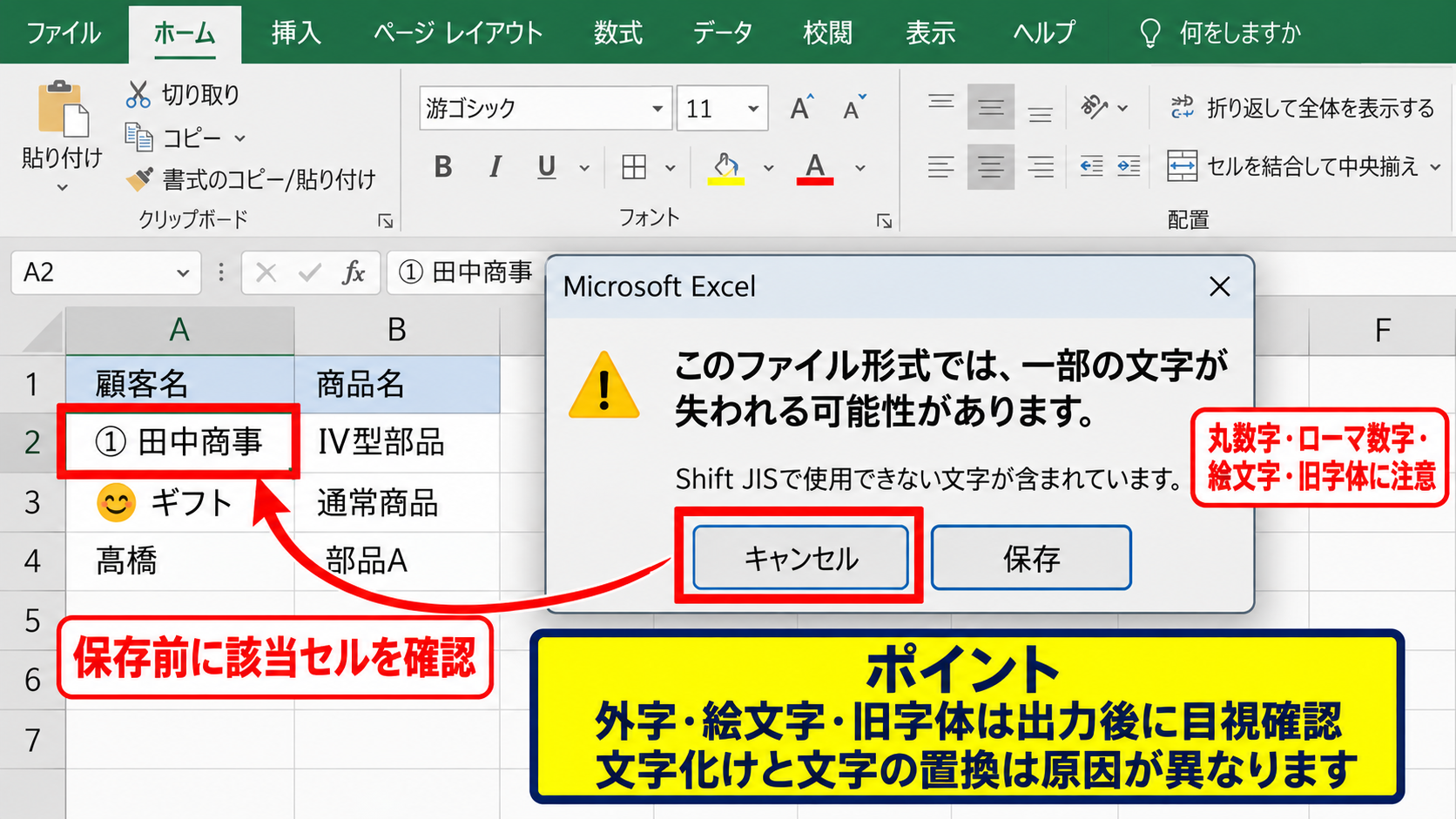
保存時に文字コードに対応していない文字があるという警告が出た場合は、キャンセルして該当セルを確認しましょう。
文字を一般的な表記へ置き換える、または受信側にUTF-8対応を確認する選択肢があります。
文字化けと文字の置換は似て見えても原因が異なります。
文字化けは読み込み側の解釈違いで起こりやすく、置換は保存形式が対象文字を持たないときに起こりやすい現象です。
【操作のポイント】顧客名や商品名に外字、絵文字、旧字体が含まれるデータは、出力後に目視確認を行います。
先頭のゼロと日付の表示形式
CSVでは文字コードだけでなく、Excelによる自動変換もトラブルの原因になります。
郵便番号が0012345のように先頭ゼロを含む場合、数値として入力するとCSVでは12345になることがあります。
対象の列を選択し、セルの書式設定で文字列にしてからデータを入力すると、先頭ゼロを保ちやすくなります。
日付も2026/10/11、2026-10-11など、受信先が求める書式へ統一します。
先頭ゼロを7桁で表示する数式の例です。
セルA2に数値の郵便番号がある場合、B2へ次の数式を入力します。
=TEXT(A2,”0000000″)
TEXT関数は数値を指定の表示形式を持つ文字列に変換します。
B2の右下にあるフィルハンドルを下へドラッグすると、見出し行を除くB3以降にも同じ処理を適用できます。
【操作のポイント】CSVに出力する前に、コード列、電話番号、日付列が意図しない形式に変わっていないか確認します。
データの取得によるCSV文字コードの指定
続いては、文字化けしたCSVをExcelで正しく開くための、データの取得機能を確認していきます。
| 文字コード | 主な用途 | 読み込み時の選択例 |
|---|---|---|
| UTF-8 | Web、クラウド、API | 65001 Unicode UTF-8 |
| Shift JIS | 国内業務システム | 932 日本語 Shift-JIS |
| A | B | C | |
|---|---|---|---|
| 1 | 商品名 | 担当者 | 売上 |
| 2 | 緑茶 | 田中 | 1200 |
テキストまたはCSVからファイルを選ぶ操作
CSVをダブルクリックで開かず、Excelのデータタブから読み込むと文字コードを指定できます。
空のブックを開き、データタブのデータの取得からファイルから、テキストまたはCSVからを選びます。
読み込みたいCSVファイルを選択すると、プレビュー画面が表示されます。
プレビューで日本語が正しく表示されているかを確認してから、読み込みを進めましょう。
読み込み機能を使うと、CSVの内容を確認してからシートへ配置できます。
【操作のポイント】既存のCSVを開き直す場合は、最初に開いているCSVを閉じてから新しい空白ブックで操作します。
ファイルの文字コードをUTF-8へ変更する設定
プレビュー画面の上部には、ファイルの元の文字コードを選ぶ項目があります。
UTF-8のCSVなら、65001 Unicode UTF-8を選択します。
選択直後にプレビュー内の日本語が読める状態になれば、文字コードの設定は適切です。
列が1列にまとまって表示される場合は、区切り記号がコンマになっているかも確認します。
文字コードと区切り記号は別項目なので、両方を正しく指定する必要があります。
CSVの1行目が商品名,担当者,売上である場合、コンマを区切り記号として選ぶと3列に分かれます。
商品名,担当者,売上
緑茶,田中,1200
区切り記号が誤っていると、文字化けがなくてもデータの列構造が崩れます。
【操作のポイント】文字化けの修正では、文字コード、区切り記号、データ型の順に画面を確認します。
Shift JISのCSVを932で読み込む設定
Shift JISのCSVをUTF-8として読み込むと、日本語が意味のない記号や文字列に見えることがあります。
その場合はファイルの元の文字コードで932 日本語 Shift-JISを選択してください。
プレビューが正常な日本語へ変化したら、読み込みボタンを押してワークシートへ配置します。
取込先を指定する画面では、既存の表を上書きしない空白セルを選ぶと安全です。
932はWindows環境で使われる日本語Shift JIS系のコードページとして指定されることが多い名称です。
【操作のポイント】UTF-8と932のどちらでも読めないときは、作成元へ元ファイルの文字コードを確認します。
UTF-8とShift JISの違い
続いては、保存形式を選ぶ判断に役立つUTF-8とShift JISの違いを確認していきます。
| 比較項目 | UTF-8 | Shift JIS |
|---|---|---|
| 互換性 | 国際的に広い | 国内の旧来環境で多い |
| 絵文字など | 扱いやすい | 制限される場合がある |
UTF-8が適する連携先
UTF-8はUnicodeの文字を広く扱える文字コードで、現在のWebサービスやクラウドサービスで標準的に利用されています。
海外拠点とのデータ共有、ECサイトの商品登録、Googleスプレッドシートとの連携、APIへのCSV送信などではUTF-8が適することが多いでしょう。
多言語データや特殊文字を含む可能性があるなら、UTF-8が有力な選択肢です。
ただし、取込先が古い仕様でShift JISのみ対応している場合は、UTF-8を選んでも受信側で文字化けします。
【操作のポイント】クラウド側のインポート画面に文字コード指定がある場合は、保存時と同じUTF-8を選択します。
Shift JISが適する連携先
Shift JISは日本語Windowsで長く利用されてきた文字コードです。
古い基幹システム、銀行振込データ、社内専用ツールなどでは、CSVをShift JISで受け取る前提のケースがあります。
相手先から文字コード指定があるなら、一般的な新しさよりもその指定を守ることが大切です。
文字コードの指定がないときは、テスト用の少量データを取り込んでもらい、正常に処理されるかを確認すると確実です。
【操作のポイント】国内向けのCSVだから必ずShift JISとは限らないため、ファイル仕様の確認を省略しません。
BOM付きUTF-8の扱い
BOMはファイルの先頭に付く識別情報で、UTF-8であることを判定しやすくする目的で使われます。
ExcelのCSV UTF-8 コンマ区切りで保存したファイルは、一般にBOM付きUTF-8として扱われます。
多くのサービスでは問題なく利用できますが、一部のプログラムはBOMなしUTF-8を求める場合があります。
この場合はExcelだけで完全に調整できないこともあるため、指定された変換ツールやテキストエディタを利用します。
UTF-8とUTF-8 BOM付きは、同じUTF-8でも取込仕様によって区別される場合があります。
【操作のポイント】仕様書にBOMなしと書かれている場合は、CSV UTF-8で保存する前に要件を再確認します。
CSVの文字化けを防ぐ確認項目
続いては、保存後の文字化けや取込エラーを防ぐための確認項目を解説していきます。
| 確認対象 | 確認内容 |
|---|---|
| 1行目 | 指定どおりのヘッダー名か |
| 文字コード | UTF-8またはShift JISの指定と一致するか |
| 列の値 | 先頭ゼロ、日付、数式結果が正しいか |
ヘッダー行と列順の確認
CSV連携では、1行目のヘッダー名と列の並び順が取込条件になっていることがあります。
たとえば商品名、担当者、売上の順を売上、商品名、担当者へ変更すると、文字コードが正しくても取込エラーになるかもしれません。
不要な空白列や結合セルを含めず、1行目から連続した表として作成することが基本です。
CSVでは見た目の装飾ではなく、セルに入っている文字と列順が重要です。
【操作のポイント】出力用シートを専用に作ると、画面表示用の表と連携用データを分けられます。
数式を値へ置き換える処理
CSVに保存すると、セルの数式そのものではなく、計算結果の値が書き出されます。
たとえばC2に売上金額、D2に税額を計算する数式がある場合、CSVへ保存されるのは計算後の数値です。
税率10パーセントを加えた金額を求める例です。
=C2*1.1
C2が1200なら、計算結果は1320です。
数式を入力した先頭セルの右下をオートフィルで下へ引っ張ると、見出し行を除く各データ行へ参照先が自動調整されます。
外部システムへ渡す前に値を固定したい場合は、コピー後に形式を選択して貼り付けから値を選択します。
数式の参照エラーが残っていると、CSVにもエラー表示が出力されるため確認が必要です。
【操作のポイント】CSV保存前に数式列の最終行まで確認し、空欄やエラー値がない状態に整えます。
テキストエディタでの最終確認
Excel上で正しく見えても、CSVファイルの実際の文字コードを確認したい場面があります。
そのようなときは、UTF-8やShift JISを判別できるテキストエディタでCSVを開いて確認します。
1行目のヘッダー、コンマの位置、改行、引用符の有無を目視すると、取込エラーの原因を見つけやすくなります。
セル内にコンマがあるデータは、CSV上では値全体が引用符で囲まれることがありますが、これは通常の動作です。
CSVは表計算ファイルではなく、区切り文字を使ったテキストファイルとして確認すると理解しやすくなります。
【操作のポイント】個人情報を含むCSVを外部の変換サイトへアップロードする場合は、社内規則と安全性を確認します。
まとめ エクセルで文字コードを変更する方法
ExcelでCSVの文字コードを変更するときは、連携先が求める形式に合わせて保存方法を選ぶことが大切です。
Webサービスや多言語対応のシステムでは、CSV UTF-8 コンマ区切りで保存する場面が多くあります。
一方で、国内の既存業務システムでは、CSV コンマ区切りによるShift JIS形式が必要な場合があります。
保存したCSVが文字化けするときは、ダブルクリックで開き直すのではなく、データタブのテキストまたはCSVから読み込んで、UTF-8または932を指定しましょう。
さらに、文字コードだけでなく、ヘッダー行、列順、先頭ゼロ、日付形式、数式結果もCSV連携の品質を左右します。
最後の確認事項です。
・相手先が求める文字コードを確認します。
・UTF-8ならCSV UTF-8 コンマ区切りを選びます。
・Shift JISならCSV コンマ区切りを選びます。
・文字化け時はデータの取得から文字コードを指定します。
保存前後の確認を習慣にして、文字化けのないCSVデータを作成していきましょう。