【Excel】エクセルの印刷タイトル設定ができない原因と解決方法(タイトル行・複数設定・印刷見出し)
Excelで表を印刷すると、2ページ目以降で項目名が消え、数字だけが並んで読みにくくなることがあります。
このようなときに使う機能が印刷タイトルです。
しかし、ページレイアウトから設定しようとしても入力欄を選べない、タイトル行が反映されない、複数行を指定できないなどの困りごとも起こります。
この記事では、エクセルの印刷タイトル設定ができない主な原因と、タイトル行や印刷見出しを正しく繰り返す方法を順番に解説します。
印刷タイトルで確認するポイント
・ページレイアウト表示ではなく通常表示になっているか
・シートが保護されていないか
・複数シートを選択していないか
・タイトル行の参照範囲を正しく入力できているか
エクセルの印刷タイトルを設定する方法
印刷タイトルを設定できないと感じた場合でも、まずは対象シートを1枚だけ選び、ページ設定画面からタイトル行を指定することが基本です。
それではまず、印刷時に見出しを繰り返す設定について解説していきます。
| 商品コード | 商品名 | 担当者 | 売上金額 |
|---|---|---|---|
| A001 | ノート | 田中 | 1200 |
| A002 | ペン | 佐藤 | 850 |
| A003 | ファイル | 鈴木 | 640 |
上のように1行目を見出しとして作成した表では、印刷タイトルに1行目を登録すると、2ページ目以降にも商品コードや商品名などの見出しが自動表示されます。
ページレイアウトタブからの印刷タイトル表示
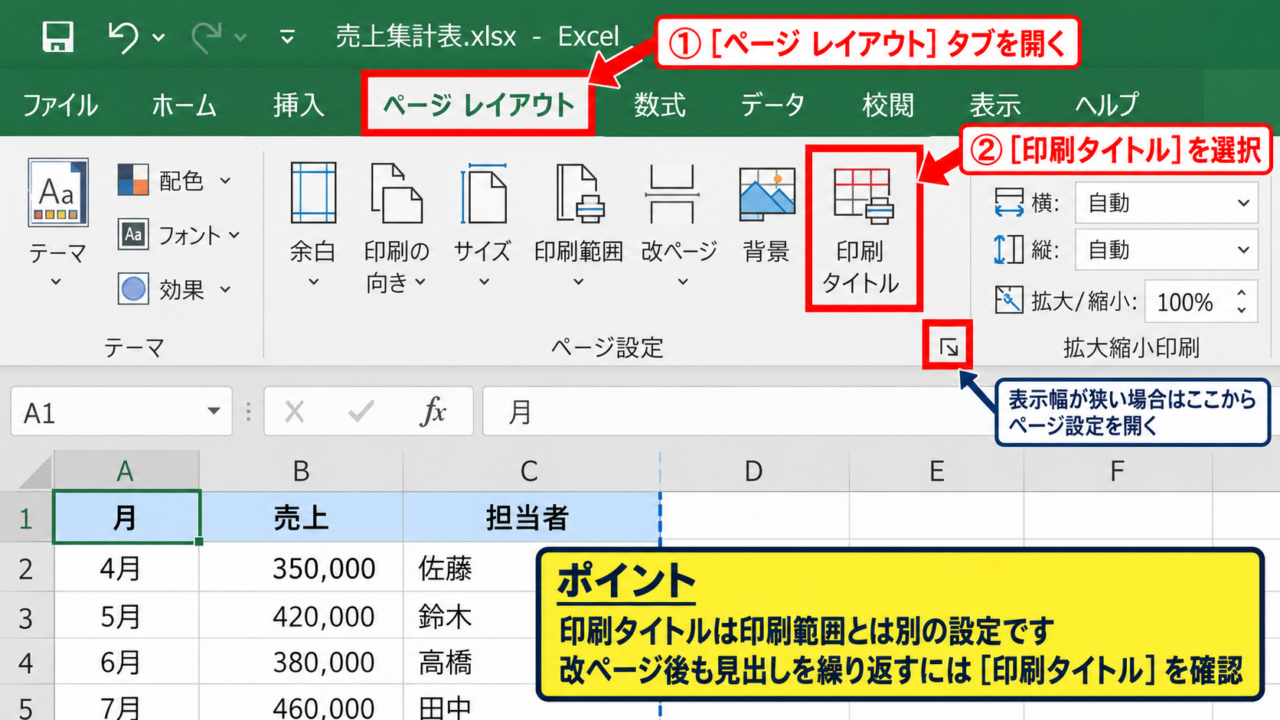
印刷タイトルの設定は、Excel上部にあるページレイアウトタブから開きます。
ページ設定グループの中にある印刷タイトルを選択してください。
リボンの表示幅が狭い場合は、ページ設定グループ右下の小さな起動ボタンからページ設定画面を開く方法もあります。
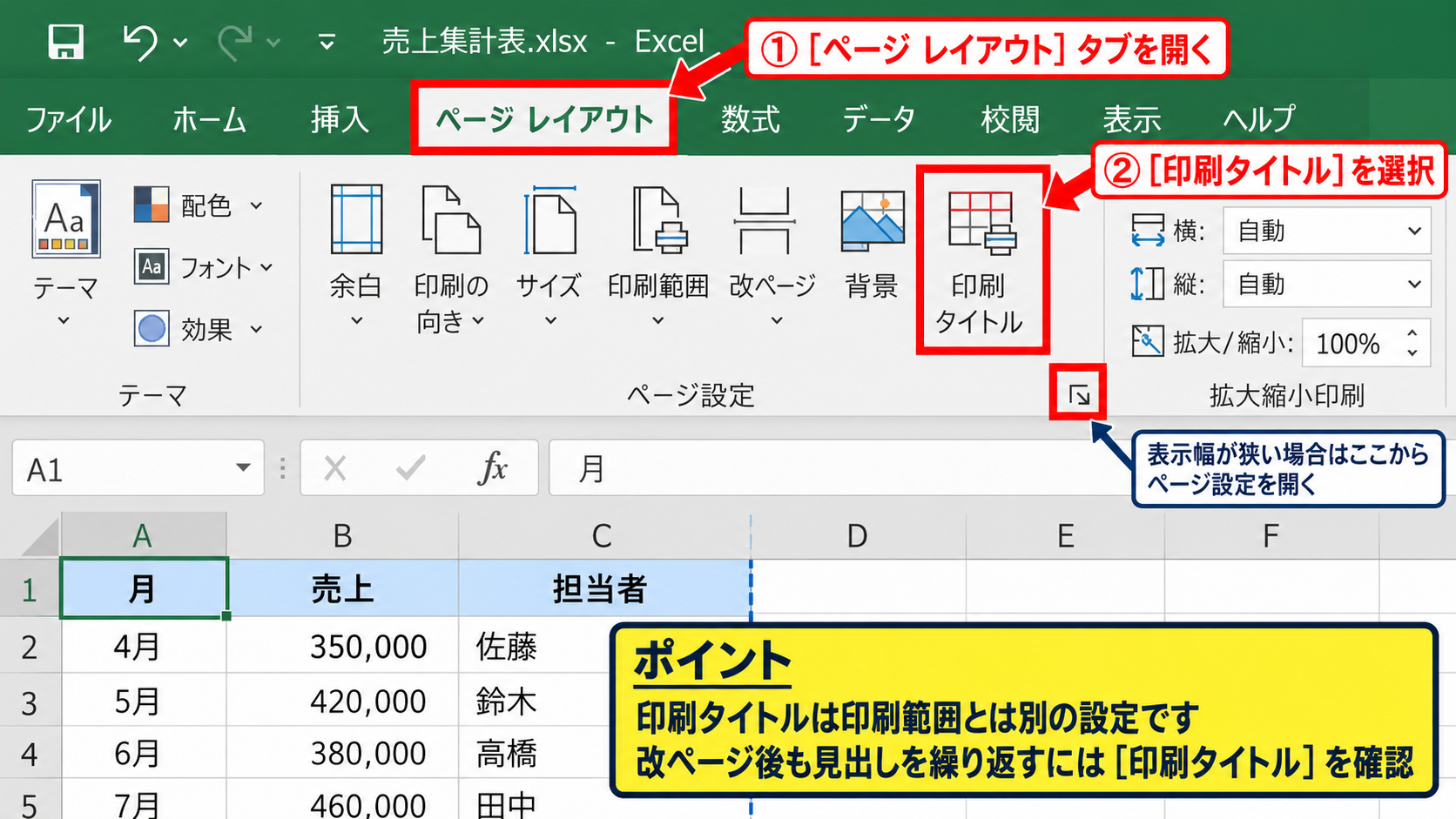
印刷タイトルは印刷範囲を設定する機能とは別の機能です。
印刷範囲だけを指定しても、各ページの先頭に見出しは繰り返されません。
表の途中で改ページされる資料では、必ず印刷タイトルも確認しましょう。
タイトル行に繰り返したい行を指定する操作
ページ設定画面のシートタブを開くと、タイトル行という入力欄があります。
入力欄の右端にある範囲選択ボタンを押し、ワークシート上の1行目をクリックします。
参照内容が$1:$1と表示されれば、1行目全体を各ページの上部に印刷する設定です。
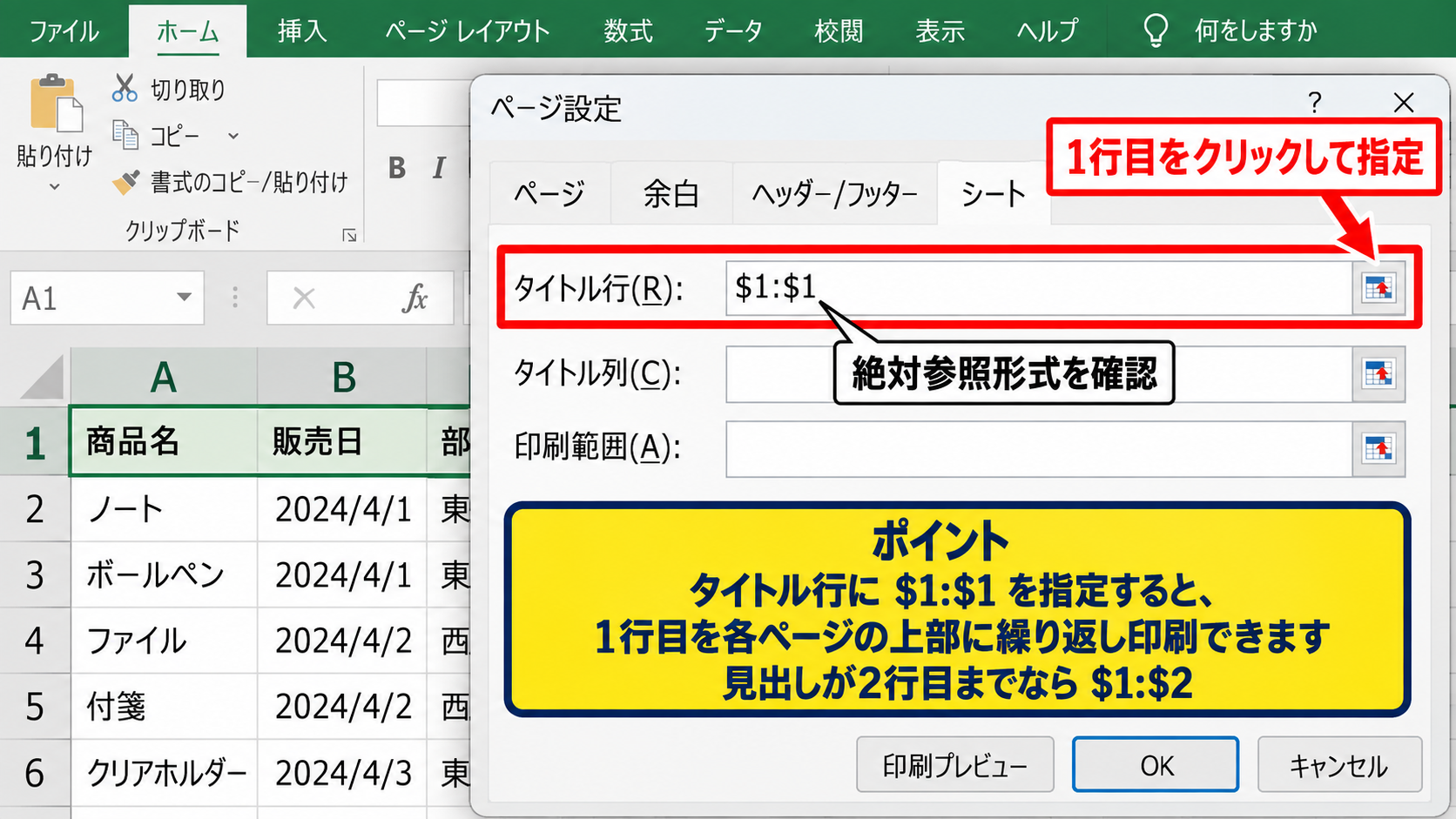
見出しが1行目から2行目までにある場合は、$1:$2のように指定します。
列記号や行番号を省略せず、絶対参照形式で表示されていることを確認してください。
設定後にOKを押しただけでは画面上で変化が見えないため、印刷プレビューで確認することが大切です。
印刷プレビューによる設定結果の確認
ファイルタブから印刷を選ぶと、右側に印刷プレビューが表示されます。
複数ページある場合は、ページ移動ボタンで2ページ目を開いてください。
2ページ目の先頭にも見出しがあるなら、印刷タイトルは正しく働いています。
1ページしかない表では設定の効果を判別できないため、テスト用に行数を増やすか、拡大縮小率を変更して複数ページに分けると確認しやすくなります。
印刷タイトルは、印刷プレビューの1ページ目では判断しにくい機能です。
必ず2ページ目以降を開き、見出し行が繰り返されているかを確認しましょう。
【操作のポイント】タイトル行は表の先頭行だけでなく、必要に応じて複数行を連続して指定できます。
印刷タイトルが設定できない原因
印刷タイトルの項目が灰色でクリックできない場合は、Excelの表示状態、シートの保護、複数シートの選択などが関係している可能性があります。
続いては、設定画面が操作できない代表的な原因を確認していきます。
| 症状 | 主な原因 | 確認する場所 |
|---|---|---|
| 印刷タイトルが灰色 | ページレイアウト表示 | 表示タブ |
| 入力欄を編集できない | シート保護 | 校閲タブ |
| 設定が保存されない | 複数シート選択 | シート見出し |
ページレイアウト表示になっている状態
Excelがページレイアウト表示になっていると、印刷タイトルの設定が使用できないことがあります。
画面の下部にある表示切り替えボタン、または表示タブから標準を選んでください。
標準表示に戻したあと、ページレイアウトタブの印刷タイトルを再度選択します。
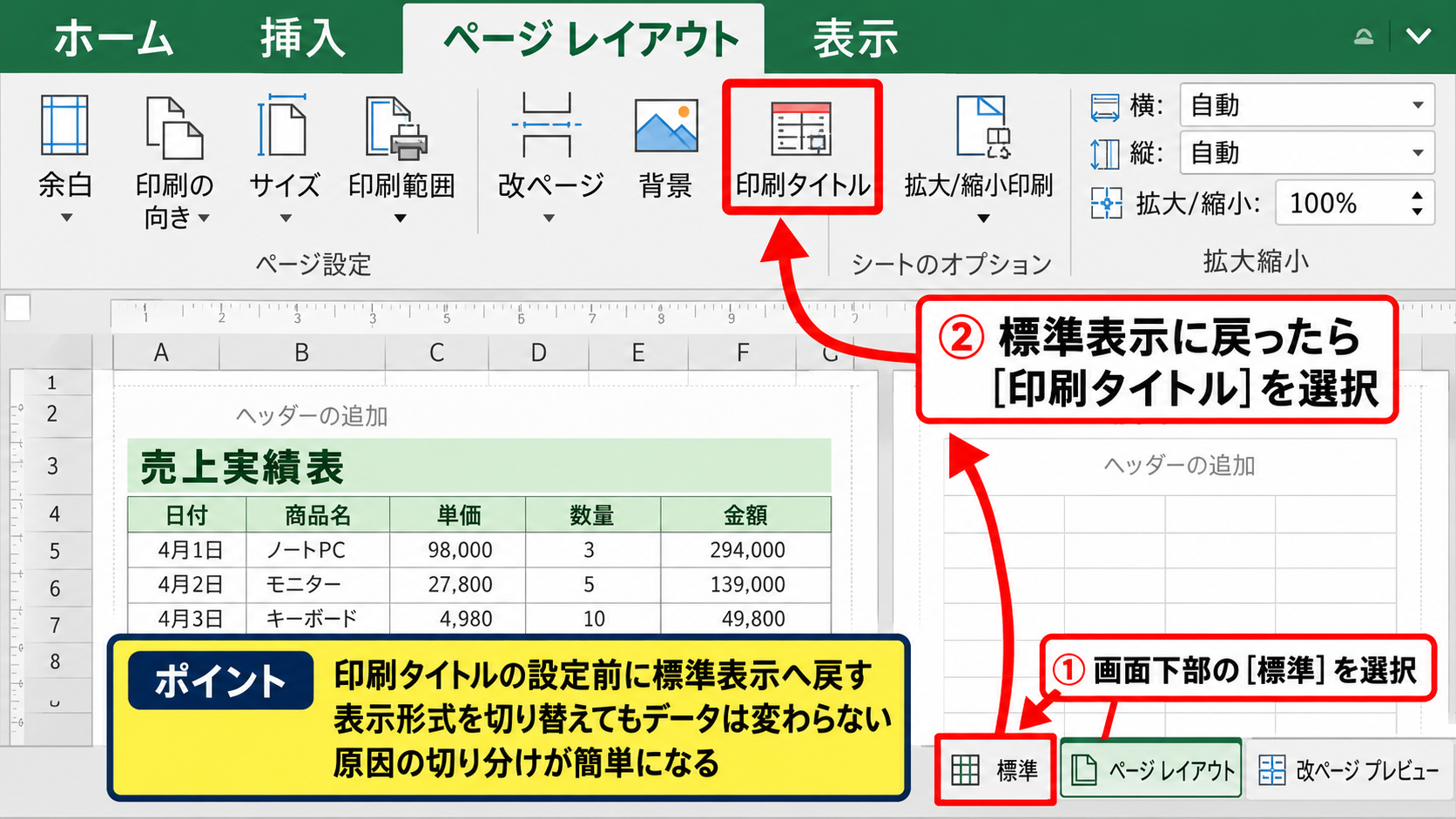
印刷設定をしたいときは、まず標準表示へ戻すと覚えると原因の切り分けが簡単です。
表示形式はデータそのものを変更しないため、安心して切り替えられます。
シート保護によるページ設定の制限
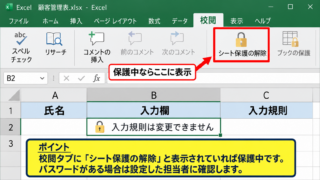
シートが保護されていると、印刷タイトルを含むページ設定を変更できない場合があります。
校閲タブを開き、シート保護の解除という表示があるか確認してください。
保護解除にパスワードが必要なファイルでは、作成者や管理者に確認する必要があります。
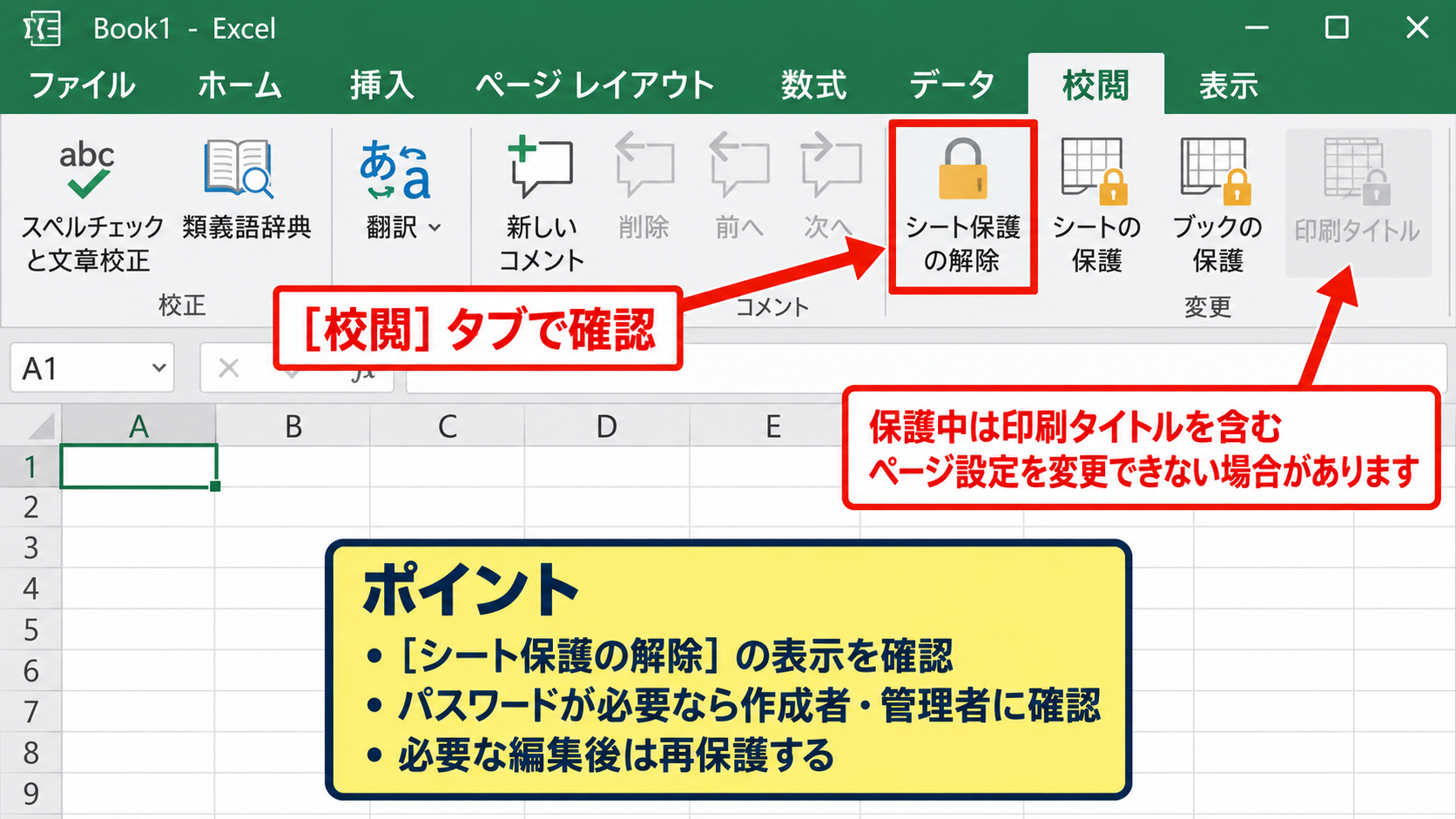
パスワードが不明な保護を無理に解除しようとしないことも重要です。
共有資料では、保護を解除した後に必要な編集だけを行い、作業完了後に再保護する運用が適しています。
複数シート選択による操作制限
シート見出しを複数選択した状態では、印刷タイトルの設定が使えないことがあります。
シート見出しにグループという表示が出ている場合は、複数シートがグループ化されています。
いずれか1枚のシート見出しを右クリックし、シートのグループ解除を選んでください。
複数シートに同じ設定を行いたい場合でも、まず1枚のシートで正しく設定してから、必要に応じて個別に確認する方法が安全です。
設定できないときの確認順序
・表示タブで標準表示に戻す
・シート保護の有無を確認する
・グループ化されたシートを解除する
【操作のポイント】印刷タイトルが灰色の場合は、Excelの故障ではなく表示形式やシートの状態が原因であることがほとんどです。
タイトル行とタイトル列の指定範囲
タイトル行は各ページの上部に行を繰り返す設定で、タイトル列は横方向に分割されたページの左側へ列を繰り返す設定です。
続いては、タイトル行とタイトル列を使い分ける考え方を確認していきます。
| A列 | B列 | C列 | D列 | |
|---|---|---|---|---|
| 1行目 | 担当者 | 4月 | 5月 | 6月 |
| 2行目 | 田中 | 120 | 135 | 142 |
| 3行目 | 佐藤 | 98 | 110 | 105 |
縦方向のページに使うタイトル行
明細が下方向へ長く続く一覧表では、1行目の項目名をタイトル行に登録します。
例えばA1からD1に見出しがあるなら、タイトル行には$1:$1を指定します。
表題が1行目、項目名が2行目という構成なら、$1:$2を指定すると表題と項目名を一緒に繰り返せます。
タイトル行は連続した行の範囲として指定する必要があります。
1行目と3行目だけを離れて指定することはできないため、印刷用のレイアウトを見直すことも検討しましょう。
横方向のページに使うタイトル列
月別実績のように列数が多く、右方向にページが分かれる表ではタイトル列が役立ちます。
担当者名がA列にある場合は、タイトル列へ$A:$Aを指定してください。
部署名がA列、担当者名がB列にあるなら、$A:$Bを登録することで、横に続くページでも誰の数字かを確認しやすくなります。
この画面では、印刷タイトルを開いてタイトル列に$A:$Aを設定する流れを示しています。
印刷タイトルと印刷範囲の組み合わせ
印刷範囲は、どのセルを印刷対象にするかを決める設定です。
一方、タイトル行とタイトル列は、印刷対象が複数ページに分かれたときに繰り返す見出しを決めます。
両方を使う場合は、先に表全体を選択して印刷範囲を設定し、その後でタイトル行またはタイトル列を登録すると混乱しにくくなります。
印刷範囲にタイトル行が含まれていないと、期待した印刷結果にならない場合があります。
タイトル行の例
$1:$1 は1行目を繰り返す指定です。
$1:$2 は1行目から2行目を繰り返す指定です。
タイトル列の例
$A:$A はA列を繰り返す指定です。
【操作のポイント】縦に長い表ではタイトル行、横に広い表ではタイトル列を使い、必要なら両方を設定します。
複数行の印刷見出しの設定
表題、集計条件、項目名などが複数行に分かれている場合は、それらをまとめてタイトル行に指定できます。
続いては、複数行の印刷見出しを見やすく設定する方法を確認していきます。
| 1行目 | 2026年度 売上実績一覧 | ||
|---|---|---|---|
| 2行目 | 集計期間 4月から9月 | ||
| 3行目 | 商品名 | 数量 | 金額 |
| 4行目 | ノート | 10 | 1200 |
連続した複数行をタイトル行に登録する方法
1行目から3行目までを各ページへ繰り返したい場合は、タイトル行に$1:$3と入力します。
範囲選択ボタンを使う場合は、行番号の1から3をドラッグして選択してください。
この設定により、2ページ目以降にも表題、集計期間、列見出しが表示されます。
表題まで毎ページに必要かどうかを考えて、繰り返す行数を決めることが読みやすい資料づくりにつながります。
列見出しだけで十分な場合は、3行目だけを$3:$3として登録する方法もあります。
空白行や結合セルを含む見出しの注意点
タイトル行の中に空白行があると、その空白も各ページに印刷されます。
用紙の上部に余白が増え、明細行が少なくなる原因になるため注意しましょう。
結合セルを含む表題は印刷できますが、ページごとの見え方が不自然にならないかプレビューで確認することが必要です。
複数行見出しの考え方
・毎ページに表題が必要な帳票は表題行も含める
・明細一覧なら列見出しだけを繰り返す
・空白行はできるだけタイトル行の範囲から外す
改ページプレビューによるページ区切りの調整
表示タブの改ページプレビューでは、どこでページが分かれるかを青い線で確認できます。
明細が少ない位置で改ページされているときは、改ページ位置を調整するか、余白や拡大縮小率を見直してください。
印刷タイトルを設定した後に改ページを変更しても、タイトル行の指定は基本的に維持されます。
タイトル行の設定と改ページ調整を組み合わせると、大量データの帳票も読みやすく整えられます。
【操作のポイント】複数行を繰り返すほど明細の印刷スペースは減るため、必要な見出しだけを選ぶことが大切です。
印刷タイトルが反映されない場合の確認
設定画面でタイトル行を指定できても、プレビューで見出しが繰り返されない場合は、印刷範囲や改ページ位置、設定先のシートを確認します。
続いては、設定後に反映されないときの見直し方を確認していきます。
| 確認項目 | 確認内容 | 対処の方向 |
|---|---|---|
| 対象シート | 設定したシートを印刷しているか | シートごとに確認 |
| 印刷範囲 | 見出し行を含んでいるか | 印刷範囲を再設定 |
| ページ数 | 2ページ以上になっているか | プレビューを確認 |
印刷範囲に見出し行が含まれているかの確認
印刷範囲を手動で設定している場合は、見出し行を除外していないかを確認します。
印刷範囲を解除するには、ページレイアウトタブから印刷範囲を選び、印刷範囲のクリアを実行します。
その後、表題や見出しを含めた表全体を選択し、印刷範囲の設定をやり直してください。
印刷タイトルだけを設定しても、印刷元となる表の範囲が不適切なら正しく表示されません。
シートごとに保存されるページ設定
印刷タイトルはブック全体ではなく、基本的にシートごとのページ設定として保存されます。
売上シートで設定したタイトル行が、在庫シートにも自動で適用されるわけではありません。
複数のシートを印刷するブックでは、各シートのページ設定を開き、タイトル行とタイトル列を確認しましょう。
似たレイアウトのシートが多い場合は、ひな形シートを複製して使うと設定漏れを防ぎやすくなります。
拡大縮小と用紙設定による見え方
横幅を1ページに収める設定にすると、表が縮小され、タイトル行の文字も小さくなります。
印刷タイトル自体は反映されていても、文字が小さすぎて見出しがないように感じることがあるかもしれません。
ページレイアウトタブの拡大縮小印刷、余白、印刷の向き、用紙サイズを見直してください。
読みやすい帳票に整える順序
・印刷範囲を確認する
・タイトル行とタイトル列を設定する
・印刷プレビューで2ページ目以降を見る
・余白と拡大縮小率を調整する
【操作のポイント】印刷タイトルはシート単位の設定です。複数シートを印刷する場合は、各シートで確認しましょう。
まとめ エクセルの印刷見出しとタイトル設定の解決方法
エクセルの印刷タイトル設定ができないときは、最初に標準表示へ切り替え、シート保護や複数シート選択の状態を確認します。
タイトル行には、縦方向にページが分かれたときにも表示したい見出し行を指定します。
タイトル列には、横方向にページが分かれたときにも表示したい分類列を指定しましょう。
1行目だけを繰り返す場合は$1:$1、1行目から3行目を繰り返す場合は$1:$3という形で設定できます。
複数行の見出し、表題、集計条件を繰り返す場合は、印刷スペースとのバランスも重要です。
設定後は必ず印刷プレビューを開き、2ページ目以降にタイトル行や印刷見出しが反映されているかを確認してください。
印刷範囲、改ページ、用紙サイズ、拡大縮小率まで整えることで、複数ページのExcel資料でも読みやすい帳票になります。