【Excel】エクセルでQRコードを作成できない原因と対処法(選択できない・表示されない)
ExcelでQRコードを作ろうとしても、挿入メニューで選択できない、アドインが表示されない、作成したはずのコードが空白になるなど、思いどおりに進まないことがあります。
QRコードはURL、商品番号、連絡先、帳票番号などをスマートフォンで素早く読み取れる便利な二次元コードです。
しかし、Excelのバージョン、Microsoft 365の契約状況、アドインの通信状態、セルのサイズ、保存形式によって、利用できる機能と見え方が変わります。
Excel標準機能だけでは、すべての環境でQRコードを直接作成できるわけではありません。
選択できない場合はアドイン、表示されない場合はセルや画像の設定、読み取れない場合は印刷サイズと余白を確認することが重要です。
この記事では、ExcelでQRコードを作成できない代表的な原因と、Windows PCで確認したい対処法を順番に解説します。
ExcelでQRコードを作成する方法1【Officeアドインの追加】
それではまず、ExcelでQRコードを作成できないときに最初に確認したいOfficeアドインの追加について解説していきます。
| A | B | C |
|---|---|---|
| 1 | URL | QRコード |
| 2 | https://example.com | 作成結果を配置 |
Excelでは、URLが入力されたセルをもとにQRコードを作成し、隣の列へ画像として配置する使い方が一般的です。
アドインはExcelに追加機能を読み込ませる仕組みであり、通常の図形挿入とは別の機能です。
挿入タブにアドイン項目がない場合
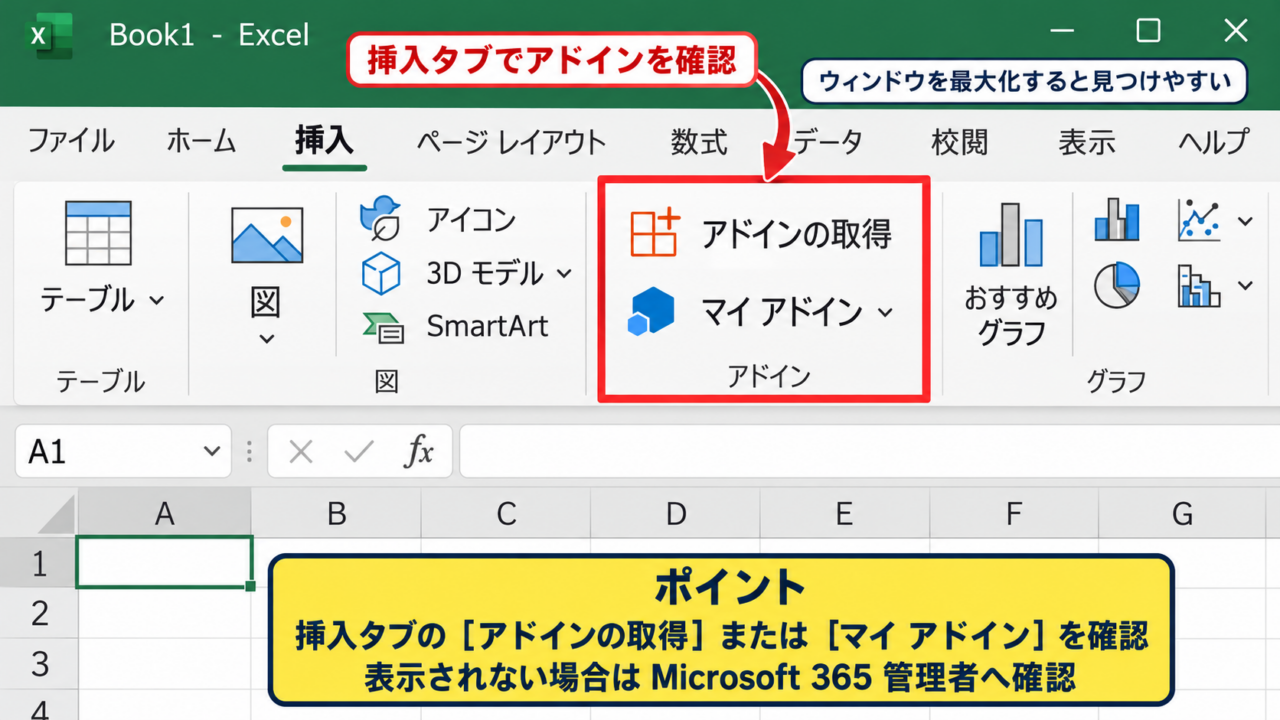
Officeアドインを使う場合は、Excel上部の挿入タブを開き、アドインの取得またはアドインと表示される項目を探します。
Excelの画面幅が狭いと、関連するボタンがリボン内に折りたたまれて見つけにくいことがあります。
ウィンドウを最大化し、挿入タブ内のアドイン関連グループを確認すると見つかる場合があります。
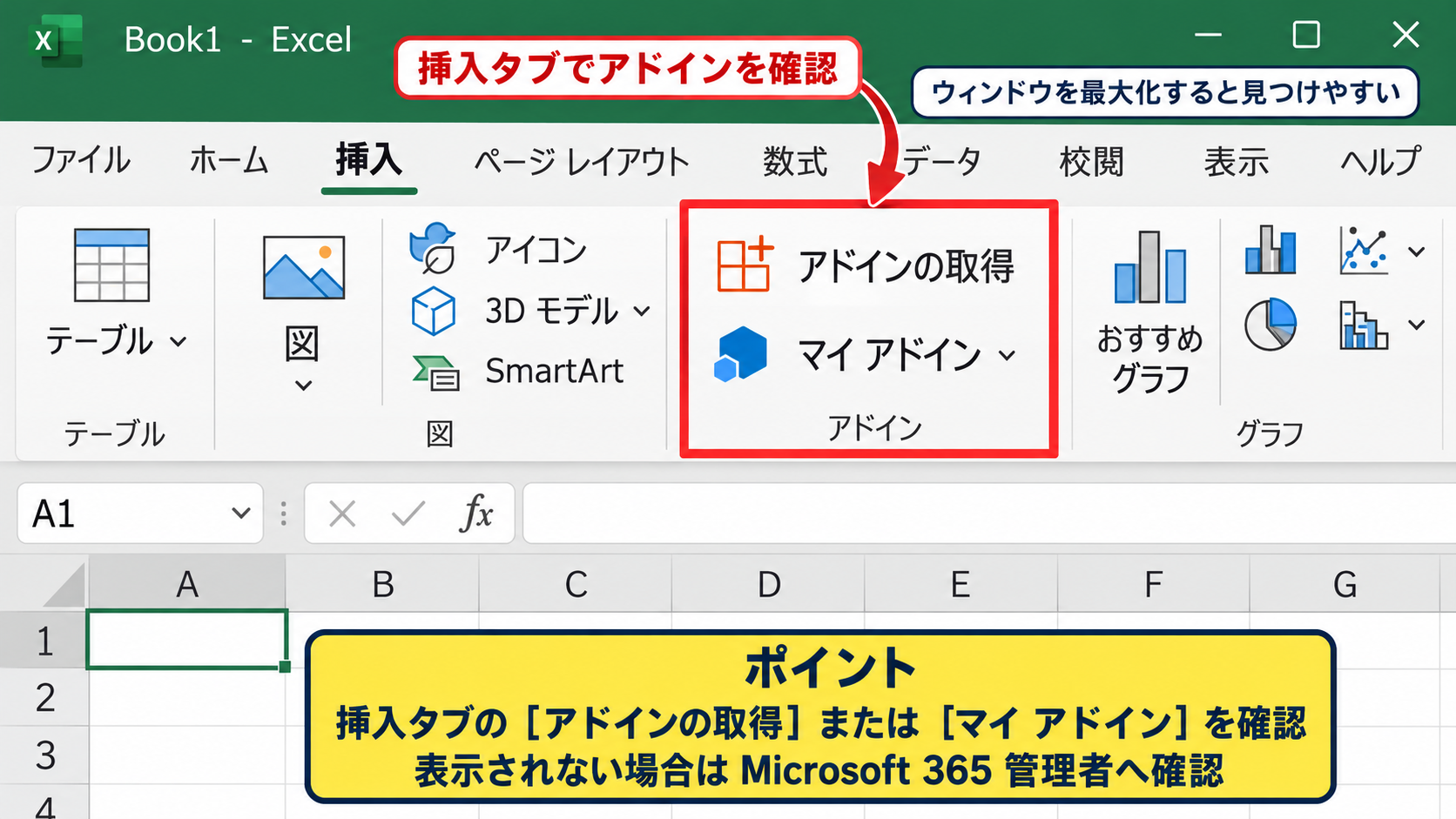
職場のPCでアドイン項目自体が表示されない場合は、管理者がOffice Storeへのアクセスを制限している可能性もあります。
この場合は個人設定だけで無理に変更せず、組織のMicrosoft 365管理者へ利用可否を確認しましょう。
確認する場所は、挿入タブ内のアドイン、アドインの取得、またはマイ アドインです。
アドインの検索と追加手順
アドインの取得画面が開いたら、検索欄にQR Code、QRコード、barcodeなどの語句を入力します。
検索結果には複数のサービスが表示されるため、説明、提供元、権限、利用条件を読んでから追加することが大切です。
業務用のURLや顧客情報を扱う場合は、入力データが外部サービスへ送信される仕様かどうかを必ず確認してください。
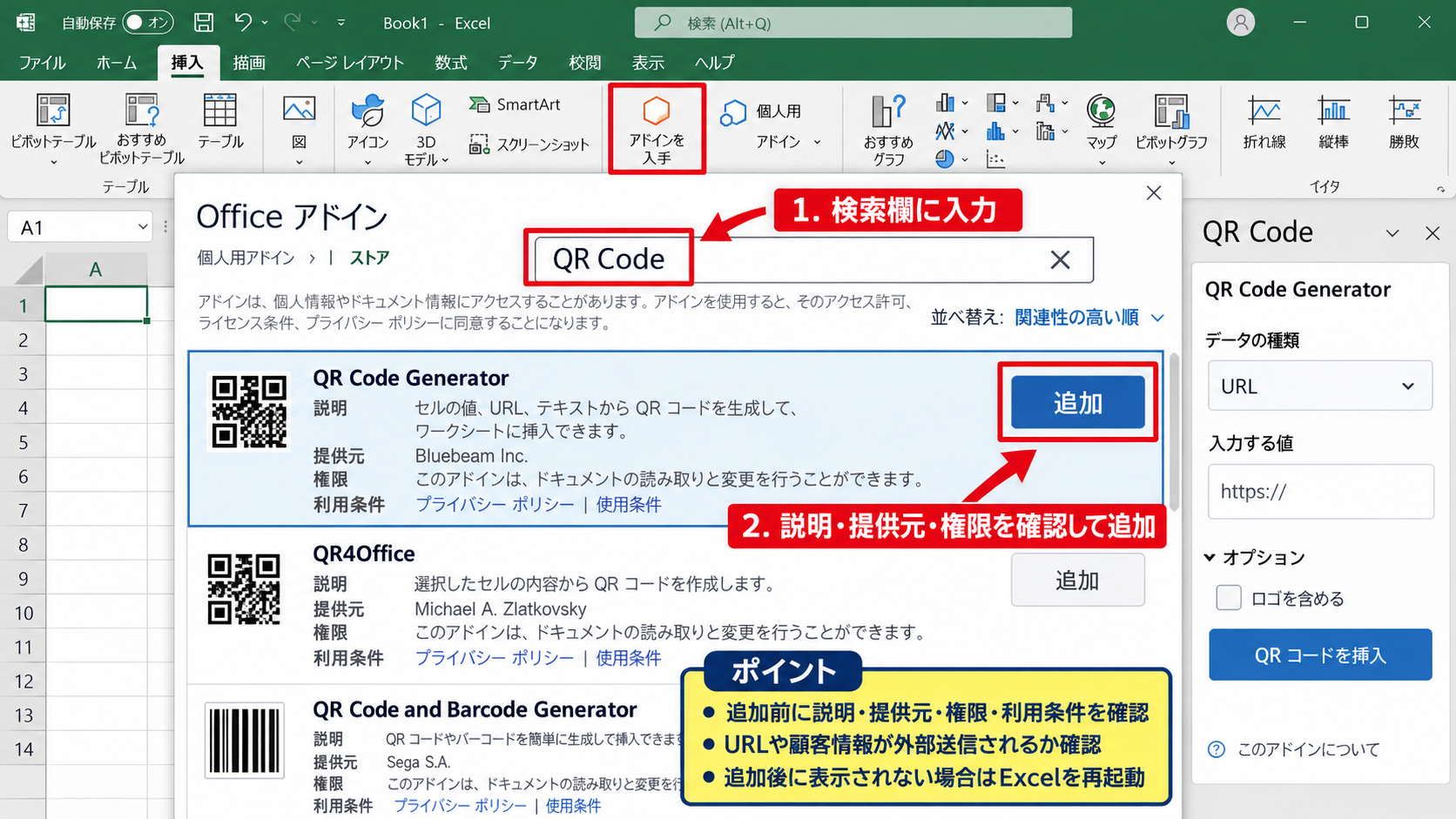
追加ボタンを押した後は、ライセンス条項やプライバシーに関する案内が表示されることがあります。
同意後にアドインがリボンや右側の作業ウィンドウへ表示されれば、QRコード作成の準備は完了です。
追加直後に見当たらないときは、Excelを一度閉じてから開き直すと読み込まれることがあります。
セルの文字列をQRコードへ渡す操作
QRコードを作る前に、元データとなるURLや文字列をセルへ入力します。
サンプルデータでは1行目を見出しとし、B2にURL、C2にQRコードを置く構成にすると管理しやすくなります。
B2に入力する例
https://example.com/campaign
アドインの入力欄では、セル参照を直接指定できるものと、セルの内容をコピーして貼り付けるものがあります。
セル参照を指定できるタイプなら、B2の値を変更した際にQRコードも更新できるかを確認しましょう。
【操作のポイント】
QRコードに渡す文字列は、不要な空白や改行を含めないことが重要です。
特にURLの末尾に空白があると、読み取り先が意図しない内容になることがあります。
ExcelでQRコードを作成する方法2【画像生成サービスの利用】
続いては、アドインを選択できない環境でも使いやすい画像生成サービスの利用を確認していきます。
| A | B | C |
|---|---|---|
| 1 | 管理番号 | 画像ファイル名 |
| 2 | A-001 | A-001-qr.png |
ブラウザ上でQRコード画像を作成してからExcelへ貼り付ける方法なら、Officeアドインを追加できないPCでも対応しやすくなります。
この方法では、ExcelはQRコードの作成場所ではなく、画像を整理して印刷する場所として利用します。
入力内容と文字コードの確認
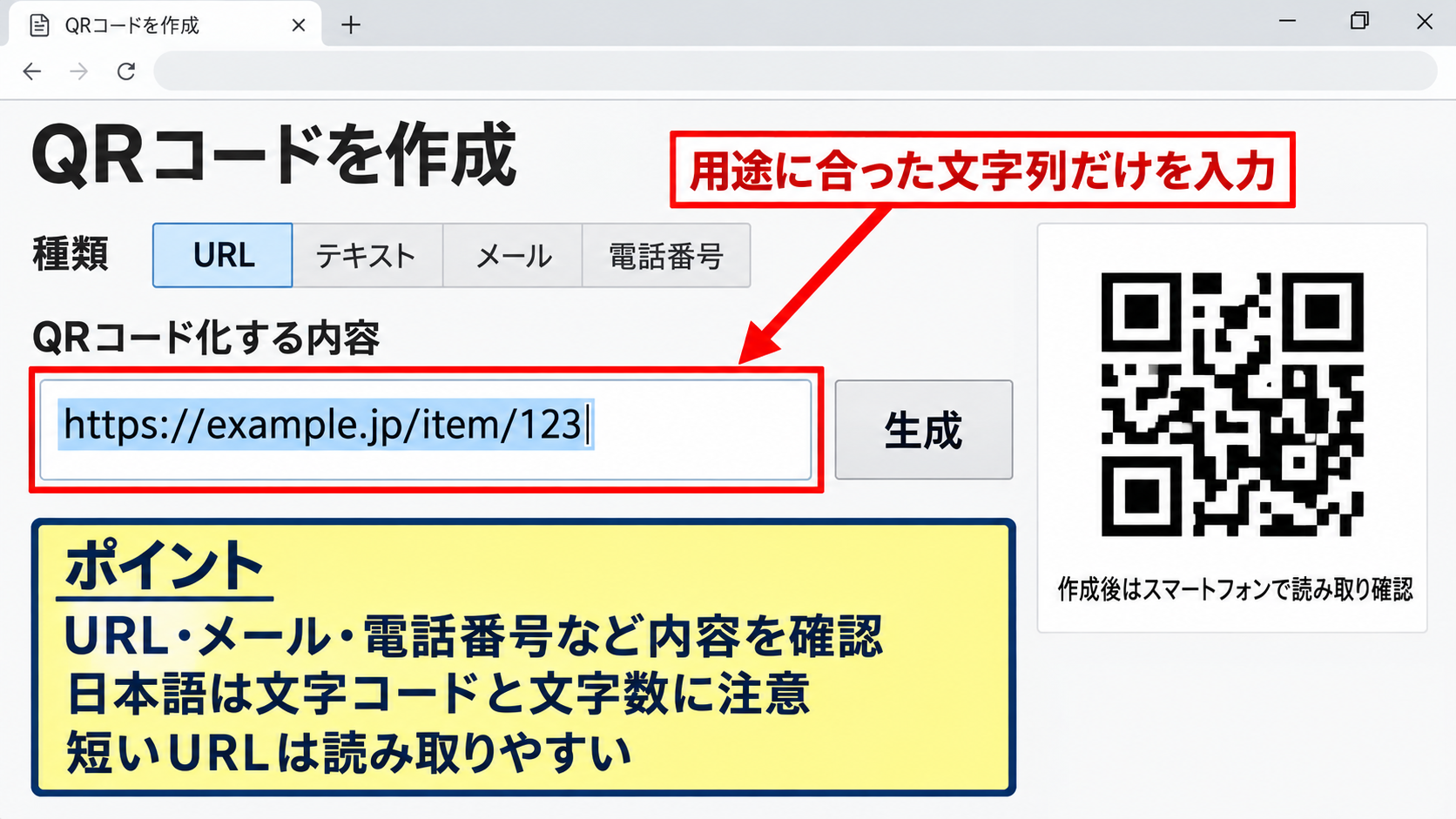
外部のQRコード生成サービスを利用するときは、最初にQRコード化する内容を確認します。
URL、メールアドレス、電話番号、商品管理ページなど、用途に合った文字列だけを入力しましょう。
日本語を含む文字列は、サービスによって文字コードや文字数の扱いが異なることがあります。
作成後はスマートフォンの標準カメラで読み取り、表示された内容が元の文字列と一致するかを確認する作業が必要です。
短いURLであれば、QRコードのマス目が細かくなりすぎません。
長い文章や複数の改行を含むデータは、印刷時に読めなくなる原因になります。
PNG画像をExcelへ配置する操作
生成したQRコードは、PNG形式などの画像として保存します。
Excelで挿入タブを開き、画像からこのデバイスを選択して、保存したファイルを指定します。
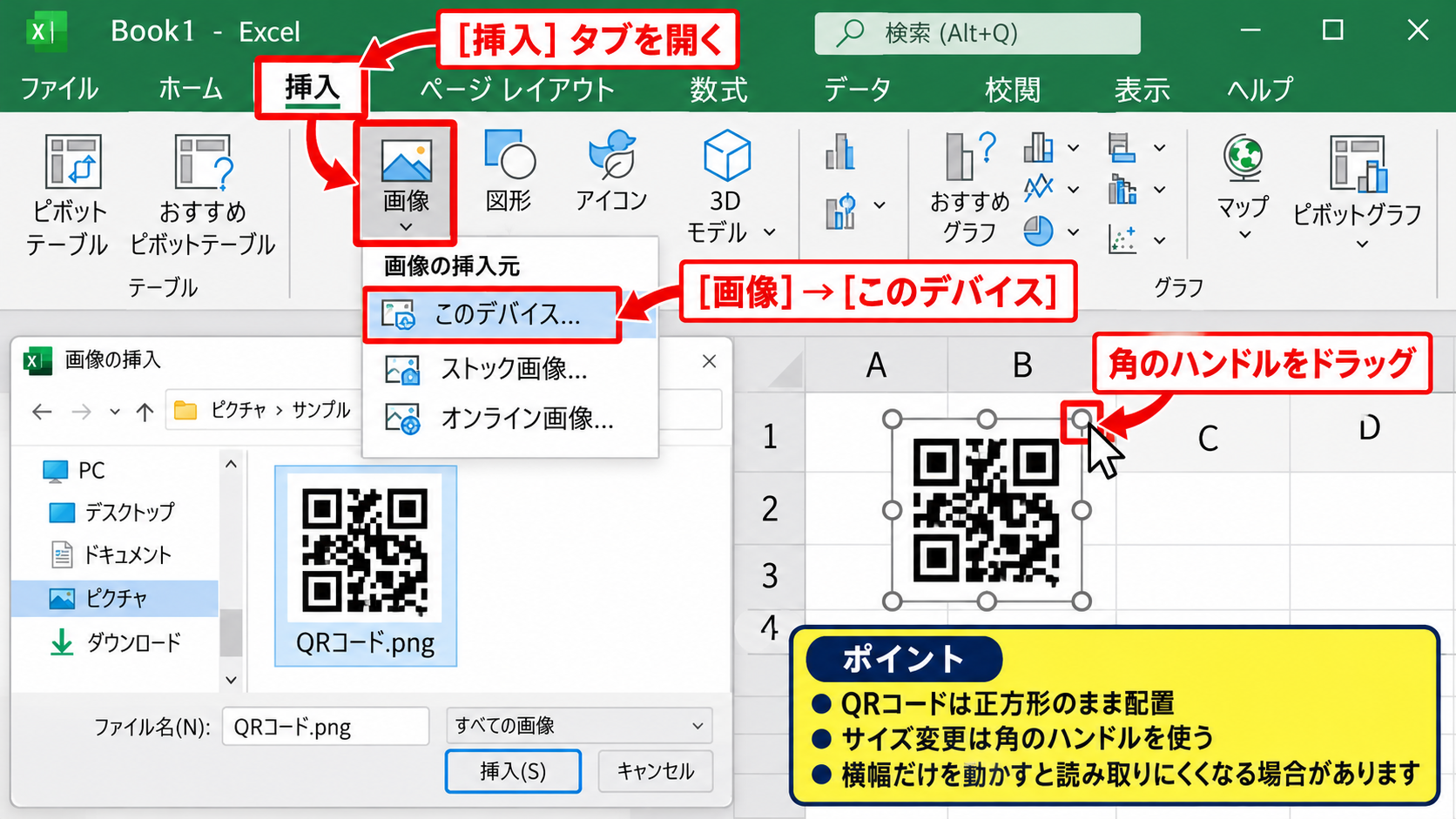
画像を貼り付けた後は、セルの境界に合わせて配置するのではなく、QRコード全体が正方形のまま表示されるように調整します。
横幅だけをドラッグすると縦横比が崩れることがあるため、角のハンドルを使ってサイズを変更する方法が安心です。
QRコードは横長や縦長に変形すると、スマートフォンで読み取りにくくなる場合があります。
連番データを管理するための列構成
複数のQRコードを扱う場合は、画像だけを並べるのではなく、元データ、管理番号、作成日、確認結果を別列で管理すると便利です。
たとえばB列にURL、C列に管理番号、D列にQRコード画像、E列に読み取り確認日を置くと、後から修正しやすくなります。
画像ファイルの名前も管理番号に合わせると、貼り付け漏れや別データの混入を防ぎやすくなります。
【操作のポイント】
外部で作成したQRコードは、元のURLや文字列をExcel内にも残してください。
画像だけでは内容を検索できないため、元データ列が重要な管理情報になります。
QRコードが表示されない場合の画像設定
続いては、作成や貼り付けはできたのにQRコードが表示されない場合の画像設定を確認していきます。
| A | B | C |
|---|---|---|
| 1 | URL | QRコード画像 |
| 2 | https://example.com | 画像が隠れない配置 |
QRコードが白く見える、途中で切れる、印刷プレビューでは消えるといった現象は、画像の配置やExcelの表示設定が原因になることがあります。
画像そのものが壊れているとは限らず、行の高さ、列幅、オブジェクト表示設定を確認することが近道です。
| A | B | C | |
|---|---|---|---|
| 1 | URL | QRコード | |
| 2 | https://example.com | ▣ ▦ ▦ ▣ |
オブジェクトの表示設定
画像が貼り付けられているはずなのに見えない場合は、Excelのオプションにあるオブジェクト表示の設定を確認します。
ファイル、オプション、詳細設定の順に開き、次のブックで作業するときの表示設定付近を確認します。
オブジェクトを表示しない設定になっていると、QRコード画像を含む図形や画像が非表示になることがあります。
オブジェクトをすべて表示する設定へ戻すと、隠れていた画像が再表示される場合があります。
行の高さと列幅の調整
セル内に見えるように画像を小さくした結果、QRコードの一部が切れたり、マス目がつぶれたりすることがあります。
QRコードの周囲には白い余白が必要なため、画像ぎりぎりまでセルを詰めないことが大切です。
行番号の境目をドラッグして行の高さを広げ、列見出しの境目をドラッグして列幅も調整しましょう。
読み取り用のQRコードは、印刷時にも正方形を保てる大きさで配置します。
小さすぎる場合は、セルを狭くするのではなく、印刷範囲やページ設定を見直します。
画像のプロパティと印刷プレビュー
QRコードを右クリックしてサイズとプロパティを開くと、セルに合わせて移動やサイズ変更をするかを設定できます。
行や列を並べ替える帳票では、セルに合わせて移動する設定にしておくと、画像だけが別の位置に残る事故を減らせます。
一方で、行の高さを頻繁に変える表では、画像サイズまで変わる設定が不便なこともあります。
印刷する前には、ファイルから印刷画面を開き、プレビューでQRコード全体と周囲の白余白を確認してください。
【操作のポイント】
画面上で見えていても、印刷プレビューで小さく縮小されると読み取れない場合があります。
実際に1枚試し刷りをしてスマートフォンで確認する工程が確実です。
QRコードを選択できない場合のExcel環境
続いては、QRコード作成のメニューやアドインを選択できない場合のExcel環境を確認していきます。
| 確認項目 | 確認内容 |
|---|---|
| Excelの種類 | デスクトップ版、Web版、古い永続版 |
| サインイン状態 | Microsoftアカウントまたは組織アカウント |
同じExcelという名称でも、利用している版や組織の設定によって、利用可能なアドインやオンライン機能は異なります。
Excelのバージョンと更新状態
ファイル、アカウントから製品情報を確認すると、Microsoft 365か、買い切り版か、更新状態はどうかを調べられます。
古いバージョンでは、現在紹介されているアドインの動作条件を満たさないことがあります。
Excelの更新プログラムが停止していると、アドインの表示や認証に影響する場合があります。
更新が許可されている環境なら、更新オプションから更新を確認し、Excelを再起動しましょう。
インターネット接続とサインイン
Officeアドインの検索や読み込みには、通常はインターネット接続が必要です。
社内ネットワーク、プロキシ、セキュリティソフトの制限により、取得画面だけが開かないことがあります。
また、Excelにサインインしていないと、一部のオンライン機能が利用できない場合があります。
画面右上のアカウント表示を確認し、利用を許可されたアカウントでサインインしているかを見直してください。
職場の端末では、通信設定やアドインの制限を個人で変更しないことが安全です。
表示されるエラー文とExcelのバージョンを控えて、管理者へ共有すると確認が早く進みます。
保護ビューと編集制限
メール添付やダウンロードしたExcelファイルを開くと、保護ビューによって編集機能が制限されることがあります。
上部に編集を有効にするボタンが表示されている場合は、ファイルの入手元が信頼できることを確認してから操作します。
共同編集ファイルやシート保護が有効なブックでは、画像の挿入やオブジェクト編集を選択できないこともあります。
【操作のポイント】
選択できない原因がExcelの不具合とは限りません。
保護ビュー、シート保護、組織ポリシーの順に確認すると、原因を切り分けやすくなります。
QRコードが読み取れない場合の印刷設定
続いては、Excel上では表示されるもののスマートフォンで読み取れない場合の印刷設定を確認していきます。
| A | B | C |
|---|---|---|
| 1 | 印刷倍率 | 100パーセント |
| 2 | QRコード | 正方形を維持 |
QRコードは黒い部分だけでなく、その外側にある白い余白も含めて読み取られます。
印刷時の縮小、ぼやけ、背景色、周囲の罫線が、読み取り失敗の原因になることがあります。
QRコードの大きさと白余白
QRコードを小さく配置しすぎると、プリンターの解像度によって細かいマス目がつぶれます。
特に長いURLを埋め込んだコードは構成が複雑になり、より大きな印刷サイズが必要です。
QRコードの周囲には文字、罫線、色付きの塗りつぶしを近づけすぎず、白い余白を残しましょう。
黒いコードを白背景へ配置することが、最も安定した読み取り条件です。
ページ設定と拡大縮小印刷
Excelのページレイアウトでは、横幅を1ページに収める設定などを使うことがあります。
ただし、表全体が大きい場合はQRコードまで極端に縮小されるため注意が必要です。
印刷プレビューでQRコードの大きさを確認し、必要なら印刷範囲を分ける、用紙を横向きにする、倍率を変更するといった調整を行います。
QRコードを含む帳票では、表を1ページへ無理に収める設定が読み取り不良につながることがあります。
印刷枚数よりも、実際に読み取れる大きさを優先しましょう。
スマートフォンによる動作確認
印刷したQRコードは、実際に利用するスマートフォンのカメラで読み取ります。
明るい場所と暗い場所、画面表示と紙の印刷など、利用場面に近い条件で試すと安心です。
読み取り先がURLなら、リンク先が開けるか、社内限定ページではアクセス権が適切かまで確認します。
【操作のポイント】
QRコードの品質確認は、画像の見た目だけでは完了しません。
作成後、印刷後、読み取り後の3段階で内容を確認する運用が有効です。
まとめ QRコードを作成できないExcelの対処法
ExcelでQRコードを作成できないときは、最初にOfficeアドインを利用できる環境かを確認します。
アドインが選択できない場合は、Excelのバージョン、サインイン、通信状態、組織の制限を順番に見直すことが基本です。
アドインを利用できない環境では、外部で生成したPNG画像をExcelへ配置する方法も選べます。
作成したQRコードが表示されない場合は、オブジェクト表示、行の高さ、列幅、画像プロパティ、印刷プレビューを確認しましょう。
表示されても読み取れない場合は、正方形の維持、十分な大きさ、周囲の白余白、拡大縮小印刷の設定が重要になります。
最後にスマートフォンで実際に読み取り、意図したURLや文字列が開くことまで確認すれば、ExcelのQRコード運用を安全に進めやすくなります。