【Excel】エクセルで数字に単位を付ける方法(表示形式)
エクセルで売上、数量、距離、重量などを扱うとき、数値の後ろに「円」「個」「kg」「m」といった単位を見やすく表示したい場面は多いものです。
セルに単位を直接入力すると計算できなくなることがあるため、数値は数値のまま保持し、表示形式で単位だけを見せる方法が便利です。
単位を表示形式で付ければ、見た目は「1,500円」でもセル内部の値は1500のままです。
そのため、SUM関数による合計、平均、並べ替え、グラフ作成にも支障が出にくくなります。
この記事では、ユーザー定義の表示形式を使ってエクセルの数字に単位を付ける方法、よく使う書式、数式との使い分け、単位が表示されないときの確認ポイントを解説します。
エクセルで数字に単位を付ける方法【ユーザー定義の表示形式】
| 商品 | 販売数 | 表示例 |
|---|---|---|
| ノート | 120 | 120個 |
| ペン | 85 | 85個 |
| 付箋 | 240 | 240個 |
それではまず、数値を計算可能な状態のまま単位を表示する基本操作について解説していきます。
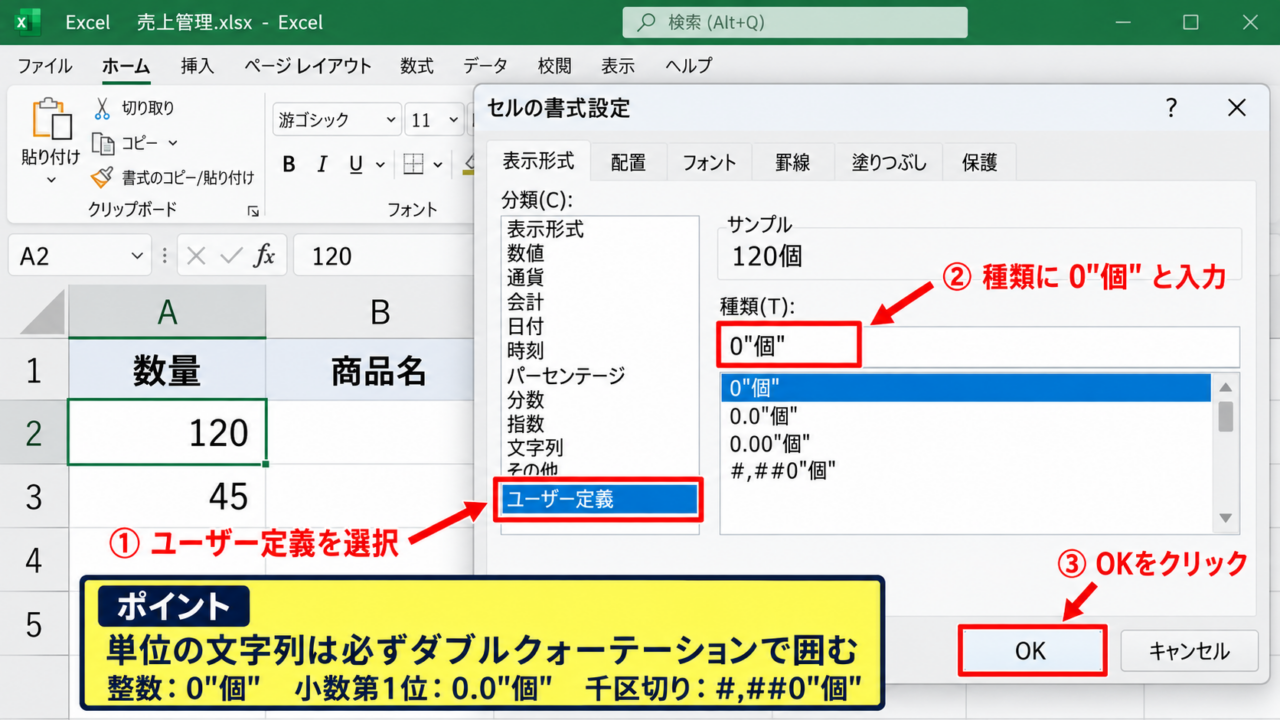
設定したいセルを選択し、セルの書式設定を開いて「表示形式」から「ユーザー定義」を選びます。
種類の入力欄へ 0″個” と入力すると、整数の後ろへ「個」を表示できます。
セルの書式設定を開く操作
単位を付けたい数値が入力されたセル範囲を選択しましょう。
たとえばB2からB4に販売数があり、1行目は見出しであるとします。
選択後に右クリックし、「セルの書式設定」をクリックします。
キーボード操作なら、Ctrlキーを押しながら1キーを押してもセルの書式設定を開けます。
表示形式はセルの見た目だけを変える機能であり、元の数値そのものを書き換える操作ではありません。
B2に120と入力した値は、単位を表示した後も120として保存されます。
計算用の表では、この性質が特に重要です。
【操作のポイント】複数セルへ同じ単位を付けるときは、先に対象範囲をまとめて選択すると設定の手間を減らせます。
ユーザー定義で単位を入力する設定
「セルの書式設定」画面が表示されたら、左側の分類から「ユーザー定義」を選びます。
右側にある「種類」の入力欄へ、0″個”と入力してください。
ダブルクォーテーションで囲んだ文字は、数値の後ろにそのまま表示されます。
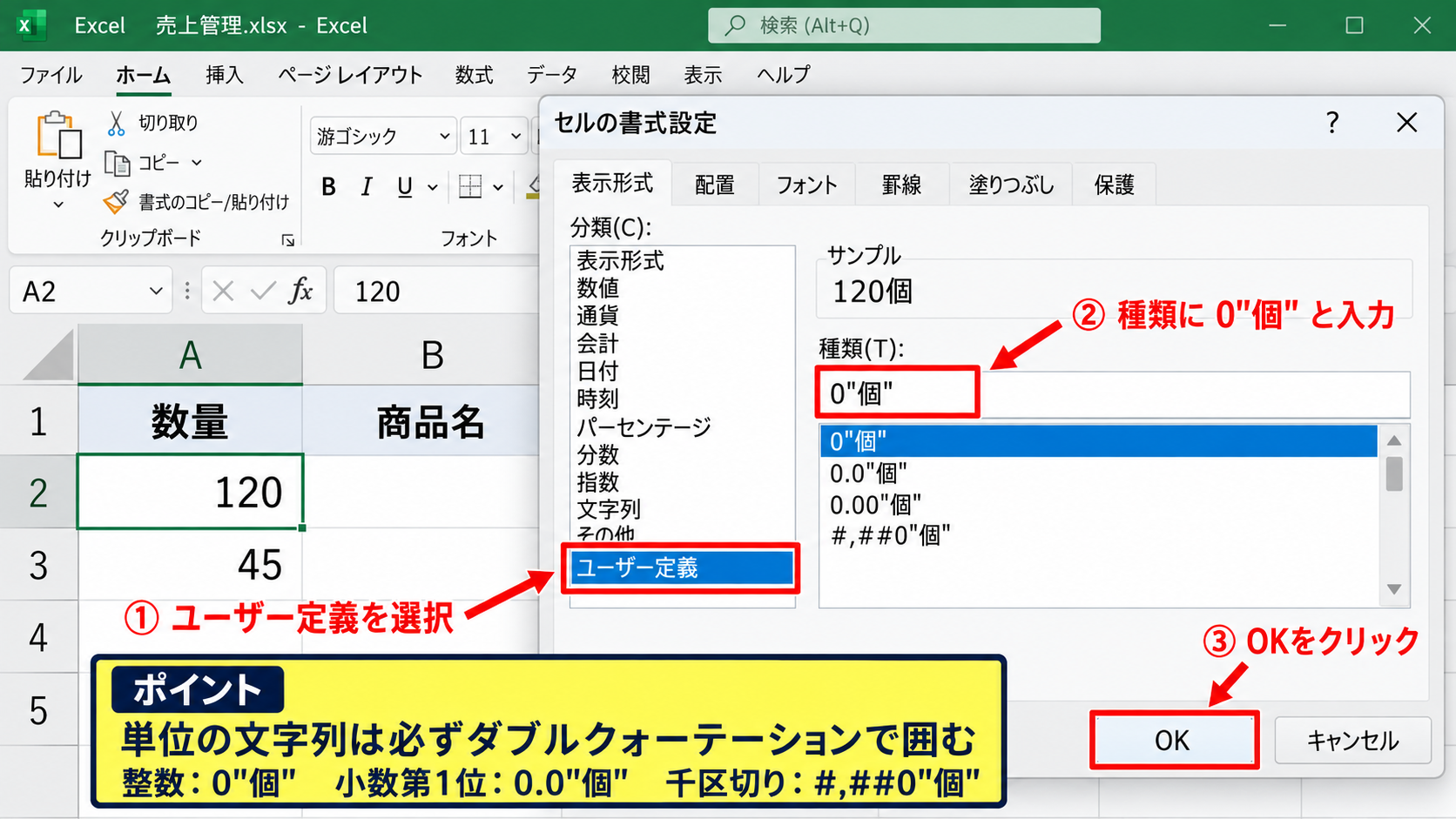
入力後にサンプル欄が「120個」のように変化すれば、書式の内容は正しく認識されています。
最後にOKをクリックすると、選択範囲の各セルに単位が表示されます。
小数を表示したい場合は、0.0″個”や0.00″個”のように、小数点以下の桁数を0で指定します。
整数のみを表示する書式は0″個”です。
小数第1位まで表示する書式は0.0″個”です。
千の位区切りも入れる書式は#,##0″個”です。
【操作のポイント】単位の文字列は必ずダブルクォーテーションで囲むと、表示形式の記号と区別しやすくなります。
計算結果を保ったまま表示する仕組み
表示形式を使う最大の利点は、単位付きに見えるセルでも四則演算や関数を通常どおり使える点です。
たとえばB2からB4に120、85、240が入力されている場合、B5にSUM(B2:B4)を入力すると445が計算されます。
合計セルB5の数式は次のとおりです。
|
1 |
=SUM(B2:B4) |
B2からB5へ#,##0″個”の表示形式を設定すれば、各値は120個、85個、240個、445個と表示されます。
セルへ「120個」と文字として直接入力した場合と違い、表示形式を使った120個は数値として集計できます。
数値と文字列が混ざると、SUM関数の結果が想定と異なる場合があります。
入力用のセルでは数値だけを入力し、単位は表示形式へ任せる運用が安全でしょう。
【操作のポイント】数式を使う予定がある表では、単位を値へ直接入力せず、表示形式で統一することが基本です。
円・個・kg・mを表示するユーザー定義書式
| 数値 | 種類 | 表示結果 |
|---|---|---|
| 3500 | #,##0″円” | 3,500円 |
| 12.5 | 0.0″kg” | 12.5kg |
| 250 | #,##0″m” | 250m |
続いては、用途別に使いやすい単位の表示形式を確認していきます。
金額へ円を付ける書式
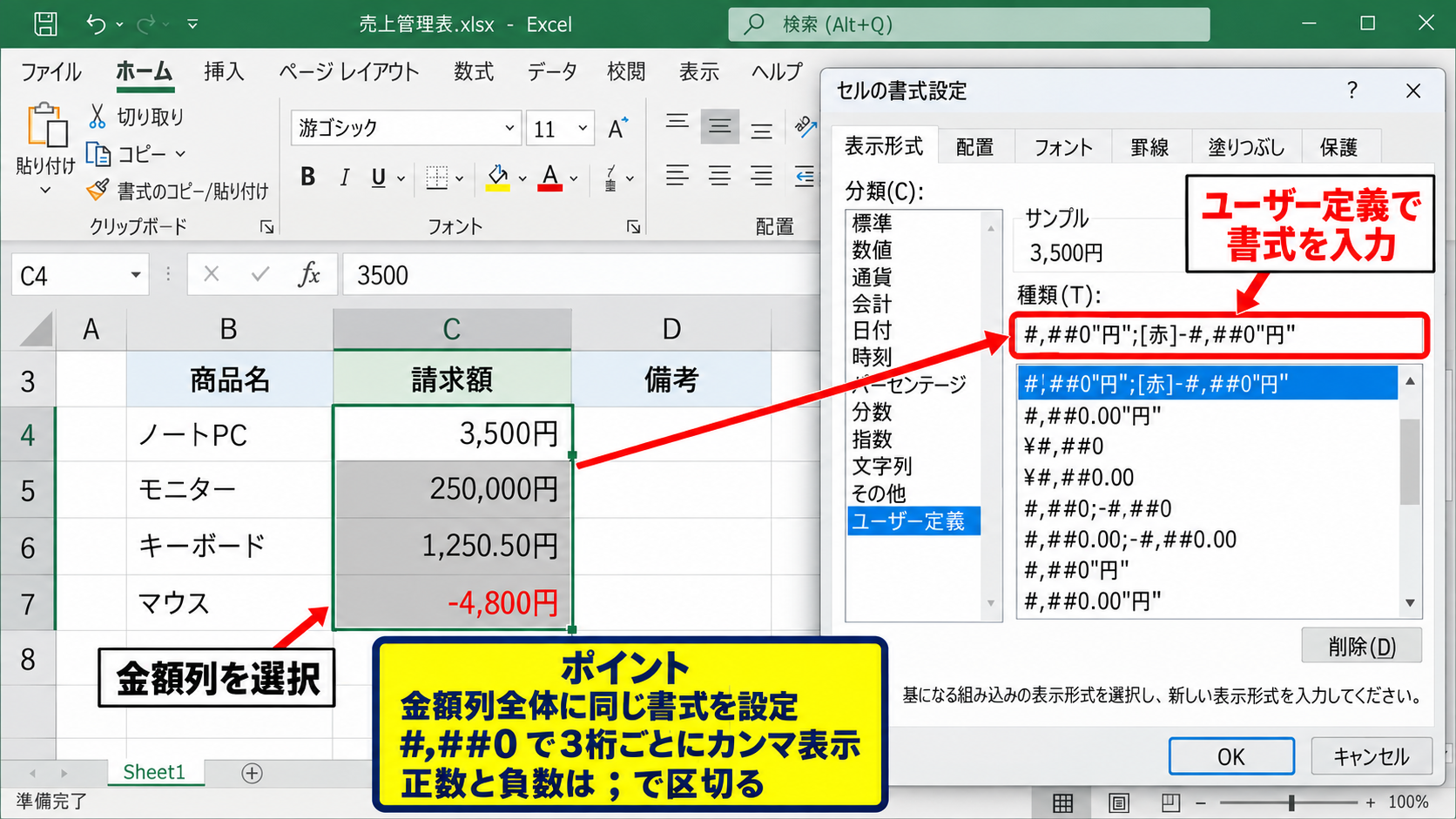
金額のセルでは、#,##0″円”という書式がよく使われます。
この書式では、3500は3,500円、250000は250,000円と表示されます。
#,##0の部分は、3桁ごとのカンマと整数表示を指定する記号です。
小数を含む単価などでは、#,##0.00″円”とすると小数第2位まで表示できます。
ただし、会計上の金額では小数を扱わないことも多いため、表の目的に応じて桁数を決めましょう。
マイナス金額を赤字で目立たせたいときは、#,##0″円”;[赤]-#,##0″円”のように正数と負数で書式を分けられます。
正数と負数の書式はセミコロンで区切ります。
1つ目が正の数、2つ目が負の数に対する表示形式です。
【操作のポイント】請求額や売上額では、金額列全体へ同一の書式を設定すると桁区切りがそろい、表を読みやすくできます。
個数・人数・回数を表示する書式
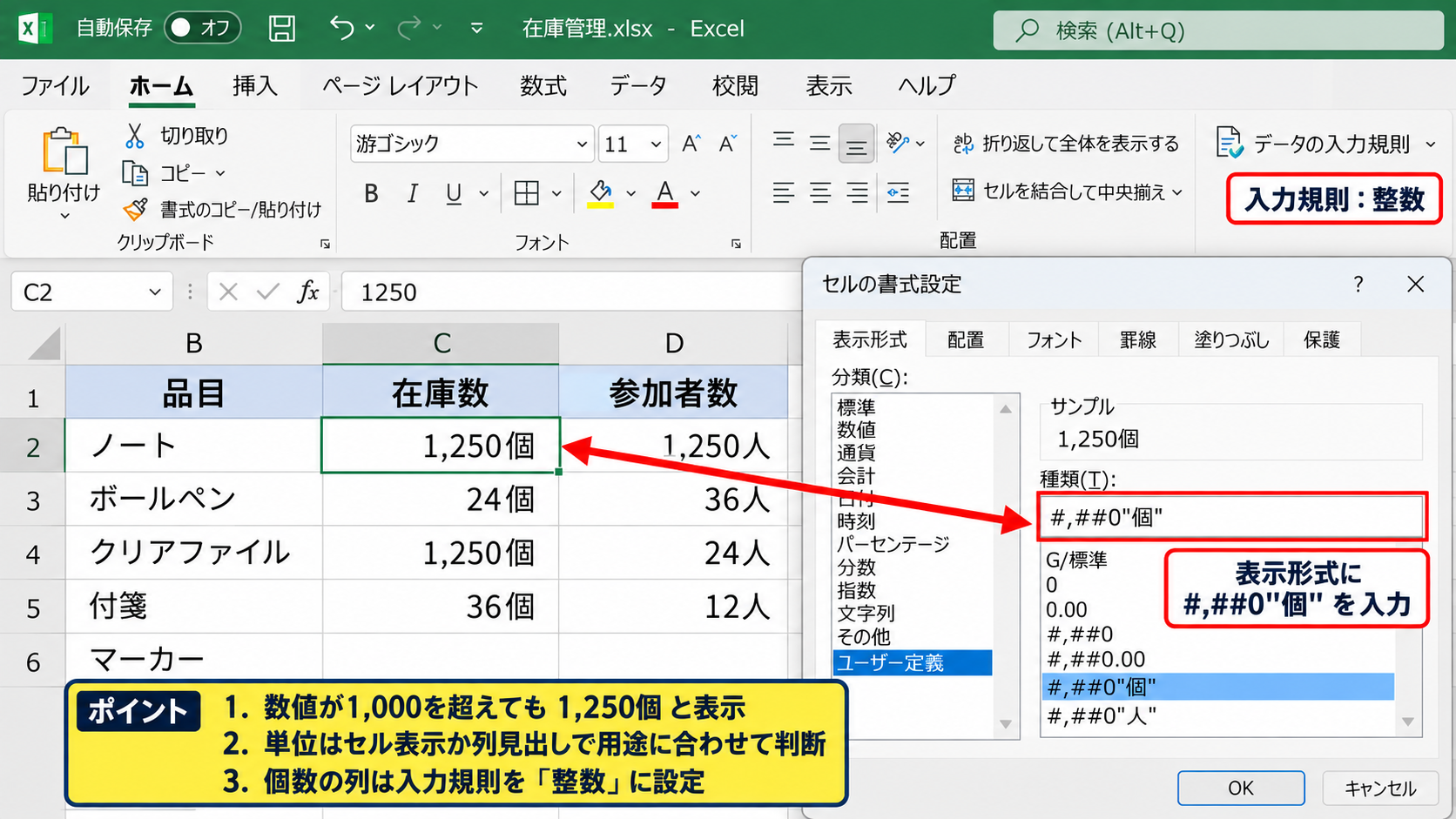
在庫数、参加者数、処理回数などには、#,##0″個”、#,##0″人”、#,##0″回”が使えます。
数値が1000を超える場合でも、#,##0を使えば1,250個のように自然な見た目です。
単位は表の列見出しだけに書く方法もありますが、印刷やコピー先で意味が伝わりにくい場合にはセル表示が役立ちます。
一方で、同じ列のすべての数値に同じ単位が付くなら、見出しを「数量 個」とする方法も選択肢です。
表の横幅を抑えたいときや、CSVへ出力する予定があるときには、見出しで単位を示す方がわかりやすいこともあります。
単位をセルへ表示するか、列見出しへまとめるかは、閲覧者と帳票の用途で判断しましょう。
【操作のポイント】個数の列では、数値の入力規則を整数にしておくと、小数の入力ミスも防ぎやすくなります。
重量・長さ・割合を表示する書式
重量には0.0″kg”、長さには0.0″m”、面積には0.00″㎡”のような表示形式を設定できます。
たとえば12.5という数値に0.0″kg”を設定すると、12.5kgと表示されます。
単位の前に半角スペースを見せたい場合は、0.0″ kg”のようにダブルクォーテーション内へスペースを含めます。
割合は「%」を手入力するのではなく、パーセント表示形式を使うことが大切です。
0.125を12.5%と表示したいなら、0.0%を選択します。
0.125に0.0″%”を設定すると0.1%と表示されるため、パーセントの仕組みとは異なる点に注意が必要です。
12.5kgと表示したい数値が12.5なら、0.0″kg”を使います。
12.5%と表示したい数値が0.125なら、0.0%を使います。
【操作のポイント】単位付きの数値は、元データが何を基準に入力されているかを先に確認してから書式を決めましょう。
表示形式を設定するリボンとセルの書式設定
| セル | 入力値 | 設定後 |
|---|---|---|
| B2 | 1580 | 1,580円 |
| B3 | 3200 | 3,200円 |
続いては、ホームタブとセルの書式設定を使い分ける操作を確認していきます。
ホームタブで設定できる基本表示
ホームタブの「数値」グループには、桁区切り、通貨表示、パーセント表示、小数点以下の表示桁数を変えるボタンがあります。
金額を円マーク付きで表示するだけなら、通貨表示形式や会計表示形式を使う方法もあります。
ただし、「円」という文字を数値の後ろに付けたい場合や、「kg」「個」など独自の単位を表示したい場合は、ユーザー定義が必要です。
リボンのボタンは素早い整形に向き、ユーザー定義は細かな表示ルールの指定に向いています。
先に桁区切りを付けてからユーザー定義へ進む必要はありません。
#,##0″円”のように書式を直接指定すれば、カンマと単位を一度に設定できます。
【操作のポイント】目的が「円記号」なのか「円という文字」なのかを分けて考えると、適切な表示形式を選びやすくなります。
ユーザー定義の書式コード
ユーザー定義では、0、#、小数点、カンマ、ダブルクォーテーションなどを組み合わせて書式コードを作ります。
0は必ず桁を表示する指定で、#は値がある桁だけを表示する指定です。
たとえば0.00は、整数が0でも表示し、小数第2位まで必ず表示します。
一方で#.##は、不要な末尾の0を表示しない書式です。
1.5を1.50kgと見せたい場合は0.00″kg”が適しています。
1.5を1.5kgと見せたい場合は#.##”kg”が適しています。
書式コードはセルの値を変えず、画面上と印刷時の見え方だけを整える設定です。
書式をコピーしたいときは、設定済みセルをコピーし、「形式を選択して貼り付け」から「書式」を選ぶ方法もあります。
【操作のポイント】書式コードを使い回す場合は、よく使うパターンを別シートへメモしておくと作業が安定します。
オートフィルによる書式の反映
先頭セルに数式と表示形式を設定した後、フィルハンドルを下へドラッグすれば、数式と書式をまとめてコピーできます。
たとえばC2へ=B2*1.1と入力し、C2に#,##0″円”を設定したとします。
その後、C2右下の小さな四角を下方向へドラッグすると、C3以降には行に応じた数式と円表示が反映されます。
数式をコピーしたくない場合は、表示形式だけをコピーする方法を選びましょう。
オートフィル後に意図しない書式になったときは、表示されるオートフィルオプションから「書式なしコピー」などを確認できます。
データ件数が多い表では、先頭セルで表示形式を完成させてから展開する方が入力漏れを防げます。
【操作のポイント】1行目はヘッダーとして残し、数式と表示形式は通常2行目から設定して下方向へ展開します。
数式で単位を付けるTEXT関数と表示形式の違い
| 元の値 | 表示形式 | TEXT関数 |
|---|---|---|
| 1500 | 1,500円 | 1,500円 |
| 計算可否 | 数値のまま計算可能 | 文字列になりやすい |
続いては、数式を使って単位付きの文字列を作る方法と、表示形式との違いを確認していきます。
TEXT関数で作る単位付き文字列
他の文章と数値をつなげて表示したい場合には、TEXT関数が役立ちます。
たとえばB2に1500があるとき、次の数式で「売上は1,500円です」という文章を作れます。
|
1 |
="売上は"&TEXT(B2,"#,##0円")&"です" |
TEXT関数は、数値を指定した書式の文字列へ変換する関数です。
「&」は文字列を連結する演算子で、文章の部品をつなぐ役割を持ちます。
TEXT関数の結果は見た目が数値でも、基本的には文字列として扱われます。
そのため、説明文、帳票の見出し、メール文面の下書きなどには便利ですが、合計対象のセルには向きません。
【操作のポイント】計算用の列は表示形式、文章へ埋め込むセルはTEXT関数という使い分けがわかりやすい方法です。
数値として計算したい場合の選択
単位を付けたセルをさらに合計、平均、最大値、最小値の計算に使うなら、表示形式を選びましょう。
表示形式を使ったセルは、数値1500に見た目だけ「円」が追加されている状態です。
一方、TEXT関数の結果である「1,500円」は文字列であり、SUM関数の対象にしても正しく集計できないことがあります。
すでに文字列化した値を数値へ戻す必要がある場合は、単位を削除してVALUE関数などで変換する手間が発生します。
最初から集計を前提とする列では、数値を文字列へ変換しないことが後の修正を減らします。
計算表の設計では、入力列、計算列、表示用の文章列を分けると管理しやすくなります。
【操作のポイント】数値を使う関数の近くにはTEXT関数の結果を置かず、元となる数値セルを参照するようにします。
単位を条件で切り替える数式
数値の大きさや区分によって単位を変えたいときは、IF関数とTEXT関数を組み合わせられます。
たとえばB2の金額が10000以上なら「万円」、未満なら「円」で表示する考え方があります。
|
1 |
=IF(B2>=10000,TEXT(B2/10000,"0.0万円"),TEXT(B2,"#,##0円")) |
B2が25000なら2.5万円、B2が3500なら3,500円という表示になります。
ただし、この式の結果も文字列です。
数値として金額を扱う元データはB列に残し、見せ方を変える文字列は別列へ出力する構成が適しています。
資料用の表では便利ですが、データベースとして利用する表では単位の統一も意識しましょう。
【操作のポイント】条件によって表示単位を変える列は、計算元の数値列を別に保持しておくと集計時に困りません。
単位が表示されないときの確認項目
| 症状 | 主な原因 | 確認方法 |
|---|---|---|
| 単位が出ない | 設定範囲が違う | 対象セルを再選択 |
| 計算できない | 文字列として入力 | 数式バーを確認 |
| #######と出る | 列幅不足 | 列を広げる |
続いては、単位の表示や計算でつまずいたときの確認項目を解説していきます。
セルに文字列として単位を入力した場合
セルへ「100円」や「12kg」と直接入力した場合、エクセルは文字列として認識することがあります。
文字列は通常、セル内で左寄せ表示されますが、設定によっては見た目だけで判別しにくいこともあります。
数式バーをクリックし、値の前後にアポストロフィが付いていないか、数値だけが入っているかを確認しましょう。
数値へ単位を付けたい場合は、入力値から単位を削除して数値に戻し、ユーザー定義を設定します。
データ量が少なければ置換機能で「円」や「個」を空欄へ置き換える方法もあります。
ただし、文字列の中に単位以外の文字が混ざっている場合は、置換前にバックアップを作ると安心です。
【操作のポイント】数式バーに「1500」と表示され、シート上で「1,500円」と見える状態が理想的です。
書式コードの入力ミス
ユーザー定義の種類へ入力した後に単位が出ないときは、ダブルクォーテーションの位置を見直します。
基本形は0″個”、#,##0″円”、0.0″kg”です。
全角の記号や不要なスペースが混ざると、意図した表示にならない場合があります。
また、数値の桁数に対して書式を限定しすぎると、表示が丸められて見えることがあります。
0.0″kg”では小数第2位以下が表示上は丸められますが、セル内部の元データが失われるわけではありません。
見た目の丸めと実際の値は別であるため、計算結果と表示値が一致しないように見える場合があります。
【操作のポイント】書式を修正した後は、セルを選択して数式バーの元の値も確認すると判断しやすくなります。
列幅と表示桁数の調整
単位を追加した後にセルへ#######が表示される場合、多くは列幅が足りていません。
列見出しの境界線を右へドラッグするか、境界線をダブルクリックして内容に合わせて列幅を自動調整しましょう。
特に#,##0.00″円”のように小数点、カンマ、単位を表示する書式では、必要な横幅が増えます。
印刷時に収まりが悪い場合は、列幅だけでなくフォントサイズ、余白、印刷の拡大縮小設定も確認します。
数値を読ませる表では、単位を表示しても桁が途中で切れない列幅を確保することが重要です。
表示形式を短くする、列見出しへ単位を移すといった調整も有効でしょう。
【操作のポイント】列幅の自動調整は、列見出しの右端をダブルクリックすると素早く実行できます。
まとめ エクセルの表示形式で数字に単位を付ける方法
エクセルで数字に単位を付けるときは、セルへ単位を直接入力するのではなく、ユーザー定義の表示形式を活用する方法が基本です。
個数なら0″個”、金額なら#,##0″円”、重量なら0.0″kg”を設定すると、数値のまま自然な単位付き表示にできます。
表示形式を使えば、見た目を整えながらSUM関数や平均、並べ替え、グラフ作成にも数値として利用できます。
文章の中へ単位付き数値を差し込みたい場面ではTEXT関数も便利ですが、結果は文字列になるため、集計用のセルとは分けることが大切です。
単位がうまく表示されないときは、数値が文字列になっていないか、書式コードのダブルクォーテーション、列幅を順に確認しましょう。
数値の入力と表示を分ける考え方を身に付ければ、見やすく計算しやすいエクセル表を作成できます。