【Excel】エクセルの四捨五入設定方法(表示・計算結果)
Excelで金額や数量を扱うと、小数点以下を四捨五入して見やすく整えたい場面が多くあります。
ただし、セルに表示される桁数だけを減らす操作と、実際の計算結果そのものを丸める操作は別物です。
表示形式だけを変更しても、Excel内部では元の小数値が残るため、合計や平均が想定と合わないことがあります。
この記事では、ROUND関数による四捨五入、表示桁数の設定、関数の使い分け、誤差を防ぐ考え方を順に解説します。
四捨五入を設定するときの基本ポイントです。
・見た目だけを整えるなら表示桁数を減らします。
・計算値も丸めるならROUND関数を使います。
・金額では桁数と集計の順番を先に決めることが大切です。
エクセルで四捨五入する方法【ROUND関数の入力】
それではまず、計算結果を実際に四捨五入するROUND関数について解説していきます。
| 商品 | 単価 | 数量 | 税込金額 |
|---|---|---|---|
| ノート | 128.6 | 3 | 385.8 |
| ペン | 95.4 | 2 | 190.8 |
ROUND関数の基本構文
ROUND関数は、指定した桁数で数値を四捨五入し、丸めた結果を返す関数です。
ROUND関数の構文です。
ROUND 数値, 桁数
数値には丸めたいセルや計算式を指定し、桁数には残したい小数点以下または整数部分の桁数を指定します。
たとえばD2セルの税込金額を整数に四捨五入する場合、別のセルに次の数式を入力します。
=ROUND(D2,0)
結果は385.8から386になります。
第2引数を0にすると、一の位まで残して小数点以下を四捨五入できます。
関数の結果は文字列ではなく数値なので、そのままSUM関数、AVERAGE関数、IF関数などの計算に利用できます。
単価と数量から計算しながら丸めるなら、=ROUND(B2*C2,0)のように数式をROUND関数で囲みます。
【操作のポイント】数式を入力した後は、Enterキーで結果を確認し、セル右下のフィルハンドルをドラッグして下の行へコピーします。
小数点以下の桁数を指定する方法
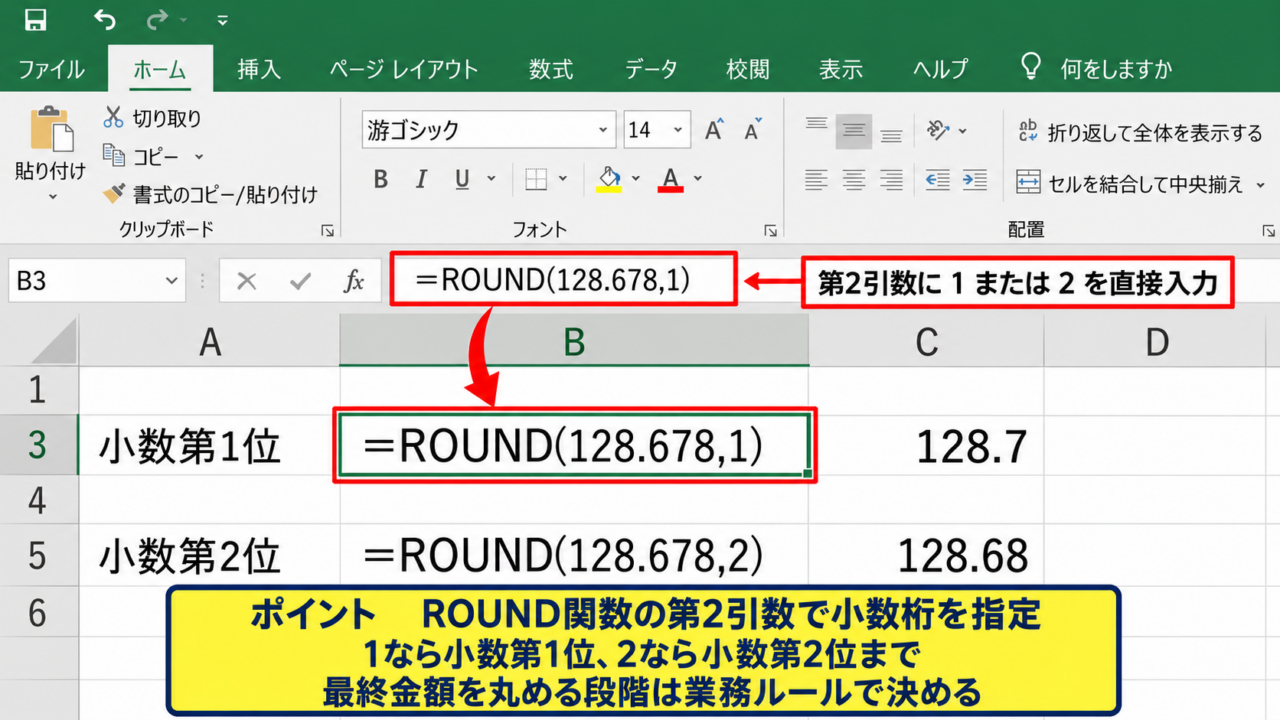
小数第1位まで残したいときは桁数を1、小数第2位まで残したいときは2にします。
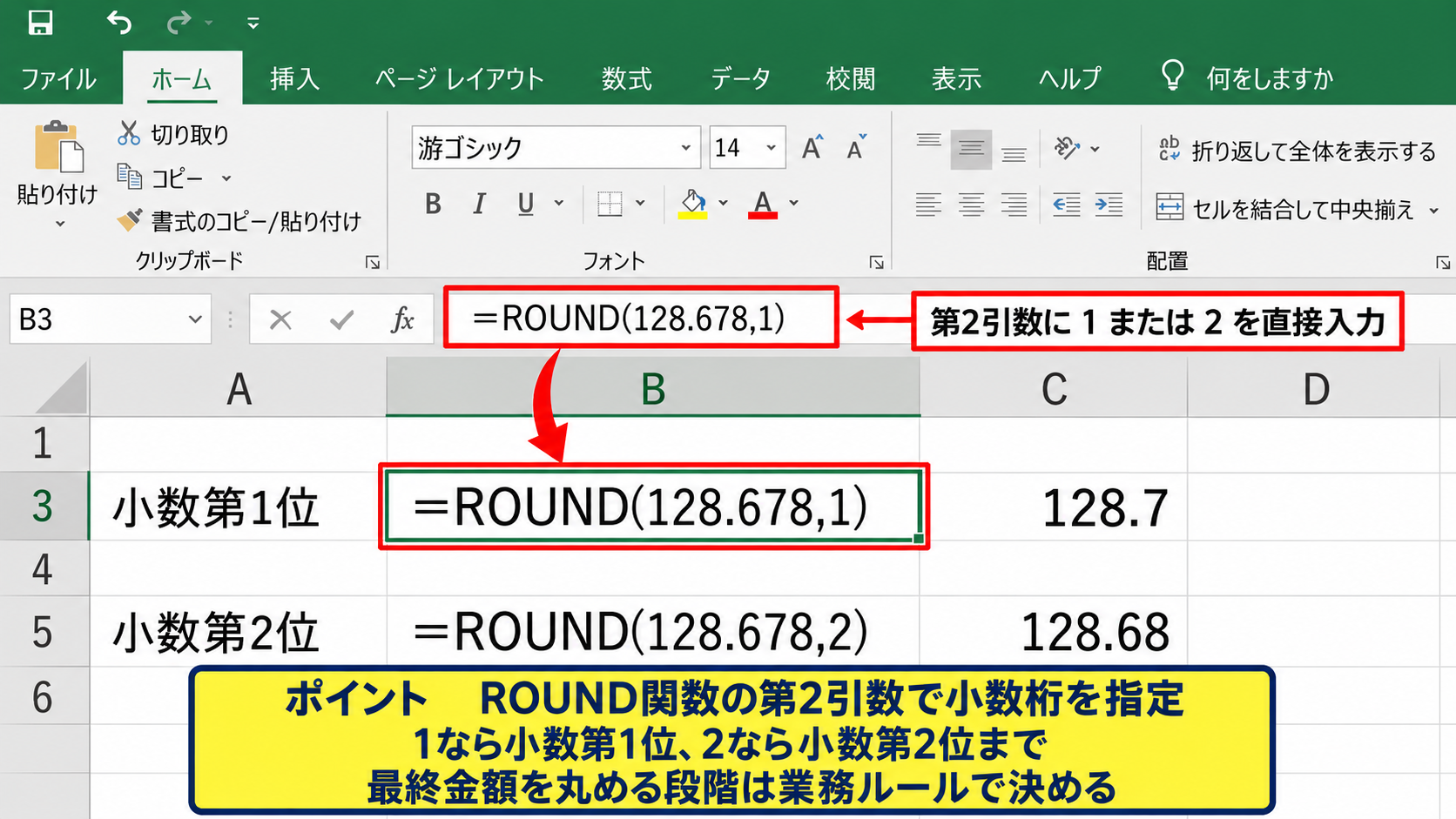
たとえば128.678を小数第1位に四捨五入する式は、=ROUND(128.678,1)です。
この場合の結果は128.7になります。
小数第2位へ丸める式は=ROUND(128.678,2)であり、結果は128.68です。
消費税計算、単価計算、時間計算などでは、どの小数桁まで確定値として扱うかを業務ルールに合わせる必要があります。
表示上は小数第1位でも、請求額の計算には小数第2位を使うというように、表示と計算の基準が異なるケースもあります。
そのため、最終金額をどの段階で四捨五入するかを最初に決めておくと、後からの修正が少なくなります。
【操作のポイント】小数桁を固定したい場合は、ROUND関数の第2引数へ直接1や2を入力します。
整数の桁を丸める負の桁数
ROUND関数では、第2引数にマイナスの数値を指定すると整数部分を大きな単位で四捨五入できます。
たとえば=ROUND(12345,-1)の結果は12350です。
一の位を四捨五入して十の位まで残す指定になるためです。
=ROUND(12345,-2)なら結果は12300となり、十の位以下を四捨五入して百の位まで残します。
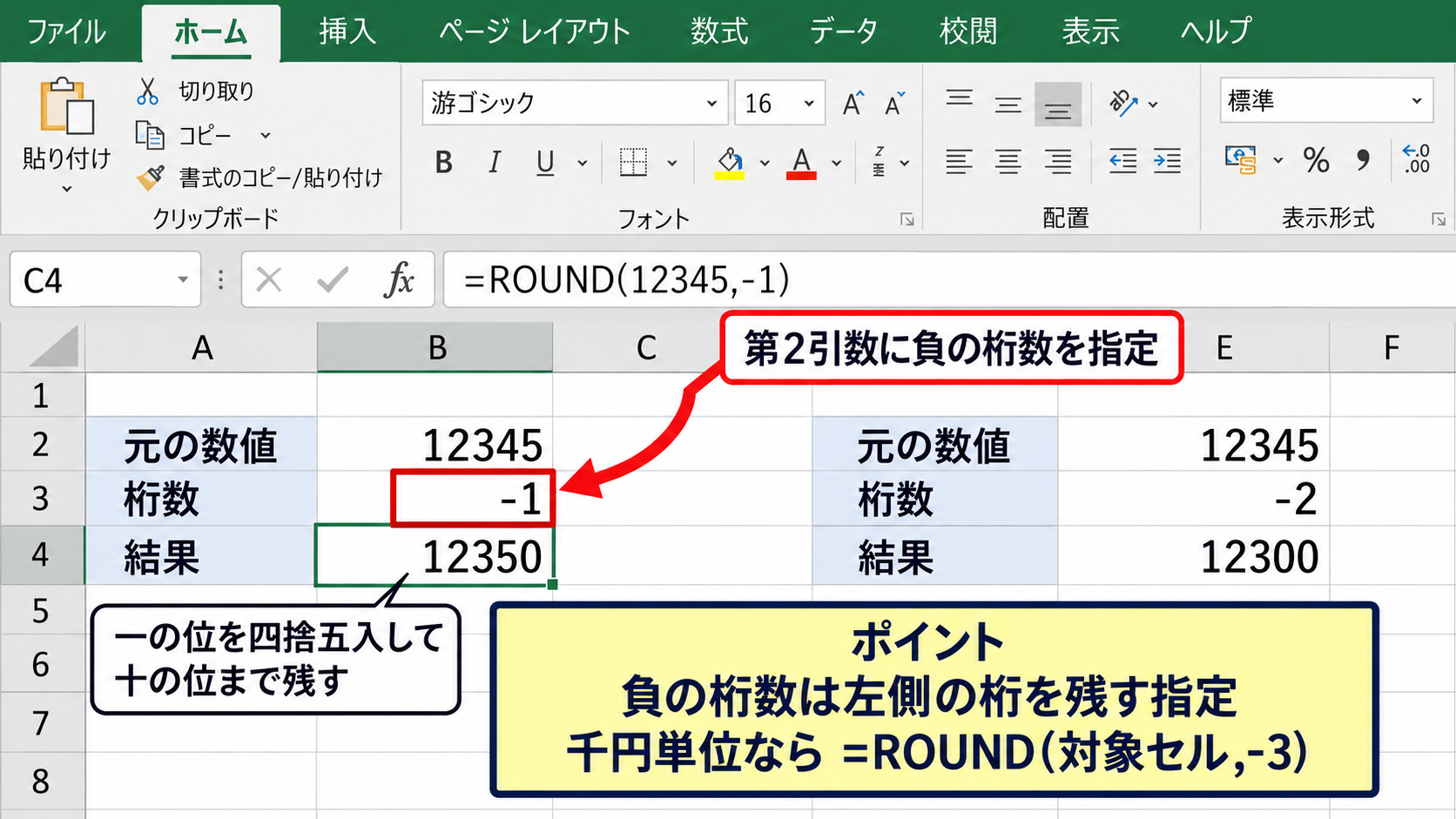
桁数の指定例です。
0は整数への四捨五入です。
1は小数第1位への四捨五入です。
-1は十の位への四捨五入です。
-3は千の位への四捨五入です。
売上を千円単位で集計する資料や、概算見積もりを百円単位で表示する資料では、この指定が役立ちます。
マイナスの桁数は、左側の桁を残すための指定と考えると理解しやすいでしょう。
【操作のポイント】千円単位に丸める場合は、=ROUND(対象セル,-3)を入力します。
セルの表示だけを四捨五入する設定
続いては、計算値を変えずにセルの見た目だけを整える表示形式を確認していきます。
| 元の値 | 表示桁数 | 画面上の表示 |
|---|---|---|
| 123.4567 | 小数第1位 | 123.5 |
| 123.4567 | 整数 | 123 |
小数点以下の表示桁数を減らす操作
ホームタブにある小数点以下の表示桁数を減らすボタンを使うと、セルの表示だけを簡単に丸められます。
対象セルを選択し、ホームタブの数値グループにある小数点以下の表示桁数を減らすボタンをクリックします。
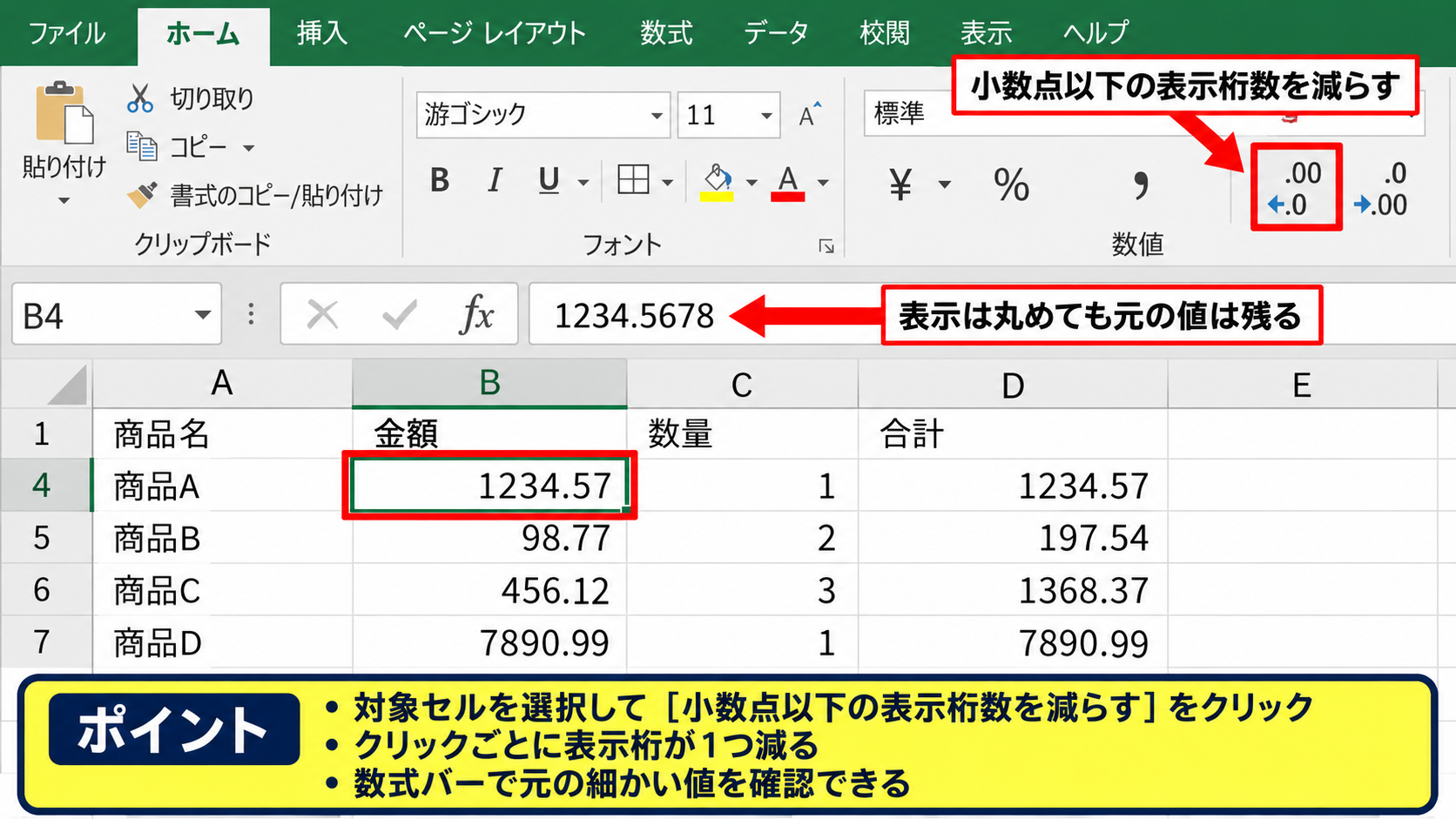
クリックするたびに、画面上に見える小数桁が1つずつ減ります。
反対に、小数点以下の表示桁数を増やすボタンを使えば、隠れていた桁を表示できます。
この操作は値そのものを変更しないため、数式バーをクリックすると元の細かい数値を確認できます。
請求書の見栄えを整える、グラフ用の表を読みやすくする、といった目的では便利な方法です。
【操作のポイント】表示桁数の変更前後で数式バーを確認し、元データが残っていることを把握します。
表示形式と計算結果の違い
セルに123.4567が入力されていて、整数表示に設定すると画面には123と表示される場合があります。
しかし、そのセルをSUM関数で合計すると、Excelは123.4567を使って計算します。
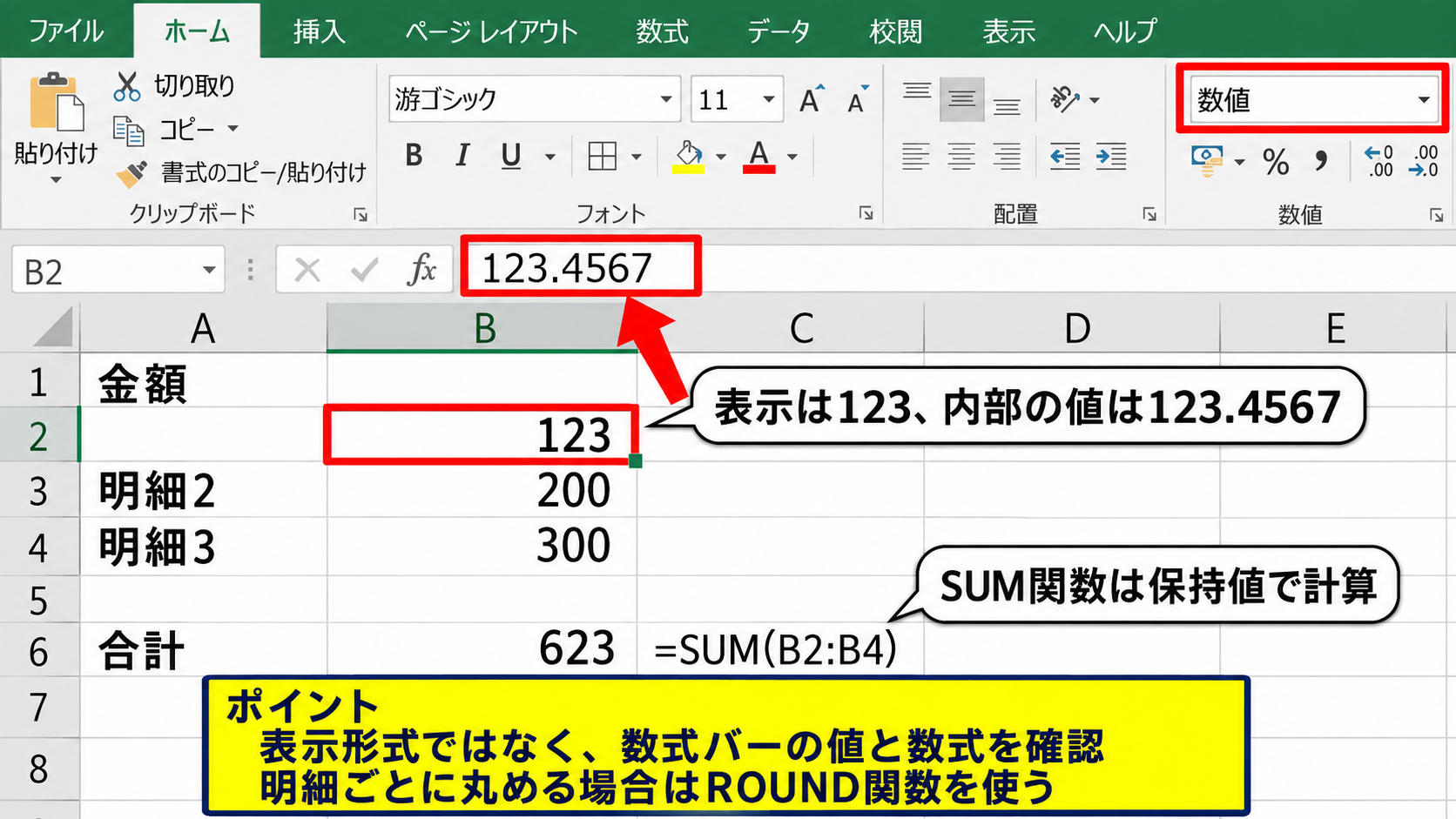
表示形式による見え方と計算値の違いです。
表示は123です。
内部の値は123.4567です。
SUM関数などの計算には123.4567が使われます。
複数行の金額を整数表示にしていると、各行の見た目を足した合計と、Excelが計算した合計が1円程度ずれることがあります。
これは故障ではなく、表示値ではなく保持値を基準に計算するExcelの仕様です。
明細ごとに丸めた合計が必要なら、各明細にROUND関数を設定したうえで合計します。
【操作のポイント】金額が合わないと感じたら、表示形式ではなく数式バーの値と数式を確認します。
ユーザー定義表示形式の活用
表示形式の設定は、セルの書式設定から細かく調整できます。
対象セルを選択して右クリックし、セルの書式設定を開き、表示形式タブで数値またはユーザー定義を選択します。
たとえば#,##0と指定すると、3桁区切りの整数として表示できます。
#,##0.0と指定すれば、3桁区切りを付けながら小数第1位まで表示できます。
カンマ区切りや通貨記号は表示形式で付け、演算は数値のまま行うのが基本です。
表示形式はデータの意味を壊さず、表の読みやすさを高める方法といえます。
【操作のポイント】金額には#,##0、単価には#,##0.00など、列の役割ごとに表示形式を統一します。
四捨五入と切り捨て・切り上げの使い分け
続いては、ROUND関数以外の丸め関数と、用途に応じた使い分けを確認していきます。
| 元の数値 | 四捨五入 | 切り捨て | 切り上げ |
|---|---|---|---|
| 12.6 | 13 | 12 | 13 |
ROUNDDOWN関数による切り捨て
ROUNDDOWN関数は、指定した桁数より下を常に切り捨てる関数です。
構文は=ROUNDDOWN(数値,桁数)です。
=ROUNDDOWN(12.9,0)の結果は12になります。
小数第2位まで残す場合は、=ROUNDDOWN(12.987,2)と入力し、結果は12.98です。
端数を超過して請求しないルールでは、切り捨てが必要になることがあります。
ただし、通常の四捨五入と混同すると金額差が生じるため、帳票のルールを確認してから設定しましょう。
【操作のポイント】切り捨てが必要なセルはROUNDではなくROUNDDOWNで統一します。
ROUNDUP関数による切り上げ
ROUNDUP関数は、端数がある場合に指定桁で常に切り上げる関数です。
構文は=ROUNDUP(数値,桁数)です。
=ROUNDUP(12.1,0)なら13となり、=ROUNDUP(12.01,1)なら12.1になります。
配送サイズ、必要人数、梱包数など、少しでも端数があれば不足を避けたい計算で使われます。
ROUNDUP関数は5未満でも上へ丸める点が、四捨五入との大きな違いです。
負の数を扱う場合は値がゼロから離れる方向に丸められるため、返品額や差額計算では結果を確認する必要があります。
【操作のポイント】必要数を求める計算では、最後にROUNDUP関数を適用する位置を確認します。
MROUND関数による指定単位の丸め
MROUND関数は、5、10、100など、指定した倍数に最も近い数値へ丸める関数です。
構文は=MROUND(数値,倍数)です。
=MROUND(128,10)の結果は130となり、10の倍数へ四捨五入できます。
5円単位に丸める数式の例です。
=MROUND(A2,5)
商品の価格を5円単位や10円単位で調整したい場合に使いやすい関数です。
桁数指定ではなく単位指定で丸めたいときはMROUND関数を選びます。
数値と倍数の符号が異なるとエラーになるため、マイナス値を含む表では事前にテストすることが大切です。
【操作のポイント】丸めたい単位を第2引数に指定し、5円単位なら5、100円単位なら100を入力します。
合計と明細で異なる四捨五入の考え方
続いては、請求金額や売上集計で起こりやすい丸めの違いについて確認していきます。
| 明細 | 税抜金額 | 税額 |
|---|---|---|
| 商品A | 108 | 10.8 |
| 商品B | 206 | 20.6 |
明細ごとに四捨五入して合計する方法
各商品や各作業行ごとに端数を確定させる必要がある場合は、明細の計算式にROUND関数を入れます。
たとえば税額を整数へ四捨五入するなら、=ROUND(B2*10%,0)のように入力します。
その後、税額列をSUM関数で合計します。
明細単位で確定した金額を請求書へ載せる場合は、各明細で先に丸めることが一般的です。
ただし、税計算や契約条件によっては異なる端数処理が定められているため、社内ルールや取引先との取り決めを優先します。
【操作のポイント】明細列の数式にROUNDを組み込み、合計セルはSUM関数だけで集計します。
合計後に一度だけ四捨五入する方法
全明細を正確な小数値で合計し、最後の合計額だけを丸める方法もあります。
この場合は、=ROUND(SUM(C2:C10),0)のようにSUM関数全体をROUND関数で囲みます。
明細の表示は整数でも、内部では小数を持たせておく運用が可能です。
明細丸めと合計丸めでは、最終金額が一致しないことがあるため、どちらを正とするかを決めておく必要があります。
合計後に丸める数式の例です。
=ROUND(SUM(C2:C10),0)
集計表の設計時には、丸めるセルを色分けしたり、数式の列を分けたりすると確認しやすくなります。
【操作のポイント】合計後に丸める場合は、明細セルへROUND関数を重ねて入力しないよう注意します。
誤差を見つける確認方法
表示された合計と計算結果が合わないときは、まず表示桁数だけを変えていないか確認します。
次に、数式バーをクリックし、各明細セルにROUND関数が入っているかを見ます。
数式の違いを一覧で確認したい場合は、数式タブの数式の表示を使う方法も便利です。
値の見た目ではなく、セルに入っている数式を確認することが誤差解消の近道です。
一時的に小数点以下の表示桁数を増やすと、端数がどこで発生しているかを把握しやすくなります。
【操作のポイント】確認時は小数点以下を数桁表示し、数式バーと表示値の両方を見比べます。
四捨五入の数式をコピーする方法
続いては、入力した四捨五入の数式を下の行へ効率よく反映する方法を確認していきます。
| A列 | B列 |
|---|---|
| 128.6 | =ROUND(A2,0) |
| 95.4 | 下へコピー |
フィルハンドルによるオートフィル
先頭行に=ROUND(A2,0)と入力し、結果が表示されたセルを選択します。
セル右下に表示される小さな四角形がフィルハンドルです。
フィルハンドルを下へドラッグすると、A3、A4のように参照先を自動調整しながら数式がコピーされます。
数式のコピーでは相対参照が自動で変わるため、同じ計算を連続行へ適用できます。
隣の列にデータが連続している場合は、フィルハンドルをダブルクリックすると最終行付近まで自動入力されます。
【操作のポイント】コピー後は途中のセルを選び、参照先がA3やA4へ変化しているか確認します。
固定した桁数を参照する絶対参照
丸める桁数をセルで管理したい場合は、桁数を別セルに入力して参照できます。
たとえばF1セルへ0を入力し、B2セルへ=ROUND(A2,$F$1)と入力します。
$F$1のようにドル記号を付けると、数式を下へコピーしても参照先が固定されます。
桁数を固定セルで管理する数式です。
=ROUND(A2,$F$1)
月ごとに小数第1位や整数へ丸める設定を変更したい表では、桁数セルを変えるだけで一括調整できます。
コピーしても変えたくない参照には絶対参照を使うという考え方が重要です。
【操作のポイント】F4キーで参照形式を切り替え、$F$1の絶対参照を設定できます。
値として貼り付けるタイミング
計算式を残す必要がなく、四捨五入済みの数値だけを確定したい場合は値貼り付けを使います。
ROUND関数が入ったセルをコピーし、貼り付け先で値を選択します。
これにより、数式ではなく計算結果だけがセルに残ります。
ただし、元データを後から変更しても値貼り付けしたセルは自動更新されません。
提出用の確定データと、更新用の計算データは分けて保存すると管理しやすくなります。
元の数式が必要になる可能性があるため、値貼り付け前にファイルを複製するか、別シートへ控えを残す運用がおすすめです。
【操作のポイント】確定前の表には数式を残し、提出用のコピーにだけ値貼り付けを行います。
まとめ 表示・計算結果のエクセル四捨五入設定方法
エクセルの四捨五入では、値そのものを変更するROUND関数と、画面の見え方だけを整える表示形式を区別することが大切です。
整数へ四捨五入する基本式は=ROUND(数値,0)であり、小数桁を残す場合は第2引数へ1や2を指定します。
十の位、百の位、千の位へ丸めたい場合は、桁数に-1、-2、-3のような負の数を入力します。
切り捨てにはROUNDDOWN関数、切り上げにはROUNDUP関数、指定単位への丸めにはMROUND関数が便利です。
表示だけを丸めても内部の計算値は変わらないため、合計が合わないときは表示形式とROUND関数の有無を確認しましょう。
明細ごとに丸めるのか、合計後に丸めるのかを決め、数式を統一すれば、金額計算の迷いと誤差を減らせます。