【Excel】エクセルで昇順にできない原因と先頭行を並べ替える方法
Excelで表を昇順に並べ替えようとしても、順番が変わらない、先頭行までデータとして動いてしまう、数字なのに文字列の順序になるといった問題は起こりがちです。
特に1行目に見出しがある表では、範囲の選択方法や並べ替えダイアログの設定によって、ヘッダーまで移動して表が読みにくくなることがあります。
昇順にできないときは、数値と文字列の混在、空白セル、結合セル、並べ替え範囲の不足を順に確認することが大切です。
1行目を見出しとして残したい場合は、並べ替えダイアログで先頭行を見出しとして扱う設定を確認します。
この記事では、Excelで昇順にできない主な原因と、先頭行を正しく扱って表を並べ替える方法を解説します。
サンプルデータは1行目にヘッダーがある表として説明します。
エクセルで昇順に並べ替える基本操作
それではまず、先頭行を残したまま昇順に並べ替える基本操作について解説していきます。
| 社員番号 | 氏名 | 売上 |
|---|---|---|
| 103 | 佐藤 | 45000 |
| 101 | 田中 | 32000 |
| 102 | 鈴木 | 38000 |
表内のセルを1つ選んで並べ替える操作
表の一部だけをドラッグして選択すると、選択範囲だけが並び替わり、隣の列との対応が崩れるおそれがあります。
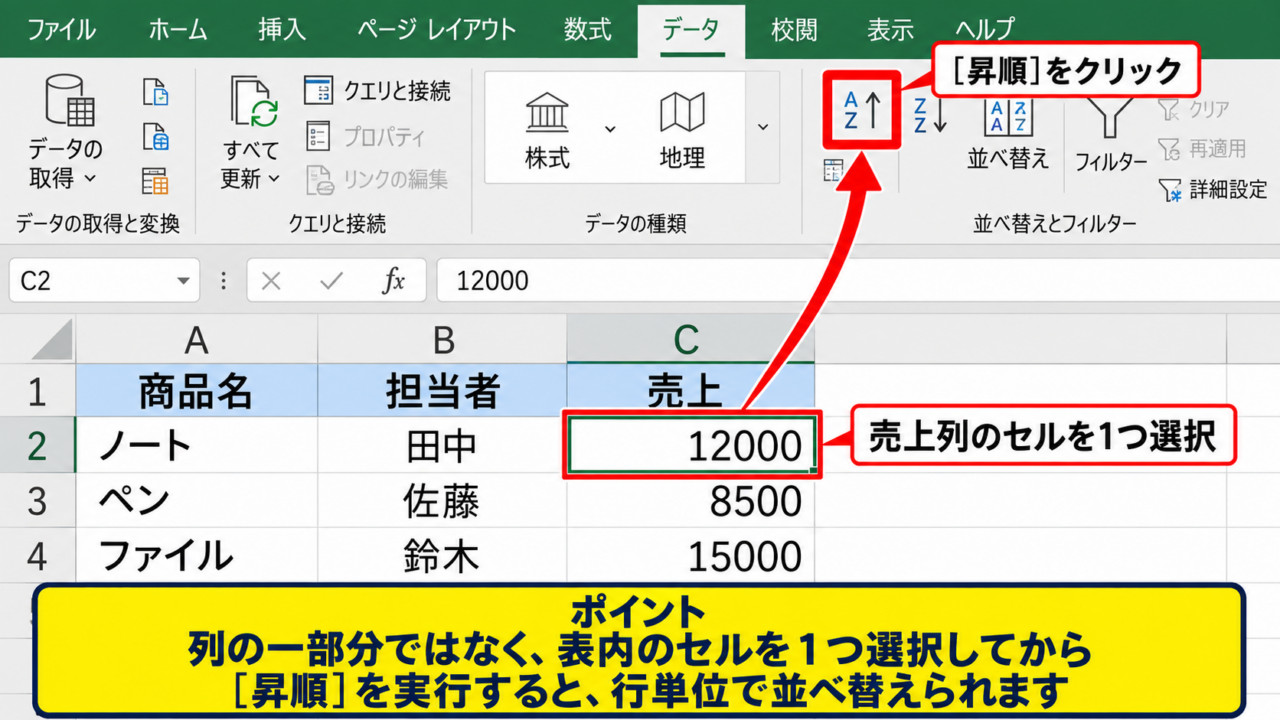
基本は、並べ替えたい表の内部にあるセルを1つだけ選択してから操作する方法です。
たとえば売上列で昇順にしたい場合は、売上が入力されたC列のセルを1つクリックします。
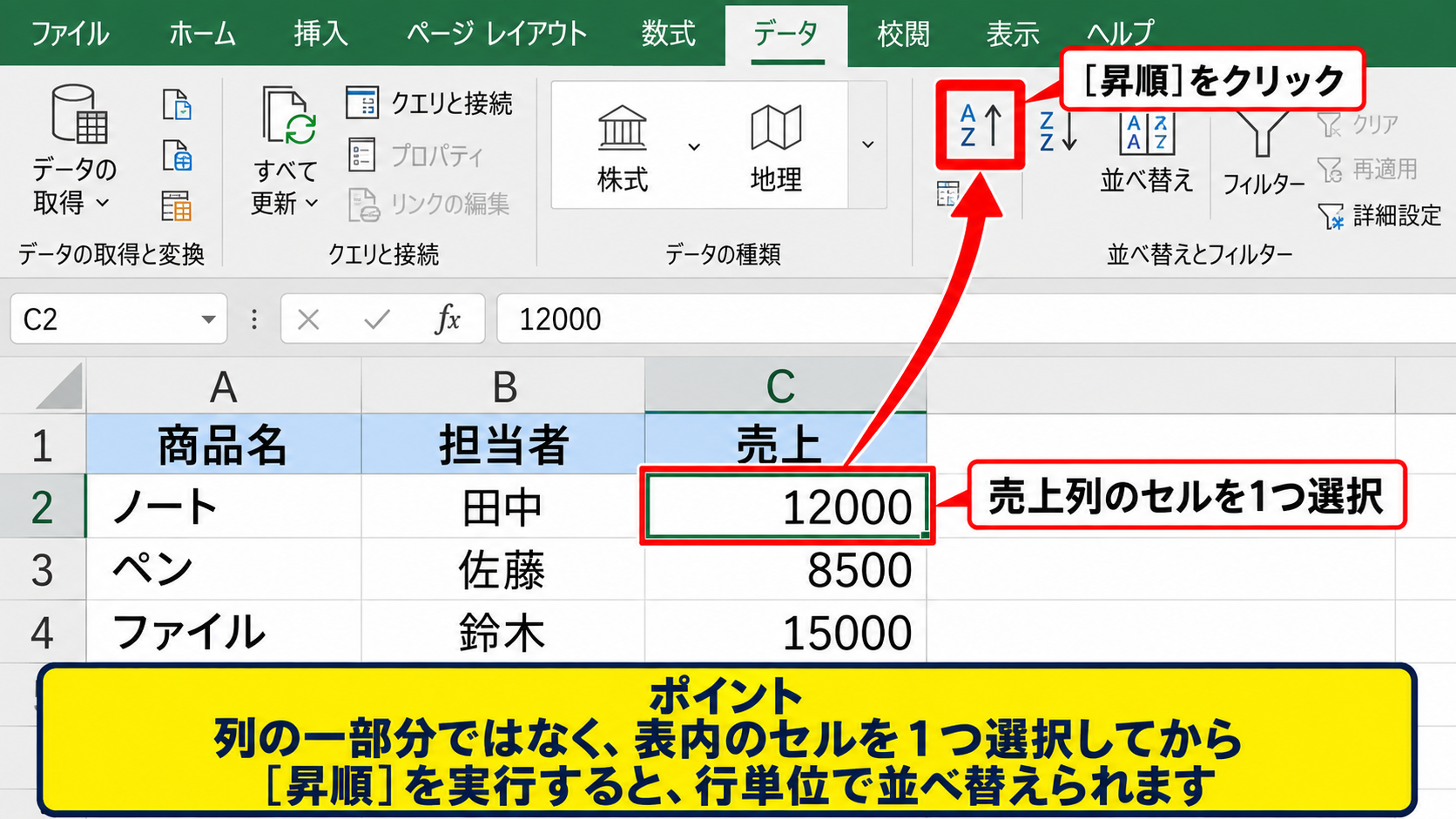
次にリボンのデータタブを開き、並べ替えとフィルターのグループにある昇順ボタンを選択します。
数値の列なら小さい順、日付の列なら古い順、文字列の列ならあいうえお順またはアルファベット順にデータが配置されます。
表が連続したデータ範囲になっていれば、Excelが周囲のセルも関連データとして認識し、行単位で並べ替えます。
【操作のポイント】列の一部分だけを選択せず、表の中の任意のセルを1つ選んでから昇順を実行します。
先頭行を見出しとして残す設定
1行目に社員番号、氏名、売上のような項目名がある場合、見出しをデータに含めない設定が必要です。
データタブから並べ替えを選ぶと、並べ替えダイアログが開きます。
ダイアログ上部にある先頭行をデータの見出しとして使用する項目にチェックが入っているか確認しましょう。
チェックが入ると、列はA列やB列ではなく、社員番号や氏名、売上という見出し名で選択できるようになります。
この設定が正しければ、1行目の見出しは固定されたまま、2行目以降のレコードだけが並べ替わります。
反対にチェックが外れていると、売上という文字もデータとして扱われ、先頭行が途中へ移動する原因になります。
【操作のポイント】1行目が項目名なら、並べ替えダイアログの先頭行を見出しとして使用するチェックを確認します。
並べ替え対象の列と順序の指定
並べ替えダイアログでは、最優先されるキーに売上を選び、順序に昇順を指定します。
売上のような数値なら小さい順、日付なら古い順、氏名なら昇順を選ぶと目的に合った順番になります。
同じ売上額の人が複数いる場合は、レベルの追加を使って氏名や社員番号を第2条件に設定できます。
たとえば売上を小さい順、同じ売上なら社員番号を小さい順にすれば、毎回同じ規則で整った一覧になります。
並べ替え後に列同士の組み合わせが維持されているか、氏名と売上が正しく対応しているかも確認しましょう。
【操作のポイント】複数条件が必要な表では、最優先キーと次に使うキーを分けて設定します。
昇順にできない数値と文字列の判定
続いては、数字があるのに昇順にできないときのデータ形式を確認していきます。
| 入力値 | 見た目 | 判定 |
|---|---|---|
| 2 | 2 | 数値 |
| ’10 | 10 | 文字列 |
| 001 | 001 | 文字列の可能性 |
文字列として保存された数字の確認
Excelでは、見た目が数字でも文字列として保存されていると、数値の大小ではなく文字の順番で並べ替えられます。
その結果、1、10、2のような順序になり、利用者には昇順になっていないように見えることがあります。
セルの左上に緑色の三角が表示される場合は、数値が文字列として保存されている可能性があります。
対象セルを選択して警告アイコンを開き、数値に変換を選ぶと修正できます。
表示形式を数値に変えるだけでは、文字列そのものが数値へ変換されない場合があるため注意が必要です。
数値として扱われるセルは、通常は右寄せで表示されます。
文字列として扱われるセルは、標準設定では左寄せで表示されるため、確認の目安になります。
【操作のポイント】見た目だけで判断せず、セルの警告表示や配置、数式バーの内容を確認します。
VALUE関数と貼り付け方法による数値化
警告アイコンが出ない文字列は、VALUE関数を使って数値に変換できます。
サンプルでは、A列に文字列として保存された売上があり、B2セルに次の数式を入力します。
=VALUE(A2)
VALUE関数は、数字に見える文字列を数値へ変換する関数です。
B2に入力した後、セル右下のフィルハンドルを下へドラッグすると、B3以降にも数式をコピーできます。
変換後の列をコピーして値として貼り付ければ、元の文字列を数値データに置き換えられます。
空白や通貨記号、全角スペースが混ざるとVALUE関数でエラーになることもあります。
その場合は、先に不要な空白を取り除く必要があります。
【操作のポイント】VALUE関数で変換した結果を確認してから、必要に応じて値として貼り付けます。
全角数字と不要な空白の整理
全角の数字、セルの先頭や末尾にある空白、改行コードなども、正しい昇順を妨げる要因です。
たとえば半角の100と全角の100が同じ列に混在すると、表示上は近い値でも別の文字として判定されます。
TRIM関数は余分な半角スペースを整理する際に役立ちます。
=VALUE(TRIM(A2))
この式では、まずTRIM関数で前後の余分な空白を整え、VALUE関数で数値へ変換します。
全角数字が多いデータは、置換機能や別の変換手順を組み合わせて、入力形式を統一すると管理しやすくなります。
データを受け取るたびに形式が混在する場合は、並べ替え前に確認用の列を作る方法も有効です。
【操作のポイント】数字の前後に空白や全角文字がないか確認し、入力形式をそろえてから並べ替えます。
先頭行と並べ替え範囲の設定
続いては、先頭行が動く場合や表の一部しか並べ替わらない場合の設定を確認していきます。
| A列 | B列 | C列 |
|---|---|---|
| 社員番号 | 氏名 | 売上 |
| 103 | 佐藤 | 45000 |
| 101 | 田中 | 32000 |
範囲の拡張を選ぶ確認画面
1列だけを選択して並べ替えを実行すると、Excelは隣接する列を含めるかどうか確認する画面を表示することがあります。
この画面では、通常は選択範囲を拡張するを選択します。
列だけを並べ替えるを選ぶと、売上だけが移動し、氏名や社員番号との対応が壊れてしまいます。
住所録、顧客台帳、売上一覧のように横方向の情報が関連する表では、行全体をひとまとまりとして並べ替える考え方が重要です。
| A | B | C | |
|---|---|---|---|
| 1 | 社員番号 | 氏名 | 売上 |
| 2 | 103 | 佐藤 | 45000 |
| 3 | 101 | 田中 | 32000 |
➤ 選択範囲を拡張する
現在の選択範囲を並べ替える
この操作により、C列の売上を基準にしながらA列とB列も同じ行のまま移動します。
【操作のポイント】確認画面が表示されたら、データの対応関係を守るため選択範囲を拡張します。
空白行と空白列による表の分断
Excelは、途中に完全な空白行や空白列があると、そこを表の区切りとして判断することがあります。
そのため、表の上半分だけが並び替わり、下半分は元の順番のまま残ることがあります。
一覧表を1つの範囲として扱いたいなら、データの途中に完全な空白行や空白列を置かないことが基本です。
見た目の余白が必要な場合でも、並べ替える前は空白行を削除するか、表の外側に余白を設けるほうが安全です。
表題を入れるために最上部に空白行があること自体は問題ありませんが、データ範囲の途中に空白がないかを確認してください。
表全体を選択してからデータタブの並べ替えを開くと、Excelが自動判定した範囲を見直しやすくなります。
【操作のポイント】途中の空白行や空白列をなくし、連続した表の形に整えてから実行します。
テーブル化による並べ替え範囲の固定
データ量が増える一覧では、範囲をテーブルに変換すると並べ替えの失敗を減らせます。
表の中のセルを選択し、挿入タブからテーブルを選択すると、Excelが認識した範囲が表示されます。
先頭行をテーブルの見出しとして使用する項目を確認して確定すると、見出しごとにフィルターボタンが付きます。
テーブルでは各列のフィルターから昇順を選べるため、並べ替え対象を間違えにくくなります。
新しい行を表の直下に入力した場合も、テーブルの範囲が拡張されやすく、管理表に向いた機能です。
【操作のポイント】継続して追加する一覧は、テーブル化して見出しとデータ範囲を明確にします。
昇順を妨げる結合セルと非表示データ
続いては、操作は正しくても並べ替えができない場合のセル構造を確認していきます。
| 確認項目 | 起こりやすい問題 |
|---|---|
| 結合セル | 並べ替えが実行できない |
| 非表示行 | 意図しない位置にデータが移動する |
| フィルター | 表示中のデータだけを確認しにくい |
結合セルの解除と中央揃えの代替
並べ替え範囲に結合セルが含まれると、Excelはこの操作を実行するにはすべての結合セルを同じサイズにする必要があるという趣旨の警告を出すことがあります。
結合セルは表題や区分の見た目を整えるには便利ですが、データベースのように行を移動する一覧には不向きです。
並べ替え対象の範囲では、結合セルを解除して各セルに1つずつ値を入れることが安全です。
見出しを中央に配置したいだけなら、セルを結合して中央揃えではなく、選択範囲内で中央を使う方法も検討できます。
行ごとのデータが整った状態なら、昇順、降順、フィルター、集計などの機能を使いやすくなります。
【操作のポイント】並べ替える一覧の内部では結合セルを使わず、1セル1項目の形に整えます。
非表示行とフィルターの状態
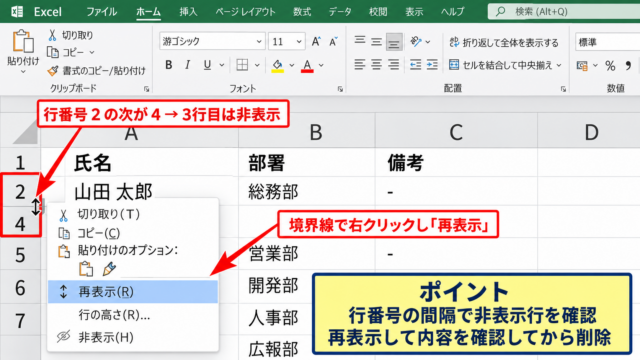
行が非表示になっている表では、見えている行だけを対象にしたつもりでも、隠れたデータを含めて順番が変わることがあります。
また、フィルターで一部のデータだけを表示していると、対象件数を見誤る可能性があります。
並べ替え前には、データタブのフィルターを確認し、必要に応じてすべてクリアして全件を表示します。
隠れている行や列がない状態で一度並べ替えると、結果の確認がしやすくなります。
特定の条件で絞り込んだ結果だけを並べ替えたい場合は、フィルターを適用したまま列見出しの矢印から並べ替えを行います。
【操作のポイント】並べ替え前に、非表示の行とフィルターの絞り込み条件を確認します。
エラー値と不規則な入力の確認
列内にエラー値、文字、数値、空白が混ざると、利用者の想定とExcelの並び順が異なることがあります。
たとえば売上列に計算式のエラーがある場合、数値だけを比較した順番にはなりません。
数式を使う表では、エラー値を先に修正するか、IFERROR関数で表示を整える方法があります。
=IFERROR(B2*C2,0)
この数式は、B2とC2の計算でエラーが出たときに0を返す例です。
ただし、エラーを0へ置き換えると本来は未入力であるデータまで0として扱われるため、業務上の意味を確認して利用しましょう。
【操作のポイント】エラー値や文字列が混在する列は、並べ替え前にデータの意味と形式を統一します。
複数条件の昇順と先頭行の管理
続いては、複数の列を使って昇順に並べ替える方法と、先頭行を管理する考え方を確認していきます。
| 部署 | 氏名 | 売上 |
|---|---|---|
| 営業 | 田中 | 32000 |
| 営業 | 佐藤 | 32000 |
| 総務 | 鈴木 | 28000 |
レベルの追加による複数条件の設定
部署ごとにまとめてから売上を昇順にしたい場合は、並べ替えダイアログでレベルの追加を使います。
最優先されるキーに部署を指定し、順序を昇順にします。
次のキーに売上を指定して小さい順にすると、部署のまとまりを保ちながら売上順の一覧になります。
さらに同じ売上の順番をそろえたいなら、氏名や社員番号を第3キーに指定できます。
複数条件の並べ替えは、どの条件を先に優先するかを決めることが重要です。
第1条件 部署を昇順
第2条件 売上を小さい順
第3条件 社員番号を小さい順
【操作のポイント】レベルの追加を使い、優先順位が高い条件から順に設定します。
日付とふりがなの並べ替え
日付を昇順にしたい場合は、セルが日付として認識されているかを確認します。
2026年4月1日と2026年12月1日のように見えても、文字列として入力されていると意図した古い順にならない場合があります。
氏名を並べ替える場合は、漢字の読みやふりがなの登録状況によって並び順が変わることがあります。
Excelの並べ替えオプションでは、ふりがなを使用するか、文字コード順を使うかなどを調整できる場合があります。
日本語の氏名や住所を扱う表では、並べ替え結果を目視で確認する習慣が役立ちます。
読み順を厳密に管理したいときは、別列にふりがな列や並べ替え用の番号列を用意する方法もあります。
【操作のポイント】日付や氏名は表示形式だけで判断せず、実際のデータ型と読みのルールを確認します。
先頭行を固定して表示する方法
並べ替え後に長い表を確認するときは、先頭行の見出しを画面上に固定すると列の意味を見失いにくくなります。
表示タブのウィンドウ枠の固定から先頭行の固定を選ぶと、下方向へスクロールしても1行目を表示できます。
これは並べ替えの対象から先頭行を除外する設定とは別の機能です。
並べ替えでは先頭行を見出しとして扱い、表示では先頭行を固定するというように、役割を分けて考えると理解しやすくなります。
先頭行が複数ある表では、固定したい行の直下のセルを選択してからウィンドウ枠の固定を使います。
【操作のポイント】並べ替えの見出し設定と、画面表示のウィンドウ枠固定は別の操作として使い分けます。
まとめ エクセルで昇順にできない原因と先頭行を並べ替える方法
Excelで昇順にできないときは、まず対象列が数値ではなく文字列になっていないかを確認します。
1、10、2のような不自然な順番になる場合は、文字列として保存された数字を数値へ変換することが解決につながります。
1行目に見出しがある表では、並べ替えダイアログで先頭行をデータの見出しとして使用する設定を有効にします。
これにより、見出しを動かさずに2行目以降だけを昇順または降順へ並べ替えられます。
列だけを選択したときに確認画面が表示されたら、通常は選択範囲を拡張するを選び、行ごとのデータ対応を守りましょう。
空白行、結合セル、非表示行、フィルター、エラー値も並べ替えがうまくいかない原因になります。
データを連続した表に整え、必要ならテーブル化しておくと、日常的な並べ替え作業を安全かつスムーズに進められます。