【Excel】エクセルでオートフィルができない・同じ数字になる原因と対処法(連番・オプションが出ない)
Excelでセル右下のフィルハンドルをドラッグしても連番にならず、同じ数字だけがコピーされることがあります。
また、オートフィルオプションが表示されない、十字カーソルにならない、数式が期待どおりにずれないといったケースも少なくありません。
原因は操作方法だけでなく、データの種類、セルの書式、Excelの設定、テーブル機能などさまざまです。
数字を1個だけ選んでドラッグすると、基本的には連番ではなくコピーになります。
連番にしたい場合は、開始値を2個入力して範囲選択するか、オートフィルオプションで連続データを選びます。
この記事では、オートフィルができない場合や同じ数字になる場合の原因と対処法を、サンプルデータを使って順番に解説します。
エクセルで連番を作成する基本操作
| A | B | C |
|---|---|---|
| 1 | 番号 | 商品名 |
| 2 | 1 | ノート |
| 3 | 2 | ペン |
それではまず、同じ数字のコピーを避けて連番を入力する基本操作について解説していきます。
開始値を2つ入力する方法
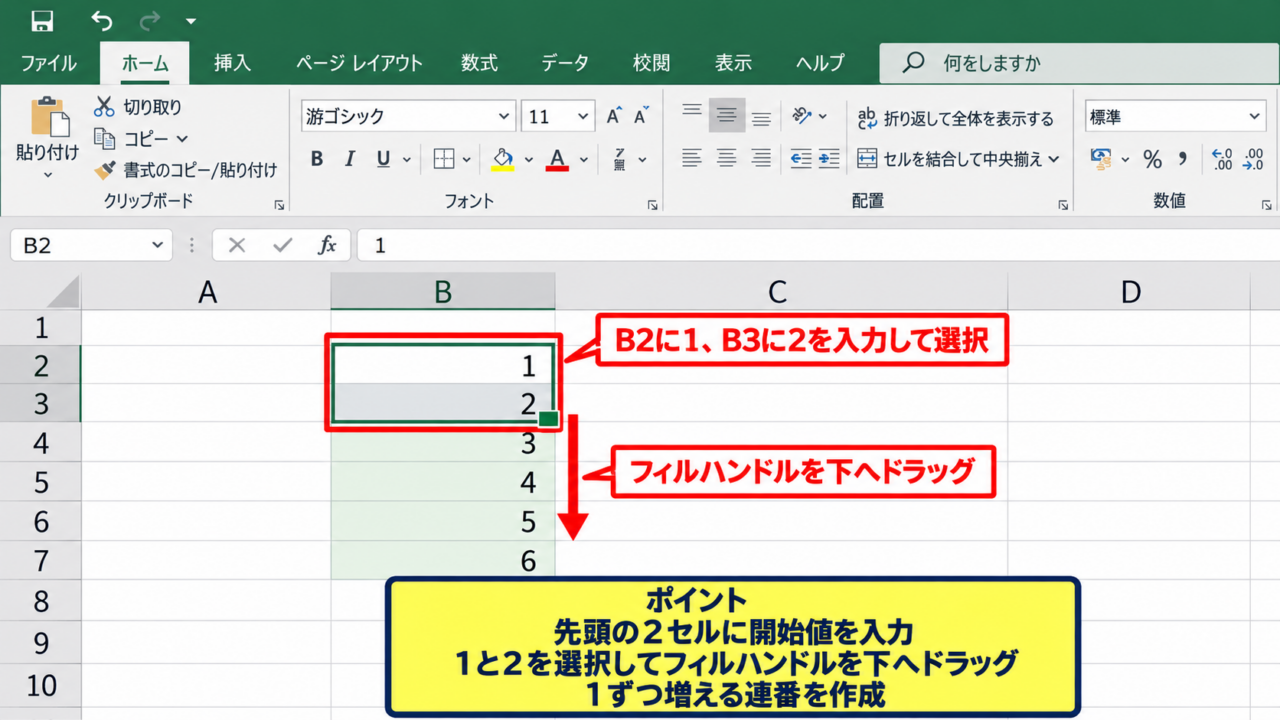
もっとも確実な方法は、連番の規則をExcelに示すため、先頭の2セルへ数値を入力する方法です。
たとえばB2に1、B3に2を入力してから、B2とB3をまとめて選択します。
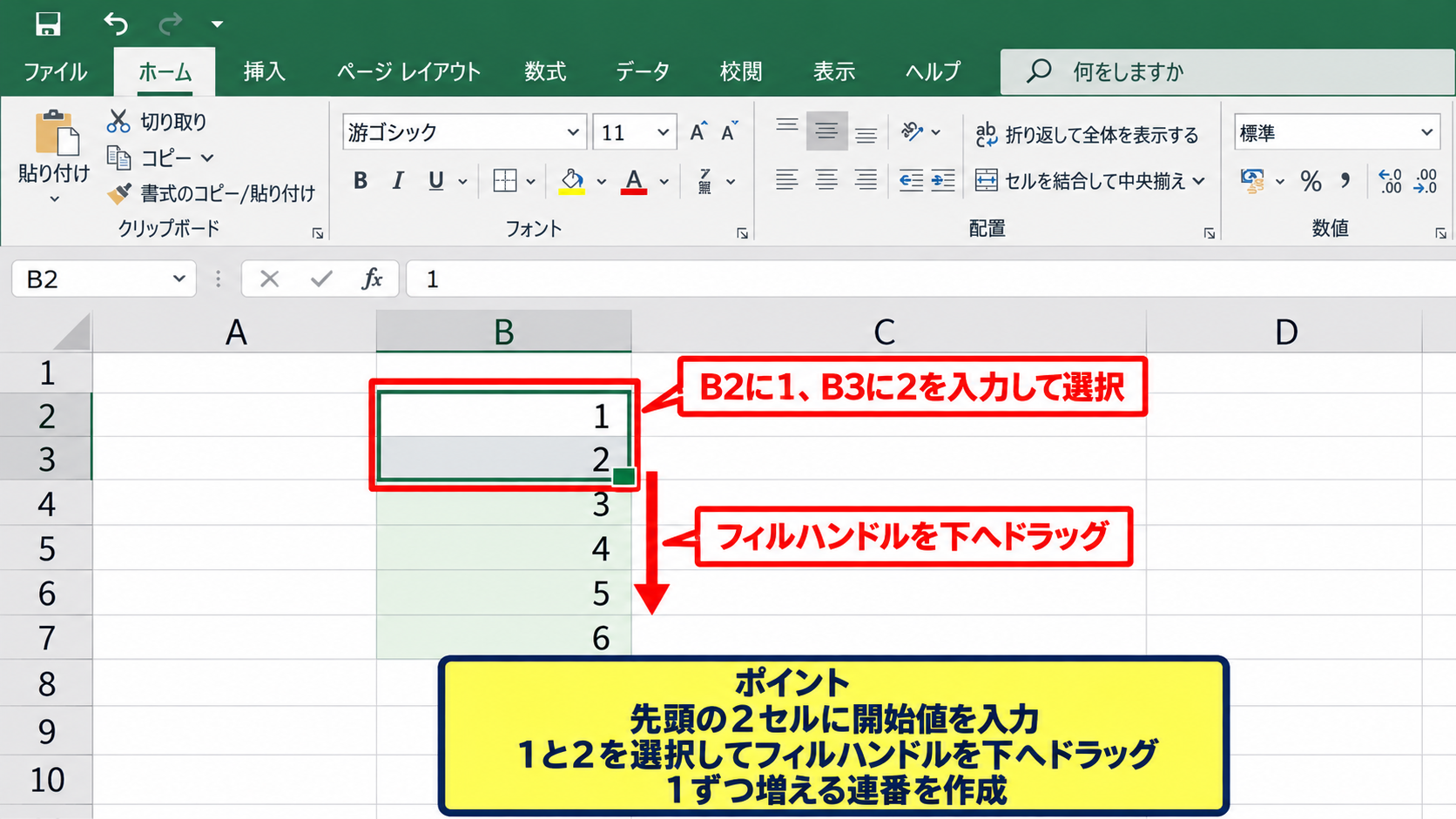
選択範囲の右下にある小さな四角がフィルハンドルです。
このフィルハンドルを下方向へドラッグすると、Excelは1ずつ増える規則を読み取り、3、4、5と連番を作成します。
1と2のように差が1の数値を2つ指定すると、1刻みの連続データとして認識されます。
1と3を入力すれば、3、5、7と2ずつ増える連番になります。
日付や曜日でも同様に、先頭の値から規則を推測して入力できる仕組みです。
ドラッグ後に連続データを選ぶ方法
すでに数字を1つだけ入力してドラッグし、同じ値が並んでしまった場合でも修正できます。
ドラッグを終えた直後に、入力範囲の右下付近に表示されるオートフィルオプションのボタンをクリックします。
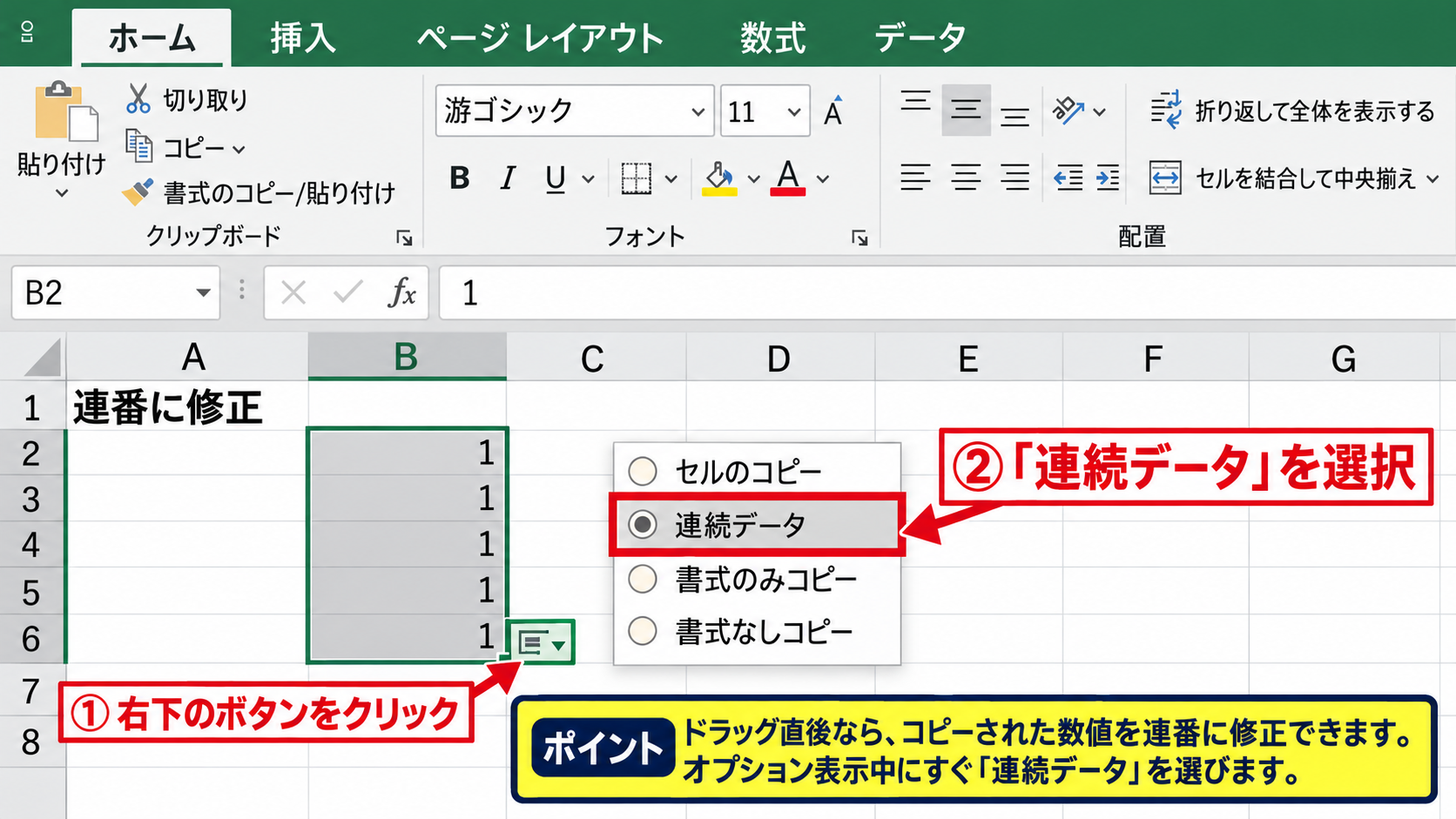
メニュー内の連続データを選択すると、コピーされた数値が連番へ変わります。
コピー後に連続データを選べるため、入力し直さなくても修正できる場合があります。
ただし、オプションの表示が消えた後はこの操作を使えないことがあるため、すぐに選択するのがポイントです。
表示されない場合は、次の見出しで紹介する設定も確認しましょう。
ダブルクリックで最終行まで埋める方法
隣の列にデータが連続している場合は、フィルハンドルをダブルクリックする方法も便利です。
たとえばC列に商品名が入力済みで、B列に連番を作る場合を考えます。
B2とB3に1と2を入力して選択し、フィルハンドルをダブルクリックすると、C列のデータが続く最終行まで連番が入力されます。
長い表で下までドラッグする必要がないため、数百行以上の一覧でも作業時間を短縮できます。
途中に空白行があるとそこで処理が止まるため、表の連続性を確認してから実行しましょう。
【操作のポイント】連番の規則を認識させたいときは、最初の2セルに異なる値を入力してから選択します。
同じ数字になる原因とコピー解除
| B列の操作 | 結果 | 対処 |
|---|---|---|
| 5だけをドラッグ | 5がコピーされる | 連続データを選ぶ |
| 5と6を選択 | 7、8と連番になる | そのまま実行 |
続いては、ドラッグしても同じ数字になる理由と、コピー状態を解除する方法を確認していきます。
数値が1つだけ選択されている場合
数字が同じ値になる最大の原因は、セルを1つだけ選択してフィルハンドルを動かしていることです。
Excelは、単独の数値だけでは連番にしたいのか、同じ値を複製したいのかを判断できません。
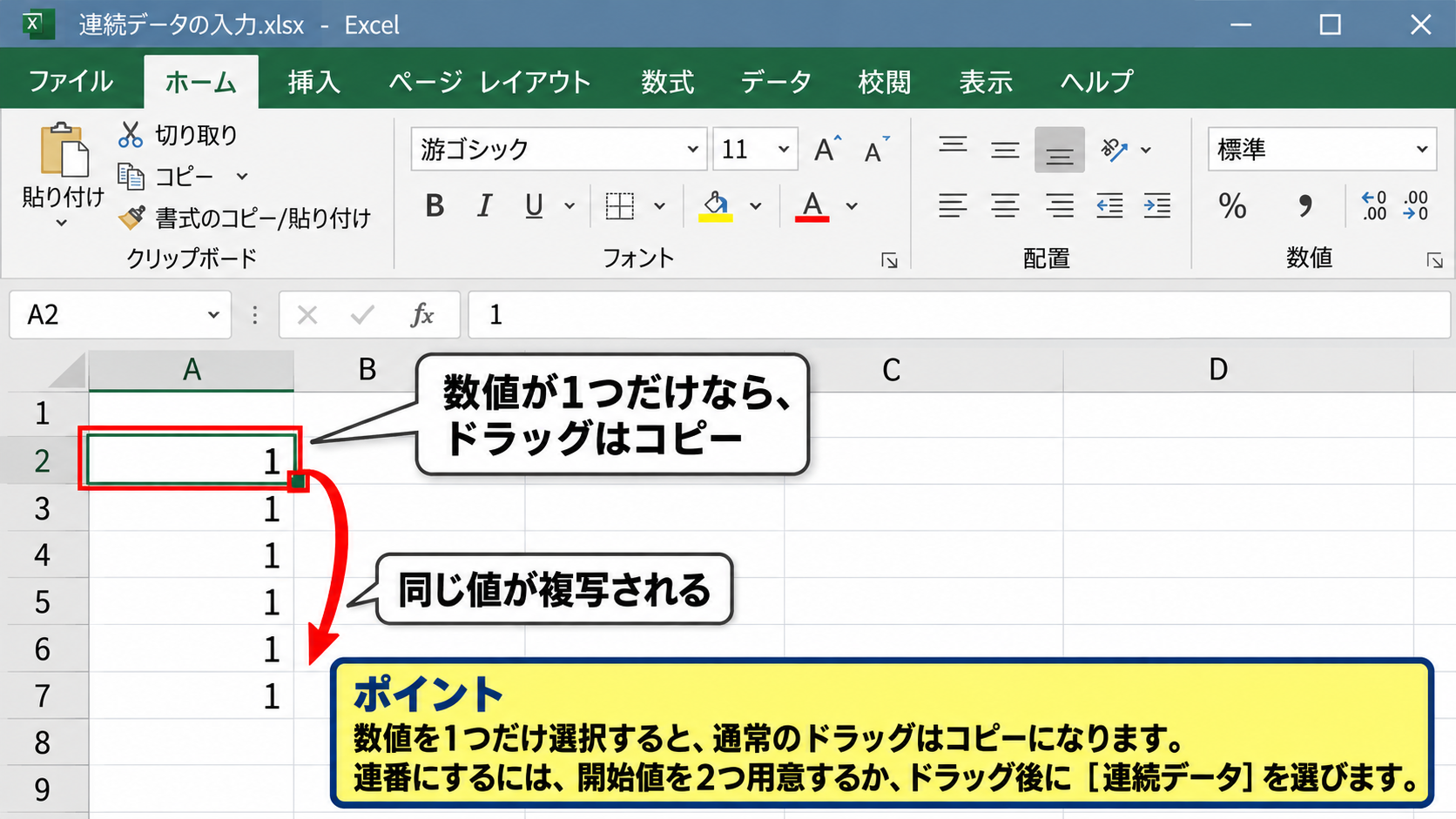
そのため通常のドラッグでは、入力済みの数値をコピーする動作になります。
これは故障ではなく、値を複写するための標準的なオートフィル動作です。
対処法は、ドラッグ後に連続データを選ぶか、開始値を2個用意することです。
同じ番号を複数行へ入力したい場面では、むしろこのコピー動作が役立ちます。
Ctrlキーによる動作の切り替え
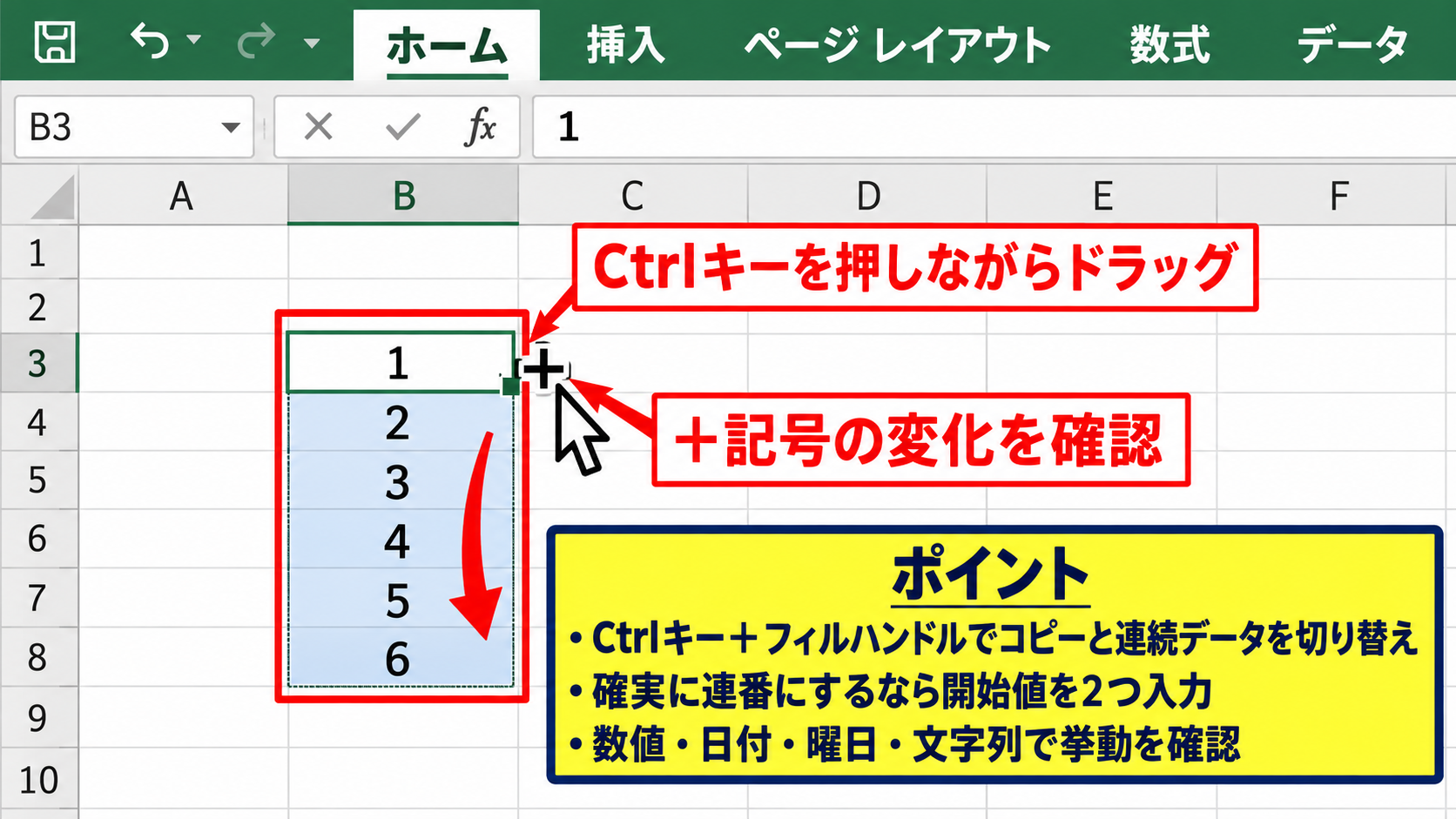
フィルハンドルをドラッグするときにCtrlキーを押すと、コピーと連続データの動作を切り替えられる場合があります。
カーソルの近くに表示される小さなプラス記号の変化を確認しながら操作しましょう。
たとえば1つの数値を入力したセルを選択し、Ctrlキーを押しながらドラッグすると、連番作成として扱われることがあります。
ただしExcelの版やデータの種類により動きが異なるため、確実性を優先するなら開始値を2つ入力する方法がおすすめです。
数式をコピーするときは、Ctrlキーの有無によって参照先が大きく変わるわけではありません。
数値、日付、曜日、文字列で挙動を確認して使い分けると安心です。
文字列として保存された数字の確認
見た目は数字でも、セルが文字列形式になっていると連番として扱われないことがあります。
セル左上に緑色の三角マークが表示される場合や、数式バーで先頭にアポストロフィが付いている場合は要注意です。
セルを選択し、ホームタブの表示形式を標準または数値に変更してから値を入力し直します。
文字列の001、002のような番号は、連番の前に表示形式を整えると桁数を保ったまま管理できます。
3桁の連番を表示したい場合は、セルの表示形式をユーザー定義にして、種類へ000と入力します。
値は1、2、3のままでも、画面上では001、002、003と表示されます。
【操作のポイント】同じ数字が並んだときは、単独セルのコピーか、文字列形式の数値かを先に確認します。
オートフィルオプションが出ない場合の設定
| 項目 | 確認する場所 | 内容 |
|---|---|---|
| フィルハンドル | Excelのオプション | 有効にする |
| オプションボタン | ドラッグ直後 | 連続データを選択 |
続いては、オートフィルオプションが出ない場合の設定について確認していきます。
Excelのオプションでフィルハンドルを有効にする方法
フィルハンドルそのものが表示されない場合は、Excelの設定で無効になっている可能性があります。
ファイルタブからオプションを開き、詳細設定を選択します。
Excelのオプション 詳細設定
☑ フィル ハンドルおよびセルのドラッグ アンド ドロップを使用する
➤ ここにチェックを入れる
フィルハンドルを有効にします
編集オプションにあるフィルハンドルおよびセルのドラッグアンドドロップを使用するへチェックを入れます。
このチェックが外れていると、セル右下のフィルハンドルを使ったドラッグ操作ができません。
OKを押してシートへ戻り、セルを選択して小さな四角が表示されるか確認しましょう。
オートフィルオプションの表示タイミング
オートフィルオプションは、ドラッグ操作を完了した直後にだけ表示される小さなボタンです。
別のセルをクリックしたり、Escキーを押したりすると非表示になることがあります。
表示が見つからないときは、もう一度短い範囲へドラッグし、入力範囲の右下を注意して確認します。
画面の拡大率が高い場合や、セルが狭い場合はボタンが見えにくくなることがあります。
表示倍率を100パーセント前後に戻すと、操作対象を見つけやすくなります。
ドラッグできないセルと保護設定
シート保護が設定されている場合、ロックされたセルではオートフィルを実行できないことがあります。
校閲タブからシート保護の状態を確認し、編集権限がある場合は保護を解除して試します。
共有ブックやOneDrive上の共同編集では、ほかの利用者が編集している範囲も確認が必要です。
オートフィルが急に使えなくなったときは、設定変更だけでなくシート保護や編集権限も原因候補です。
【操作のポイント】フィルハンドルが見えない場合は、詳細設定の編集オプションを最初に確認します。
数式をオートフィルする参照の仕組み
| A | B | C | |
|---|---|---|---|
| 1 | 単価 | 数量 | 金額 |
| 2 | 120 | 3 | =B2*C2 |
続いては、数式をオートフィルしたときに参照先が変わる仕組みについて確認していきます。
相対参照で行ごとに計算する方法
C2へ=B2*C2ではなく、金額列をD列にする場合はD2へ=B2*C2と入力します。
=B2*C2
この数式をD2から下へオートフィルすると、D3では=B3*C3、D4では=B4*C4へ自動変更されます。
相対参照は、コピー先に合わせて列番号と行番号が移動する参照方法です。
明細表の小計、消費税、単価と数量の計算など、行ごとに同じ計算をする場面で役立ちます。
絶対参照で固定セルを使う方法
たとえばF1に消費税率10パーセントを入力し、D2の金額へ税率を掛ける場合を考えます。
=D2*$F$1
$F$1のようにドル記号を付けると、オートフィルしてもF1だけを参照し続けます。
固定したいセルには絶対参照を使わないと、コピー先でF2、F3へ参照先がずれて計算結果が崩れます。
数式入力中にF4キーを押すと、相対参照と絶対参照の形式を切り替えられます。
数式が同じ結果になる場合の確認
数式をオートフィルしてもすべて同じ結果になる場合は、参照セルが固定されすぎていないか確認します。
たとえば=$B$2*$C$2という式では、どの行へコピーしても同じB2とC2を計算するため、結果も同じです。
行ごとに変えるセルはB2やC2のように相対参照へ戻します。
相対参照はB2、絶対参照は$B$2、行だけ固定する参照はB$2、列だけ固定する参照は$B2です。
【操作のポイント】オートフィル前に、固定したいセルだけへドル記号を付けると数式のずれを防げます。
連番と日付を自動入力する応用操作
| A | B |
|---|---|
| 1 | 日付 |
| 2 | 2026/10/01 |
| 3 | 2026/10/02 |
続いては、連番、日付、曜日を効率よく自動入力する応用操作を確認していきます。
連続データダイアログの利用
ホームタブの編集グループにあるフィルから連続データを選ぶと、開始値、停止値、増分値を指定できます。
列方向に1から100まで、5ずつ増える番号を作りたい場合に便利です。
停止値を指定できるため、必要以上に長いデータを作成する心配がありません。
規則が複雑な連番は、ドラッグより連続データダイアログで条件を指定すると管理しやすくなります。
日付と曜日の連続入力
日付はExcel内部で数値として管理されるため、1日分ずつ増える連続データを作成できます。
開始日を入力してドラッグした後、オートフィルオプションから連続データ、平日、月単位などを選択できます。
土日を除いた営業日だけを並べたい場合は、平日を選ぶ方法が便利です。
曜日を月曜日、火曜日のように2つ入力して選択すると、週の順番に沿って繰り返し入力されます。
ROW関数で削除にも強い連番を作る方法
途中で行を挿入または削除する予定がある表では、ROW関数を使う方法も有効です。
=ROW()-1
1行目がヘッダーで、2行目から番号を表示する場合、B2へ=ROW()-1と入力してオートフィルします。
この式ではB2が1、B3が2となり、行を追加しても番号を再計算できます。
固定値の連番ではなく数式で番号を作ると、表の行数が変わっても整理しやすくなります。
【操作のポイント】後から行を増減する一覧では、ROW関数による連番を検討しましょう。
まとめ エクセルでオートフィルができない・同じ数字になる原因と対処法
エクセルでオートフィルができない、または同じ数字になる場合は、まず選択したセルの数とオートフィルの種類を確認します。
数字を1つだけドラッグした場合はコピーになりやすいため、1と2のように開始値を2つ入力する方法が基本です。
コピー後であれば、オートフィルオプションから連続データを選ぶことで連番へ変更できます。
フィルハンドルやオプションが表示されないときは、Excelの詳細設定でフィルハンドルおよびセルのドラッグアンドドロップを使用する設定を確認しましょう。
数式をコピーする場合は、相対参照と絶対参照を使い分けることが重要です。
連番、日付、数式のどれを入力したいかに合わせてオートフィルを使い分けると、表作成のミスを大きく減らせます。
同じ数字になる場合は開始値を2つ選択します。
オプションが出ない場合はExcelの詳細設定を確認します。
数式がずれる場合はドル記号による絶対参照を見直します。