【Excel】エクセルで1シートのみをメールに添付する方法|必要なシートだけ送信する
複数のワークシートを含むExcelファイルでは、取引先や社内の担当者へ送るべき情報だけを抜き出したい場面があります。
元のブックをそのまま添付すると、非公開の集計表、作業中のメモ、別部署のデータまで相手に見えてしまうかもしれません。
必要なシートのみを新しいブックへコピーして保存すれば、元ファイルを残したまま安全にメール添付できます。
・もっとも確実な方法は、対象シートを新しいブックへ移動またはコピーする方法です。
・数式や書式を維持したい場合と、値だけを送付したい場合では手順を分けます。
・送信前にはファイル名、シート名、印刷範囲、非表示情報を確認しましょう。
この記事では、Excelで1シートのみをメールに添付する実務的な方法と、誤送信を防ぐ確認ポイントを解説します。
エクセルで1シートだけを新規ブックへコピーする方法
それではまず、必要なシートだけを別ファイルにしてメールへ添付する基本操作について解説していきます。
| 送付用シート | 元ブック内の他シート |
|---|---|
| 見積書 | 原価計算、顧客一覧、社内メモ |
| メールへ添付する対象 | 送付用ファイルには含めない情報 |
シート見出しを右クリックする操作
対象のワークシートを表示し、画面下部にあるシート見出しを右クリックします。
右クリックする場所はセル内ではなく、見積書や集計表などと表示されるシートタブです。
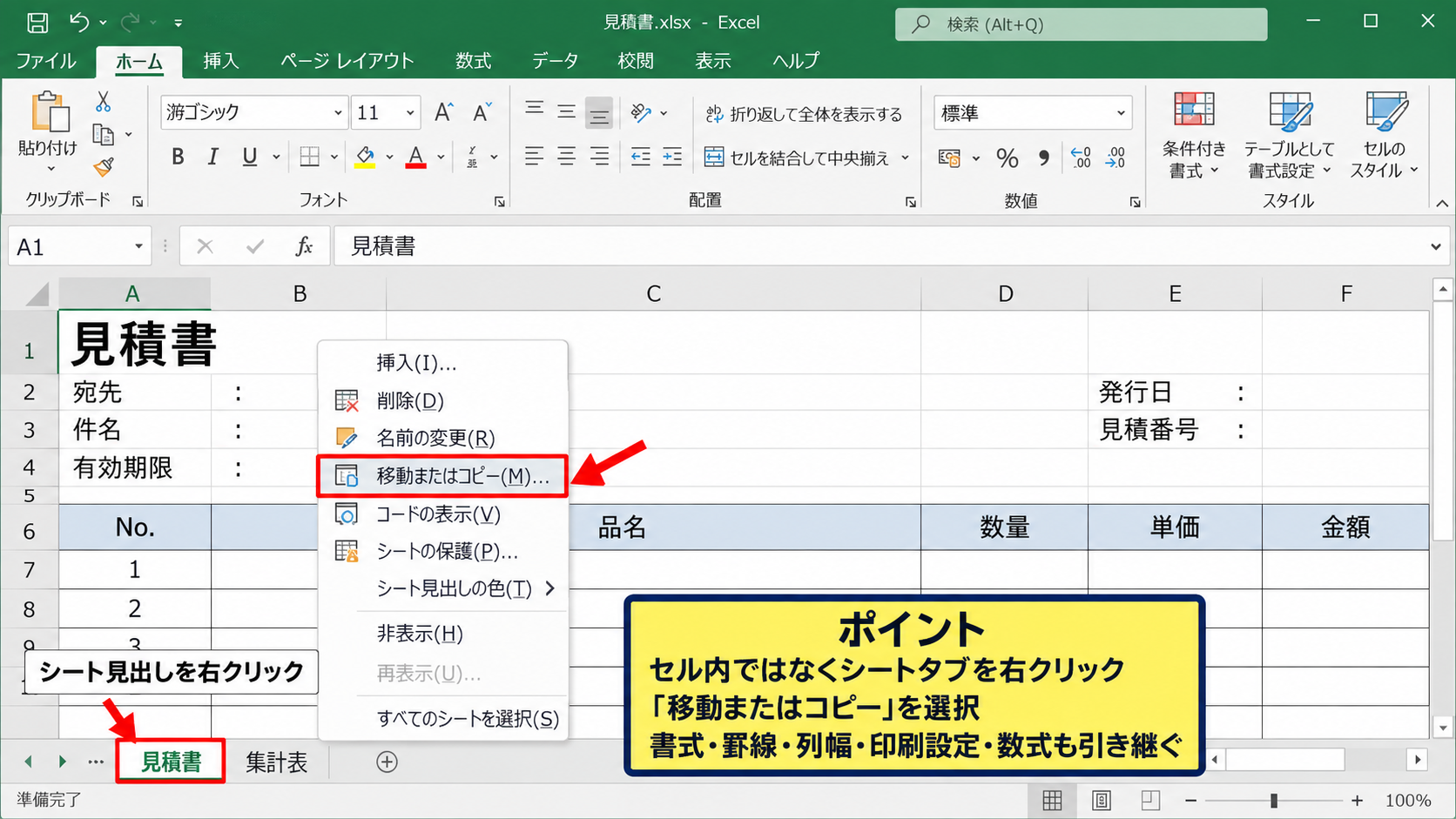
表示されたメニューから、移動またはコピーを選択します。
この操作では、セルの値だけでなく、書式、罫線、列幅、印刷設定、数式なども基本的に引き継がれます。
送付する帳票の見た目を維持したいときに向く方法です。
シートタブが非表示の場合は、画面下部の左右移動ボタン付近を右クリックして、シート一覧から対象を選べます。
新しいブックを指定する設定
移動またはコピーのダイアログが開いたら、移動先ブックの一覧で新しいブックを選択します。
コピーを作成するチェックボックスには、必ずチェックを入れましょう。
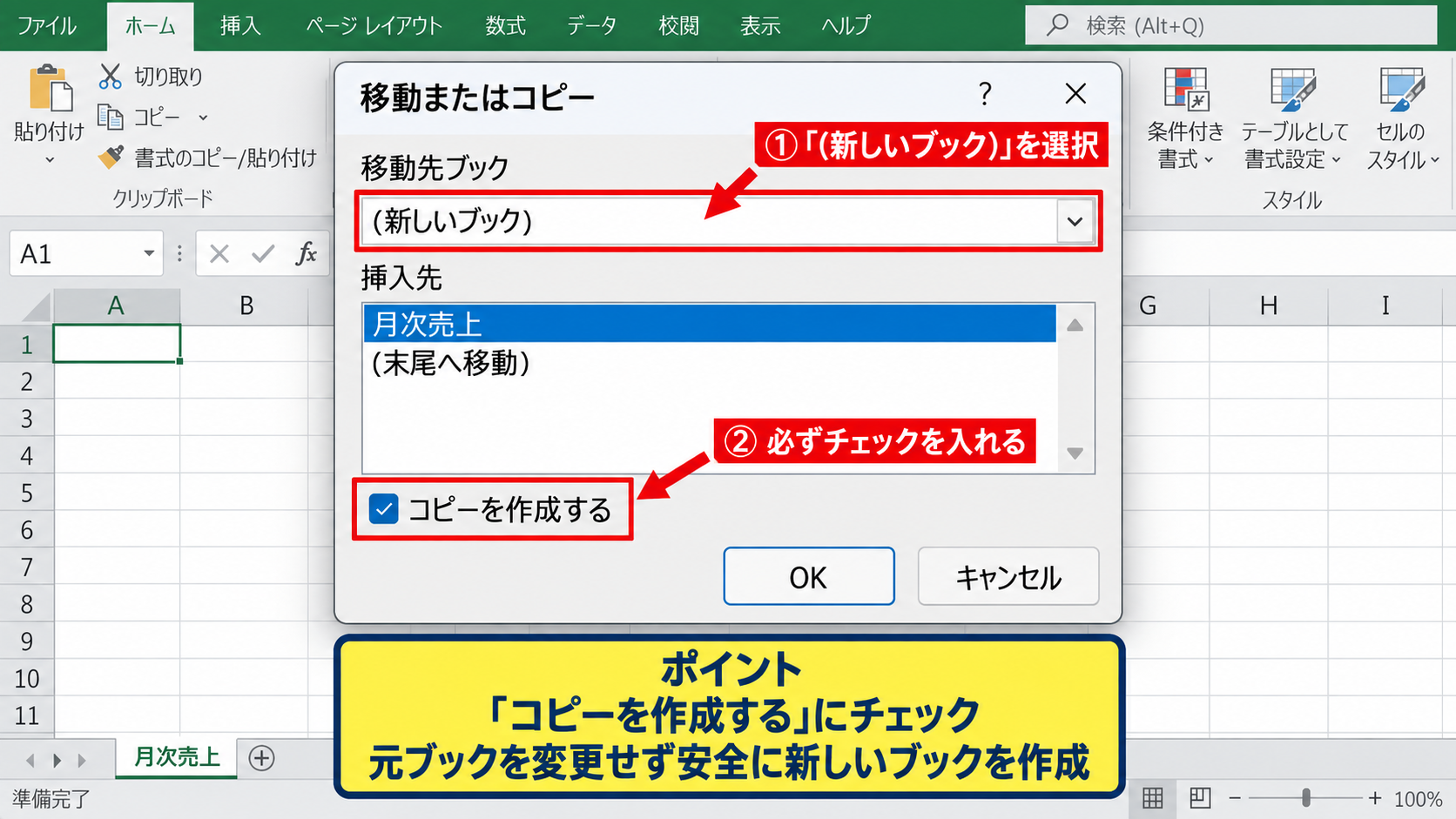
チェックを入れずに実行すると、元ブックからシートが移動してしまい、元のファイル構成が変わります。
メール送付用のファイルを作る目的なら、コピーを作成する設定が安全です。
実行後は、対象シートだけを含む新しいExcelブックが自動で開きます。
シート名にコピー元の名称が残るため、必要に応じて短く分かりやすい名前へ変更するとよいでしょう。
送付専用ファイルとして保存する手順
新しく開いたブックで、ファイルタブから名前を付けて保存を選びます。
保存先は、メール添付前の確認がしやすいフォルダにすると便利です。
ファイル名には、案件名、送付先、作成日などを加えると、添付するファイルを見分けやすくなります。
たとえば見積書_株式会社サンプル_送付用のように、用途が分かる名称にします。
元ブックと同じファイル名で保存すると上書きの原因になるため、送付用であることを明記するのが安心です。
【操作のポイント】コピー後の新規ブックを保存してからメールを作成すると、元ファイルを誤って添付するリスクを抑えられます。
メール添付前に数式と参照先を確認する方法
続いては、コピーしたシートの数式、外部参照、表示内容を確認していきます。
| A列 | B列 | C列 |
|---|---|---|
| 商品名 | 数量 | 金額 |
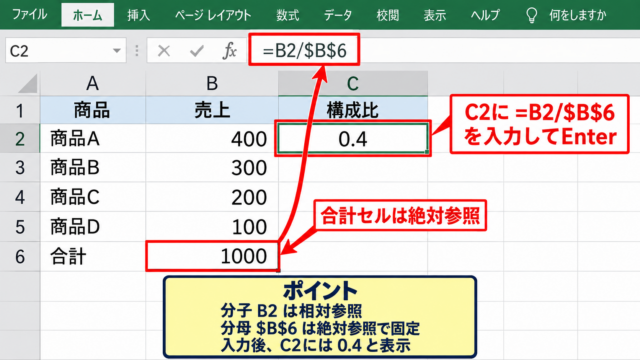
| 商品A | 2 | =B2*5000 |
他シートを参照する数式の確認
コピーしたシート内の数式が、元ブックにある別シートを参照している場合があります。
たとえばC2セルに=単価表!B2*B2という数式が入っていると、単価表シートを送付用ブックに含めなかった時点で参照先が失われます。
数式の例
=B2*5000
このように同じシート内のセルと固定値だけを参照する数式は、シート単体でも計算できます。
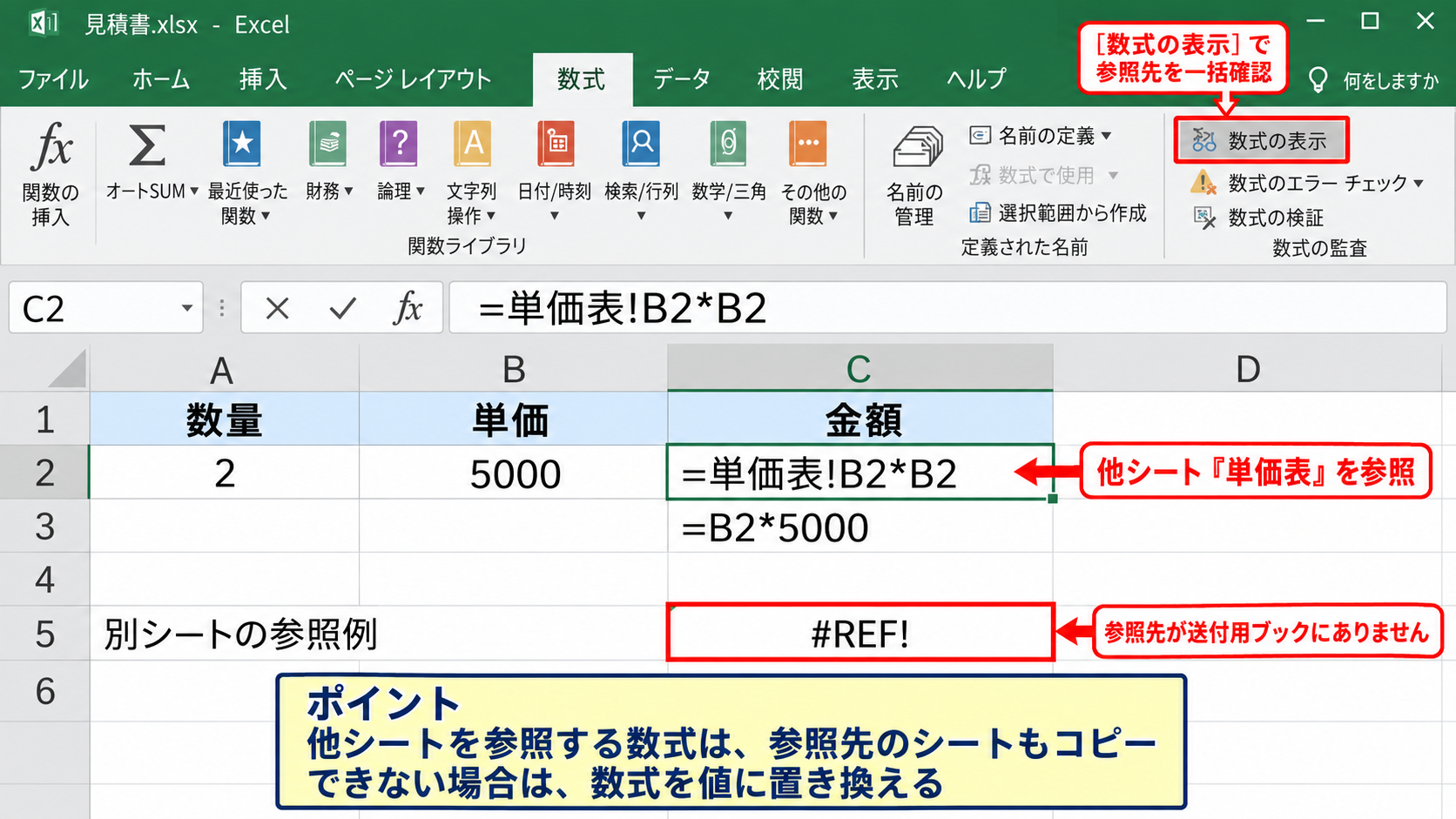
数式バーに#REF!と表示される場合は、参照していたセルやシートが送付用ブック内に存在しません。
数式タブの数式の表示を使うと、各セルが何を参照しているかをまとめて確認できます。
参照先の情報も必要なら、そのシートも同様にコピーするか、送付用シートの数式を値へ置き換えます。
値として貼り付ける判断
相手に計算式を見せる必要がなく、帳票の見た目と計算結果だけを送る場合は、値として貼り付ける方法が有効です。
対象範囲を選択してコピーし、ホームタブの貼り付けから値を選択します。
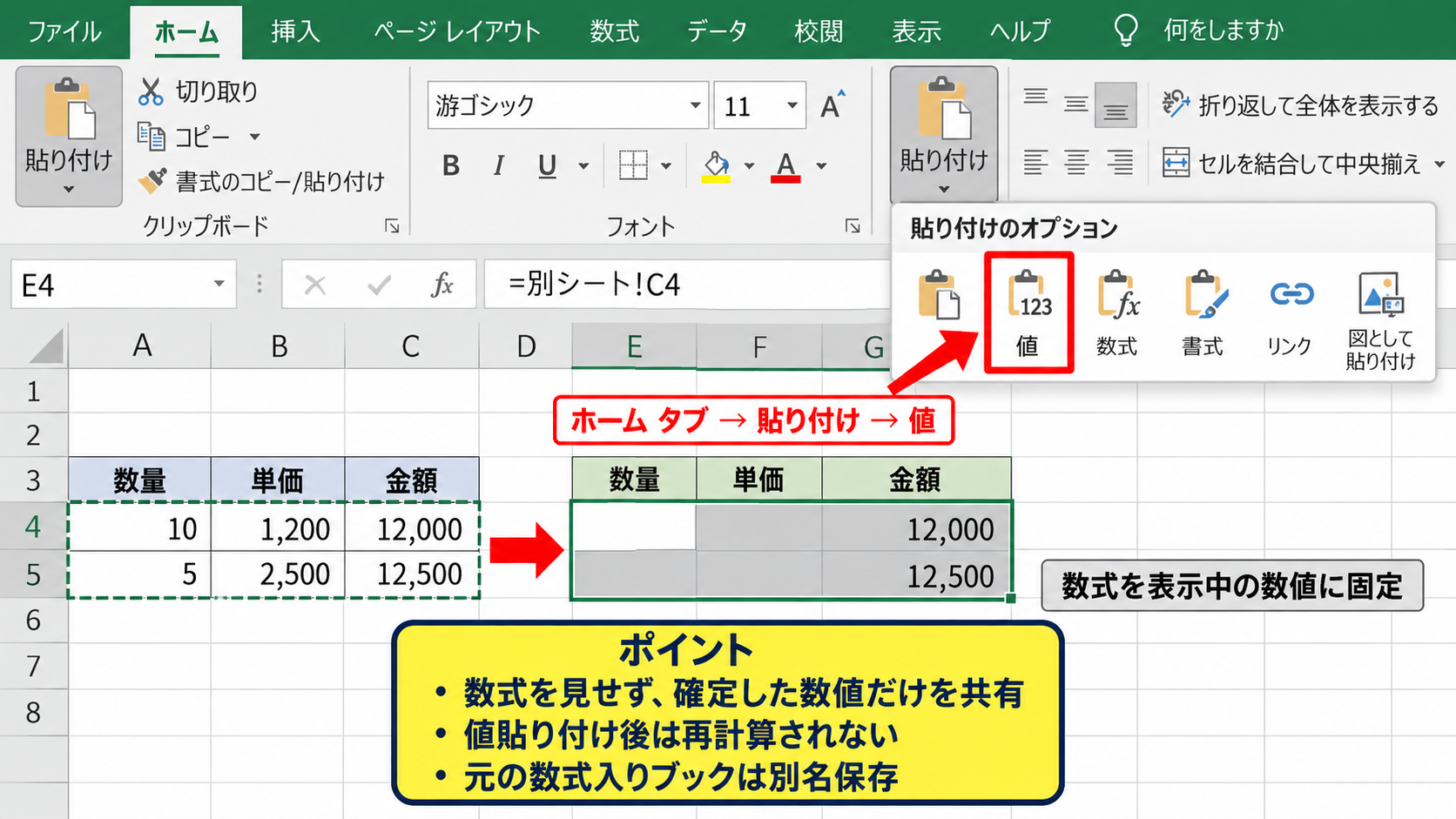
数式が値に置き換わるため、元ブックの別シートを参照していた部分も、現在表示されている数値として固定されます。
値貼り付け後は再計算されないため、数量や単価を相手が変更して再見積もりする用途には向きません。
見積書、請求書、会議資料のように、確定した数値を共有する場合には扱いやすい方法です。
値に置き換える前に、数式を残した元の送付用ブックを別名保存しておくと、修正依頼が来たときにも対応しやすくなります。
計算結果とエラー表示の点検
保存前には、#DIV/0!、#N/A、#VALUE!、#REF!などのエラーが表示されていないか確認します。
特に合計欄は、参照範囲が欠けると一見正常に見えても金額が変わる可能性があります。
1行目をヘッダーとしたサンプルデータでは、明細が2行目から始まるため、合計金額は=SUM(C2:C10)のように指定します。
数式の例
=SUM(C2:C10)
C列の2行目から10行目までにある金額を合計する式です。
合計セルの数値だけでなく、数式バーに表示される参照範囲も確認すると、集計漏れを見つけやすくなります。
【操作のポイント】他シート参照がある帳票は、送信先が編集するか、結果だけを見るかを基準に、数式を残すか値へ固定するかを決めます。
PDF形式で必要なシートだけを送る方法
続いては、編集されにくいPDFとして必要なシートだけをメールに添付する方法を確認していきます。
| 送付形式 | 適した用途 |
|---|---|
| Excelファイル | 相手が入力や計算を行う場合 |
| PDFファイル | 帳票を閲覧・印刷してもらう場合 |
エクスポートを選択
| A | B | C | |
|---|---|---|---|
| 1 | 商品名 | 数量 | 金額 |
| 2 | 商品A | 2 | 10,000 |
印刷範囲を設定する操作
PDF化する前に、送付したい帳票範囲を選択してから、ページレイアウトタブの印刷範囲を選びます。
一覧から印刷範囲の設定をクリックすると、選択したセルだけを印刷対象にできます。
不要な空白列や計算用セルを含めないためには、PDF出力前の印刷プレビュー確認が重要です。
複数ページになる場合は、横向き、余白、拡大縮小の設定も見直しましょう。
見出し行を各ページに表示したいときは、ページレイアウトの印刷タイトルで設定します。
PDFまたはXPSの作成画面
ファイルタブからエクスポートを選び、PDFまたはXPSの作成をクリックします。
オプションを開くと、ブック全体、選択したシート、選択した部分など、PDFへ出力する対象を指定できます。
現在のシートだけをPDFにしたい場合は、選択したシートを指定してから発行します。
送付用にコピーした1シートのブックなら、ブック全体を選んでも不要なシートが混ざる心配はありません。
PDF化後にファイルを開き、改ページ位置、文字切れ、押印欄、合計欄を確認してからメールへ添付しましょう。
Excel形式とPDF形式の使い分け
送信先が見積数量を変更したり、再計算したりする場合はExcel形式が適しています。
一方で、承認済みの帳票を閲覧だけしてもらう場合はPDF形式が便利です。
ExcelとPDFを両方添付する場合は、どちらが正式版かをメール本文に明記すると認識違いを防げます。
社外へ送る請求書や見積書では、編集防止と表示の安定性を考えてPDFを選ぶケースが多くなります。
【操作のポイント】相手に編集を依頼しない帳票は、必要なシートだけをPDFにして送ると、数式や非表示情報の漏えいも防ぎやすくなります。
複数シートから送付対象を選ぶ管理方法
続いては、複数のシートがあるブックで送付対象を間違えない管理方法を確認していきます。
| シート名 | 扱い |
|---|---|
| 提出用 | コピーして送付 |
| 計算用 | 社内用として残す |
| メモ | 送付しない |
シート名で用途を区別する工夫
シート名がSheet1やSheet2のままでは、添付する対象を取り違えやすくなります。
提出用、送付用、社内計算用、原本など、役割が分かる名前に変更しましょう。
送付対象のシート名を提出用に統一すると、複数人で作業するブックでも判断が速くなります。
日付や版数をシート名へ詰め込みすぎると見づらくなるため、必要ならファイル名側で管理します。
非表示シートと個人情報の確認
送付用ブックを作る際には、非表示シートや非常に非表示のシートが残っていないか確認します。
シートタブを右クリックし、再表示が選べる状態なら、非表示のワークシートが存在します。
送付用ファイルは対象シートだけの新規ブックにすることで、非表示シートを含めない構成にできます。
住所、担当者名、原価、社内コメントなどは、意図せず送付されやすい情報です。
送信前の確認項目
・不要なシートがないか
・数式に社内ファイルのパスが残っていないか
・コメント、メモ、非表示列に機密情報がないか
テンプレートを活用する方法
毎月同じ形式の資料を送る場合は、送付専用のExcelテンプレートを用意すると効率的です。
元データから必要な値だけを転記する設計にすれば、不要なシートを削除する作業を毎回繰り返さずに済みます。
テンプレートには送付先向けの説明、更新日、担当者欄をあらかじめ配置しておくと実務で役立ちます。
テンプレート自体に個人情報や過去の取引先情報を残さないことも大切です。
【操作のポイント】送付用と社内作業用をファイル単位で分ける運用にすると、必要なシートだけを添付する確認作業が簡単になります。
メールへ添付する前のファイル確認
続いては、作成した送付用ファイルをメールに添付する直前の確認事項を解説していきます。
| 確認対象 | 確認内容 |
|---|---|
| ファイル名 | 送付先と版数が適切か |
| シート構成 | 対象シートだけか |
| 内容 | 数値、日付、印刷範囲に誤りがないか |
添付ファイル名の付け方
メール本文に説明を書いても、添付ファイルだけが転送されることがあります。
そのため、ファイル名だけで内容を判断できるようにします。
見積書_株式会社サンプル_20260917や月次報告書_営業部_確定版のように、内容と対象を組み合わせると分かりやすいでしょう。
final、最新版、修正版だけでは内容が判別しにくく、誤送信や古い版の利用につながることがあります。
送信前にファイルを開き直す確認
保存した直後にファイルを一度閉じ、エクスプローラーから送付用ファイルを開き直します。
開き直すことで、実際に相手が受け取る状態を確認できます。
シートが1枚だけか、数式エラーがないか、ファイル名が想定どおりかを確認しましょう。
PDFも同様に開いて、ページ数と文字の配置を確認します。
メール作成画面へ添付した後にも、表示された添付ファイル名を読む習慣を付けると、似た名前の元ブックを選ぶミスを減らせます。
パスワードと共有方法の判断
個人情報や契約金額を含むExcelファイルを社外へ送る場合は、会社の情報セキュリティルールを確認します。
パスワード付きファイルを使う場合でも、パスワードを同じメールに書く運用は安全性が低くなります。
組織で承認されたファイル共有サービス、暗号化メール、別経路での連絡などを利用する方法があります。
添付できる容量の上限を超える場合は、無理に分割せず、許可された共有方法を選びましょう。
【操作のポイント】メールへ添付するのは、保存後に開き直して確認した送付用ファイルだけに限定します。
まとめ 必要なシートだけをエクセルでメール送信する方法
Excelで1シートのみをメールに添付したいときは、対象シートのタブを右クリックし、移動またはコピーから新しいブックへコピーする方法が基本です。
コピーを作成するにチェックを入れれば、元のブックを変更せずに送付専用ファイルを作成できます。
送付後に相手が編集する場合は、数式と参照先が正しく残っているか確認します。
帳票を閲覧してもらうだけなら、印刷範囲を整えたうえでPDFとして出力する方法も便利です。
もっとも大切なのは、必要なシートだけのファイルを別名保存し、メール添付前に開き直して内容を確認することです。
シート名、ファイル名、数式エラー、非表示情報、個人情報を点検してから送信すれば、Excelファイルの誤送信リスクを大きく減らせます。