【Excel】エクセルで行の高さを一括で揃える方法(複数行・セルの高さ・ショートカット)
Excelで表を作成していると、入力した文章量や改行の有無によって行の高さがばらばらになることがあります。
見た目が整わないだけでなく、印刷時にページ数が増えたり、必要な情報を見つけにくくなったりするため、行の高さをまとめて統一する操作は重要です。
複数行を選択して数値を指定する方法、内容に合わせて自動調整する方法、ショートカットキーを使う方法を知っておけば、作業表や報告書を効率よく整えられます。
複数行の高さを同じ値にするには、対象行を選択して[行の高さ]へ数値を入力します。
文字量に合わせたい場合は[行の高さの自動調整]を使うと、内容が表示できる高さへそろえられます。
行の高さはセル単位ではなく、横一列の行単位で設定される仕組みです。
この記事では、Excelで行の高さを一括で揃える基本操作から、複数行の選択、ショートカット、数式入りの表を見やすく保つコツまで解説します。
操作例はWindows版のExcelを想定しています。
エクセルで行の高さを一括指定する方法
それではまず、複数の行に同じ高さを設定する基本操作について解説していきます。
| 行番号 | A列 商品名 | B列 数量 | 行の高さ |
|---|---|---|---|
| 1 | 商品名 | 数量 | 20 |
| 2 | ノート | 12 | 20 |
| 3 | ボールペン | 8 | 20 |
行番号をドラッグして複数行を選択する操作
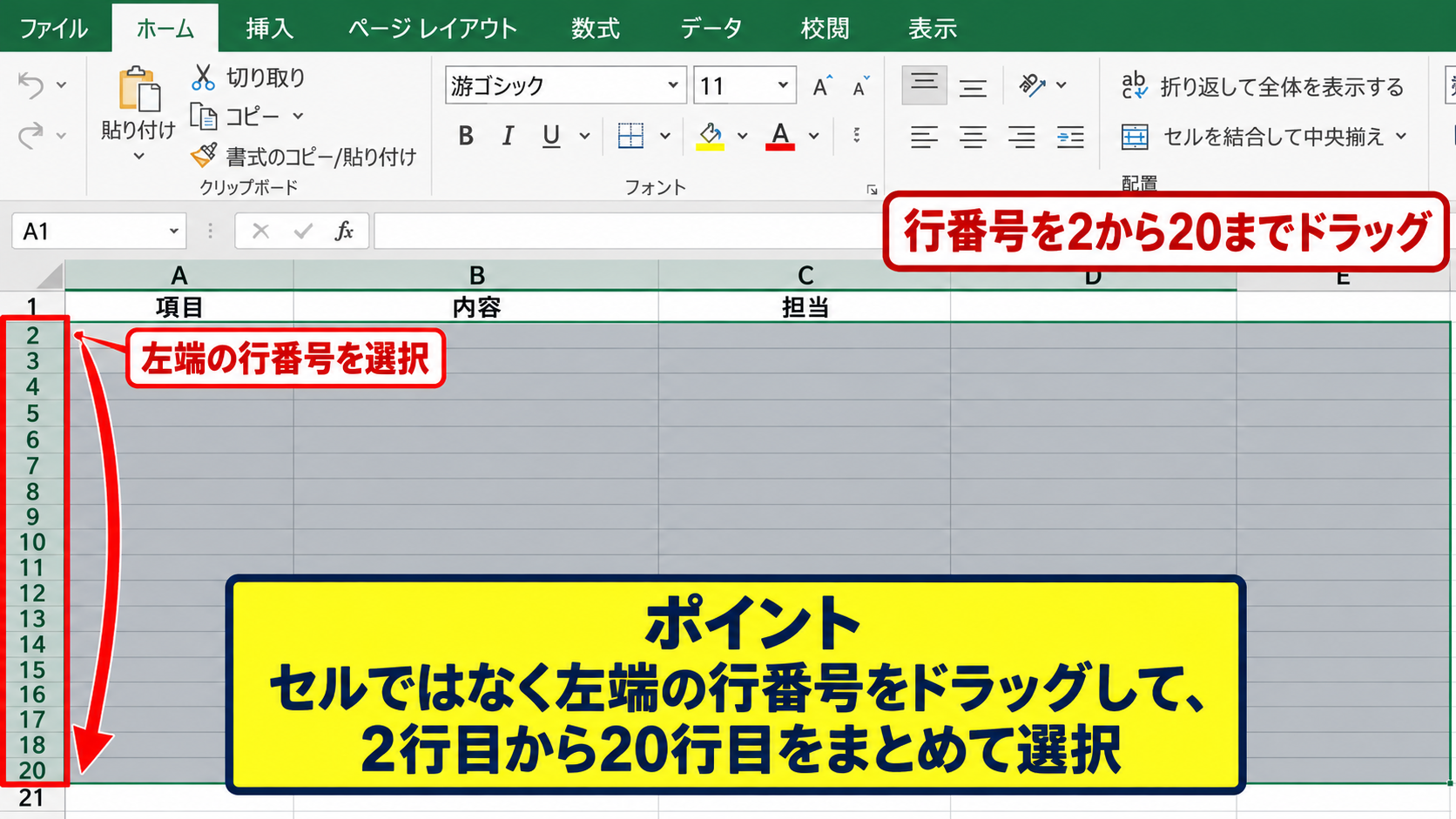
複数の行を揃えるときは、最初にシート左端の行番号を使って対象範囲を選択します。
たとえば2行目から20行目までを揃えたい場合は、行番号の2をクリックし、そのまま20までドラッグします。
選択された行番号は色が変わり、表の横幅全体が選択状態になります。
セルをいくつか選ぶのではなく、左側の行番号を選択することが一括設定のポイントです。
離れた行を同時に選びたいときは、最初の行番号をクリックした後、Ctrlキーを押しながら別の行番号をクリックします。
ただし、連続する行を整えるだけなら、ドラッグまたはShiftキーで範囲を選ぶほうが操作しやすいでしょう。
選択範囲に非表示の行が含まれていても、行の高さの設定値は対象行に反映されます。
フィルターを使っている表では、見えている行だけを選んでいるつもりでも隠れた行を含む場合があるため、選択状態を確認しましょう。
ホームタブから行の高さを入力する操作
続いて、選択した複数行へ同じ数値を設定する操作を確認していきます。
[ホーム]タブを開き、[セル]グループの[書式]をクリックします。
表示されたメニューから[行の高さ]を選び、ダイアログボックスに希望する数値を入力します。
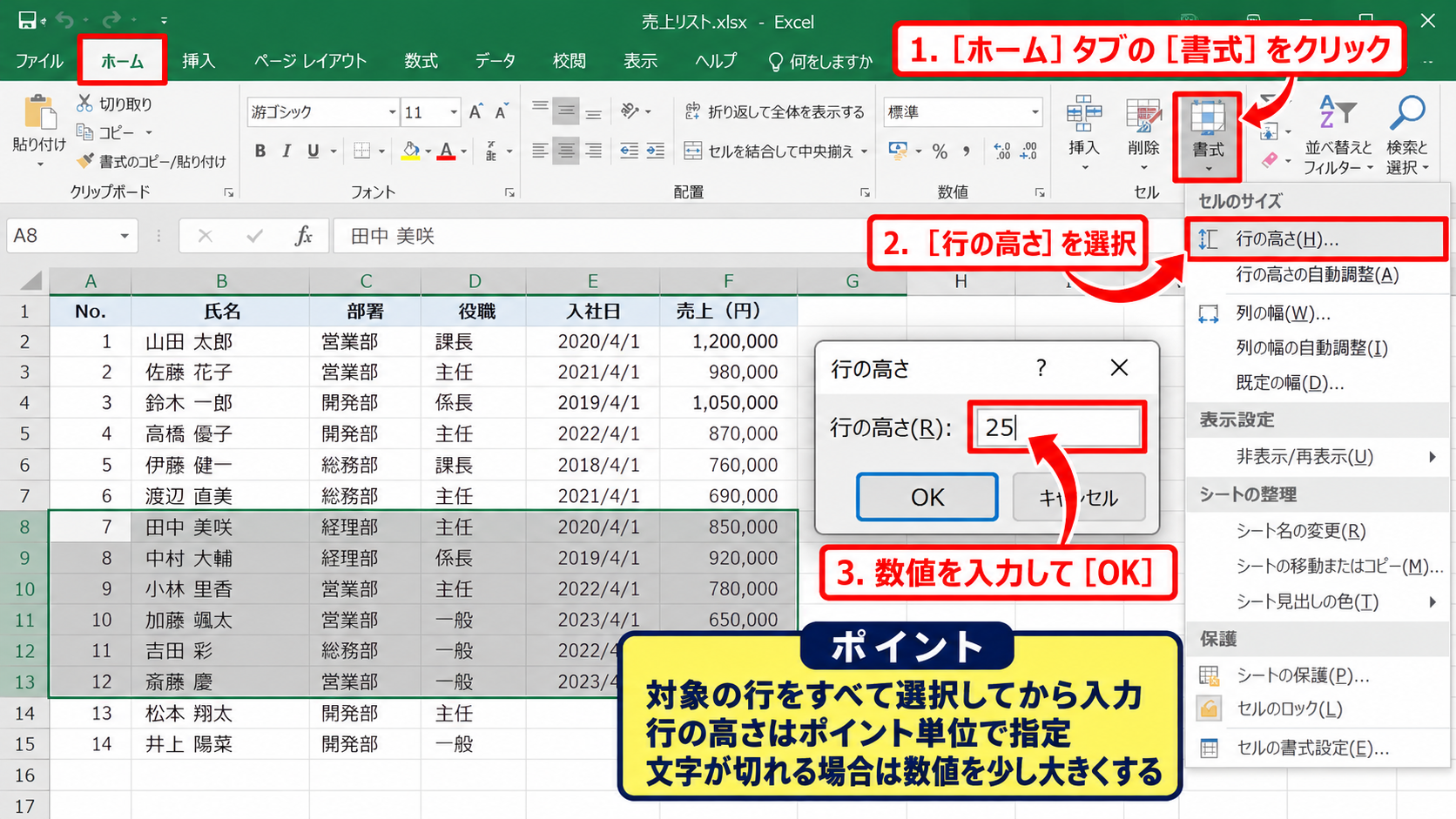
一般的な一覧表なら15から20程度、文章を含む報告書の表なら25から40程度を目安にすると、文字が窮屈になりにくいです。
数値を入力して[OK]をクリックすると、選択したすべての行が指定した高さに変わります。
行の高さはポイント単位で指定され、入力した数値が小さいほど行は低くなります。
設定後に文字の上端や下端が切れる場合は、数値を少し大きくして再設定するとよいでしょう。
【操作のポイント】入力済みの行を均一に見せたい場合は、すべての対象行を選んでから一度だけ数値を入力します。
右クリックメニューで高さをそろえる操作
リボンの場所を探さずに設定したい場合は、行番号の上で右クリックする方法も便利です。
複数行を選択した状態で右クリックし、表示されるメニューから[行の高さ]を選択します。
数値入力欄が開いたら、たとえば18や24など必要な高さを入力して確定します。
この方法でも、選択範囲の行すべてに同じ高さが適用されます。
右クリックメニューは、ホームタブの[書式]と同じ設定を短い手順で開ける入口です。
表の編集中に列幅や高さを何度も調整するなら、右クリック操作を覚えておくと作業が軽くなります。
【操作のポイント】行番号の上で右クリックすると、セルの右クリックとは異なる行操作用のメニューが表示されます。
複数行と離れた行をそろえる選択方法
続いては、連続する複数行や離れた行を選び、必要な範囲だけ高さをそろえる方法を確認していきます。
| 対象 | 選択方法 | 設定例 |
|---|---|---|
| 連続した2行目から15行目 | 行番号をドラッグ | 高さ18 |
| 2行目、8行目、14行目 | Ctrlキーを押してクリック | 高さ24 |
| 表全体 | 左上の全選択ボタン | 高さ20 |
Shiftキーで連続範囲を選択する操作
長い表でドラッグしにくい場合は、Shiftキーを使うと連続した行を正確に選択できます。
最初の行番号をクリックし、Shiftキーを押しながら最後の行番号をクリックします。
たとえば5行目をクリックしてからShiftキーを押したまま30行目をクリックすると、5行目から30行目までがまとめて選択されます。
マウスを大きく動かさずに済むため、数百行あるデータでも範囲を決めやすい方法です。
途中に空白行があっても、開始行から終了行までを同じ高さへ統一できます。
見出し行だけは高さを変えたい場合、1行目を含めずにデータ部分だけを選択してください。
サンプルデータの1行目をヘッダーとし、2行目以降を明細行にする場合は、2行目から最終行までを選択して高さを指定します。
この分け方にすると、見出しは24、明細は18のように役割ごとに読みやすく整えられます。
Ctrlキーで離れた行を選択する操作
小見出しの行や合計行など、離れた場所にある行だけを高くしたいこともあります。
この場合はCtrlキーを押しながら、変更したい行番号を順番にクリックします。
たとえば3行目、10行目、18行目が各セクションの見出しなら、その3行だけを選択して高さを28に設定できます。
通常の明細行まで変更せずに済むため、メリハリのある表を作る場面で役立つ操作です。
Ctrlキーを離してクリックすると選択が解除されやすいため、押したまま行番号を選ぶことが大切です。
誤って不要な行を追加したときは、Ctrlキーを押しながらその行番号をもう一度クリックすると選択から外せます。
【操作のポイント】離れた行を選ぶ操作は、章見出し、区切り行、合計行だけを目立たせたい表で特に便利です。
シート全体を選択して標準の高さを整える操作
新しいブックで表全体の見た目を整えたい場合は、シート左上にある三角形の全選択ボタンをクリックします。
全セルが選択された状態で[書式]から[行の高さ]を選ぶと、シート内のすべての行に同じ高さを指定できます。
ただし、すでに入力済みの表では、タイトル行や注記行まで同じ高さになる点に注意が必要です。
全体を一律にした後、タイトル行だけ高くするなど、個別の調整を追加すると読みやすさを保てます。
シート全体の設定は、テンプレートを作る最初の段階で行うと効果的です。
【操作のポイント】既存の表を整えるときは、全選択よりもデータ部分を限定して選択するほうが意図しない変更を防げます。
行の高さの自動調整と文字列の表示
続いては、入力内容に合わせて行の高さを自動で広げる方法と、文字列が見切れる場合の確認ポイントを解説していきます。
| 行番号 | A列 内容 | 設定前 | 自動調整後 |
|---|---|---|---|
| 1 | 内容 | 20 | 20 |
| 2 | 複数行にわたる長い説明文 | 20 | 内容に応じて拡大 |
書式メニューから行の高さを自動調整する操作
行ごとに文字量が異なる表では、固定の高さを指定するより自動調整が向いています。
対象となる行番号を選択し、[ホーム]タブの[書式]から[行の高さの自動調整]をクリックします。
| A | B | |
|---|---|---|
| 1 | 内容 | 担当者 |
| 2 | 複数行にわたる 長い説明文 |
田中 |
文字列の長さ、改行、フォントサイズをExcelが確認し、必要な高さを計算して設定します。
セル内で改行された文章をすべて表示したい場合は、自動調整が最初に試したい方法です。
固定値へそろえた表でも、一部だけ説明が長くなった場合は、その行だけ自動調整へ切り替えられます。
【操作のポイント】自動調整は、行の高さを統一する機能ではなく、各行の内容に必要な高さへ合わせる機能です。
行番号の境界線をダブルクリックする操作
マウス操作だけで素早く高さを調整するなら、行番号どうしの境界線をダブルクリックする方法があります。
たとえば2行目の高さを調整するときは、左側の行番号2と3の間にマウスポインターを合わせます。
ポインターが上下矢印の形に変わった状態でダブルクリックすると、2行目が内容に合う高さへ変わります。
複数行を選択してから境界線をダブルクリックすれば、選択された行をまとめて自動調整できます。
境界線をドラッグすると手動調整、ダブルクリックすると自動調整になる違いを覚えておきましょう。
列幅が極端に狭いと、同じ文字列でも折り返し行数が増え、必要な行の高さも大きくなります。
先に列幅を決めてから行の高さを自動調整すると、表全体のレイアウトを安定させやすくなります。
折り返して全体を表示する設定との関係
長い文字列をセル内で見せるには、[折り返して全体を表示する]の設定も関係します。
対象セルを選択し、[ホーム]タブの[配置]グループにある[折り返して全体を表示する]を有効にします。
その後で行の高さを自動調整すると、列幅に応じて折り返された文字列が表示される高さになります。
なお、結合セルが含まれる行では、Excelが自動調整を正しく処理できないことがあります。
結合セルで高さが変わらない場合は、必要な高さを数値で指定するか、結合を見直す方法が有効です。
【操作のポイント】文章を含むセルでは、折り返し設定と行の高さの自動調整を組み合わせると、印刷時の文字切れを防ぎやすくなります。
ショートカットキーとマウス操作の使い分け
続いては、行の高さを整える作業を速く進めるためのショートカットキーとマウス操作を確認していきます。
| 目的 | 操作 | 向いている場面 |
|---|---|---|
| 行の高さを数値指定 | Alt、H、O、H | 同じ高さへ統一 |
| 高さを自動調整 | Alt、H、O、A | 文字量に合わせる |
| 手動調整 | 境界線をドラッグ | 見た目を微調整 |
行の高さを数値指定するアクセスキー
Windows版Excelでは、Altキーを使うアクセスキーで[行の高さ]を開けます。
対象行を選択した後に、Alt、H、O、Hの順でキーを押すと、行の高さを入力するダイアログボックスが表示されます。
最後に数値を入力してEnterキーを押せば、一括設定が完了します。
キーは同時押しではなく、順番に押す操作です。
繰り返し行の高さを設定する業務では、Alt、H、O、Hを使うとリボン操作より手数を減らせます。
高さを20にそろえる場合の流れは、行を選択し、Alt、H、O、Hを順に押し、20と入力してEnterキーを押す手順です。
数値を毎回変更する場合でも、同じ流れで設定できます。
行の高さを自動調整するアクセスキー
内容に合わせて高さを変えたいときは、Alt、H、O、Aの順に押します。
この操作は[行の高さの自動調整]を実行するアクセスキーです。
選択範囲に長文のセル、改行を含むセル、数式の結果が長いセルがある場合に役立ちます。
データを貼り付けた直後にこのショートカットを使うと、文字が隠れた行をまとめて整えられます。
固定の高さが必要な帳票では数値指定、文章量が変わる入力表では自動調整という使い分けが基本です。
【操作のポイント】アクセスキーはExcelの表示言語やバージョンによって案内表示が異なる場合があるため、Altキーを押してリボン上の表示も確認しましょう。
コピーと形式選択貼り付けによる高さの反映
すでに理想的な高さに整えた行があるなら、その行の書式をほかの行へ反映する方法もあります。
元になる行を選択してコピーし、反映先の行を選択して[形式を選択して貼り付け]を開きます。
行の高さだけを確実にコピーする操作は状況によって扱いにくいため、複数行を揃える目的なら[行の高さ]で数値を直接入力するほうが確実です。
一方、フォント、塗りつぶし、罫線も含めて同じ見た目にしたい場合は、書式のコピーが役立ちます。
【操作のポイント】高さだけを統一する作業では、書式コピーよりも行番号を選択して高さを数値指定する方法がシンプルです。
数式入りの表で高さを整える注意点
続いては、数式を使った集計表で行の高さをそろえる場合の考え方と、表示崩れを防ぐポイントを解説していきます。
| 行番号 | A列 商品名 | B列 単価 | C列 数量 | D列 金額 |
|---|---|---|---|---|
| 1 | 商品名 | 単価 | 数量 | 金額 |
| 2 | ノート | 120 | 3 | =B2*C2 |
数式の結果と行の高さの関係
数式そのものは、通常は行の高さを自動的に大きくする原因になりません。
ただし、数式の結果が長い文章になったり、TEXT関数で説明文を作成したりする場合は、表示に必要な高さが増えることがあります。
たとえばD2セルに金額を求める数式を入力する場合は、次の式を使います。
=B2*C2
B2が単価、C2が数量であり、D2には単価と数量を掛けた金額が表示されます。
この数式をD2に入力した後、セル右下のフィルハンドルを下方向へドラッグすると、D3以降にも同じ計算がコピーされます。
サンプルデータでは1行目をヘッダーとし、数式は2行目から入力して下方向へオートフィルするのが基本です。
数値だけを表示する金額列では高さを18程度へ統一し、備考列のように文章を入力する列だけ自動調整にする方法もあります。
【操作のポイント】数式の入力後に表示が窮屈なら、数式ではなく列幅、折り返し設定、行の高さを順番に確認します。
オートフィル後に行の高さを統一する操作
数式をオートフィルした後は、明細行の高さをまとめて整えると一覧性が高まります。
2行目から最終行までの行番号を選択し、Alt、H、O、Hで行の高さを開きます。
金額、数量、日付などの短いデータが中心なら、18から20程度に指定すると見やすいでしょう。
途中に小計行がある場合は、小計行を除いて明細だけを選択するか、小計行を後から24程度へ変更します。
表の規則を決めておくと、データ追加後も同じ形式を保ちやすくなります。
明細行の高さを18、見出し行を24、合計行を22のように定めると、表の階層が視覚的に伝わります。
高さを大きくしすぎると印刷ページが増えるため、画面表示と印刷プレビューの両方で確認することが大切です。
印刷時の改ページと高さの確認
画面上で整って見える表でも、印刷すると改ページ位置によって読みづらくなることがあります。
[ファイル]から[印刷]を開き、プレビューで見出し行や合計行が不自然に分かれていないかを確認します。
行の高さを少しだけ下げることで、余計な1ページを減らせることもあります。
反対に、説明文の行を低くしすぎると、プリンターやPDF出力で文字が切れて見えるかもしれません。
印刷する表では、行の高さを統一した後に必ず印刷プレビューを確認する習慣が重要です。
【操作のポイント】高さの調整は画面の見た目だけで終わらせず、印刷プレビューで改ページと文字切れを確認します。
まとめ エクセルで行の高さを一括で揃える方法
Excelで行の高さを一括で揃えるには、まず行番号を使って変更したい複数行を選択します。
同じ高さに統一したい場合は、[ホーム]タブの[書式]から[行の高さ]を選び、数値を入力します。
文字量に合わせて広げたい場合は、[行の高さの自動調整]を使うと、改行や折り返しを含むセルも表示しやすくなります。
連続した行はShiftキー、離れた行はCtrlキーを使うと、必要な範囲を効率よく選択できます。
ショートカットでは、Alt、H、O、Hで高さの数値指定、Alt、H、O、Aで自動調整を実行できます。
明細行、見出し行、合計行の高さにルールを作ると、データを追加しても見やすい表を維持できます。
数式入りの表では、1行目をヘッダーとして2行目から数式を入力し、オートフィル後に明細行の高さをそろえる流れが実用的です。
最後に印刷プレビューまで確認し、文字切れや不要な改ページがない状態に整えましょう。