【Excel】エクセルでオートSUMができない原因と自動集計する方法
Excelで売上や数量の合計を出そうとしてオートSUMを押したのに、数式が入らない、合計が0になる、意図しない範囲が選ばれると困るものです。
オートSUMは便利な機能ですが、空白行、文字列として保存された数値、フィルター、集計範囲の配置などによって期待通りに働かないことがあります。
この記事では、オートSUMができない代表的な原因を切り分け、SUM関数で正しく自動集計する方法を、サンプル表と操作イメージを交えながら解説します。
確認のポイント
・数値が文字列になっていないか確認する
・合計したいデータの途中に空白行や文字列がないか確認する
・数式バーに入ったSUM関数の範囲が正しいか確認する
1行目に見出しがあり、2行目以降にデータが並ぶ表を例に進めます。
エクセルでオートSUMを正しく実行する方法
それではまず、オートSUMで合計を入れる基本操作について解説していきます。
| 商品名 | 数量 | 単価 | 売上 |
|---|---|---|---|
| ノート | 12 | 180 | 2160 |
| ペン | 8 | 120 | 960 |
| ファイル | 5 | 250 | 1250 |
| 合計 | 25 | ― | 4370 |
オートSUMは、選択したセルの上下または左右に連続している数値を見つけ、SUM関数を自動入力する機能です。
たとえばD5に売上合計を出す場合、Excelは通常、直上のD2からD4を合計範囲として推測します。
売上合計の数式
=SUM(D2:D4)
D2からD4までのすべての数値を足し、結果をD5へ表示します。
合計結果を表示するセルの選択
まずは合計値を表示したいセルをクリックしましょう。
上の表なら、売上列の最後にあるD5を選択します。
集計先は、基本的に数値が連続する列のすぐ下に置くことが大切です。
途中に別の表があったり、合計セルを離れた場所に置いたりすると、Excelが範囲を正しく判断できない場合があります。
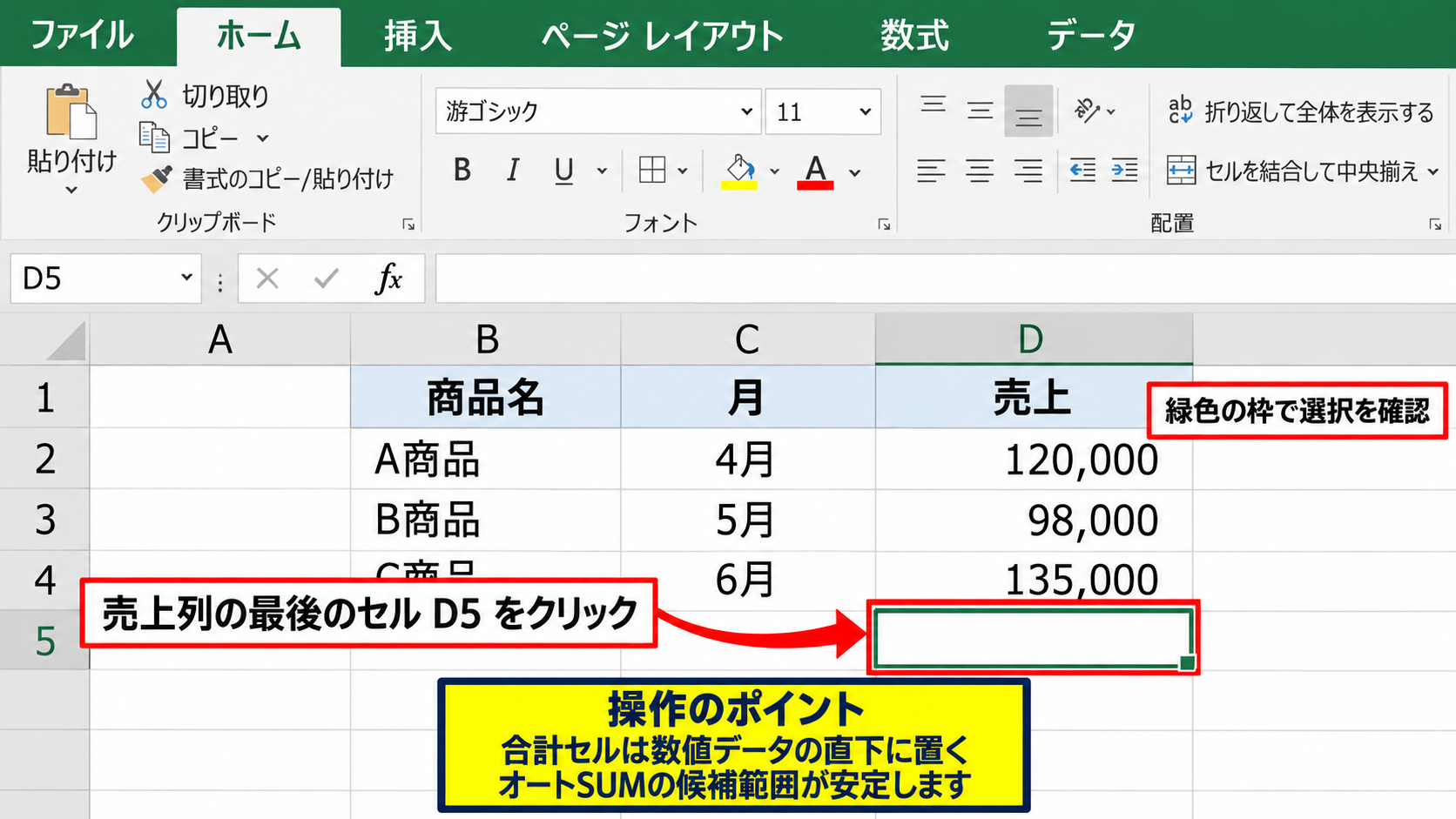
選択したセルが緑色の枠で囲まれたことを確認してから、次の操作へ進みます。
行全体の合計を出したいときは、数値が並ぶ行の右端にあるセルを選択する方法も使えます。
【操作のポイント】
合計セルはデータの直下または右隣に置くと、オートSUMの候補範囲が安定します。
ホームタブのオートSUMボタンの操作
続いては、リボンからオートSUMを実行する操作を確認していきます。
ホームタブの編集グループにあるΣオートSUMをクリックすると、選択セルにSUM関数が入力されます。
キーボード操作を好む場合は、Altキー、Shiftキー、イコールキーを同時に押すショートカットでも同じ機能を呼び出せます。
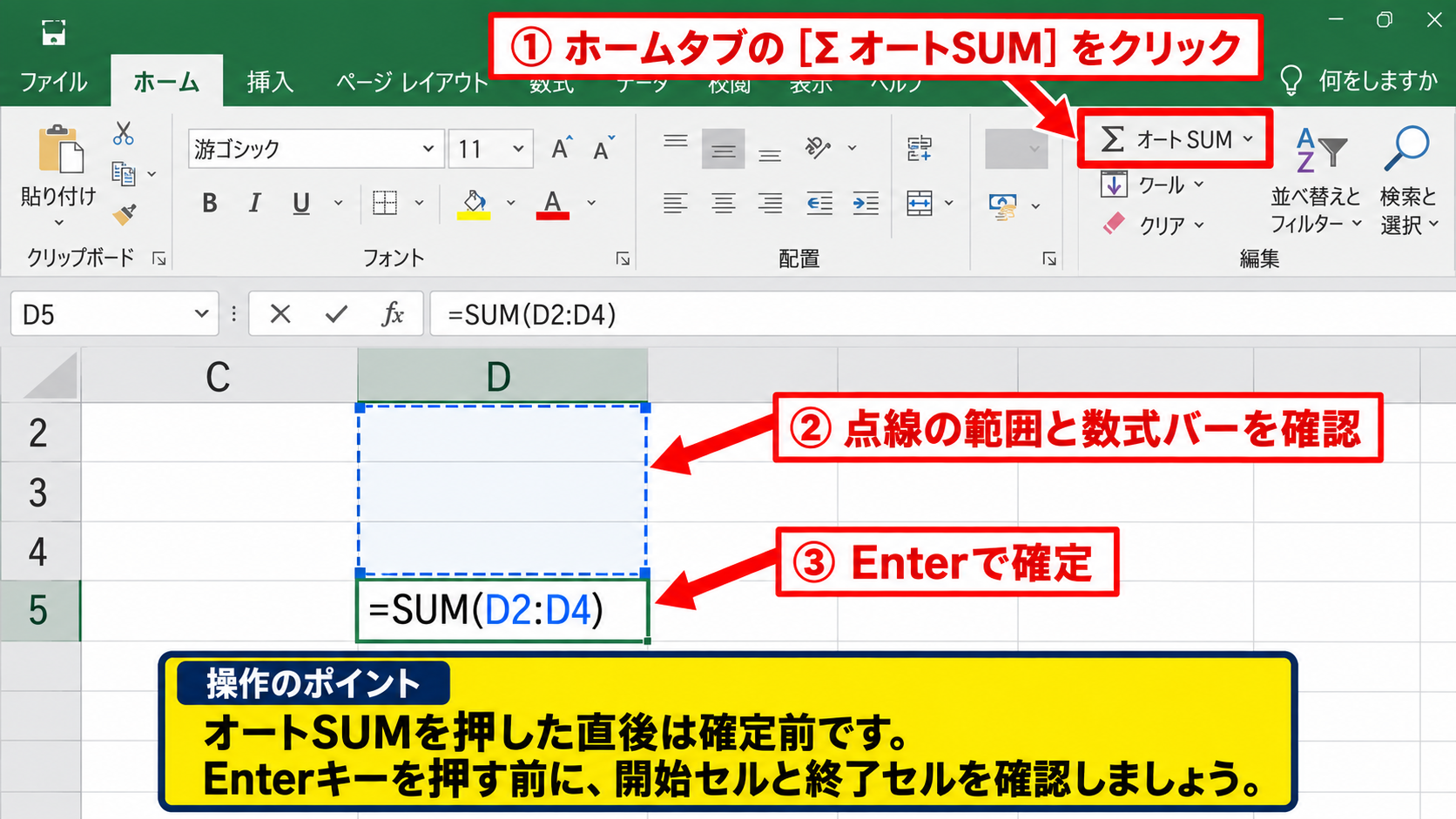
数式が確定する前は、Excelが選んだ範囲が点線で囲まれます。
この時点でD2からD4のように目的のセル範囲になっているか、数式バーとシート上の点線の両方で見てください。
範囲が正しければEnterキーを押すだけで、自動集計が完了します。
【操作のポイント】
オートSUMを押した直後は確定前です。Enterキーを押す前に、必ず範囲の開始セルと終了セルを確認しましょう。
候補範囲を手動で修正する手順
オートSUMが意図しないセルを選んでも、機能が壊れたとは限りません。
数式の=SUM(と閉じかっこの間に表示された範囲を、マウスでドラッグして選び直せば修正できます。
たとえば誤ってD3からD4が選ばれたなら、D2からD4をドラッグして=SUM(D2:D4)へ変更します。
入力欄へ直接数式を書き直す方法もありますが、セルをクリックまたはドラッグして指定すると、列記号や行番号の間違いを減らせます。
空白セルが混ざっていても、合計対象として範囲を指定することは可能です。
【操作のポイント】
候補範囲が違うときはオートSUMをやり直す必要はありません。確定前に範囲をドラッグし直せば十分です。
オートSUMが反応しないときの確認
続いては、ボタンを押しても数式が入らない、合計セルに計算結果が表示されない場合を確認していきます。
| 確認項目 | 起こりやすい状態 | 対処 |
|---|---|---|
| 編集モード | セル内にカーソルがある | EscまたはEnterで終了 |
| シート保護 | 入力セルがロックされている | 保護を解除する |
| 表示形式 | 数式が文字のまま見える | 標準形式へ変更する |
クリックしても変化がないように見える場合は、セルの状態、保護設定、数式の表示設定を順番に確認すると原因を絞り込めます。
オートSUMのボタン自体が見つからない場合は、ホームタブを開き、右側の編集グループを確認します。
リボンを簡略表示している場合は、ウィンドウを広げるか、編集グループの展開ボタンを確認してください。
セルの編集モードと保護状態
セルをダブルクリックした直後や、数式バー内を編集している最中は、Excelが編集モードになります。
編集モードではリボン上の操作が期待通りに適用されないことがあるため、Escキーで取り消すかEnterキーで編集を確定してください。
また、ワークシートが保護されていると、ロックされたセルへ数式を入力できません。
シート上で入力できないセルが多い場合は、校閲タブのシート保護を確認しましょう。
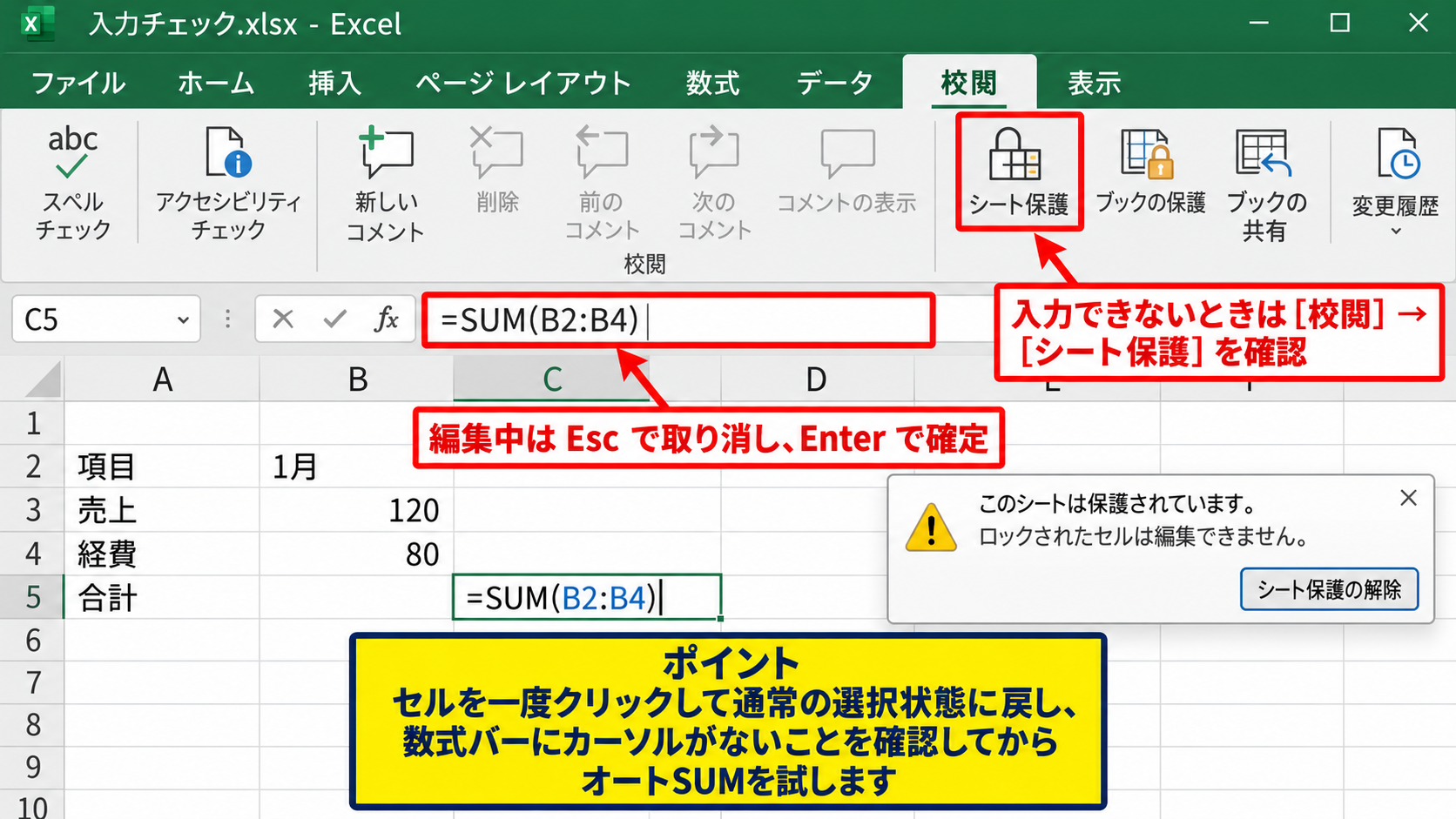
保護を解除するにはパスワードが必要な設定もあるため、共有ファイルでは作成者や管理者へ確認することが必要です。
【操作のポイント】
セルを一度クリックし、数式バーに文字カーソルが出ていない通常の選択状態に戻してからオートSUMを試します。
数式が文字列として表示される原因
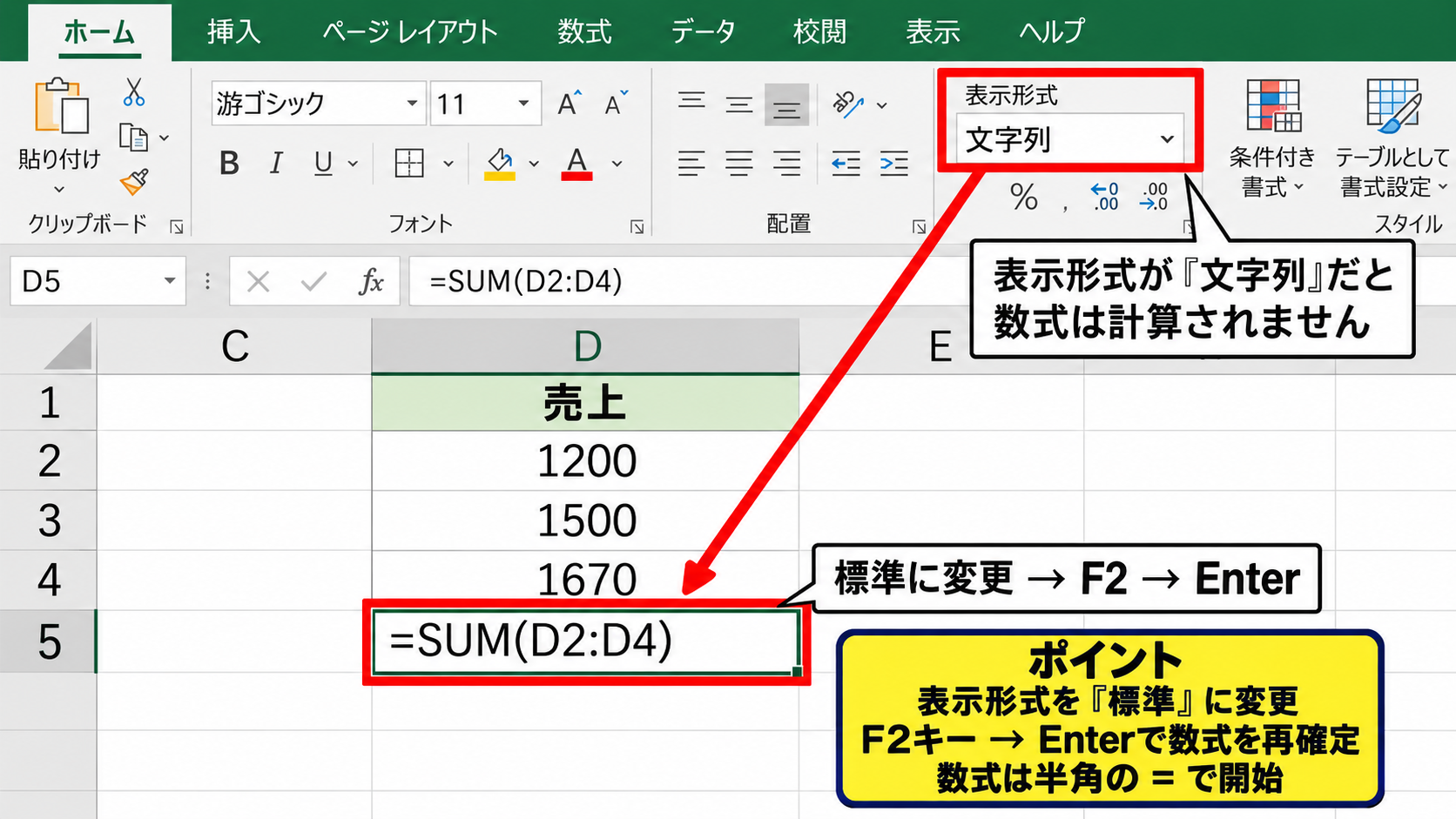
オートSUMで=SUM(D2:D4)が入ったのに、4370ではなく数式そのものがセルに表示されることがあります。
この場合は、セルの表示形式が文字列になっている可能性があります。
対象セルを選び、ホームタブの表示形式を標準に変更してから、F2キーを押してEnterキーで数式を再確定してください。
数式の先頭にアポストロフィが付いている場合も文字列扱いになります。
数式は半角のイコールで始めることを確認し、先頭の余計な記号や空白を削除します。
【操作のポイント】
表示形式を標準へ変えただけでは、すでに入力済みの数式が自動計算されないことがあります。F2キーとEnterキーで再入力扱いにします。
計算方法が手動になっている場合
数式は正しいのに、元データを変えても合計が更新されない場合は、計算方法が手動に設定されているかもしれません。
数式タブを開き、計算方法の設定を確認します。
自動が選ばれていれば、数値を変更したときにSUM関数の結果も自動更新されます。
手動が選ばれている場合はF9キーで再計算できますが、通常の一覧表では自動へ戻しておくと作業漏れを防げます。
大きなブックでは再計算に時間がかかることもありますが、集計値が古いままなら計算設定を疑うのが近道です。
【操作のポイント】
数式が入らない問題と、数式はあるのに結果が変わらない問題は別です。後者では計算方法を優先して確認します。
数値が合計されないときのデータ修正
続いては、SUM関数が入っているのに一部の金額や数量だけが合計されない原因を確認していきます。
| 行 | 入力値 | 状態 | 集計対象 |
|---|---|---|---|
| 2 | 1200 | 数値 | 加算される |
| 3 | ‘980 | 文字列 | 加算されない |
| 4 | 1500 | 数値 | 加算される |
| 5 | =SUM(B2:B4) | 合計 | 2700 |
SUM関数は基本的に数値だけを合計するため、見た目が数字でも文字列として保存された値は計算に含まれません。
確認用の数式
=ISNUMBER(B3)
結果がTRUEなら数値、FALSEなら文字列など数値以外の値です。
文字列として保存された数字の変換
セルの左上に緑色の三角マークが表示されている数字は、文字列として保存されている可能性があります。
対象セルを選択し、警告アイコンから数値に変換を選ぶと、数値へ直せる場合があります。
警告が出ないデータでは、空いているセルに1を入力してコピーし、対象範囲を選んで形式を選択して貼り付けから乗算を実行する方法も有効です。
文字列の980へ1を掛けることで、計算可能な数値の980へ変換します。
先頭のアポストロフィ、全角数字、余分な空白は、数値に見えても集計を狂わせる要因です。
【操作のポイント】
変換前後で合計セルの結果を確認します。元データを上書きする操作なので、共有ブックではコピーを取ってから処理すると安心です。
区切り文字と空白セルの確認
オートSUMは合計セルの直上にある連続データを優先して見つけます。
そのため、データ列の途中に完全な空白行があると、下側の連続範囲だけを選択することがあります。
たとえばB2からB10に売上があり、B6だけが空白なら、B11でオートSUMを実行したときにB7からB10だけが候補になる場合があります。
このときは、数式バーの範囲をB2:B10へ手動で広げるか、不要な空白行をなくします。
小計行や見出し行を途中へ挿入している表でも、意図した範囲だけを選べているかを確認しましょう。
【操作のポイント】
空白セルそのものはSUM関数で問題になりません。問題は、オートSUMが範囲の端だと判断してしまう配置です。
表示形式とエラー値の確認
通貨やパーセントの表示形式は数値であればSUM関数で計算できます。
一方、セル内に#VALUE!や#N/Aなどのエラーがあると、SUM関数の結果までエラーになる場合があります。
エラーセルを選択して数式バーを確認し、参照先が削除されていないか、文字列と数値を誤って計算していないかを調べます。
修正後にF9キーを押すか、数式を再確定すると集計結果を確認できます。
【操作のポイント】
エラーを空欄扱いにしたい場合でも、原因を確認せずに消すのは危険です。元の計算式や参照先を先に修正します。
オートSUMの範囲選択とSUM関数
続いては、オートSUMが違う範囲を選ぶときに役立つSUM関数の指定方法を確認していきます。
| 集計内容 | 数式例 | 用途 |
|---|---|---|
| 連続した縦範囲 | =SUM(D2:D10) | 売上列の合計 |
| 離れたセル | =SUM(D2,D5,D8) | 特定行のみ |
| 複数の範囲 | =SUM(D2:D5,D8:D10) | 途中の行を除外 |
オートSUMはSUM関数を素早く入力する入口なので、関数の範囲指定を理解すると、複雑な表でも安定して集計できます。
SUM関数の基本形
=SUM(数値またはセル範囲)
コロンは連続範囲、カンマは個別のセルまたは別範囲を指定する記号です。
縦方向と横方向の自動集計
売上や数量のようにデータが縦へ並ぶ表では、列の最下部を選んでオートSUMを使います。
月別の数値が横へ並ぶ表では、行の右端を選択してオートSUMを実行します。
Excelは通常、上側に数値があれば縦方向を、上側が空白で左側に数値があれば横方向を候補にします。
縦と横の両方に数値がある交点セルでは、Excelの推測を過信しないことが重要です。
数式バーを確認し、必要に応じてドラッグで範囲を明示しましょう。
【操作のポイント】
集計の向きは、合計セルの位置で決まります。列合計なら下、行合計なら右に合計セルを作るのが基本です。
離れたセルと複数範囲の指定
返品行や小計行を除外し、特定のデータだけを足したいケースもあります。
この場合は、=SUM(D2,D4,D7)のようにセルをカンマで区切って指定します。
まとまった範囲が二つあるなら、=SUM(D2:D5,D8:D10)のように複数範囲を指定できます。
オートSUMで最初に候補を出した後、数式バー内へカンマを入力して、追加したいセルまたは範囲をクリックする方法が分かりやすいでしょう。
非連続の範囲は、点線の囲みが複数表示されるため、入力確定前に除外したい行が混ざっていないか確認できます。
【操作のポイント】
小計セルを再び合計すると二重計上になります。元データと小計が同じ範囲にある表では、集計範囲を特に慎重に指定します。
テーブル機能による自動集計
日々行が増える売上表なら、範囲をテーブルとして設定する方法も便利です。
見出しを含む表内のセルを選び、挿入タブからテーブルを作成すると、列名を使った構造化参照で集計できます。
テーブルの集計行を有効にすれば、列の下部でSUMなどの集計方法を選択できます。
新しい行をテーブルの末尾へ追加すると、範囲が自動拡張されるため、手作業でSUMの終了行を書き換える頻度を減らせます。
通常範囲の数式では、データ追加後に=SUM(D2:D10)を=SUM(D2:D11)へ修正する必要がある場合があります。
テーブルでは、集計対象の列へ追加したデータが反映されやすく、継続的な管理に向いています。
【操作のポイント】
テーブル化する前に、見出しの重複、結合セル、表内の空白行がないか確認すると、後の集計が扱いやすくなります。
条件付き集計とフィルター表示
続いては、表示されている行だけを合計したい場合や、条件に合うデータだけを自動集計する方法を確認していきます。
| 担当 | 区分 | 売上 |
|---|---|---|
| 田中 | 東京 | 12000 |
| 佐藤 | 大阪 | 9000 |
| 鈴木 | 東京 | 15000 |
通常のSUM関数は非表示行も含めて合計します。
フィルターで絞り込んだ結果だけを合計したい場合はSUBTOTAL関数を、担当者や地域などの条件で集計したい場合はSUMIF関数やSUMIFS関数を使います。
フィルター表示行だけを合計する数式
=SUBTOTAL(9,C2:C4)
9は合計を表す関数番号で、フィルターで非表示にした行を除外して集計します。
フィルター後の合計値
地域列で東京だけを表示し、表示中の売上だけを合計したいとします。
このとき=SUM(C2:C4)では、大阪の9000も含めた36000になります。
=SUBTOTAL(9,C2:C4)なら、フィルターで非表示になった大阪の行を除き、東京分の27000を表示できます。
オートSUMの候補がSUM関数になる場面でも、フィルター集計ではSUBTOTALへの置き換えを検討してください。
テーブルの集計行では、フィルターと連動した集計を選べる場合があります。
【操作のポイント】
単に行を手動で非表示にした場合まで除外したいときは、SUBTOTALの関数番号として109を使う方法があります。
SUMIF関数による一条件集計
東京の売上だけを別セルで求めるなら、=SUMIF(B2:B4,”東京”,C2:C4)と入力します。
最初のB2:B4は条件を調べる範囲、東京は条件、最後のC2:C4は合計する範囲です。
条件をセルへ入力しておきたい場合は、たとえばE2に東京と入力し、=SUMIF(B2:B4,E2,C2:C4)とします。
この形ならE2の文字を大阪へ変えるだけで、集計結果も切り替わります。
条件範囲と合計範囲は、開始行と終了行を同じにすることが重要です。
【操作のポイント】
SUMIF関数は一つの条件に適しています。条件が増える場合は、次のSUMIFS関数を使うと管理しやすくなります。
SUMIFS関数による複数条件集計
東京かつ担当者が田中というように、複数の条件で売上を集計するにはSUMIFS関数を使います。
=SUMIFS(C2:C4,B2:B4,”東京”,A2:A4,”田中”)と入力すると、地域が東京で、担当者が田中の売上を合計できます。
SUMIFS関数では、最初に合計範囲を書き、その後に条件範囲と条件を組み合わせて指定します。
条件を増やすほど参照範囲の行数の一致が重要になるため、コピー時には絶対参照も活用しましょう。
条件セルを固定したい場合、$E$2のようにドル記号を付けて参照します。
【操作のポイント】
SUMIFS関数では、数値条件に10000以上のような比較条件も使えます。条件文字列は別セルと結合して指定することも可能です。
自動集計を安定させる表の作り方
続いては、今後オートSUMで迷いにくくなる表の配置と入力ルールを確認していきます。
| 整える項目 | 推奨する状態 | 得られる効果 |
|---|---|---|
| 見出し | 1行目に一行で配置 | 列の意味が明確になる |
| データ形式 | 同じ列で統一 | 数値の計算漏れを防ぐ |
| 空白行 | 表の内部に作らない | 範囲検出が安定する |
オートSUMの不具合に見える現象の多くは、数式ではなく元表の構造に原因があります。
データ一覧は一つの表として連続させ、途中にタイトル行、空白行、小計行を混在させすぎないことが基本です。
集計用の表は元データとは別の場所または別シートに置くと、範囲指定の誤りを減らせます。
見出し行とデータ範囲の統一
1行目を見出しにして、2行目から同じ項目順でデータを入力すると、Excelの並べ替え、フィルター、テーブル化も使いやすくなります。
同じ売上列に円記号付きの文字列、数値、ハイフンを混在させると、合計や平均の精度が下がります。
未入力を表すなら空欄にする、または別列にステータスを作るなど、数値列へ説明文を書かない運用が有効です。
一列には一種類の意味とデータ形式を持たせるという考え方を意識しましょう。
【操作のポイント】
数値列には単位を入力せず、単位は見出しに売上円や数量個のように記載すると、数値としての扱いを保てます。
数式コピーとオートフィル
単価と数量から行ごとの売上を計算する場合、最初の売上セルへ数式を入れ、フィルハンドルを下へドラッグしてコピーします。
たとえばD2に=B2*C2を入力したら、セル右下の小さな四角を下方向へ引っ張ります。
この操作をオートフィルと呼び、D3には=B3*C3、D4には=B4*C4のように行番号が自動調整された数式が入ります。
その後、D列の最下部にオートSUMを使えば、売上列全体を集計できます。
最初の一行だけに正しい数式を作ることが、後続行の計算ミスを防ぐ出発点です。
【操作のポイント】
コピー後は数式バーで数行を確認し、参照列や行番号がずれていないかを確認します。結果の数値だけで判定しないことが大切です。
合計行と小計行の区別
部署別や月別に小計を置く表では、最終合計に小計と明細が両方含まれないよう注意が必要です。
明細を合計した小計行をさらに最終合計の範囲へ入れると、同じ売上を二重に数えてしまいます。
小計にはSUBTOTAL関数を使い、最終合計では必要な小計だけを足す設計にすると、アウトラインやフィルターとも連携しやすくなります。
表が複雑になるほど、元データ、途中集計、報告用の合計を分ける構成が有効です。
【操作のポイント】
最終合計を作る前に、どのセルが明細で、どのセルが集計済みかを色や配置で区別すると、二重計上を見つけやすくなります。
まとめ エクセルで自動集計する方法とオートSUMができない原因
エクセルでオートSUMができないときは、まず合計セルをデータの直下または右側へ置き、ΣオートSUMで提示された範囲を確認します。
範囲が違う場合は、Enterキーで確定する前にドラッグして修正すれば対応できます。
数式が入らないときは編集モード、シート保護、文字列形式を確認し、数式が入っているのに合計されないときは、文字列の数字、空白行、エラー値を確認しましょう。
通常の合計にはSUM関数、フィルター表示だけの合計にはSUBTOTAL関数、条件ごとの集計にはSUMIF関数やSUMIFS関数が役立ちます。
1行目に見出しを置き、データ形式を列ごとに統一し、表の途中に不要な空白行を作らないことも大切です。
オートSUMは単なるボタン操作ではなく、正しい表構造と数式範囲の確認を組み合わせることで、日々の集計を確実にする機能です。