【Excel】エクセルで数値だけコピーする方法(貼り付け・ショートカット)
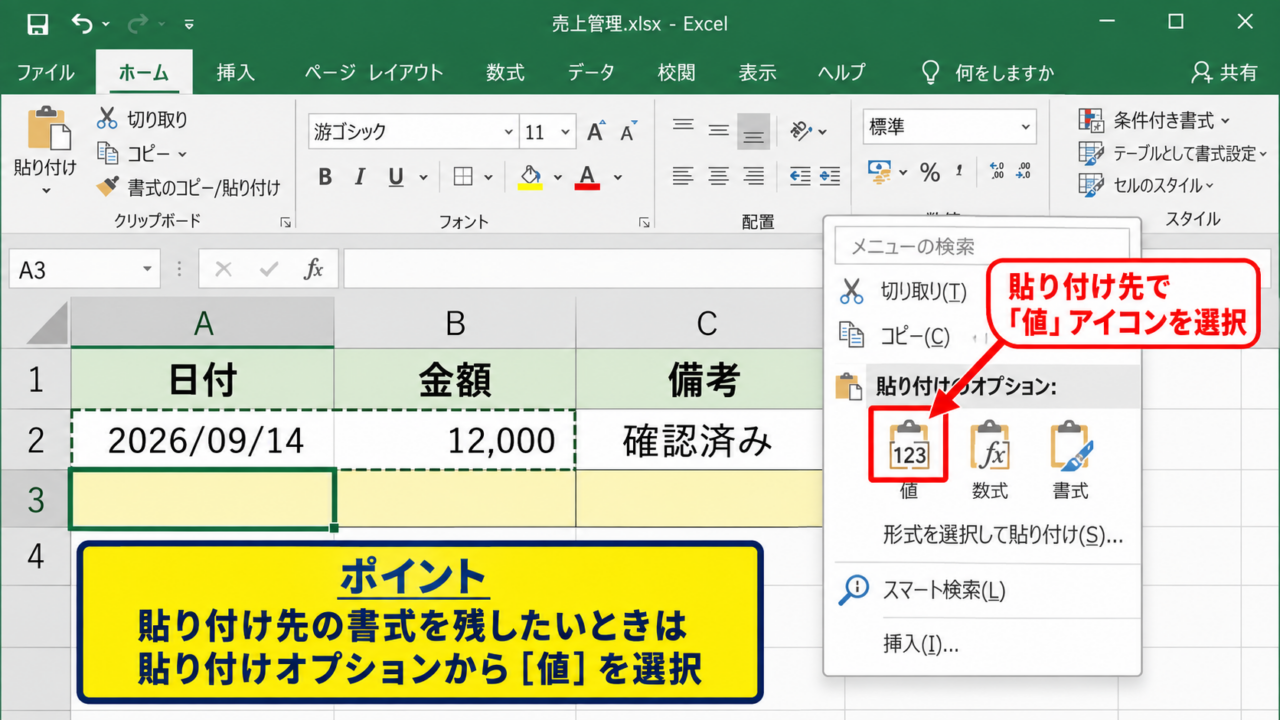
Excelで表をコピーしたところ、数式やセルの色、罫線まで一緒に貼り付けられてしまい、数値だけを別の場所へ移したいと感じることがあります。
売上表、在庫表、集計表などでは、計算結果だけを貼り付けて元の数式を残したい場面も少なくありません。
数値のみの貼り付けには、貼り付けオプション、右クリックメニュー、ショートカットキー、形式を選択して貼り付けなど、目的に応じた方法があります。
最も手早い方法は、コピー後に貼り付け先で値の貼り付けを選ぶことです。
数式を消して計算結果だけを残したい場合にも、書式を変えずに数字だけ更新したい場合にも活用できます。
ここでは、Excelで数値だけコピーする基本操作から、ショートカット、うまく貼り付けられないときの確認点まで解説します。
エクセルで数値だけコピーする方法【貼り付けオプションの値を選択】
それではまず、コピーしたデータを数値だけとして貼り付ける基本操作について解説していきます。
| A | B | C |
|---|---|---|
| 商品名 | 単価 | 数量 |
| ノート | 120 | 5 |
| ペン | 80 | 8 |
コピー元セルの選択
数値だけをコピーするには、最初にコピー元のセルまたはセル範囲を選択します。
たとえば、D列に単価と数量を掛け算した売上金額があり、セルD2に数式が入力されているとします。
D2に入力する数式は、=B2*C2です。
1行目を見出しとして、D2以降に数式をオートフィルでコピーすると、各行の計算結果が表示されます。
この状態でD2からD4をコピーすると、通常の貼り付けでは数式そのものが貼り付けられます。
計算式ではなく、表示されている売上金額だけを残したいときに値の貼り付けを使います。
【操作のポイント】コピー元に数式が含まれていても、値の貼り付けを行えば貼り付け先には計算結果だけが保存されます。
貼り付け先で値アイコンを選ぶ操作
コピー元を選択したら、Ctrlキーを押しながらCキーを押すか、ホームタブのコピーを選択します。
続いて貼り付け先の先頭セルをクリックし、右クリックメニューまたはホームタブの貼り付けから値の貼り付けを選びます。
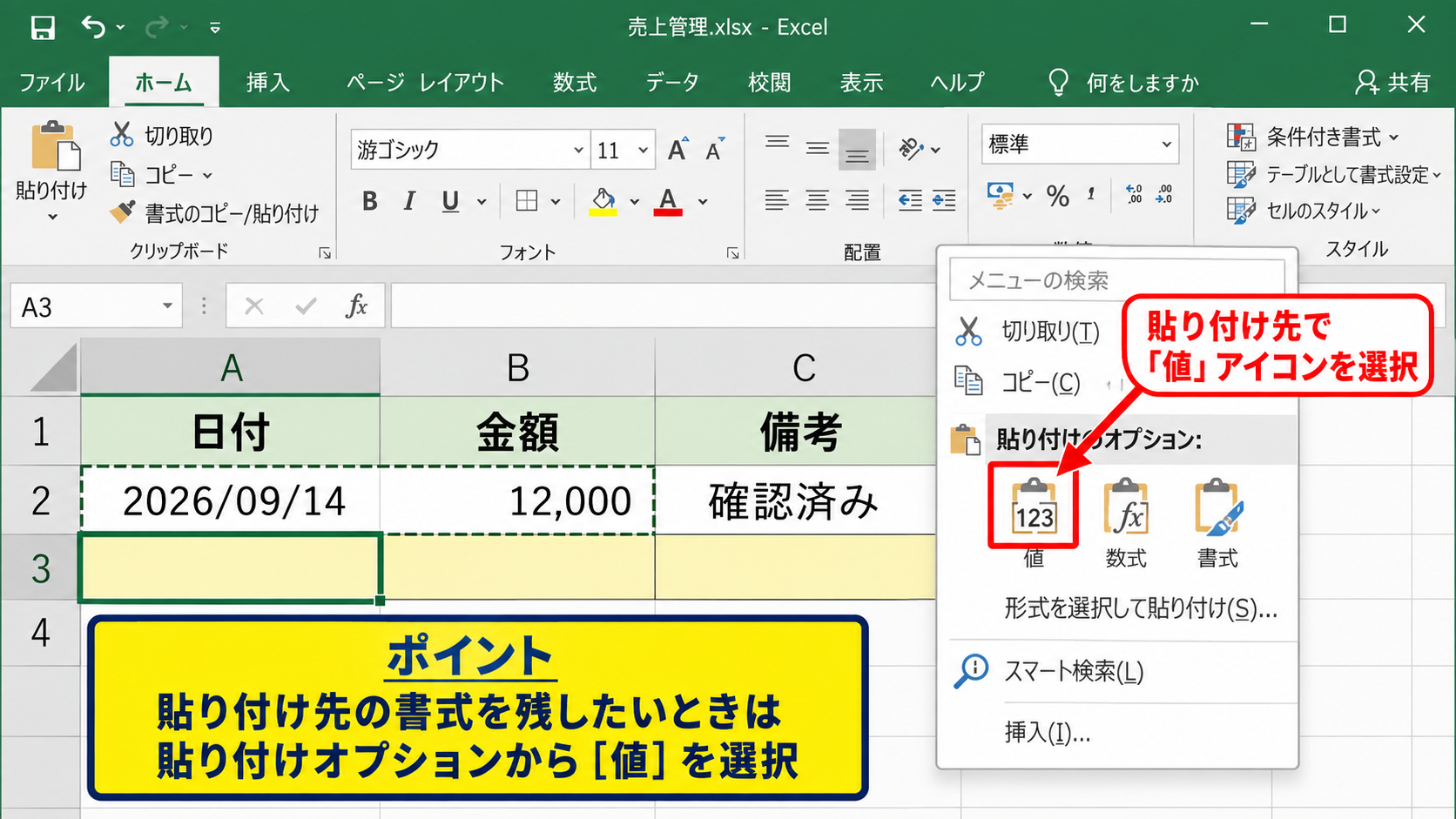
貼り付けアイコンの中には、クリップボードと数字を組み合わせたような値の貼り付けアイコンがあります。
数式、背景色、罫線、コメントを引き継がず、表示されている値だけを貼り付けたい場合に適した選択肢です。
日付は日付のシリアル値としてではなく、通常は貼り付け時点の表示形式に合わせて日付として見えます。
ただし、貼り付け先の表示形式が標準なら、日付の見え方や桁区切りが変わることがあります。
【操作のポイント】貼り付け先の書式を残したいときは、貼り付け後に表示される貼り付けオプションから値を選択します。
数式を値へ置き換える操作
作成済みの集計表で、数式を計算結果の数値へ固定したいこともあるでしょう。
この場合は、数式が入っているセル範囲をコピーし、そのまま同じ場所を貼り付け先にして値の貼り付けを実行します。
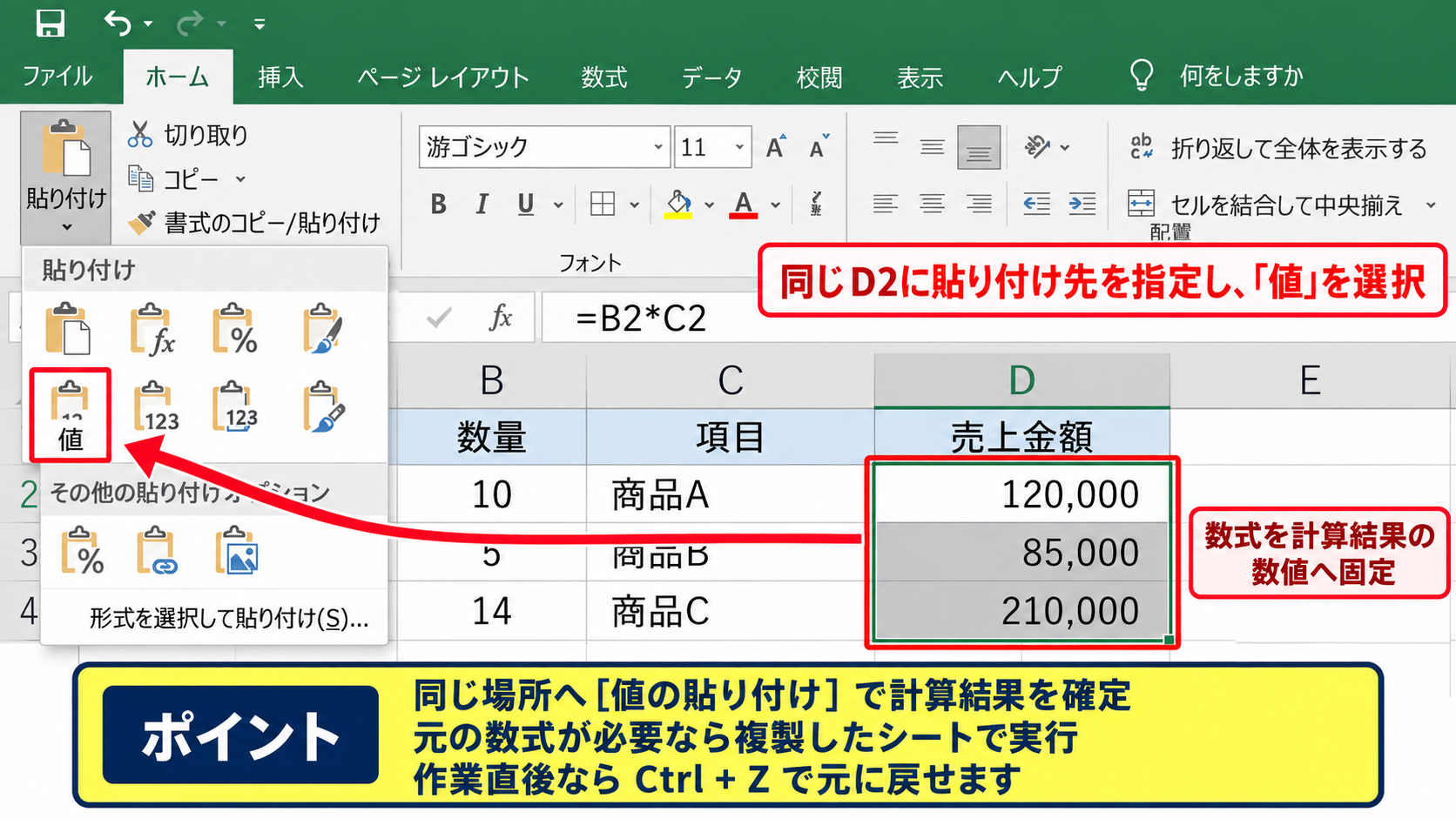
たとえばD2からD4に売上金額の数式がある場合、同じD2を選んで値として貼り付ければ、数式は表示中の金額に置き換わります。
一度値に変換した数式は元に戻せないため、作業直後ならCtrlキーとZキーで元に戻すか、別シートへバックアップしてから実行しましょう。
月次報告書を確定させるときや、元データの変更によって過去の数値が変動しないようにしたいときに便利です。
数式を値に変換すると、参照元セルを変更しても貼り付け先の数字は変化しません。
【操作のポイント】同じ場所への値貼り付けは、計算結果を確定させる処理です。元の数式が必要なら複製したシートで行いましょう。
数値だけ貼り付けるショートカットキー
続いては、マウス操作を減らして数値だけを貼り付けるショートカットキーを確認していきます。
| 操作 | Windowsでのキー操作 | 用途 |
|---|---|---|
| コピー | Ctrl+C | コピー元を記憶 |
| 形式を選択して貼り付け | Ctrl+Alt+V | 貼り付け内容を指定 |
| 値の貼り付け | V | 値のみを選択 |
形式を選択して貼り付けの基本手順
コピー元をCtrlキーとCキーでコピーし、貼り付け先のセルを選択します。
ここでCtrlキーとAltキーを押しながらVキーを押すと、形式を選択して貼り付けのダイアログボックスが開きます。
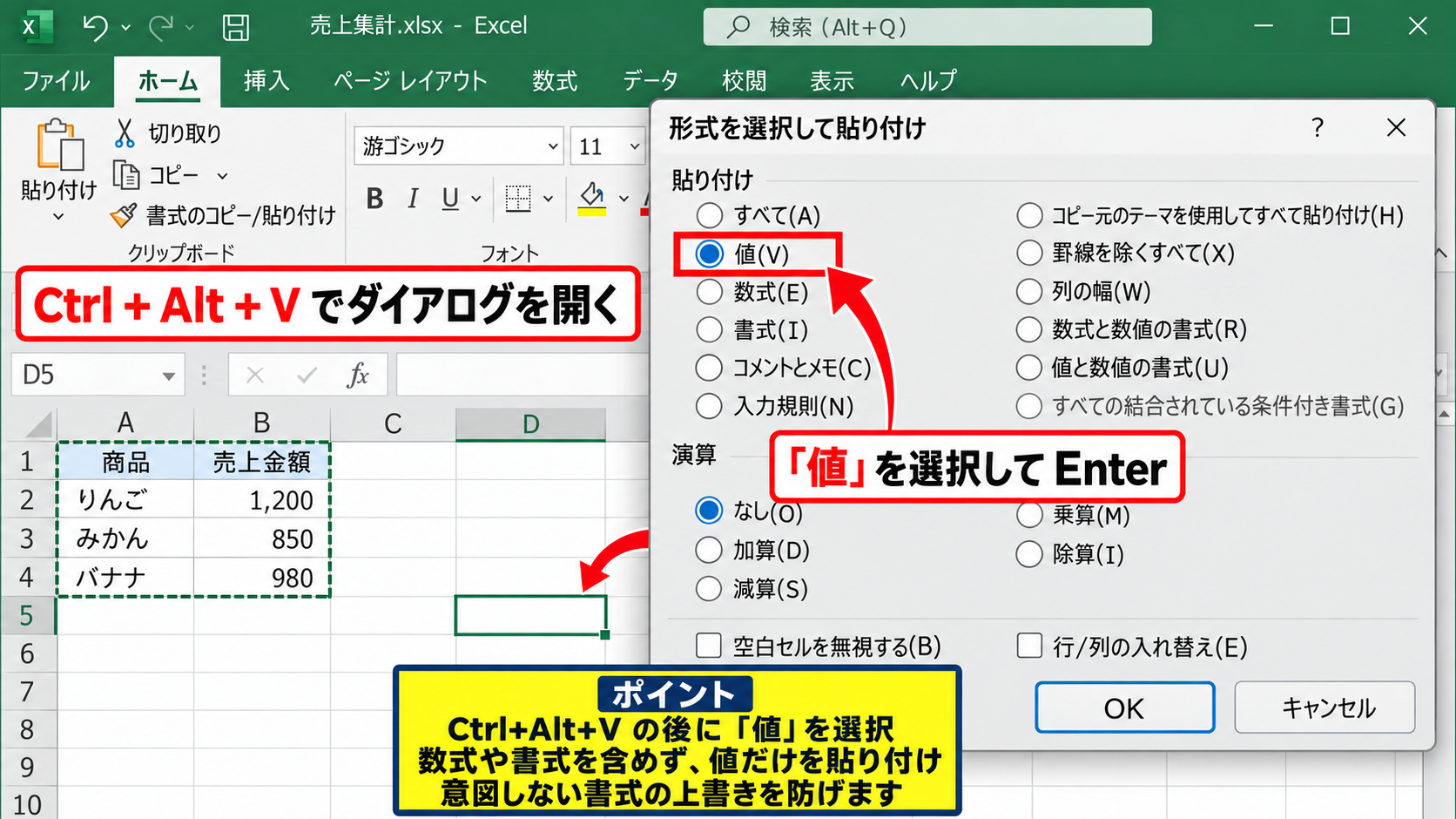
ダイアログボックス内で値を選択してEnterキーを押すと、数式や書式を含めずに値だけを貼り付けられます。
貼り付ける内容を目で確認してから実行できるため、ショートカットに慣れていない人にも安全な方法です。
Excelのバージョンやキーボード設定によっては、Altキーを使ったリボン操作の表示が出る場合もあります。
【操作のポイント】Ctrl+Alt+Vの後に値を選ぶ流れを覚えると、複雑な表の貼り付けでも意図しない書式の上書きを防げます。
Vキーを使った素早い値貼り付け
形式を選択して貼り付けの画面が開いた後、値の選択肢に対応するVキーを押せるExcel環境があります。
操作の流れは、コピー、貼り付け先選択、Ctrl+Alt+V、V、Enterです。
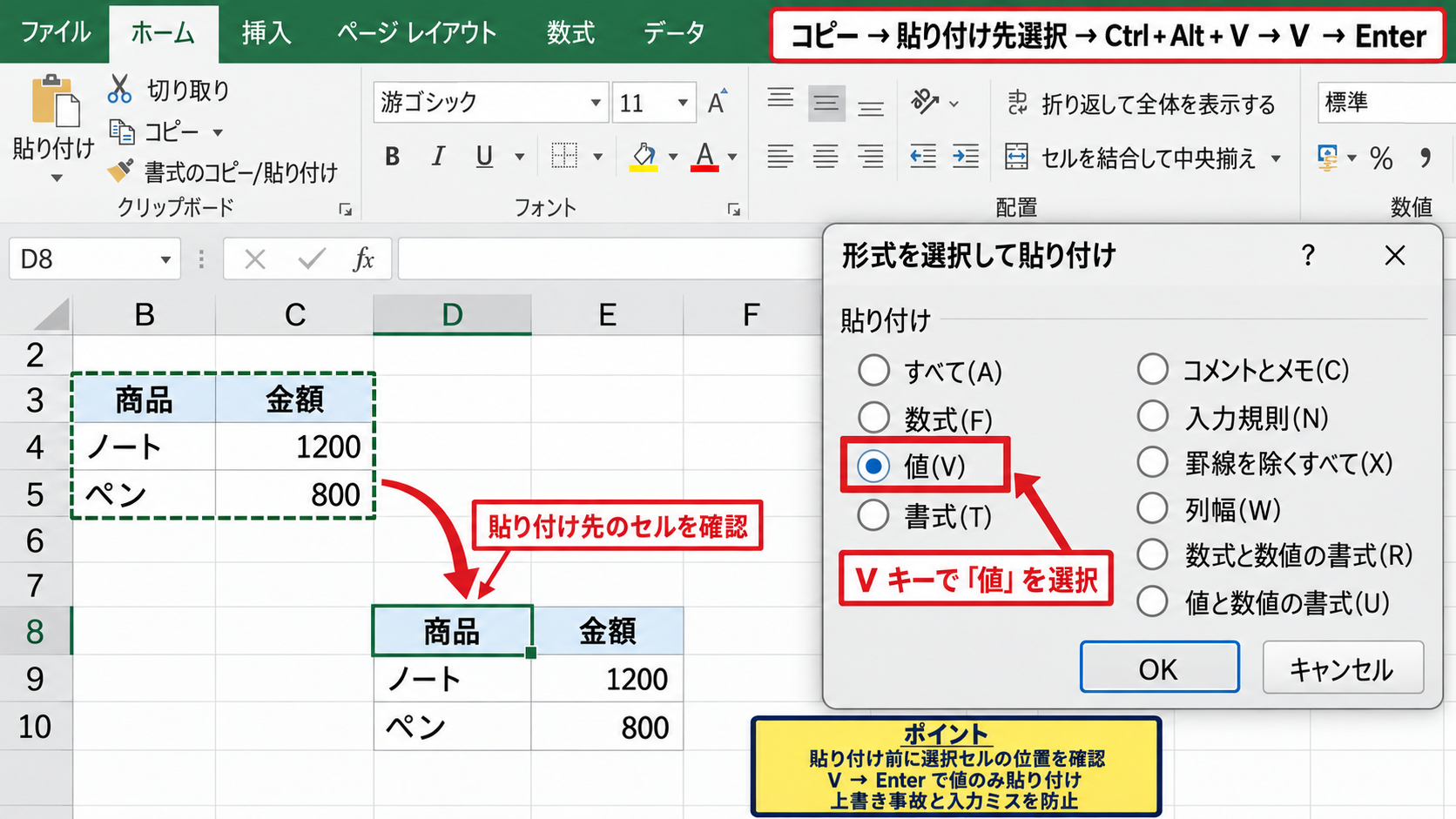
表を何度も転記する作業では、数回のクリックを省けるため、入力ミスの防止にもつながります。
ただし、キーの割り当てや画面表示はExcelのバージョンによって異なることがあるため、初めて使う環境ではダイアログ内の選択項目を確認しましょう。
テンキー中心で入力する業務でも、左手でCtrl、Alt、Vを使う習慣を付けると操作が安定します。
【操作のポイント】急いでいるときほど、貼り付け前に選択セルの位置を確認すると、別の表を上書きする事故を避けられます。
貼り付け後のオプションをキーボードで選ぶ方法
通常のCtrlキーとVキーで貼り付けた直後には、セルの近くに貼り付けオプションの小さなボタンが表示されることがあります。
このボタンをキーボードやマウスで開き、値の貼り付けを選べば、貼り付け内容をあとから変更できます。
すでに貼り付けてしまったものの、数式や書式が不要だと気付いた場合に役立つ操作です。
貼り付けオプションが表示されない場合は、Excelのオプションで貼り付けオプションを表示する設定が無効になっている可能性があります。
数値だけを貼り付ける目的が明確なら、最初から形式を選択して貼り付けを使うほうが、修正作業を減らせます。
【操作のポイント】貼り付け後のオプションは、一時的に表示される機能です。別の操作を始める前に選択しましょう。
形式を選択して貼り付けの項目
続いては、数値だけのコピーに関係する形式を選択して貼り付けの項目について確認していきます。
| 貼り付け項目 | 貼り付けられる内容 |
|---|---|
| すべて | 数式、値、書式、コメントなど |
| 値 | 計算結果や文字列 |
| 値と数値の書式 | 値と表示形式 |
| 数式 | 計算式のみ |
値だけを貼り付ける場合
値を選択すると、コピー元で表示されている文字列、数字、日付、計算結果だけが貼り付けられます。
コピー元が数式であっても、貼り付け先には数式ではなく結果が入ります。
コピー元のD2が=B2*C2で、結果が600の場合、値として貼り付けたセルには600が入力されます。
参照先を持たない固定値にしたいときは、値だけを選ぶのが基本です。
一方で、通貨記号やパーセント表示などは貼り付け先の書式に依存するため、見た目もコピーしたい場合は別の項目を検討します。
【操作のポイント】値は内容のみを貼り付ける選択肢です。見た目を移さず、既存の表のデザインを守りたいときに向いています。
値と数値の書式を貼り付ける場合
値と数値の書式を選択すると、数値だけでなく、円記号、桁区切り、小数点以下の桁数、日付表示なども引き継げます。
たとえば1234という値をコピーするとき、貼り付け先でも¥1,234のように表示したい場合に便利です。
書式まで完全にコピーするのではなく、数値表示に関係する書式だけを残せる点が特徴です。
貼り付け先の罫線や背景色を維持しつつ、金額表示だけを整えたい場合にも使いやすい方法でしょう。
【操作のポイント】金額、割合、日付の見た目を維持したい場合は、値ではなく値と数値の書式を選びます。
空白セルを無視する貼り付けの活用
元の表に空白セルが含まれていて、貼り付け先の既存データを空白で消したくない場合があります。
形式を選択して貼り付けの画面では、空白セルを無視する設定を使える場合があります。
この設定を利用すると、コピー元の空白セルを除き、値が入っているセルだけを貼り付けられます。
部分的に入力された実績値を既存の計画表へ反映するときに、不要な空白による上書きを防げます。
貼り付け先のデータを保護したい場合は、少量のセルで試してから広い範囲へ適用すると安心です。
【操作のポイント】空白セルを無視する設定は、値がないセルで貼り付け先を消したくないときに利用します。
数式の結果だけを別シートへコピーする方法
続いては、数式の計算結果だけを別シートにコピーする方法を確認していきます。
| A | B | C |
|---|---|---|
| 月 | 売上 | 前年比 |
| 4月 | 125000 | 108% |
元データシートと提出用シートの分離
元データには数式を残し、提出用シートには確定した数値だけを置く運用は、表の保守に向いています。
たとえば元データシートのC2に前年比を求める数式がある場合、提出用シートには値としてコピーします。
C2の数式が=B2/前年売上セルの場合でも、値として貼り付けた提出用シートでは108パーセントという結果だけが残ります。
元データと配布用データを分けることで、受け取った人が誤って数式を編集するリスクも下げられます。
共有先に数式の参照関係を見せたくないときにも、有効な考え方です。
【操作のポイント】計算用と提出用のシートを分け、提出用へ値を貼り付けると、確定値を安全に扱えます。
オートフィル後に値へ変換する手順
数式を先頭セルに作成し、フィルハンドルを下方向へドラッグしてオートフィルすることがあります。
たとえばD2に=B2*C2を入力した後、D2右下の小さな四角をD4まで引っ張ると、行ごとの売上金額を計算できます。
計算結果を確定したい場合は、D2からD4をコピーし、同じ範囲へ値として貼り付けます。
オートフィルの後に値へ変換すれば、各行の参照式を保ったまま一括で固定できます。
数式を作る段階では相対参照を活用し、確定する段階で値に変換する流れは、集計作業の基本です。
【操作のポイント】数式を完成させてから値に変換すると、途中の計算ミスを確認しやすくなります。
リンク付きコピーを避ける確認
別シートや別ブックへ通常の数式コピーを行うと、貼り付け先の数式が元のセルを参照することがあります。
この状態では、元ブックの場所が変わったり、ファイル名が変わったりすると、参照エラーにつながる可能性があります。
数値だけを貼り付ければ、外部参照やシート参照を持たない独立したデータになります。
ファイルをメール添付やクラウド共有する前は、数式バーを確認して、不要な参照式が残っていないか確かめましょう。
【操作のポイント】配布用のブックでは、リンクを残す必要がなければ値貼り付けで参照関係を切り離します。
数値だけコピーできないときの確認事項
続いては、値の貼り付けが意図どおりにできないときの確認事項を解説していきます。
| 状況 | 確認する内容 |
|---|---|
| 数式が貼り付く | 通常貼り付けではなく値を選択 |
| 日付表示が変わる | 数値の書式を確認 |
| 貼り付けできない | 保護、結合セル、フィルターを確認 |
貼り付け先のセル書式
値だけを貼り付けた後に、数字が日付になったり、先頭のゼロが消えたりすることがあります。
これはコピーの失敗ではなく、貼り付け先セルの表示形式が標準や日付、数値などに設定されているためです。
たとえば00125をコードとして扱う場合は、貼り付け前に貼り付け先の表示形式を文字列に設定します。
値貼り付けはデータの中身を移しますが、表示形式まで必ず移すわけではありません。
【操作のポイント】先頭ゼロや日付表示が重要なデータは、貼り付け先のセルの書式を先に整えましょう。
結合セルとフィルターの状態
結合セルを含む範囲へ貼り付けると、コピー元と貼り付け先のセル構成が一致せず、エラーになることがあります。
また、フィルターで行を絞り込んでいる表では、見えているセルだけへ貼り付けたいのか、非表示行も含めて貼り付けたいのかを区別する必要があります。
必要に応じて結合を解除し、貼り付け先の範囲サイズをコピー元と合わせてください。
フィルター中の貼り付けは想定外の行まで更新する場合があるため、少量のデータで動作確認することが大切です。
【操作のポイント】結合セルや抽出中の表では、セル範囲の形と表示状態を確認してから貼り付けます。
シート保護とコピー元の再確認
シートが保護されている場合、ロックされたセルには値を貼り付けられません。
編集権限があるか、シート保護を解除できる状態かを確認しましょう。
さらに、コピー元が本当に必要な範囲かどうかも重要です。
数式バーでコピー元の内容を確認し、計算式ではなく表示値だけを使う目的に合っているかを判断します。
貼り付けの直後にCtrlキーとZキーで戻せるよう、重要なブックでは保存前に結果を確認する習慣が役立ちます。
【操作のポイント】貼り付けエラーは保護設定や範囲の不一致が原因になることがあります。エラーメッセージも確認しましょう。
まとめ エクセルで数値だけコピーする貼り付け方法
Excelで数値だけコピーしたいときは、コピー後に貼り付け先で値を選択する方法が基本です。
数式を残さず計算結果だけを転記したい場合は、値の貼り付けを使いましょう。
書式を保ちたい場合は、値と数値の書式を選ぶことで、金額や日付の表示を引き継げます。
WindowsではCtrlキーとAltキーとVキーで形式を選択して貼り付けを開けるため、繰り返し作業ではショートカットも便利です。
数式を確定値に変換する操作は、提出用資料の作成や他ブックへのデータ転記で特に役立ちます。
貼り付け先の書式、結合セル、シート保護、フィルターの状態を確認しながら、目的に合った貼り付け方法を選びましょう。