【Excel】エクセルの編集ができない原因とロックを解除する方法(読み取り専用)
Excelファイルを開いたものの、セルに文字を入力できない、保存しようとしても変更できない、画面上部に読み取り専用と表示されるなど、編集できない状態に困ることがあります。
原因は保護ビュー、読み取り専用の指定、シート保護、共有ファイルの利用状況、OneDriveの同期エラーなどさまざまです。
最初に確認したいのは、黄色い保護ビューの通知、ファイル名の読み取り専用表示、シート保護の有無です。
編集できない場所と表示内容を分けて確認すると、必要なロック解除方法を選びやすくなります。
この記事では、Excelで編集できないときの原因を整理し、読み取り専用や保護されたシートを安全に解除する手順を解説します。
エクセルの編集を有効にする方法【保護ビューの解除】
それではまず、ファイルを開いた直後に編集を有効にする方法について解説していきます。
| A | B | C |
|---|---|---|
| 商品名 | 数量 | 金額 |
| ノート | 5 | =B2*120 |
| ペン | 3 | =B3*150 |
メール添付やWebサイトからダウンロードしたブックでは、WindowsとExcelの安全機能により保護ビューで開かれる場合があります。
保護ビューはファイルが壊れていることを示すものではなく、信頼性を確認するまで編集を止める安全機能です。
黄色い通知バーの編集を有効にする操作
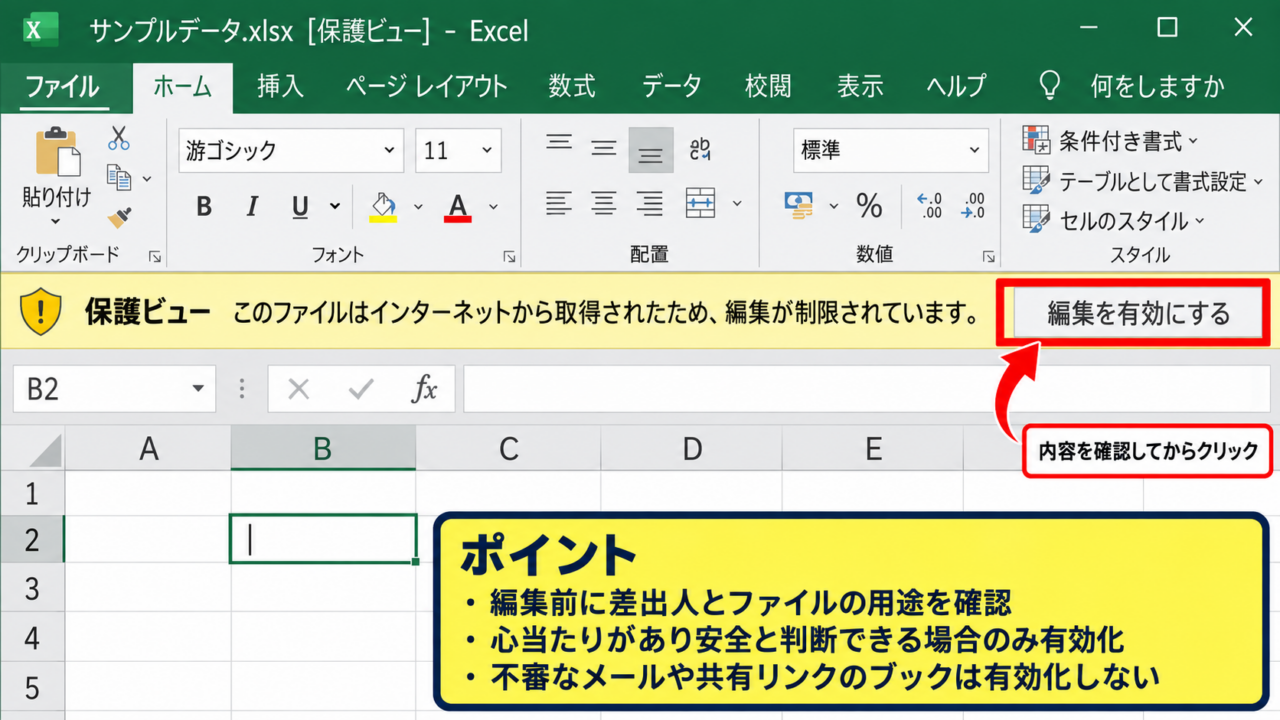
保護ビューで開くと、リボンの下に黄色い通知バーが表示され、編集が制限されています。
送信者、保存場所、ファイル名に心当たりがあり、内容を確認して問題ないと判断できる場合は、通知バー右側の編集を有効にするを選択しましょう。
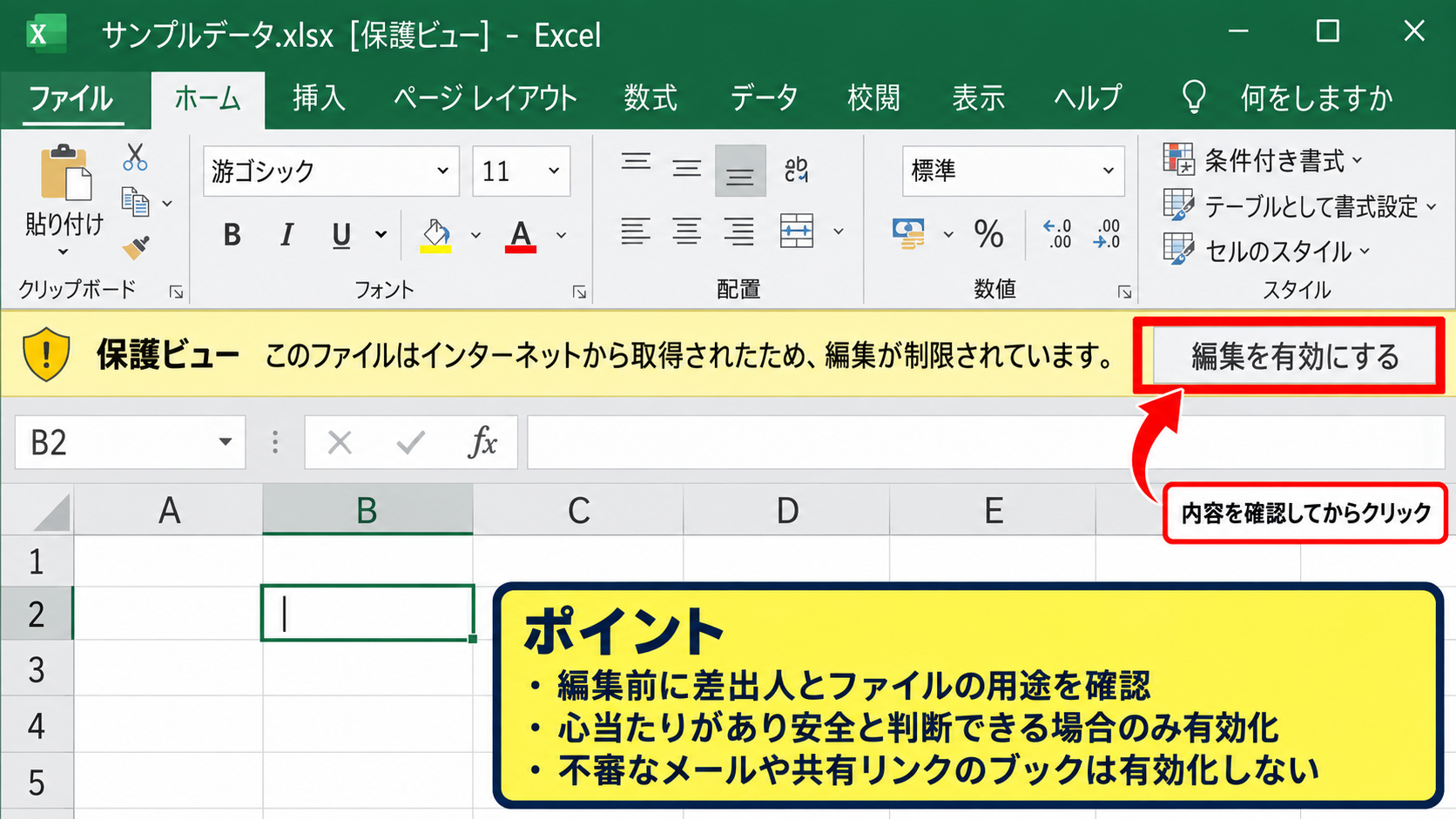
ボタンを選択すると、セルをクリックしたときに入力カーソルが表示され、数式や値を変更できる状態になります。
ただし、不審なメール、突然届いた添付ファイル、見覚えのない共有リンクから取得したブックでは有効化しないことが大切です。
編集を有効にする前に、差出人とファイルの用途を確認する習慣が安全な運用につながります。
ファイルのプロパティでブロックを解除する操作
編集を有効にしても毎回保護ビューになる場合は、Windowsがファイルに付けたインターネット由来の情報を確認します。
Excelを閉じ、エクスプローラーで対象ファイルを右クリックし、プロパティを開いてください。
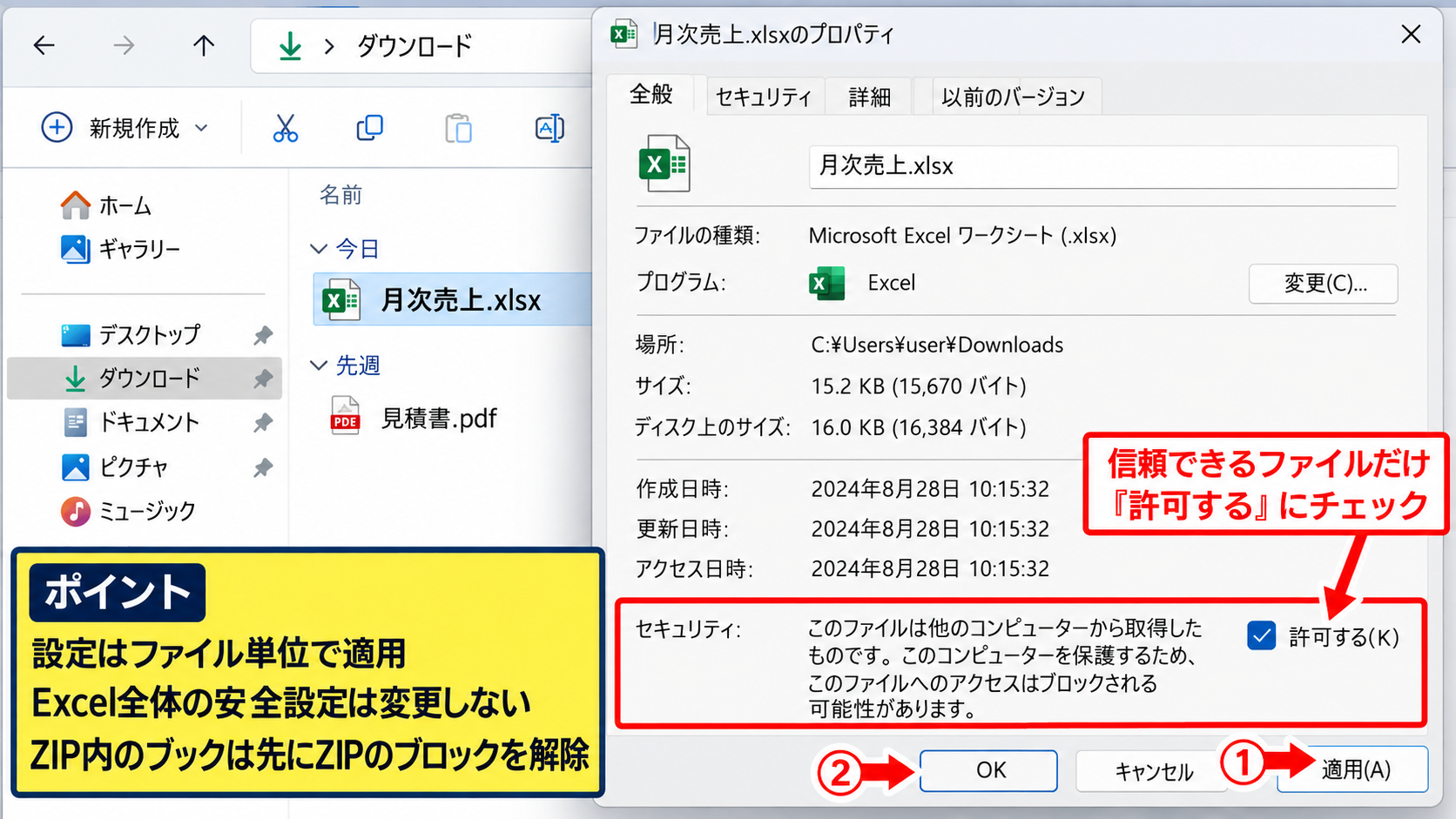
全般タブの下部にセキュリティに関する文章と許可するのチェック欄がある場合は、信頼できるファイルに限ってチェックを入れ、適用してからOKを選択します。
この設定はファイル単位で行うため、不要にExcel全体の安全設定を弱めずに済む点がメリットです。
ZIPファイルの中にあるExcelブックでは、先にZIPファイル側のブロックを解除してから展開する必要があるケースもあります。
保護ビューが繰り返される場合の確認
社内ネットワーク、クラウドストレージ、メールソフトの一時フォルダから開いていると、編集を有効にしても次回に同じ警告が表示されることがあります。
その場合は、信頼できる保存先にファイルをコピーしてから開き直すと、状況を切り分けやすくなります。
ファイル名の末尾がxlsx、xlsm、xlsbなどで正しいか、拡張子が二重になっていないかも確認しましょう。
【操作のポイント】保護ビューは解除前に入手元を確認し、判断できないファイルは編集せず管理者や送信者へ確認します。
読み取り専用の解除方法【名前を付けて保存】
続いては、読み取り専用で開かれたブックを編集可能なコピーとして保存する方法を確認していきます。
| A | B | C |
|---|---|---|
| 担当者 | 案件名 | 進捗 |
| 山田 | 見積作成 | 作業中 |
読み取り専用は、閲覧のみを目的に開いている状態、他のユーザーが利用中の状態、ファイル属性で書き込みを禁止している状態などで表示されます。
内容を変更したいだけなら、元ファイルのロックを無理に外す前に別名保存で作業用コピーを作る方法が安全です。
読み取り専用で開く通知から編集用コピーを作る操作
Excelで読み取り専用として開かれたときは、タイトルバーや通知メッセージにその状態が表示されます。
ファイルタブから名前を付けて保存を選び、元ファイルと区別できる名前を入力して保存してください。
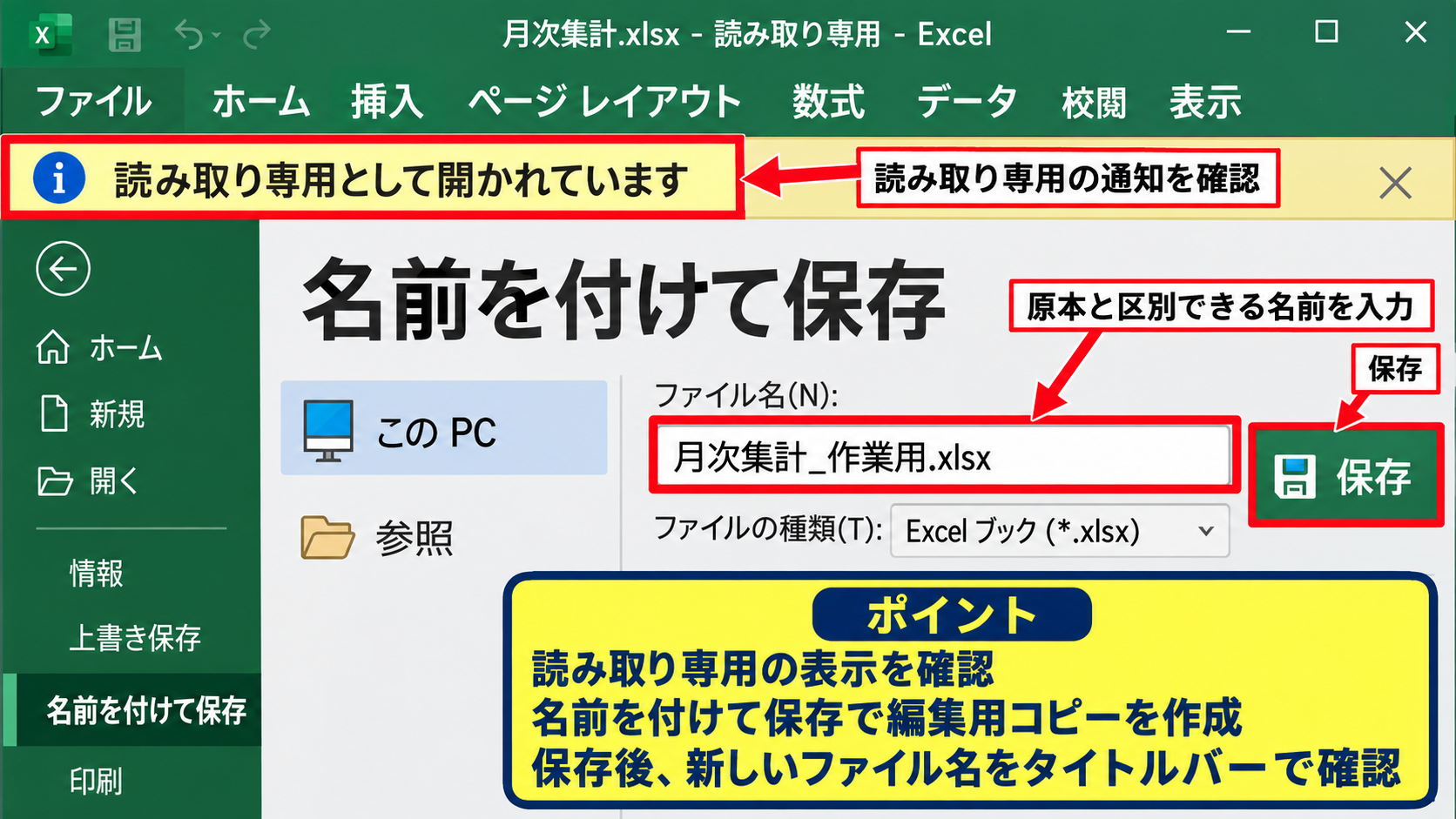
たとえば月次集計.xlsxを更新する場合は、月次集計_作業用.xlsxのように保存すると、原本を残しながら入力作業を始められます。
保存後は新しいファイル名がタイトルバーに表示されているかを確認し、誤って原本を編集対象にしないよう注意しましょう。
ファイル属性の読み取り専用を外す操作
名前を付けて保存しても編集できない場合は、エクスプローラー側でファイル属性を確認します。
対象ファイルを右クリックしてプロパティを開き、全般タブの属性にある読み取り専用のチェックを確認してください。
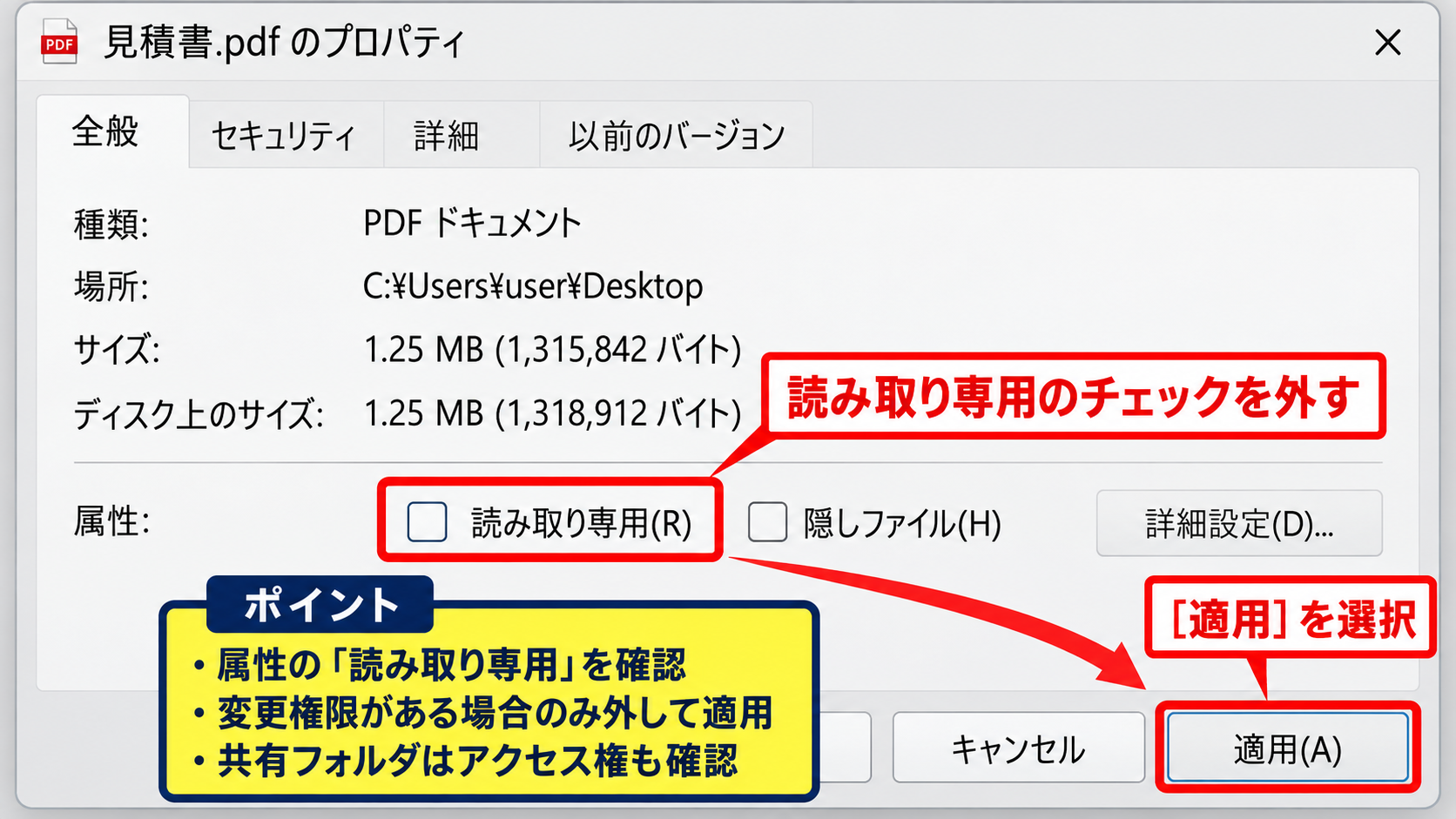
チェックが入っていて、かつ自分に変更権限があるファイルなら、チェックを外して適用を選びます。
共有フォルダ内のファイルでは、属性を外してもフォルダのアクセス権が不足していれば保存できません。
変更後はExcelを完全に閉じてから開き直し、セルへ入力できるか試します。
他のユーザーが使用中の場合の対処
共有フォルダ上のブックを誰かが開いていると、競合を避けるため読み取り専用になることがあります。
画面に使用中のユーザー名が表示される場合は、そのユーザーがファイルを閉じるまで待つか、編集用コピーを作って作業を進めましょう。
業務用の重要な台帳では、コピーを作った後にどちらが正式版なのか分からなくなることがあります。
更新担当者と保存先を決め、コピーを使った場合は差分を確認してから統合する運用が必要です。
【操作のポイント】共有中の原本は上書きせず、編集権限と利用者を確認してから更新します。
シート保護とブック保護の解除手順
続いては、セルを選べるのに入力できないときに確認したいシート保護とブック保護を確認していきます。
| A | B | C |
|---|---|---|
| 商品コード | 入力数量 | 合計金額 |
| A001 | 10 | =B2*120 |
シート保護では数式セルや見出しを編集不可にし、入力が必要なセルだけを解除して運用することがあります。
| A | B | C | |
|---|---|---|---|
| 1 | 商品名 | 数量 | 金額 |
| 2 | ノート | 5 | =B2*120 |
校閲タブからシート保護を解除する操作
シート上で入力しようとしたときに保護されているため変更できないというメッセージが出る場合は、シート保護が有効です。
リボンの校閲タブを開き、シート保護の解除を選択します。
パスワードの入力画面が表示されない場合は、そのまま保護が解除されます。
パスワードが設定されているシートは、正しいパスワードを知る管理者だけが解除できます。
業務ファイルの保護を勝手に回避しようとすると、データの信頼性や社内ルールを損なうおそれがあります。
保護解除後に入力できるようになったら、数式セルや集計表を誤って上書きしないよう、必要な作業が終わった時点で再び保護することも検討しましょう。
ブックの構成保護を確認する操作
シートの追加、削除、移動、名前変更ができない場合は、個々のセルではなくブックの構成が保護されている可能性があります。
校閲タブにあるブックの保護を確認し、構成の保護が有効になっているかを見ます。
解除にパスワードが必要な場合は、作成者またはファイル管理者へ依頼してください。
シート保護とブック保護は対象が異なるため、セル編集とシート操作のどちらができないのかを見分けることが重要です。
ロックされたセルと入力セルの見分け方
保護された入力フォームでは、白色のセルだけが入力欄で、灰色のセルは計算式や固定情報として編集できない設計がよく使われます。
入力できるセルを選択して数値を入れ、結果セルに数式が反映されるかを確認しましょう。
たとえばC2に金額を表示する場合、1行目を見出しとして、C2には=B2*120という式を設定できます。
この式では、B2の数量に単価120を掛け、C2へ金額を表示します。
数式をC2に入力した後、セル右下のフィルハンドルを下へドラッグすると、C3には=B3*120のように行番号が自動で変わります。
【操作のポイント】保護解除の対象を間違えないため、セル入力、シート操作、ブック構成のどれが制限されているかを先に確認します。
ファイルのアクセス権と共有設定の確認
続いては、共有フォルダやOneDriveで編集できないときのアクセス権と共有設定を確認していきます。
| 保存場所 | 確認事項 |
|---|---|
| 社内共有フォルダ | 変更権限と同時利用者 |
| OneDrive | 同期状態と共有リンクの権限 |
| Teams | チーム内の編集権限 |
共有されたExcelブックでは、ファイル自体に問題がなくても、利用者に閲覧権限だけが付与されているため編集できない場合があります。
共有リンクを受け取ったときは、閲覧可能と編集可能のどちらで共有されているかを確認しましょう。
OneDriveやSharePointの共有リンクでは、所有者が閲覧を許可する設定にしていると、Excel for the webでもデスクトップ版でも変更を保存できません。
共有画面で自分の権限を確認し、編集が必要なら所有者へ編集を許可する設定を依頼します。
権限変更後も画面が更新されないときは、ブラウザーを再読み込みするか、Excelを閉じて再度開くと反映されることがあります。
共有の権限はファイル単位だけでなく、保存フォルダやチーム全体の権限に影響される場合があります。
同期エラーと保存先の状態
OneDriveの同期が停止していると、編集はできても保存時にアップロードできず、後から変更が失われるおそれがあります。
タスクバーのOneDriveアイコンを確認し、同期保留、サインイン要求、容量不足などの表示がないか見てください。
同期エラーがある状態で複数人が編集すると、競合コピーが作成されることがあります。
重要な変更を加える前には、ファイル名と保存先を確認し、同期が完了しているかを確かめると安心です。
ネットワークドライブのアクセス権
会社のネットワークドライブでは、フォルダごとに読み取り、変更、フルコントロールなどのアクセス権が設定されています。
新規保存はできるのに既存ファイルだけ更新できない場合は、そのファイルに個別の権限やロックが設定されている可能性があります。
自分で変更できないときは、エラー画面の文言、対象のパス、編集したいファイル名を管理者へ伝えると確認が進みます。
【操作のポイント】共有先で編集できない場合は、Excelの設定より先に、自分へ変更権限が付与されているかを確認します。
Excelの設定とアドインによる編集制限
続いては、特定のブックだけではなくExcel全体で入力や保存が不安定な場合の設定を確認していきます。
| 症状 | 主な確認先 |
|---|---|
| すべてのブックで操作しにくい | アドインとOffice更新 |
| 保存時だけ失敗する | 保存先の容量と権限 |
| 一部セルだけ入力できない | データの入力規則と保護 |
Excelの動作がおかしいときは、ファイル側の問題とアプリケーション側の問題を分けて確認することが大切です。
別の新規ブックで入力できるなら、Excel本体ではなく元のファイルに原因がある可能性が高くなります。
セーフモードによるアドインの切り分け
アドインがExcelの操作を妨げている可能性がある場合は、Excelをセーフモードで起動して動作を確認します。
Windowsのファイル名を指定して実行からexcel /safeと入力して起動し、新規ブックでセル編集や保存を試してください。
セーフモードで正常に編集できるなら、ファイルタブのオプションからアドインを確認し、最近追加したものを無効にして切り分けます。
業務用アドインは勝手に削除せず、必要に応じて社内の管理担当者に相談しましょう。
入力規則とテーブル範囲の確認
セルを編集しようとして入力値が正しくありませんと表示される場合、シート保護ではなくデータの入力規則が設定されていることがあります。
データタブのデータの入力規則で、数値の範囲、日付、リストからの選択などが指定されていないか確認します。
入力規則は誤入力を防ぐ機能であり、ロックとは異なるため、条件に合う値を入力すれば編集できます。
たとえばB2に数量だけを入れる表では、B2へ0以上の整数という規則を設定できます。
この場合、文字列や小数を入力すると拒否されますが、保護解除をしなくても数量として有効な整数なら入力可能です。
Officeの修復と更新
複数のブックで編集、保存、リボン操作ができない場合は、Officeの更新不足やプログラムの不具合も候補になります。
Excelのファイルタブからアカウントを開き、更新オプションで更新プログラムを確認します。
改善しないときは、Windowsの設定にあるアプリからMicrosoft 365またはOfficeの修復を実行する方法があります。
【操作のポイント】Office修復の前に、ファイルの保存先とバックアップを確認し、組織の端末では管理者の案内に従います。
まとめ エクセルの編集ロックを解除する方法(読み取り専用)
Excelで編集できないときは、表示されているメッセージと編集できない範囲を確認すると、原因を絞り込めます。
黄色い保護ビューなら編集を有効にする操作、読み取り専用なら別名保存や属性確認、セルだけ編集不可ならシート保護の確認が基本です。
共有ファイルでは、他の利用者による使用中、OneDriveやSharePointの権限、同期の停止も重要な確認項目です。
パスワード付きの保護や組織のアクセス権は、正規の管理者へ依頼して解除するのが安全です。
編集できないときの確認順は、保護ビューの通知、読み取り専用表示、シート保護、共有権限、Excelの動作確認です。
原因に合った方法を選び、元ファイルのバックアップを残しながら、安心してExcelの編集作業を進めましょう。